


Ako ste korisnik Maca i trebate snimiti zaslon i zvuk, nema potrebe tražiti nigdje drugdje. Sve što vam treba već je tu s QuickTime Playerom.
U ovom Snimanje zaslona u QuickTimeu U ovom vodiču naučit ćemo vas kako ga koristiti od početka do kraja. Od otvaranja alata do zaustavljanja i spremanja snimke. Počnimo odmah!
Dio 1. Kratki uvod u snimanje zaslona u QuickTimeu
QuickTime Player je besplatni program na Mac operativnom sustavu. Dolazi unaprijed instaliran tako da ga možete odmah koristiti. Iako je poznat kao media player, radi i kao snimač zaslona za MacZbog toga možete snimiti zaslon bez aplikacija trećih strana. Osim toga, sučelje je jednostavno, pa ga je lako pratiti.
1. Osnovne sposobnosti
- Može snimati
Za svakodnevnu upotrebu pokriva osnove. Možete snimati cijeli zaslon. Također možete odabrati odabrano područje. Istovremeno možete snimati videozapise s web kamere pomoću opcije "Snimanje novog filma". Također vam omogućuje snimanje zvuka s mikrofona. Osim toga, može prikazati klikove miša na zaslonu. - Ne može snimati (izvorno)
Nažalost, ne može snimati zvuk sustava. To je zbog sigurnosti Mac operativnog sustava. Također, ne može istovremeno snimati zaslon i web kameru. - Ograničenja
Budući da je to osnovno 4K video player i snimaču, nedostaju neke značajke. Za početak, sprema videozapise samo u .mov formatu. Zbog toga veličine datoteka mogu biti velike. Osim toga, nema naprednih značajki uređivanja. Dakle, nema uređivanja vremenske crte. Također ne možete dodavati napomene ili efekte.
Dio 2. Kako započeti snimanje zaslona pomoću QuickTimea
Ako želite znati kako koristiti QuickTime Player za snimanje zaslona sa zvukom, potrebno je samo jednostavno postavljanje prije nego što počnete.
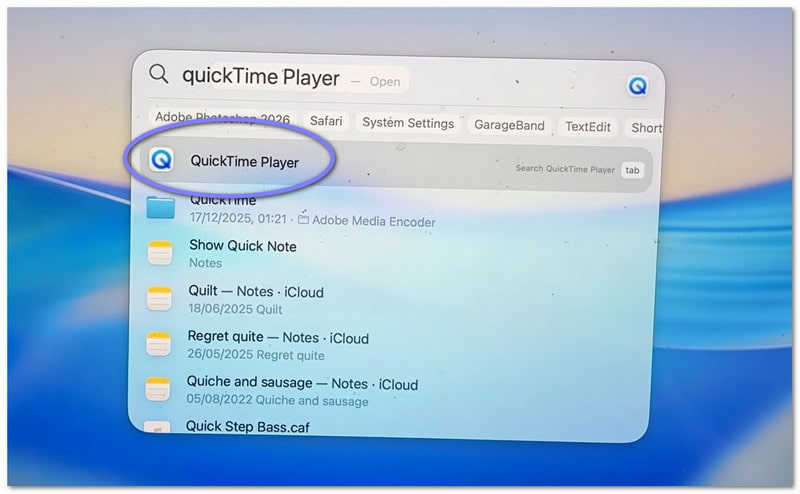
Korak 1Prvo, idite na svoj Prijave mapu i otvorite program. Ako želite brži način, koristite Spotlight pretragu. Pritisnite Naredba + Prostor, a zatim upišite QuickTime Player. Pritisnite Unesi da ga otvorim.
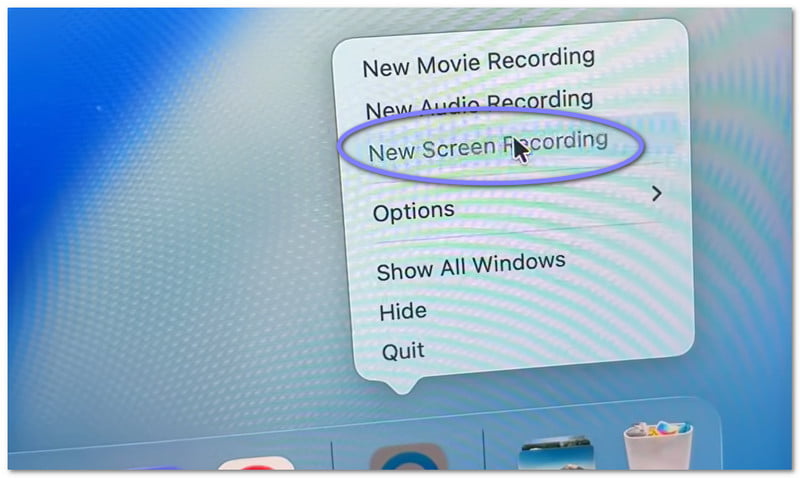
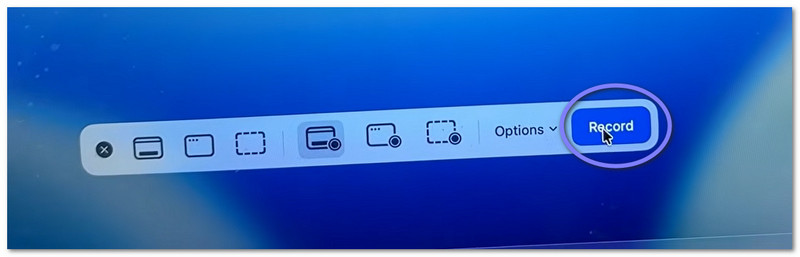
Korak 2Nakon što je program otvoren, prijeđite na gornju traku izbornika. Kliknite Datoteka, zatim odaberite Novo snimanje ekranaVidjet ćete mali zaslon za snimanje. Ako želite prečac, pritisnite Naredba + Kontrolirati + SOdmah otvara program za snimanje zaslona.
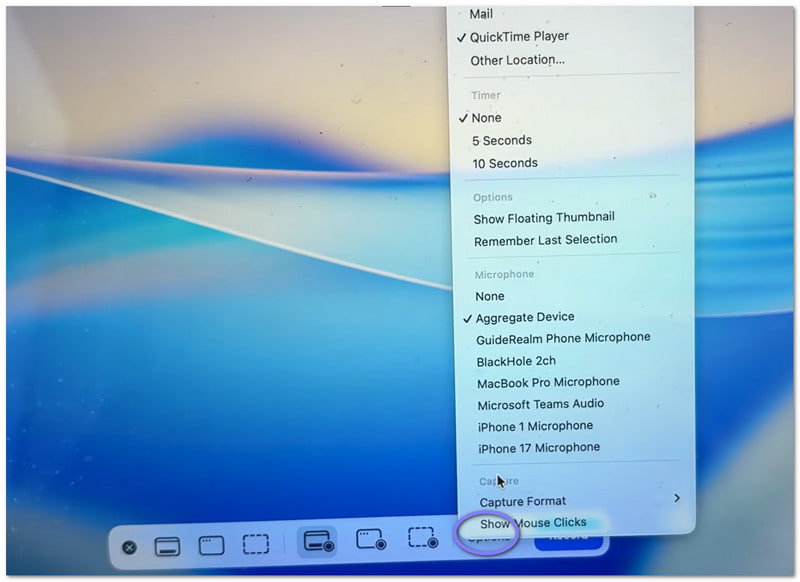
Korak 3Prije nego što počnete, odvojite trenutak da provjerite postavke. Kliknite Mogućnosti gumb na ploči za snimanje. Ovdje možete odabrati mikrofon ako želite snimiti svoj glas. Također možete postaviti kratki timer ako vam je potrebno vrijeme za pripremu. Osim toga, odaberite gdje želite spremiti datoteku nakon snimanja.
4. korakSada odlučite što želite snimiti. Ako želite sve, samo kliknite bilo gdje na zaslonu. Snimit će se cijeli zaslon. Ako vam je potreban samo dio, odaberite i povucite miš da biste odabrali područje.
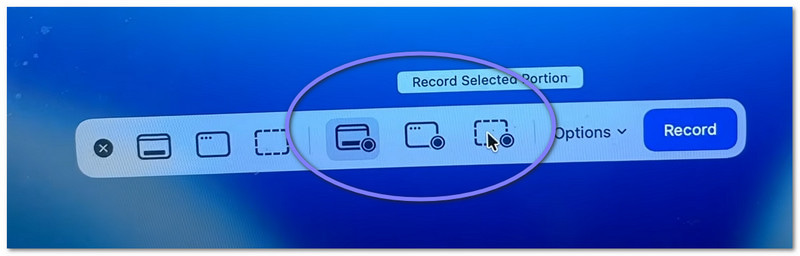
Korak 5Na kraju kliknite na Snimiti gumb za početak. Nakon kratke pauze, snimanje će započeti. Tijekom snimanja, obavite svoj zadatak prema potrebi.
Dio 3. Kako zaustaviti i spremiti QuickTime snimku
U nastavku ćemo vas naučiti kako zaustaviti snimanje zaslona pomoću QuickTimea, kao i kako pravilno spremiti datoteku:
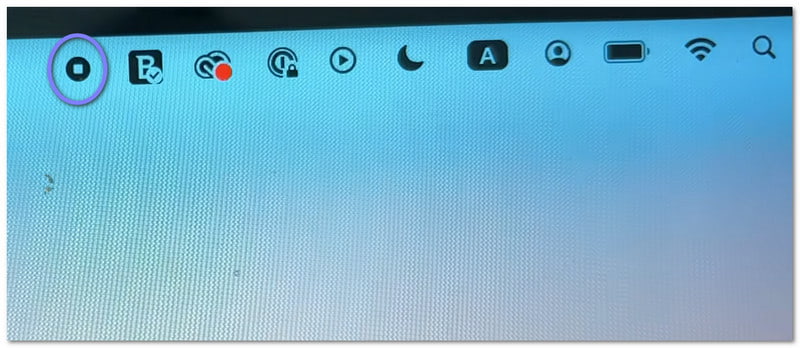
Korak 1Prvo pomaknite kursor u gornji desni kut zaslona. Potražite Stop gumb. Izgleda kao krug s malim kvadratom unutra. Kliknite ga za prekid snimanja. Kao druga mogućnost, možete pritisnuti Naredba + Kontrolirati + Esc na tipkovnici.
Korak 2Nakon što zaustavite, u kutu zaslona može se pojaviti mali pregled. To je vaša snimka. Možete ga odmah kliknuti ako želite otvoriti i pregledati videozapis. Ako ga zanemarite, datoteka će se i dalje automatski spremiti.
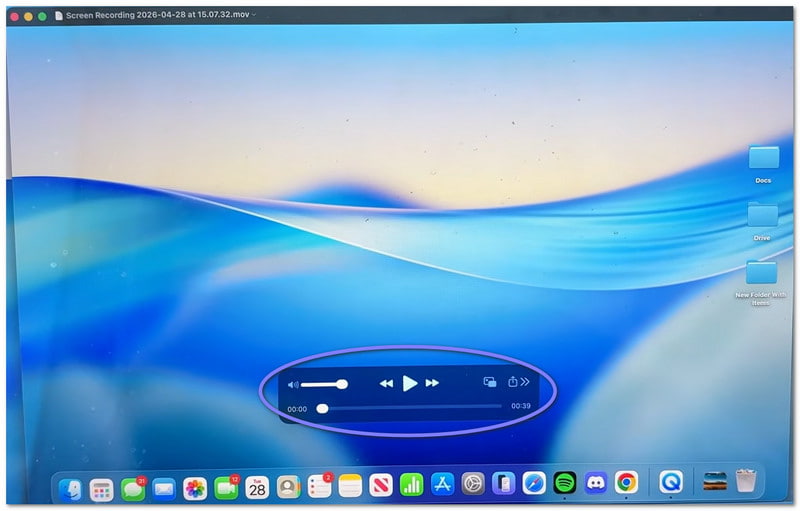
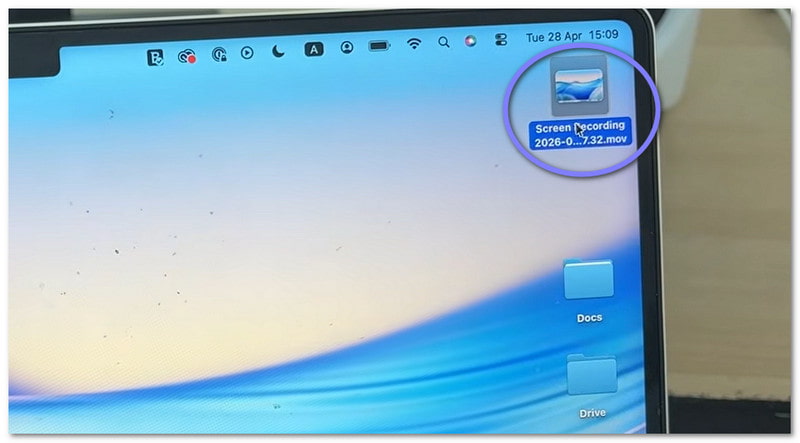
Korak 3Prema zadanim postavkama, videozapis se sprema na vašu radnu površinu ili odabranu lokaciju. Ako ga želite sami spremiti, prvo otvorite videozapis. Zatim idite na traku izbornika i kliknite Datoteka, onda UštedjetiNakon toga upišite naziv datoteke. Odaberite gdje je želite pohraniti, a zatim kliknite Uštedjeti.
4. korakNakon što se videozapis otvori, možete napraviti jednostavne izmjene. Na primjer, možete obrezati početak ili kraj. Također možete rotirati videozapis ako je potrebno. Osim toga, možete ga podijeliti izravno iz aplikacije.
Dio 4. Rješavanje problema
Ponekad snimanje zaslona ne ide po planu. Mogu se dogoditi manji problemi. Dobra stvar je što se većina njih lako može popraviti u QuickTime Playeru.
1. "QuickTime Player je naišao na grešku prilikom snimanja zaslona."
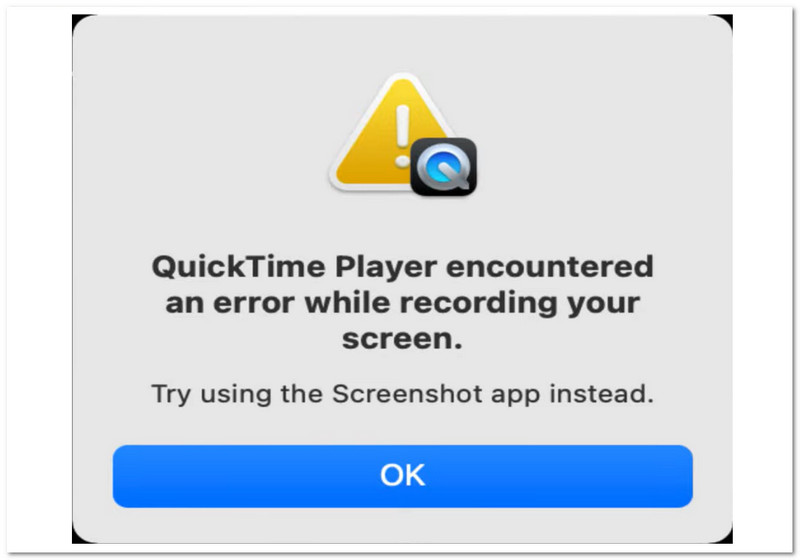
Postoji nekoliko osnovnih razloga zašto se može pojaviti ova greška "QuickTime Player je naišao na grešku prilikom snimanja zaslona".
Prvo provjerite lokaciju za spremanje. Ako spremate na vanjski pogon, pokušajte se prebaciti na radnu površinu. To često rješava problem. Zatim provjerite pohranu. Ako je disk pun, snimanje možda neće uspjeti.
Također, provjerite jesu li dopuštenja uključena. Idite na Postavke sustava > Privatnost i sigurnost > Snimanje zaslonaZatim provjerite je li QuickTime Player dopušten.
2. Moja QuickTime snimka nema zvuka!
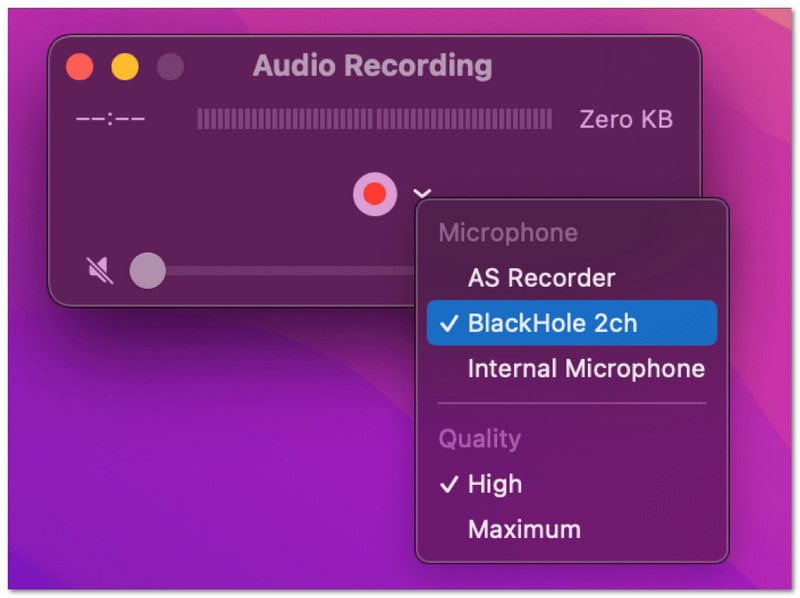
Ako vaš videozapis nema zvuka, provjerite postavke prije snimanja. Otvorite Mogućnosti izbornik. Zatim odaberite mikrofon, primjerice "Ugrađeni mikrofon". Ako nije odabran mikrofon, zvuk se neće snimati. Također, prvo testirajte mikrofon kako biste bili sigurni da radi.
3. QuickTime ne snima sistemski zvuk
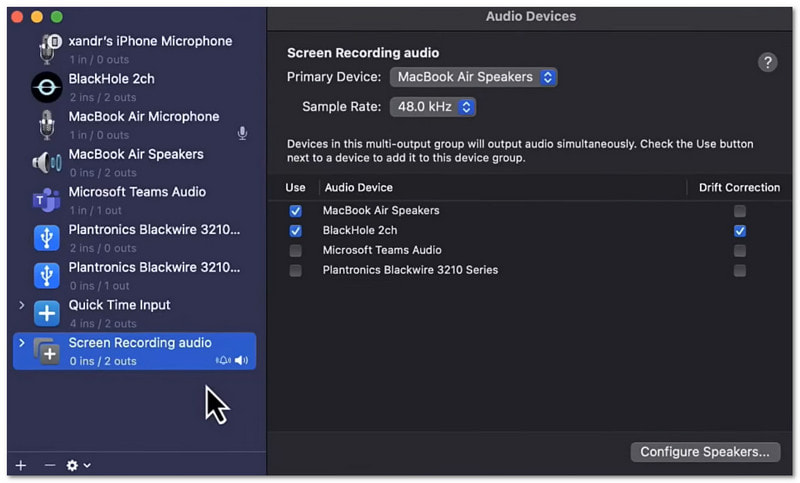
To je normalno. QuickTime Player ne može snimati zvuk sustava prema zadanim postavkama. To je zbog pravila Mac operativnog sustava. Za snimanje zvuka sustava potrebni su vam dodatni alati. Na primjer, možete koristiti Glazbu u pozadini ili Loopback.
Dio 5. Postoji li alternativa za QuickTime za Windows
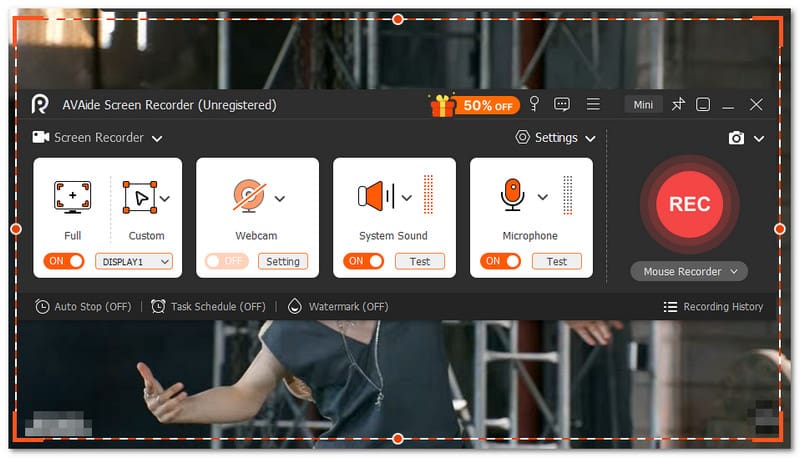
Da, postoji QuickTime alternativa za snimanje zaslona za Windows. I to nije ništa drugo nego AVAide Screen Recorder.

BESPLATNO PREUZIMANJE Za Windows 7 ili noviji
 Sigurno preuzimanje
BESPLATNO PREUZIMANJE Za Mac OS X 10.13 ili noviji
Sigurno preuzimanjePomoću ovog alata možete jednostavno odabrati snimanje preko cijelog zaslona ili prilagođeno snimanje zaslona. Također možete uključiti web kameru, zvuk sustava i mikrofon. Ne trebate složeno postavljanje. Samo omogućite ono što vam je potrebno jednim klikom. Štoviše, omogućuje vam snimanje videozapisa zaslona u visokoj kvaliteti bez kašnjenja. Podržava rezoluciju do 4K. Dakle, sve izgleda jasno i glatko.
Dakle, što god snimate, poput tutorijala, igranja, sastanaka ili online videa, može ih snimiti s dobrom jasnoćom i stabilnim performansama.
Ključne značajke:
- Možete postaviti vrijeme kada će alat automatski pokrenuti i zaustaviti snimanje.
- Možete snimati satima glatko bez kašnjenja ili problema s performansama.
- Snimku možete odmah pogledati i ponovno snimiti ako niste zadovoljni.
- Tijekom snimanja možete dodati tekst, slike, bijelu ploču i oznake fokusa kako biste istaknuli ključne točke.
- Možete obrezivati, rezati, komprimirati, spajati, pretvarati videozapise i prilagođavati ili pojačavati zvuk nakon snimanja.
Kako je bilo učenje Kako koristiti QuickTime Player za snimanje zaslona? Jednostavno je, zar ne? Možete brzo početi i završiti bez problema.
Jedini problem je što ima ograničene mogućnosti. Nema snagu potpunog snimača kao što je AVAide Screen Recorder.
Dakle, ako ste korisnik Windowsa ili čak Maca, možete se osloniti i na AVAide Screen Recorder. Preuzmite ga odmah i uživajte u njegovim značajkama i glatkom iskustvu snimanja!
O AUTORU

Snimite najbolji trenutak uz AVAide Screen Recorder. Screencast, prilagođavanje i dijeljenje u nekoliko sekundi.
Snimanje zaslona
- Snimanje zaslona u sustavu Windows
- Snimanje uživo na Instagramu
- Ripni videozapise s Tubija
- Pretvori YouTube videozapise u MP3
- Preuzmite videozapise s Fanslyja
- Preuzimanje JW Player videa
- Preuzmite Bilibili videozapise
- Preuzmite Patreon videozapise
- Preuzmite SpankBang videozapise
- Preuzmite Discord videozapise
- Preuzmite DoodSream video


