Telegram je učvrstio svoju poziciju vodećeg igrača na društvenim mrežama, uglavnom zahvaljujući svojim neusporedivim mogućnostima dijeljenja datoteka. Za razliku od mnogih konkurenata koji komprimiraju medije, Telegram korisnicima omogućuje prijenos videozapisa i dokumenata visoke razlučivosti veličine do 2 GB (4 GB za Premium korisnike) bez ugrožavanja kvalitete i jednog piksela. Upravo je ta filozofija "bez gubitaka" privukla stotine milijuna korisnika diljem svijeta.
Međutim, robusne postavke privatnosti platforme često stvaraju prepreku onima koji žele arhivirati sadržaj. Iako je javne datoteke lako preuzeti, mnogi kreatori sada koriste značajke "Ograničenog sadržaja" u privatnim kanalima, koje onemogućuju standardne funkcije spremanja u galeriju i prosljeđivanja. Ako ste se našli kako gledate videozapis koji ne možete spremiti, ne brinite. Ovaj vodič pruža sveobuhvatan vodič o tome kako... Preuzmite video s Telegrama na PC-u, Androidu i iOS-u, od izvornih internih postavki do naprednih alata trećih strana i proširenja preglednika koja zaobilaze uobičajena ograničenja.
- 1. dio: Razlika između jednostavnih i privatnih videa u Telegramu
- Dio 2: Kako izravno preuzeti jednostavan Telegram video
- Dio 3: Kako preuzeti Telegram videozapise na privatni kanal
- Dio 4: Kako preuzeti Telegram videozapise putem Chrome ekstenzije
- Dio 5: Kako spremiti videozapise na Telegramu koje nije moguće dijeliti
- Dio 6: Često postavljana pitanja o preuzimanju videa iz Telegrama
1. dio: Razlika između jednostavnih i privatnih videa u Telegramu
Prvo, trebali biste znati da su neki videozapisi na Telegramu s privatnih kanala, tako da ih ne možete izravno preuzeti na svoj telefon ili računalo. Pogledajmo kako se jednostavni i privatni videozapisi razlikuju u Telegramu.
| Značajka | Jednostavni (javni/normalni) video | Privatni (ograničeni) video |
| Može se preuzeti | Da, jednim klikom. | Ne, obično blokiraju administratori. |
| Prosljeđivanje | Dopušteno. | Često onesposobljen/a. |
| Mogućnost pretraživanja | Pronađeno putem globalne pretrage. | Nevidljivo za nečlanove. |
| Ograničenje datoteke | Do 2 GB (4 GB za Premium). | Do 2 GB (4 GB za Premium). |
| Kako uštedjeti | Izvorni gumb "Spremi". | Zahtijeva botove, skripte ili izdvajanje predmemorije. |
Dio 2: Kako izravno preuzeti jednostavan Telegram video
Za većinu javnih kanala i standardnih grupa, Telegram djeluje kao moćan cloud disk. Telegram videozapise možete preuzeti izravno u svoju lokalnu pohranu bez korištenja softvera treće strane jer ovi jednostavni videozapisi nemaju omogućenu zaštitu sadržaja. Bez obzira koristite li pametni telefon ili računalo, proces je besprijekoran i čuva izvornu rezoluciju.
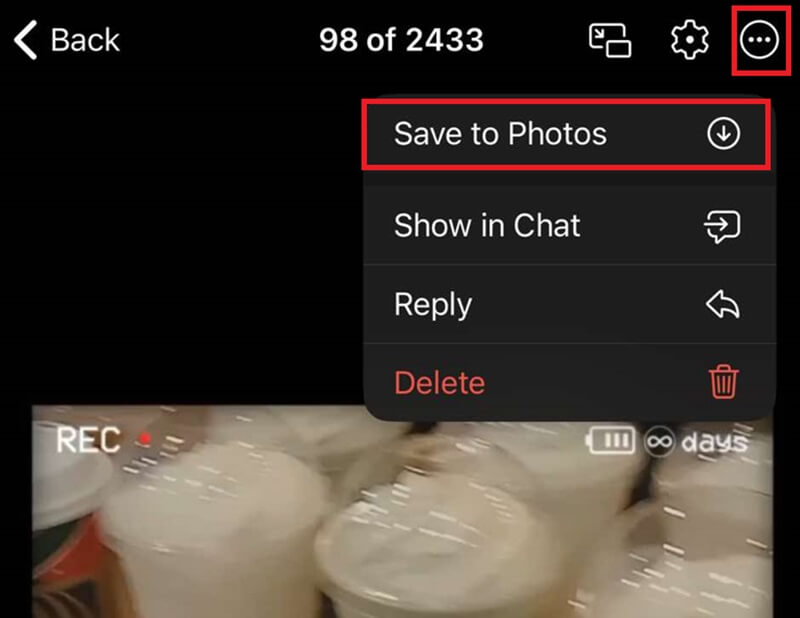
Spremite Telegram videozapise na iPhoneu ili Androidu
Korak 1Otvorite chat i dodirnite videozapis za pregled preko cijelog zaslona.
Korak 2Dodirnite Više gumb na gornjoj desnoj strani.
Korak 3Izaberi Spremi u Fotografije ili Spremi u galeriju za preuzimanje Telegram videa na vaš telefon.
Spremite Telegram video na PC i Mac računalu
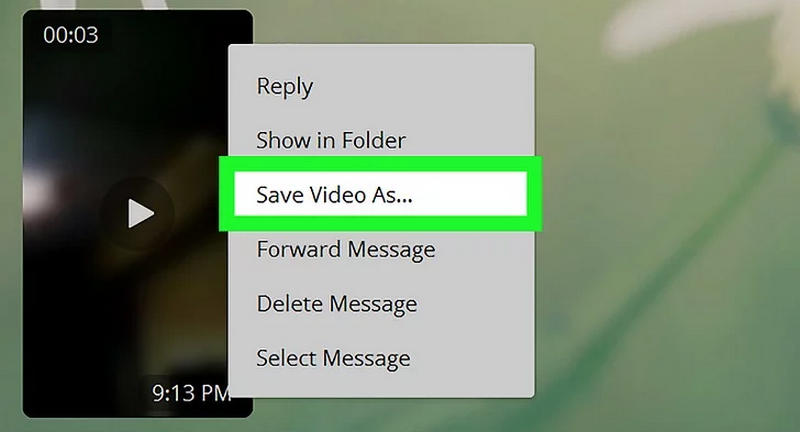
Aplikacija za stolna računala najučinkovitiji je način preuzimanja velikih Telegram video datoteka (do 2 GB ili 4 GB) jer koristi puno hardversko ubrzanje i brzinu diska vašeg računala.
Korak 1Pokrenite aplikaciju Telegram za stolna računala i idite do chata ili kanala koji sadrži video.
Korak 2Desnom tipkom miša kliknite izravno na oblačić videozapisa.
Korak 3Izaberi Spremi video kao iz kontekstnog izbornika.
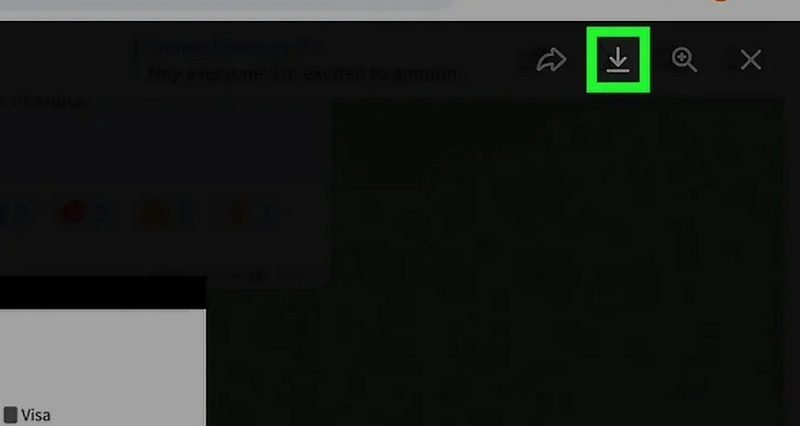
4. korakOdaberite odredišnu mapu na tvrdom disku i kliknite UštedjetiTakođer možete kliknuti na preuzimanje datoteka gumb (strelica prema dolje) u gornjem lijevom kutu video playera da biste ga spremili u zadanu mapu za preuzimanje "Telegram Desktop".
Preuzmite Telegram videozapise online
Ako ne želite instalirati Telegram aplikaciju za stolna računala ili ako koristite javno računalo, Telegram Web je savršeno rješenje.
Korak 1Idite na web.telegram.org/a/ i prijavite se na svoj Telegram račun.
Korak 2Otvorite chat u kojem se nalazi video.
Korak 3Za jednostavne videozapise, zadržite pokazivač miša iznad videozapisa. Pojavit će se gumb za preuzimanje (strelica prema dolje). Kliknite ga da biste spremili Telegram videozapis izravno u zadanu mapu za preuzimanje u pregledniku.
Dio 3: Kako preuzeti Telegram videozapise na privatni kanal
Ne možete spremiti videozapise s privatnih Telegram kanala? Ne brinite! Možete koristiti Telegram botove i aplikaciju Upravitelj datoteka za pristup skrivenim video datotekama.
Metoda 1: Preuzimanje videozapisa s privatnog kanala pomoću Telegram botova
Telegram botovi vam mogu pomoći u preuzimanju privatnih videozapisa s Telegrama. Ovi mali programi osmišljeni su kako bi pomogli korisnicima Telegrama s različitim specifičnim potrebama, kao što je preuzimanje privatnih videozapisa. Slijedite donji vodič o tome kako preuzeti videozapise s privatnog Telegramovog kanala.
Korak 1Idite na Telegram i u polje za pretraživanje upišite Telegram bot koji sprema videozapise s privatnih kanala. Kliknite na prvi kanal koji se pojavi u rezultatima.
Korak 2Otvorite video koji želite snimiti i dugo pritisnite. Kada se pojavi odabir, dodirnite Kopiraj adresu veze.
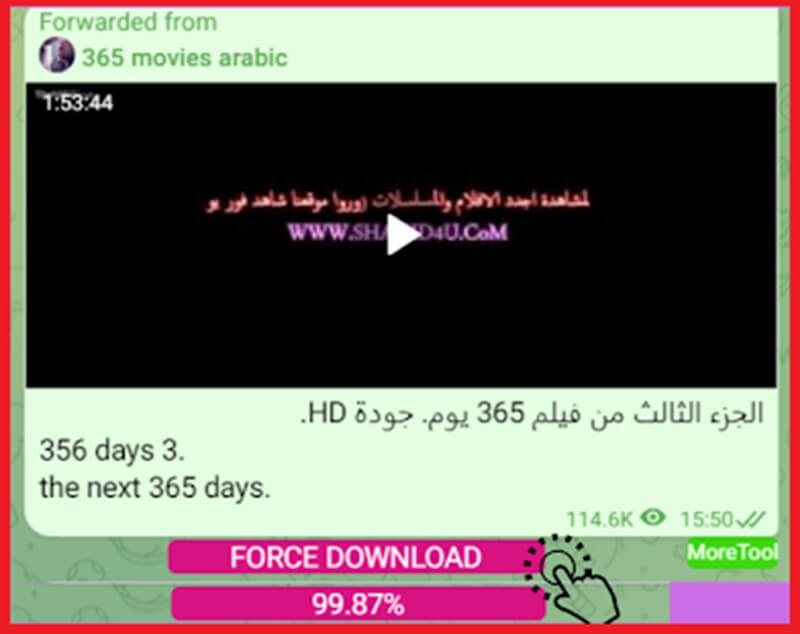
Korak 3Sada zalijepite video poveznicu u Telegram bota, koji će obraditi datoteku za nekoliko sekundi. Nakon što se datoteka pojavi, kliknite na Više gumb (s tri točke) i preuzmite Telegram video s privatnog kanala.
- Pros
- Nije potrebna instalacija.
- Jednostavni koraci za dobivanje poveznice za preuzimanje videozapisa s ograničenim pristupom Telegramu.
- Protiv
- Nije sigurno klikati na osjetljive poveznice nepoznatih botova.
- Ne rade svi Telegram botovi pouzdano.
- Neki Telegram botovi zahtijevaju naknadu.
Metoda 2: Pristup Telegram videozapisima putem Upravitelja datoteka (Android)
Iako možete preuzeti videozapise s privatnih Telegram kanala pomoću botova, teško je pronaći put do mape. Umjesto da trošite vrijeme na pronalaženje skrivenih mapa, možete koristiti aplikaciju za upravljanje datotekama za preuzimanje videozapisa u mapu Galerija ili Preuzimanja.
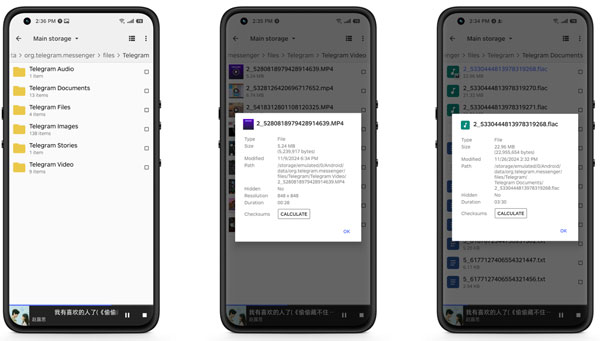
Korak 1Otvorite Telegram. Reproducirajte videozapis koji želite spremiti. Predmemorija aplikacije Telegram automatski će spremiti videozapis.
Korak 2Otvorite aplikaciju Upravitelj datoteka. Pronađite mapu Telegram unutar aplikacije. Možete je pronaći u internoj memoriji.
Korak 3Nakon što pronađete ciljani privatni video na Telegramu, možete ga ručno kopirati u mapu Preuzimanja ili Galerija.
- Pros
- Nema potrebe za korištenjem Telegram botova trećih strana.
- Čuvajte sve svoje Telegram podatke na sigurnom.
- Protiv
- Radi tek nakon gledanja ili učitavanja videa.
- Naziv datoteke možda nije opisan. Teško je pronaći određeni videozapis.
Dio 4: Kako preuzeti Telegram videozapise putem Chrome ekstenzije
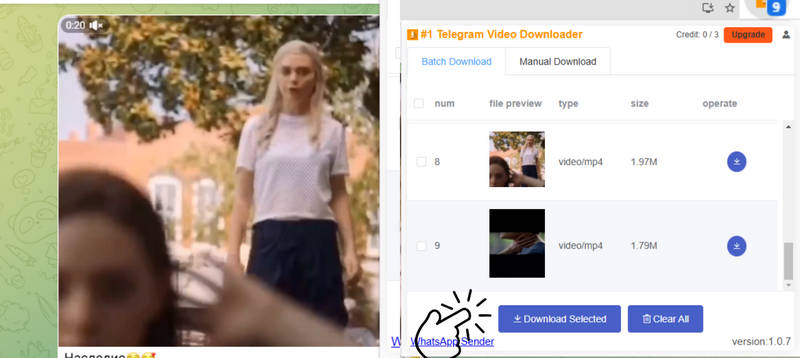
Kada ograničenja privatnih kanala Telegrama blokiraju standardna preuzimanja, pouzdano proširenje za Chrome je vaša najbolja alternativa. Privatni program za preuzimanje videa pruža besplatno iskustvo bez registracije izravno u vašem pregledniku. S intuitivnim sučeljem omogućuje neograničena preuzimanja i lokalno šifriranje. Možete jednostavno izvesti videozapise u MP4, 3GP ili M4A, što ga čini svestranim alatom za svakog korisnika koji želi arhivirati ograničeni sadržaj Telegrama.
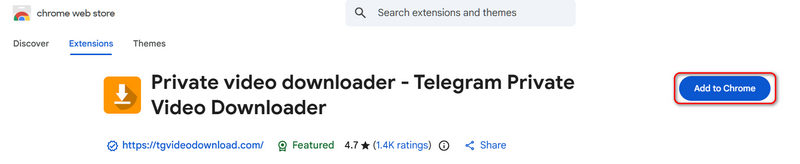
Korak 1Potražite Telegram Private Video Downloader u Chromeu i tada ćete možda vidjeti njegovu poveznicu u Web trgovini. Posjetite ga i kliknite Dodaj u Chrome gumb. Zatim kliknite Dodajte proširenje na skočnom prozoru.
Korak 2Posjetite svoj Telegram i otvorite privatni kanal. Ovo proširenje će otkriti sve videozapise.
Korak 3Odaberite željene videozapise. Kliknite Preuzmi odabrano gumb za preuzimanje videozapisa s privatnog kanala.
Dio 5: Kako spremiti videozapise na Telegramu koje nije moguće dijeliti
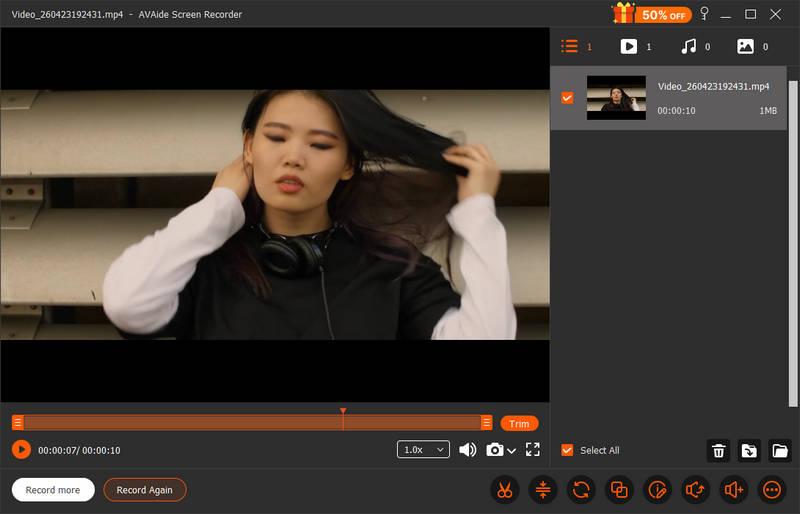
Što kažete na postupanje s datotekama koje se lako mogu dobiti putem Telegrama? Kada je opcija preuzimanja onemogućena na vašem Telegram računu, možda mislite da ne postoji način na koji možete spremiti te datoteke. Razumijevajući Telegramove opcije privatnosti i javnosti, još uvijek možete prikupljati ekskluzivne video zapise s ove platforme pomoću snimača zaslona. s tim u vezi, AVAide Screen Recorder je robustan softver koji vam omogućuje besprijekorno snimanje Telegrama i drugih računalnih aktivnosti na vašem računalu. Ovaj je alat dostupan na Mac i Windows uređajima i može snimati aktivnosti zaslona do 8K rezolucije, pružajući jasan i oštar Telegram video zapis.
Štoviše, sadrži širok raspon impresivnih značajki poput funkcije napomena koja vam omogućuje da istaknete, pa čak i dodate tekst u telegram video zapise u stvarnom vremenu. I ne samo to, ovaj alat jamči ne samo snimanje vašeg zaslona već i zvuka sustava i mikrofona. Dakle, ako želite znati kako preuzeti Telegram videozapise koji se ne mogu preuzeti, evo što biste trebali učiniti uz pomoć AVAide Screen Recordera.
Korak 1Instalirajte Telegram Screen Grabber
Udari preuzimanje datoteka gumb ispod kako biste vidjeli koji odgovara vašem operativnom sustavu. Zatim dvaput kliknite instalacijski program za pokretanje i pokretanje alata.

BESPLATNO PREUZIMANJE Za Windows 7 ili noviji
 Sigurno preuzimanje
BESPLATNO PREUZIMANJE Za Mac OS X 10.13 ili noviji
Sigurno preuzimanjeKorak 2Odaberite Postavke snimanja
Popis opcija snimanja možete vidjeti na glavnom zaslonu AVAide Screen Recordera. Prvo pritisnite Video i odaberite željeni omjer okvira. Nakon toga prebacite NA the Zvuk sustava za snimanje zvuka datoteke.

Korak 3Snimite Telegram Video
Sada je vrijeme za preuzimanje videozapisa ograničenog na Telegram. Udari Početak gumb na programu nakon odabira opcija snimanja i otvorite svoju aplikaciju Telegram. Idite na video koji želite preuzeti i reproducirajte datoteku.

4. korakSpremi izlaz
Nakon što završite s reprodukcijom videozapisa, pritisnite Stop gumb za prekid snimanja. AVAide Screen Recorder automatski sprema vašu datoteku, a možete označiti gumb Preview kako biste provjerili svoje videozapise.
Dio 6: Često postavljana pitanja o preuzimanju videa iz Telegrama
Obavještava li vas Telegram kada spremite video?
Ne, Telegram neće nikoga obavijestiti kada spremite videozapis. Međutim, ako napravite snimku zaslona u chatu od početka do kraja, druga osoba će dobiti obavijest: "Snimili ste snimku zaslona"/
Je li Telegram siguran za privatne videozapise?
Telegram može biti siguran za privatne videozapise samo ako koristite tajne razgovore i vjerujete primatelju. Inače je privatan otprilike kao i većina glavnih aplikacija za razmjenu poruka u oblaku.
Mogu li snimiti videopoziv putem Telegrama bez njihovog znanja?
Telegram ne otkriva niti obavještava kada snimate videopoziv. Možete koristiti AVAide Screen Recorder tajno snimanje videopoziva na Telegramu.
Preuzimanje videa iz Telegrama nije tako teško, bez obzira želite li spremiti standardni ili privatni videozapis. Ako vam je potreban pouzdan način za prevladavanje Telegramovih ograničenja preuzimanja, AVAide Screen Recorder je ultimativni izbor. Omogućuje vam sigurno snimanje ograničenih Telegram videa za gledanje izvan mreže, a istovremeno dodaje profesionalna kreativna poboljšanja putem alata za napomene. Od Telegrama do drugih zaštićenih platformi, ovaj snimač osigurava da možete spremiti i prilagoditi bilo koji sadržaj kojem nedostaje tradicionalni gumb za preuzimanje.
O AUTORU

Snimanje zaslona, zvuka, web kamere, igranja, mrežnih sastanaka, kao i iPhone/Android zaslona na vašem računalu.
Snimanje zaslona
- Snimanje zaslona u sustavu Windows
- Snimanje uživo na Instagramu
- Ripni videozapise s Tubija
- Pretvori YouTube videozapise u MP3
- Preuzmite videozapise s Fanslyja
- Preuzimanje JW Player videa
- Preuzmite Bilibili videozapise
- Preuzmite Patreon videozapise
- Preuzmite SpankBang videozapise
- Preuzmite Discord videozapise
- Preuzmite DoodSream video