Upravo ste otkrili prekrasnu Ugoiru na Pixivu, animaciju toliko fluidnu i privlačnu da je morate spremiti. Međutim, Pixiv jedinstveni format čini jednostavan "klik desnom tipkom miša i spremanje" nemogućim. Bilo da se radi o visokokvalitetnoj Ugoiri ili klasičnom GIF-u, snimanje tog besprijekornog kretanja zahtijeva pravi pristup. U ovom vodiču pokazat ćemo vam točno kako koristiti Pixiv program za preuzimanje GIF-ova za preuzimanje i pretvaranje Pixiv animacija u reproducirane formate visoke razlučivosti bez gubitka ijednog kadra. Prestanite nagađati i počnite graditi svoju kolekciju već danas.
- 1. dio: Odricanje od odgovornosti za osobnu upotrebu
- Dio 2: Što su Pixiv GIF i Ugoira?
- Dio 3: Kako izravno preuzeti Pixiv GIF
- Dio 4: Kako koristiti Pixiv GIF Downloader
- Dio 5: Jednostavno snimanje Pixiv Ugoira/GIF/videozapisa najbolje kvalitete
- Dio 6: Često postavljana pitanja o Pixiv GIF Downloaderu
1. dio: Odricanje od odgovornosti za osobnu upotrebu
Ovaj vodič namijenjen je isključivo u obrazovne svrhe i za osobno prikupljanje. Kao autori, pružamo informacije o tome kako koristiti alate trećih strana za digitalizaciju i spremanje Pixiv Ugoira ili GIF-ova za gledanje izvan mreže. Ne hostiramo, ne pohranjujemo niti distribuiramo nikakva umjetnička djela zaštićena autorskim pravima tvrtke Pixiv.
Korisnici snose punu odgovornost za svoje postupke. Ne odobravamo neovlašteno ponovno učitavanje, redistribuciju ili komercijalnu upotrebu djela bilo kojeg umjetnika. Kako bismo održali zdrav kreativni ekosustav, snažno potičemo korisnike da poštuju prava intelektualnog vlasništva i podrže originalne autore praćenjem njihovih službenih Pixiv profila.
Dio 2: Što su Pixiv GIF i Ugoira?
Pixiv GIF je GIF slika koju su postavili kreatori. Doslovno je u .gif formatu. Korisnici mogu spremiti ovu vrstu slike i reproducirati je bilo gdje.
Što je Pixiv UgoriaPixiv ima svoj način prikazivanja kratkih animacija. To nisu obični GIF-ovi. Koriste format koji se zove Ugoira. Radi kao slajdšou slika. Svaka slika je okvir. Ovi okviri se reproduciraju jedan za drugim. Stvaraju kratku petlju, baš kao GIF. Ali se ne sprema kao .gif datoteka.
Ugoira je mješavina mnogih slika unutar ZIP datoteke. Pixiv koristi ovaj format kako bi animacije bile brzo učitane i izgledale glatko. Ljudi ih nazivaju Pixiv GIF-ovima jer se ponašaju kao GIF-ovi. Ali to su zapravo Ugoira datoteke.
Dio 3: Kako izravno preuzeti Pixiv GIF
Nažalost, ne možete preuzeti Pixiv GIF izravno s web stranice ili aplikacije. Pixiv vam ne dopušta spremanje cijele animacije kao običan GIF. Također, većina animacija na Pixivu naziva se ugoira. To nisu pravi GIF-ovi. Izrađeni su od mnogo slika koje se reproduciraju zaredom, poput flipbooka.
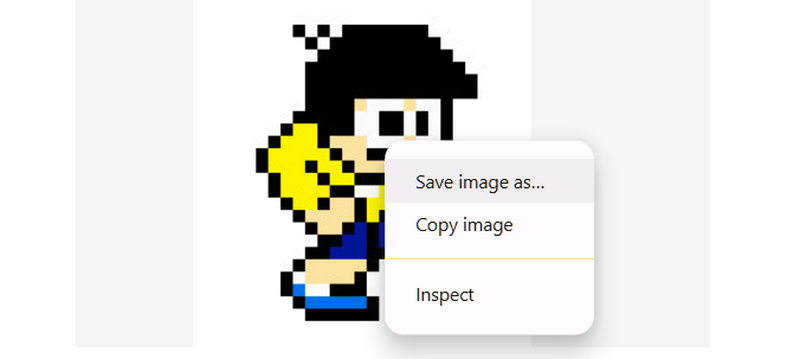
Ako kliknete desnom tipkom miša i pokušate spremiti Pixiv GIF, dobit ćete samo jednu sliku, obično u PNG formatu. Nećete dobiti cijelu animaciju. Ne postoji gumb Pixiv za preuzimanje GIF-ova za cijelu Ugoiru. Pixiv vam ne daje pravu GIF datoteku. Također ne možete spremiti Ugoiru sa stranice bez pomoći.
Za dobivanje pune animacije potrebno je koristiti dodatne Pixiv alate ili web stranice za preuzimanje GIF-ova. To je jedini način da ugoiru pretvorite u GIF, video ili bilo što drugo. Pixiv to ne radi umjesto vas.
Dio 4: Kako koristiti Pixiv GIF Downloader
Ako želite spremiti Pixiv GIF i reproducirati ga kao pravu animaciju, trebat će vam alat koji će vam pomoći. Srećom, ovaj dio će pokazati dva alata koja dobro funkcioniraju: Pixiv Toolkit Next za preglednike i Downloader za Pixiv za Android.
1. Pixiv Toolkit Next
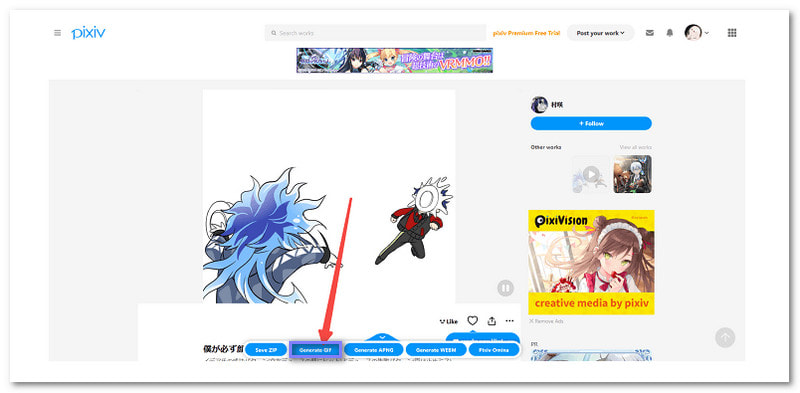
Pixiv Toolkit Next je inovativan alat napravljen za vaš web preglednik. Radi na Chromeu i Firefoxu. Ovaj alat vam pomaže da preuzmete Pixiv animacije, nazvane ugoira. Također može spremati mange, ilustracije, pa čak i romane. Najbolje od svega je što animaciju pretvara u pravi GIF ili video koji možete zadržati. Možete ga spremiti i kao ZIP, APNG ili WebM. Dodaje gumb na vašu Pixiv stranicu kako biste mogli brzo spremiti stvari.
Korak 1Otvorite Chrome ili Firefox. Potražite Pixiv Toolkit Next u pregledniku. Idite na stranicu s proširenjima. Kliknite Dodaj u Chrome dugme. Nakon toga kliknite na Dodajte proširenje gumb za dodavanje ovog Pixiv GIF downloadera u vaš preglednik.

Korak 2Idite na Pixiv i otvorite animaciju koju želite preuzeti. Kada dodatak otkrije ugoiru, njegov gumb će zasvijetliti. Kliknite gumb i preuzimanje datoteka pojavit će se izbornik.
Korak 3Odaberite željeni format. Kliknite Generirajte GIF ako ćete pretvoriti Pixiv video u GIF datoteku ili kliknite preuzimanje datoteka da biste je spremili kao zip ili WebM datoteku. Nakon toga, datoteka će se prebaciti u zadanu mapu za preuzimanje u vašem pregledniku.
UsponiBesplatan je, jednostavan za korištenje i radi izravno u vašem pregledniku. Animacije možete spremiti u mnogim formatima. Također možete preuzeti i druge Pixiv sadržaje, poput romana ili stripova.
PadoviPonekad se ruši. Gumb se možda neće prikazati čak ni nakon ponovnog pokretanja. Tijekom preuzimanja može izgubiti kvalitetu slike. U tom slučaju, trebate koristiti alat koji vam može pomoći. poboljšati kvalitetu GIF-a za puno bolji izgled.
2. Program za preuzimanje za Pixiv
Downloader za Pixiv je dobra aplikacija za Android telefone. Možete je preuzeti na Google Playu. Omogućuje vam preuzimanje Pixiv GIF-ova i njihovo spremanje kao pravih animacija. Također radi za mange i romane. Mange možete pretvoriti i u EPUB ili TXT datoteke. Izvrstan je za ljude koji koriste Pixiv na svojim telefonima i žele zadržati animacije samo jednim dodirom. Bez daljnjeg odlaganja, naučite kako preuzeti GIF-ove s Pixiva na Android u nastavku!
Korak 1Idite na Google Play na svom Android uređaju. Potražite Pixiv u aplikaciji Downloader. Otvorite stranicu aplikacije i kliknite Instalirati.
Korak 2Otvorite aplikaciju. Provjerite je li Pixiv već otvoren u pozadini. Kopirajte poveznicu animacije koju želite spremiti.
Korak 3Zalijepite poveznicu u polje za URL aplikacije. Dodirnite preuzimanje datoteka gumb. Aplikacija će dohvatiti animaciju i spremiti je na vaš uređaj.
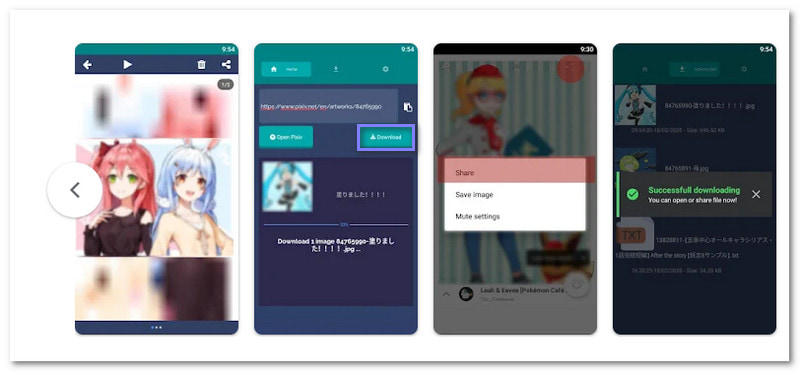
UsponiOva je aplikacija besplatna i radi bez potrebe za dodatnim alatima. Podržava preuzimanja Ugoira i omogućuje vam spremanje mange i romana. Jednostavna je, brza i laka za savladati.
PadoviIma oglase. Morate platiti da biste ih uklonili. Radi samo kada je Pixiv otvoren u pozadini. Ponekad preuzimanja ne uspiju i morate pokušati ponovno.
Dio 5: Jednostavno snimanje Pixiv Ugoira/GIF/videozapisa najbolje kvalitete
Ako vam Pixiv GIF downloader ne može pomoći u spremanju GIF-ova ili Ugoria, svestrani i moćni snimač zaslona može vam pomoći. Želite li spremiti svoje omiljene animacije ili stvoriti vlastite, AVAide Screen Recorder daje vam moć snimanja u najboljoj kvaliteti. Savršen je za snimanje animacija iz Pixiva i njihovo pretvaranje u visokokvalitetne GIF-ove ili videozapise. Pomoću ovog programa možete snimati, uređivati i spremati svoj sadržaj bez ikakvih problema. Osim toga, daje vam potpunu kontrolu nad kvalitetom videa i zvuka, osiguravajući da su vaše snimke upravo onakve kakve želite.
- Snimite sve vrste GIF-ova i Ugoriasa na Pixiv web stranici ili aplikaciji.
- Spremite Pixiv animacije s visokom brzinom prijenosa, visokim FPS-om i jasnim slikama bez kašnjenja ili trzanja.
- Izlazne snimke kao GIF-ovi ili videozapisi s prilagodljivim kodekom, brzinom prijenosa, FPS-om, rezolucijom i drugim postavkama.
- Izravno podijelite svoje Pixiv snimke na društvenim mrežama poput YouTubea i Instagrama.

 Sigurno preuzimanje
Korak 1Idite na službenu web stranicu AVAide Screen Recordera. Odaberite verziju za svoje računalo. Instalirajte je i otvorite program. Provjerite jeste li odabrali pravu za Windows ili Mac.
Korak 2Kada se pokrene AVAide Screen Recorder, vidjet ćete snimač zaslona. Možete snimiti cijeli zaslon ili odabrati prilagođeno područje. Za Pixiv je bolje snimiti samo prozor animacije. Povucite okvir kako bi odgovarao slici, GIF-u ili videozapisu koji želite snimiti.

Korak 3Možete uključiti Zvuk sustava za snimanje bilo kakvih zvukova koji se reproduciraju s animacijom. Ako želite dodati svoj glas, uključite Mikrofon, isto.
Sada idite na Postavke i biraj GIF ili MP4 kao format kako biste dobili ispravnu vrstu datoteke. To čini Pixiv animaciju čistom i jasnom.

4. korakKliknite na REC gumb za početak. Započet će odbrojavanje kako biste se mogli pripremiti. Tijekom snimanja prikazuje se mala traka. Možete pritisnuti gumbe za pauziranje, zaustavljanje ili čak brzu snimku zaslona. Želite li dodati bilješke ili crteže? Tijekom snimanja koristite alate za crtanje.

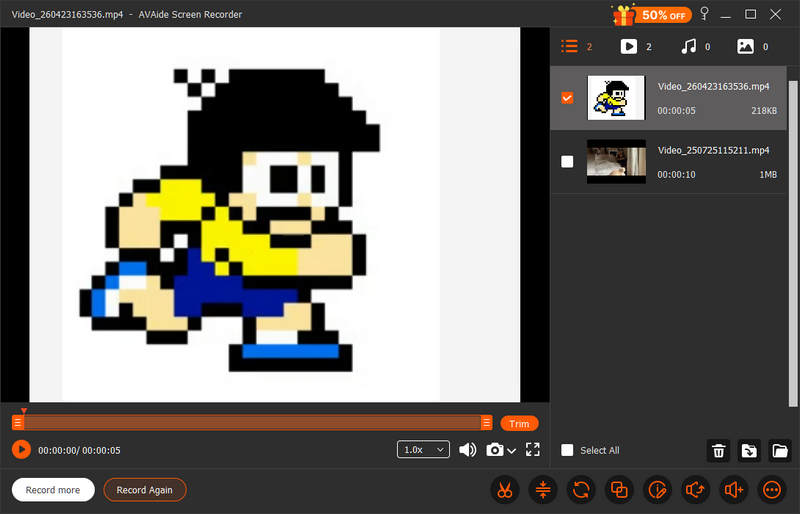
Korak 5Kada završite, kliknite na crveno Stop gumb. Vidjet ćete pregled onoga što ste snimili. Po potrebi možete obrezati početak ili kraj promijenite veličinu GIF-a ili videozapis. Zatim spremite datoteku na računalo. Vaša Pixiv slika, GIF ili videozapis sada su vaši u savršenoj kvaliteti.
Dio 6: Često postavljana pitanja o Pixiv GIF Downloaderu
Dopušta li Pixiv GIF-ove?
Da. Možete objavljivati GIF fotografije na Pixiv. Ali kada želite preuzeti GIF (ili Ugoriju) na Pixiv, možete dobiti samo okvir za statičnu sliku.
Koje su najbolje alternative za preuzimanje Pixiva?
Možete koristiti PixEz Flutter. Podržava gotovo sve formate slika na Pixivu. Preuzete datoteke imaju visoku razlučivost i pristojnu tečnost.
Je li pixivFANBOX legalan?
Da, PixivFANBOX je legalna i legitimna platforma. To je službena usluga kojom upravlja Pixiv Inc., velika japanska tvrtka sa sjedištem u Tokiju.
Dok ste online Preuzimanje Pixiv GIF-a alati su uobičajeni, ali često se muče sa složenim Ugoira sekvencama Pixiva, što dovodi do komprimirane kvalitete ili slomljenih kadrova. Za one koji zahtijevaju kolekciju savršenu do piksela, AVAide Screen Recorder nudi pouzdaniju alternativu. Zaobilazi tehničke prepreke ZIP konverzija, omogućujući vam snimanje svakog besprijekornog pokreta u njegovom izvornom sjaju. Ako cijenite kvalitetu i jednostavnost korištenja, AVAide je profinjeno rješenje koje vaša Pixiv galerija zaslužuje. Isprobajte.
O AUTORU

Snimanje zaslona, zvuka, web kamere, igranja, mrežnih sastanaka, kao i iPhone/Android zaslona na vašem računalu.
Snimanje zaslona
- Snimanje zaslona u sustavu Windows
- Snimanje uživo na Instagramu
- Ripni videozapise s Tubija
- Pretvori YouTube videozapise u MP3
- Preuzmite videozapise s Fanslyja
- Preuzimanje JW Player videa
- Preuzmite Bilibili videozapise
- Preuzmite Patreon videozapise
- Preuzmite SpankBang videozapise
- Preuzmite Discord videozapise
- Preuzmite DoodSream video