Facebook je izvrsna aplikacija koja može prikazivati razne videozapise. Možete pogledati kratki isječak, dugi videozapis i drugi video sadržaj. Postoje i slučajevi kada želite spremiti videozapise koje ste pogledali s Facebooka kako biste ih mogli ponovno pogledati. Dobra vijest je da vas možemo naučiti kako spremiti i preuzeti bilo koji videozapis s Facebook platforme. Ponudit ćemo vam razne postupke preuzimanja kako biste dobili više mogućnosti za postizanje željenog cilja. Bez ikakvog drugog, pročitajte ovaj post i naučite kako preuzimanje videozapisa s Facebooka.
- Dio 1. Možete li preuzeti videozapise s Facebooka
- Dio 2. Kako preuzeti video na Facebooku za kasnije gledanje
- Dio 3. Kako preuzeti video na Facebook pomoću Facebook Downloader Online
- Dio 4. Kako preuzeti video na Facebook pomoću Facebook MBasic-a
- Dio 5. Kako preuzeti video na Facebooku u iOS-u/Androidu
Dio 1. Možete li preuzeti videozapise s Facebooka
Facebook je popularna aplikacija osnovana 2004. godine. Omogućuje korisnicima povezivanje s obitelji, prijateljima i zajednicama dijeljenjem novosti, fotografija i videa. S milijardama aktivnih korisnika diljem svijeta, služi kao prostor za vijesti, zabavu, komunikaciju i poslovanje. Videozapisi na Facebooku kreću se od osobnih isječaka do profesionalnog sadržaja, često postaju viralni putem dijeljenja i lajkova. Ako se pitate želite li preuzeti Facebook videozapise, odgovor je da. Facebook platforma može ponuditi svoju značajku preuzimanja koja vam omogućuje spremanje vaših omiljenih Facebook videozapisa. Najbolji dio ovdje je što vam također omogućuje korištenje softvera trećih strana za bolji postupak preuzimanja. Dakle, ako želite spremiti bilo koji videozapis s Facebooka, možete to učiniti sve dok znate postupak.
Dio 2. Kako preuzeti video na Facebooku za kasnije gledanje
Želite li preuzeti video s Facebooka u HD-u kako biste ga mogli kasnije pogledati? Onda je najbolje rješenje spremiti ga. Spremanje videa je savršeno ako ga želite zadržati na svom Facebook računu. Najbolji dio ovdje je to što sve dok spremate video, on neće nestati. To vam omogućuje da ga gledate kad god želite. Osim toga, spremanje videa s Facebooka je jednostavan zadatak. Ono što nam se sviđa kod ovog postupka je to što možete spremiti i onoliko Facebook videa koliko želite. S tim u vezi, ako želite početi učiti kako spremiti svoje omiljene Facebook videozapise kako biste ih kasnije pogledali, slijedite korake koje smo naveli u nastavku.
Korak 1Idite u svoj preglednik i počnite se prijavljivati na svoj Facebook račun. Nakon toga možete početi tražiti videozapis koji želite snimiti.
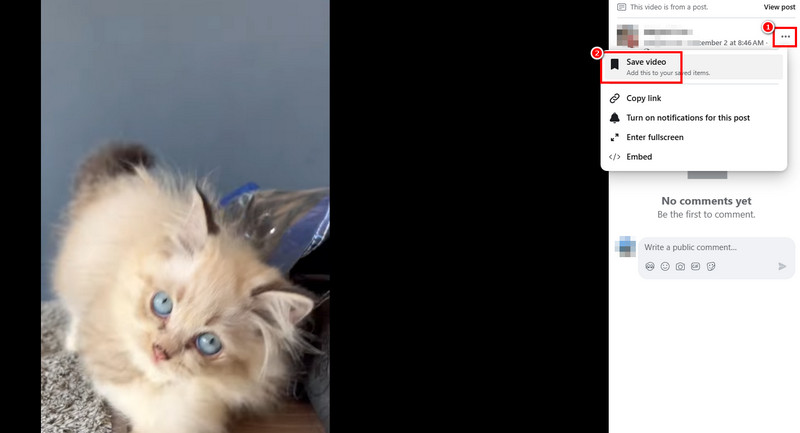
Korak 2Iz videa kliknite na tri točke opciju i pritisnite Spremi video gumb. Nakon što završite, započet će proces spremanja.
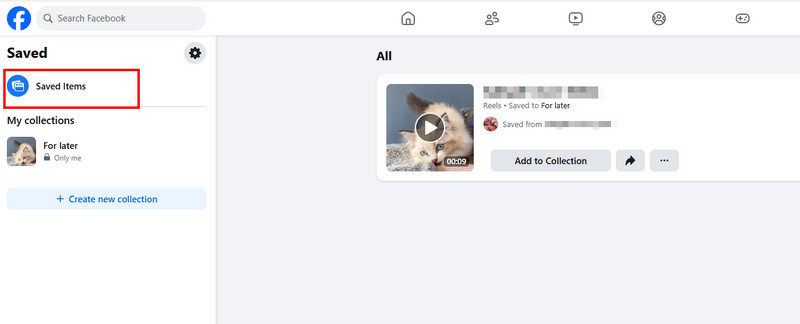
Korak 3Sada, ako želite pogledati video, idite na svoj profil i nastavite na Uštedjeti odjeljak. Zatim, pod Spremljene stavke odjeljak, možete pogledati sve spremljene videozapise.
Ovim postupkom možete vidjeti da je spremanje videozapisa jednostavan zadatak. Možete ih čak gledati bilo kada, što ga čini idealnim za sve korisnike. Međutim, budući da se videozapisi spremaju samo na vaš Facebook profil, morate imati internetsku vezu da biste ih učinkovito gledali. Stoga, ako imate internet, upotrijebite gornje upute za gledanje videozapisa.
Dio 3. Kako preuzeti video na Facebook pomoću Facebook Downloader Online
Tražite li izvrstan program za preuzimanje videozapisa s Facebooka kako biste mogli spremiti i preuzeti videozapis za gledanje izvan mreže? U tom slučaju predlažemo korištenje Online program za preuzimanje videa s FacebookaOvaj alat je savršen ako želite preuzeti bilo koji videozapis s Facebooka zadovoljavajuće kvalitete. Osim toga, izgled alata je jednostavan za razumjeti, tako da možete osigurati nesmetan proces preuzimanja. Štoviše, ovom alatu možete pristupiti u raznim preglednicima, kao što su Google, Microsoft Edge, Safari, Firefox i drugi. Možete čak dobiti i brz proces preuzimanja sve dok imate stabilnu internetsku vezu. Uz to, možete provjeriti upute u nastavku i saznati kako preuzeti videozapis s Facebooka online.
Korak 1Idite na svoj glavni preglednik i posjetite web-stranicu Online program za preuzimanje videa s FacebookaPrije nego što prijeđete na sljedeći korak, provjerite jeste li već kopirali URL s Facebook videa.
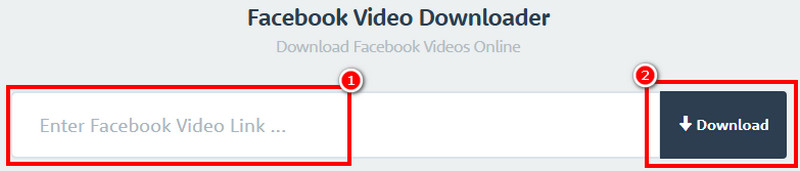
Korak 2Zatim zalijepite kopiranu vezu u Kutija i pogodio preuzimanje datoteka gumb. Nakon postupka učitavanja, na zaslonu ćete vidjeti razne opcije.
Korak 3Zatim možete odabrati kako želite preuzeti videozapis. Možete kliknuti bilo koju od opcija Preuzmi video u normalnoj kvaliteti ili Preuzmite video u HD kvalitetiNakon što završite, alat će automatski spremiti videozapis na vaš uređaj.
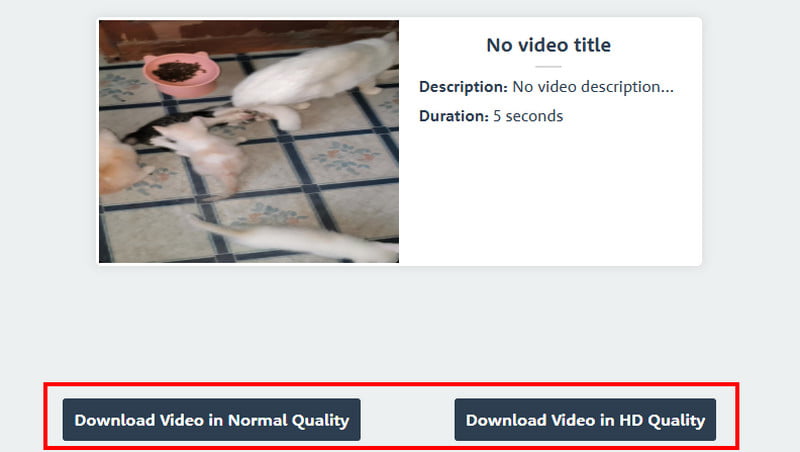
Zahvaljujući ovoj metodi, možete učinkovito preuzeti svoj videozapis za gledanje izvan mreže. Može vam čak pružiti i jednostavnu metodu, što ga čini najboljim online alatom za sve video entuzijaste. Jedini problem ovdje je što prikazuje razne oglase na vašem zaslonu, što proces preuzimanja čini dosadnim.
Dio 4. Kako preuzeti video na Facebook pomoću Facebook MBasic-a
Tražite još jedan način za preuzimanje videozapisa s Facebooka? U tom slučaju pokušajte koristiti Facebook MBasicOvaj alat je lagana i tekstualno orijentirana verzija Facebooka. Dizajniran je za korisnike sa slabom internetskom vezom, ograničenim podatkovnim paketima i starijim mobilnim uređajima. Dobra stvar kod ovog alata je što možete glatko preuzeti i spremiti bilo koji Facebook videozapis. Također ima isto sučelje kao i Facebook, tako da se kroz sve možete lako kretati, što ga čini savršenim alatom za sve korisnike. Jedini nedostatak je što je, budući da je riječ o laganoj verziji Facebooka, kvaliteta videozapisa također loša, što bi moglo biti razočaravajuće. Dakle, ako želite poboljšati kvalitetu videa na Facebooku, morate koristiti izvrstan program za poboljšanje videa.
Slijedite jednostavne metode u nastavku i naučite kako preuzeti videozapise s Facebooka.
Korak 1Na svom Facebooku pronađite video koji želite preuzeti i kopirajte URL.
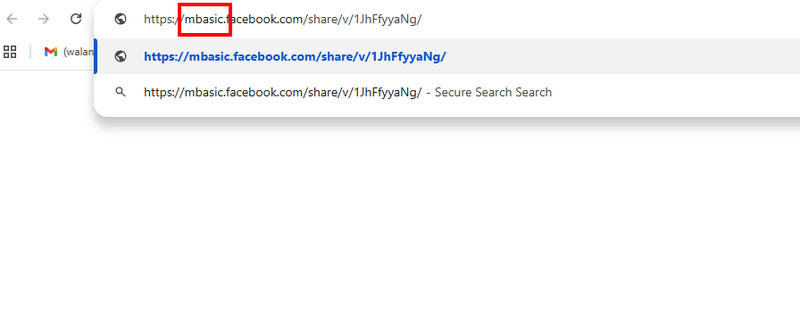
Korak 2Nakon toga otvorite karticu u pregledniku i zalijepite kopiranu poveznicu. Nakon što završite, promijenite www u mbasicZatim, nakon procesa učitavanja, Facebook video će se pojaviti na vašem zaslonu.
Korak 3Desnom tipkom miša kliknite videozapis i dodirnite Spremi kao opciju. Zatim možete odabrati željeni format i mapu. Na kraju dodirnite Uštedjeti gumb za početak postupka spremanja.
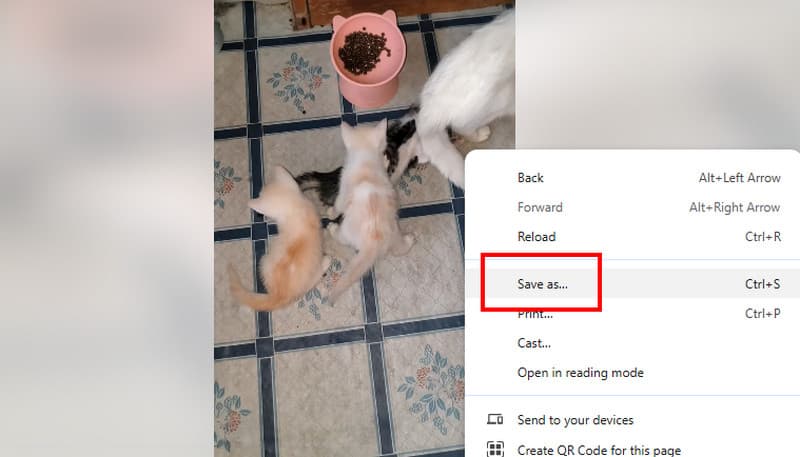
Nakon korištenja ovog laganog alata, možemo reći da je preuzimanje Facebook videa moguće. Međutim, očekujte nižu kvalitetu jer alat može pomoći samo korisnicima sa slabom internetskom vezom i zastarjelim uređajima.
Dio 5. Kako preuzeti video na Facebooku u iOS-u/Androidu
Želite li naučiti kako preuzeti videozapise na Facebooku kada koristite Android i iOS uređaje? U tom slučaju preporučujemo korištenje Prijateljski društveni preglednik aplikacija. Ova je aplikacija učinkovita za trenutno preuzimanje videozapisa. Ono što ovu aplikaciju čini idealnom jest to što možete preuzeti bilo koji videozapis s Facebooka. Također ima isto sučelje na Facebooku, što alat čini jednostavnim za navigaciju.
Osim toga, proces preuzimanja je brz, što vam omogućuje da dobijete svoj omiljeni Facebook video u samo nekoliko sekundi. Štoviše, možete pristupiti i većem broju platformi društvenih medija, kao što su X, YouTube, Pinterest, Reddit i druge. Možete čak preuzmite video s Instagrama ako želite. S tim u vezi, možete isprobati ovu aplikaciju i spremiti svoje omiljene videozapise na svoje iOS i Android uređaje.
Da biste saznali kako preuzeti videozapise s Facebooka kada koristite Android i iOS, pogledajte upute koje smo naveli u nastavku.
Korak 1Idi na svoju Trgovina Play ili Apple trgovina i preuzmite Prijateljski društveni preglednik aplikacija. Nakon toga, instalirajte je i pokrenite kako biste započeli proces.
Korak 2Nakon što otvorite aplikaciju, kliknite na Facebook aplikaciju i počnite se prijavljivati na svoj račun. Zatim prijeđite na videozapis koji želite preuzeti.
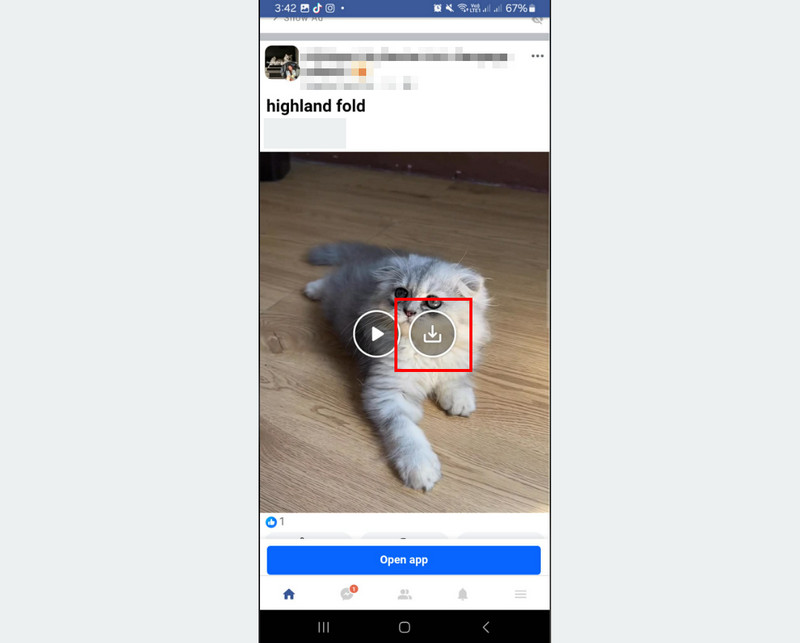
Korak 3Na kraju možete pritisnuti preuzimanje datoteka simbol u videu. Nakon preuzimanja i spremanja, možete početi gledati video na svom mobilnom telefonu.
Nakon što slijedite ovu metodu, možete učinkovito preuzeti bilo koje Facebook videozapise na svoje Android i iOS uređaje. Može vam čak pružiti videozapis iste kvalitete. Stoga, ako želite dobiti svoje omiljene videozapise, razmislite o korištenju ove aplikacije.
Bonus: Snimite Facebook video i gledajte ga bilo kada u HD kvaliteti
Osim preuzimanja, možete snimiti i Facebook video kako biste ga mogli gledati bilo kada. Ako tražite izvrstan video snimač, predlažemo korištenje AVAide Screen RecorderOvaj snimač je koristan ako želite snimiti svoj omiljeni Facebook video u najboljoj kvaliteti. Možete snimati video u 1080p i 4K. Najbolji dio je što snimač nudi uredno i jednostavno sučelje. Također možete odlučiti želite li snimiti cijeli zaslon ili određeno područje. Najbolji dio je što softver nudi funkciju snimke zaslona. Ova je značajka savršena ako želite snimiti zaslon svoje omiljene scene iz Facebook videa.
Nadalje, AVAide Screen Recorder može ponuditi razne osnovne alate za uređivanje videa kako bi poboljšao snimljeni video. Možete obrezati isječak, dodati efekte, izrezati ga i još mnogo toga. Možete ga čak i spremiti u raznim formatima, kao što su MP4, WMV, M4V, MKV, FLV, AVI, MOV, VOB i drugi. Dakle, ako vam je potreban zapanjujući video snimač, odmah pristupite ovom programu. Možete koristiti donje upute za provjeru mogućnosti snimača.
Korak 1Preuzmite i instalirajte AVAide Screen Recorder na radnoj površini. Nakon toga, pokrenite ga da biste započeli proces snimanja.

BESPLATNO PREUZIMANJE Za Windows 7 ili noviji
 Sigurno preuzimanje
BESPLATNO PREUZIMANJE Za Mac OS X 10.13 ili noviji
Sigurno preuzimanjeKorak 2Kada se pojavi sučelje, kliknite na Screen Recorder značajku i počnite birati kako želite snimiti videozapis. Možete odabrati Pun ili Prilagođen na temelju vaših potreba.
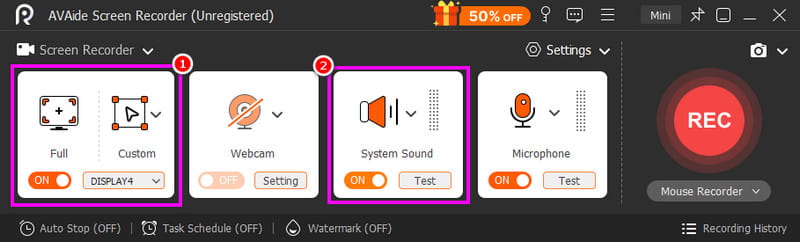
Također morate uključiti Zvuk sustava funkcija tako da možete snimati i video i audio s Facebooka.
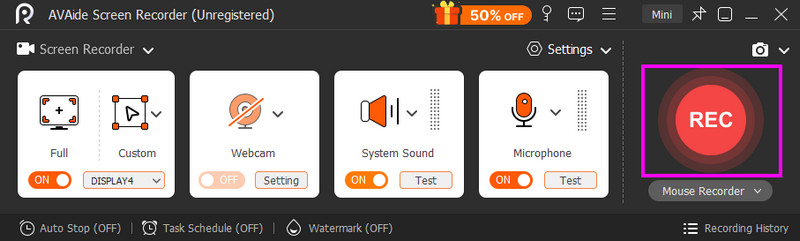
Korak 3Za početak postupka snimanja videa kliknite na REC gumb na desnom sučelju. Zatim, za završetak snimanja, pritisnite Stop.
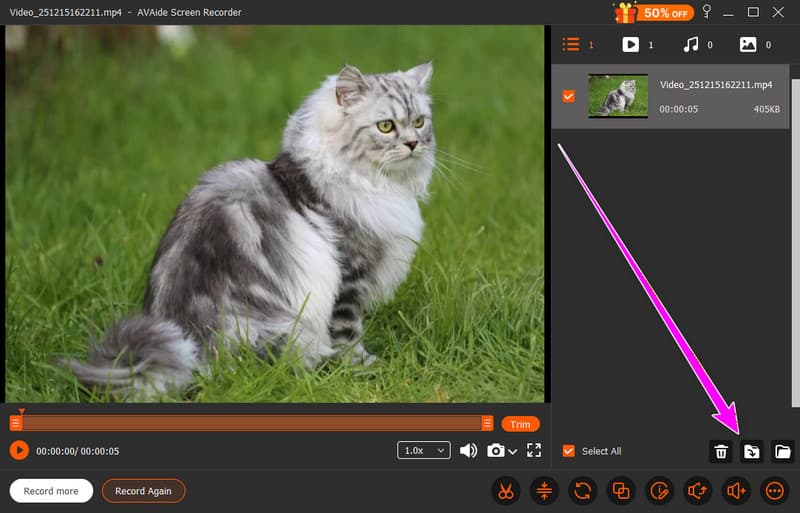
4. korakZa posljednji korak dodirnite Izvoz gumb ispod. Nakon što završite, počnite gledati Facebook video na svom media playeru.
Do preuzimanje videa s Facebooka, provjerite i koristite sve metode koje smo gore naveli. S tim ih možete gledati bilo kada i bilo gdje. Također, ako više volite snimati video u HD kvaliteti, ne tražite dalje od AVAide Screen RecorderOvaj program osigurava najbolju kvalitetu i brz proces snimanja, što ga čini najboljim snimačem za korisnike.
O AUTORU

Snimanje zaslona, zvuka, web kamere, igranja, mrežnih sastanaka, kao i iPhone/Android zaslona na vašem računalu.
Snimanje zaslona
- Snimanje zaslona u sustavu Windows
- Snimanje uživo na Instagramu
- Ripni videozapise s Tubija
- Pretvori YouTube videozapise u MP3
- Preuzmite videozapise s Fanslyja
- Preuzimanje JW Player videa
- Preuzmite Bilibili videozapise
- Preuzmite Patreon videozapise
- Preuzmite SpankBang videozapise
- Preuzmite Discord videozapise
- Preuzmite DoodSream video