Digitalno pripovijedanje počinje s pravim alatima. Ako tražite vrhunski besplatni snimač zaslona, vjerojatno ste naišli na desetke prenapuhanih aplikacija i obmanjujućih "besplatnih probnih verzija". Kako bismo vam pojednostavili pretragu, sastavili smo konačan popis najboljih besplatnih programa za snimanje zaslona za Windows, macOS i Linux.
Od moćnih alata otvorenog koda poput OBS-a do laganih snimača temeljenih na pregledniku, svaki smo alat procijenili na temelju njegovih značajki, utjecaja na sustav i izlaznih formata. Čitajte dalje kako biste otkrili koji besplatni snimač zaslona ove godine najbolje vlada za igranje, streaming i profesionalne tijekove rada.
- 1. dio: Uži izbor najboljeg besplatnog softvera za snimanje zaslona
- 2. dio: Kako smo testirali besplatne snimače zaslona
- Dio 3: Usporedba besplatnih snimača zaslona
- Dio 4: Urednikovi najbolji odabiri 3 najbolja softvera za snimanje zaslona
- Dio 5: Ostalih 5 besplatnih snimača zaslona koje vrijedi isprobati
- Dio 6: Često postavljana pitanja o besplatnom snimaču zaslona
1. dio: Uži izbor najboljeg besplatnog softvera za snimanje zaslona
Top 1: AVAide snimač zaslona - Najbolji sveukupno za visoku razlučivost. Ovaj besplatni snimač zaslona sveobuhvatan je alat koji podržava 4K/1080p izlaz bez vodenih žigova. Idealan za one kojima je potrebno zakazano snimanje i bilješke u stvarnom vremenu na Windowsima i Macu.
Top 2: OBS Studio - Najbolje za napredne korisnike i streamere. OBS snimač zaslona je gigant otvorenog koda koji nudi neograničeno snimanje i napredno miksanje. To je najbolji izbor za profesionalne snimke na Windowsima, Macu i Linuxu.
Top 3: ShareX - Najbolje za produktivnost na Windowsima. ShareX je lagani alat bez vodenih žigova koji se ističe u automatizaciji zadataka i snimanju zaslona s pomicanjem. Savršeno za korisnike Windowsa koji cijene duboku prilagodbu.
Top 4: Camtasia - Najbolje za obrazovni sadržaj. Ovaj besplatni snimač zaslona industrijski je standard za tutorijale. Kombinira snimanje s vrhunskim ugrađenim video editorom, iako je besplatna probna verzija najbolja za kratkoročne projekte.
Top 5: TinyTake - Najbolje za brzo dijeljenje u oblaku. TinyTake je pojednostavljeni izbor za kratke isječke (manje od 5 minuta). Ističe se po tome što nudi 2 GB besplatne pohrane u oblaku za trenutno dijeljenje.
Top 6: ScreenPal - Najbolji za fleksibilnost mobilnih uređaja i računala. ScreenPal snimač zaslona je svestran snimač dostupan na Androidu i iOS-u, kao i na računalu. Izvrstan za početnike kojima su potrebni jednostavni alati za pozivanje i tijekovi rada s mobilnih uređaja na računalo.
Top 7: Panopto - Najbolje za online/upotrebu putem preglednika. Nije potrebno preuzimanje. Ovaj online snimač savršen je za duge edukativne videozapise i indeksiranje u oblaku bez popunjavanja tvrdog diska.
Top 8: Razboj - Najbolje za asinkronu komunikaciju. Besplatni snimač zaslona Loom moderni je snimač u oblaku koji vam omogućuje trenutno dijeljenje isječaka zaslona i kamere putem jednostavne poveznice. To je najbolji izbor za timove kojima su potrebne brze i učinkovite povratne petlje bez prijenosa velikih datoteka.
2. dio: Kako smo testirali besplatne snimače zaslona
Kako bismo identificirali najbolje besplatne programe za snimanje zaslona, nismo samo čitali popise značajki; svaki smo softver doveli do njegovih granica. Naš je cilj bio simulirati stvarni tijek rada kreatora sadržaja, edukatora i igrača u 2026. godini.
1. Standardizirana testna okruženja:
- Windows okruženje: ASUS TUF Gaming FX serija, Windows 11 Pro, Intel Core i7-14700K | 32 GB DDR5 RAM-a | NVIDIA RTX 4070 grafička kartica.
- macOS okruženje: MacBook Pro 14-inčni (M3 Pro čip), macOS Tahoe, 12-jezgreni CPU | 18-jezgreni GPU | 18 GB ujedinjene memorije.
2. Materijali za testiranje:
2K monitor, 4K filmski videozapisi i igranje Cyberpunk 2077.
3. Ključni pokazatelji evaluacije:
- Utjecaj na performanse (CPU/GPU): Pratili smo Upravitelj zadataka/Monitor aktivnosti kako bismo osigurali da snimač ne troši resurse potrebne za glavni zadatak.
- Integritet izlaza: Provjerili smo jesu li tvrdnje o "nema vodenog žiga" istinite i usporedili konačnu veličinu datoteke s vizualnom kvalitetom (učinkovitost brzine prijenosa podataka).
- Podržani parametri i prilagodba: Trebali bismo utvrditi stvarnu kvalitetu/parametre snimanja, uključujući rezoluciju, kodek, brzinu prijenosa, FPS i još mnogo toga.
4. Provjera i povjerenje:
Svaki navedeni besplatni softver za snimanje zaslona ručno je provjerio naš viši urednički tim. Usporedili smo naše interne kriterije s najnovijim povratnim informacijama korisnika s GitHuba, Reddita i Product Hunta kako bismo osigurali dugoročnu stabilnost i uklonili sve "freemium" alate koji su nedavno dodali skrivene troškove ili vodene žigove.
Dio 3: Usporedba besplatnih snimača zaslona
Pogledajte ovu detaljnu tablicu usporedbe 8 besplatnih snimača zaslona. Možete brzo pronaći željeni snimač na temelju svojih specifičnih potreba.
| Proizvod | Maksimalna rezolucija | Vodeni žig | Utjecaj CPU-a/GPU-a | Najbolji slučaj upotrebe | Ključne tehničke specifikacije |
| AVAide Screen Recorder | 4K / 1080p | Nijedan | Niska | Profesionalni videozapisi visoke jasnoće | H.264/HEVC, 60 FPS, zvuk bez gubitaka |
| OBS Studio | Izvorno / 4K | Nijedan | Umjereno | Profesionalni streaming/igre | Otvoreni kod, neograničena brzina prijenosa, MKV/MP4 |
| ShareX | 1080 str | Nijedan | Vrlo nisko | Produktivnost/Kratki isječci | Podrška za GIF-ove, automatizacija prilagođenih zadataka |
| Camtasia | 4K | Da (probno razdoblje) | Visoko | Obrazovanje i osposobljavanje | Ugrađeni uređivač, višekanalna vremenska crta |
| Razboj | 1080p / 4K | Nijedan | Umjereno | Komunikacija u timu | Dijeljenje URL-ova u oblaku, trenutno |
| ScreenPal | 1080 str | Da (Završetak) | Niska | Više uređaja/mobilni uređaji | Višeplatformski, hosting u oblaku |
| Panopto | 1080 str | Nijedan | Niska | Online predavanja | Web-bazirano, automatsko indeksiranje |
| TinyTake | 1080 str | Nijedan | Vrlo nisko | Brze snimke zaslona | 2 GB pohrane u oblaku, ograničenje od 5 minuta |
Dio 4: Urednikovi najbolji odabiri 3 najbolja softvera za snimanje zaslona
Iako naš cjeloviti popis pokriva širok raspon alata, ova tri predstavljaju vrhunac besplatnog snimanja zaslona u 2026. godini. Trebate li profesionalnu jasnoću, neograničenu snagu otvorenog koda ili pojednostavljenu automatizaciju, ovo su naše glavne preporuke.
1. AVAide Screen Recorder - najbolji za profesionalnu visoku jasnoću
AVAide Screen Recorder zaslužuje naše vodeće mjesto kao najuravnoteženiji alat za svakodnevne profesionalce i kreatore. Uspijeva isporučiti 4K i 1080p izlaz bez gubitaka s korisničkim sučeljem koje je intuitivno od prvog klika. Za razliku od mnogih "besplatnih" konkurenata, nudi zaista čisto iskustvo snimanja bez brendiranja.
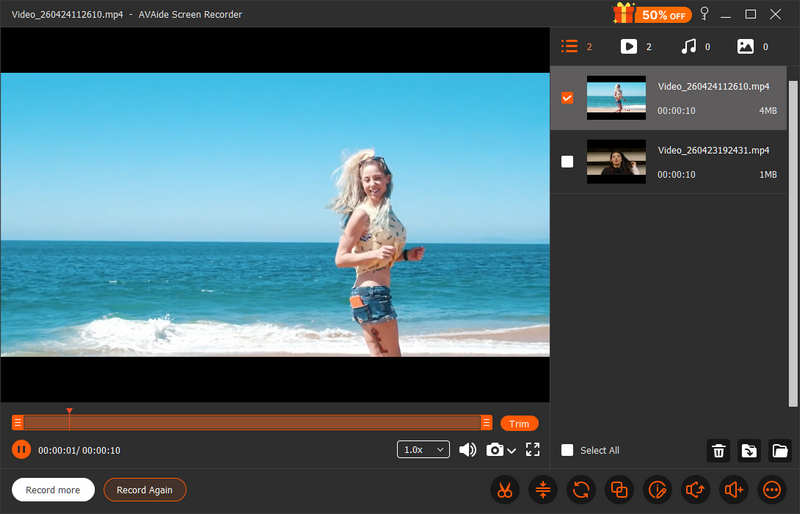
Ovaj besplatni softver za snimanje zaslona može snimiti videozapise u 4K rezoluciji s HEVC i AV1 video kodecima, koji imaju visoku stopu kompresije uz zadržavanje najbolje kvalitete videa tako da možete snimati velike videozapise uz uštedu prostora za pohranu. Štoviše, lagan je, stabilan i prema našim testovima može podnijeti 2-satno snimanje bez kašnjenja ili trzanja. U najnovijoj verziji AVAide Screen Recordera može znatno poboljšati brzinu snimanja do 120 FPS. Možete dobiti glatki video s oštrim zvukom.
- Snimanje zaslona radne površine, jednog prozora, igranja igre, web kamere, internog i eksternog zvuka.
- Ponudite funkciju zakazanog snimanja za postavljanje određenih vremena početka i završetka.
- Znatno povećajte razlučivost, brzinu prijenosa i broj sličica u sekundi snimanja.
- Snimajte dugotrajne videozapise s jasnom kvalitetom slike i malom veličinom datoteke.
- Pa, lako upravljajte svojim snimkama i dijelite ih na društvenim mrežama.
- Podržava AV1 kodek, što je dobro za online streaming.

 Sigurno preuzimanje
- Pros
- Lagano i glatko snimanje.
- Snimanje i uređivanje videozapisa.
- Izlazne snimke u MP4, MKV, WebM, GIF i drugim formatima.
- Jednostavno upravljajte i pregledajte svoje snimke.
- Protiv
- Snimanje ima ograničenja u probnoj verziji.
Zašto smo ga odabrali: Odabrali smo AVAide Screen Recorder kao najjednostavniji besplatni snimač zaslona jer je vrlo lagan, a istovremeno pruža originalnu, pa čak i 4K kvalitetu snimanja. Korisnici mogu prilagoditi konfiguracije videa i zvuka kako bi snimili najbolju kvalitetu videa uz smanjenje veličine izlazne datoteke.
2. OBS Studio - Najbolji za napredne korisnike i streamere
OBS Studio je definitivno jedan od najpopularnijih besplatnih snimača zaslona otvorenog koda. snimači web kamera na Windowsima, macOS-u i Linuxu. Iako je početnicima teško za korištenje, mnogi korisnici su spremni potrošiti vrijeme učeći koristiti ovaj besplatni i moćan softver za snimanje zaslona.
OBS Studio ostaje neosporni kralj profesionalnog snimanja i streaminga. U travnju 2026., izdanje verzije 32.1 označilo je jednu od najvećih prekretnica korisničkog sučelja u godinama: potpunu reviziju Audio Mixera. Ovo ažuriranje uvelo je dinamičan vertikalni/horizontalni raspored s mogućnošću označavanja bitnih audio izvora, osiguravajući da su globalni zvukovi uvijek vidljivi, a nered minimiziran.
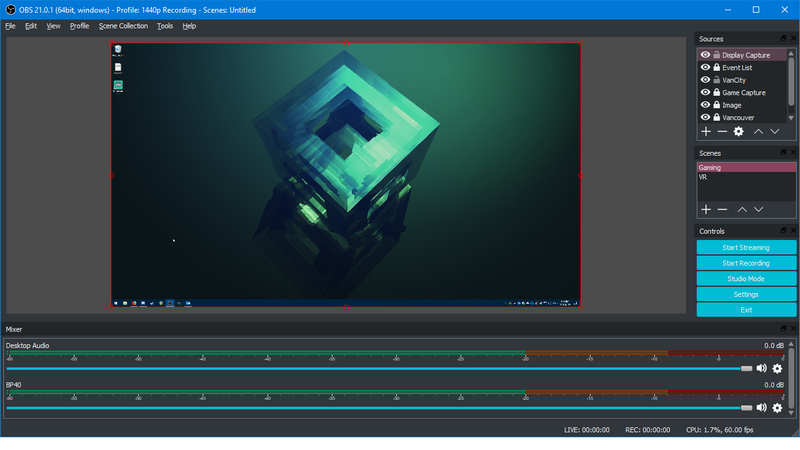
Za kreatore koji su zabrinuti za pouzdanost, besplatni OBS snimač zaslona sada je učinio Hybrid MP4/MOV zadanim izlaznim formatom. Ova tehnologija je spas, ako vam se sustav sruši ili ostane bez napajanja, vaša se snimka automatski finalizira i sačuva, uklanjajući probleme s oštećenim datotekama. Nadalje, korisnici macOS-a sada mogu koristiti Metal renderer za Apple Silicon, koji značajno povećava učinkovitost i smanjuje termalno usporavanje tijekom snimanja 4K s visokom brzinom prijenosa.
Ključne značajke OBS Studija:
- Obnovljen je audio mikser kako bi se osigurao jasan i oštar zvuk.
- Zadani hibridni MP4 spremnik osigurava integritet podataka čak i tijekom neočekivanih isključenja.
- Omogućuju vam slanje više razina kvalitete na jednom video ili audio zapisu.
- Duboko integriran s NVIDIA NVENC, AMD VCE i Appleovim Metal API-jem za gotovo nulti utjecaj na CPU.
- Pros
- Potpuno je besplatno i otvorenog koda.
- Visoka kompatibilnost i profesionalna razina.
- Visoke performanse za 4K i 60 FPS snimanje.
- Protiv
- Početnicima je teško koristiti.
- Konfiguracije su složene.
- Komplicirano je ako trebate samo snimati zaslon bez prijenosa uživo.
Zašto smo ga odabrali: Odabrali smo OBS Studio kao najbolji program otvorenog koda za snimanje zaslona bez ograničenja, zbog njegove neusporedive svestranosti. To je kompletan studio za emitiranje u besplatnom paketu otvorenog koda. Bez obzira koristite li Apple Metal za učinkovito 4K snimanje na Macu ili koristite GPU ubrzanje na Windowsima, OBS pruža performanse bez kompromisa. Ostaje jedini alat koji nudi profesionalnu snagu s apsolutnom kreativnom slobodom.
3. ShareX - Vrhunski paket za produktivnost i automatizaciju
Dok je OBS studio za emitiranje, ShareX je švicarski nožić produktivnosti za Windows. S lansiranjem verzije 19.0 početkom 2026., ShareX je službeno ušao u eru umjetne inteligencije. Ovaj besplatni snimač zaslona sada ima alat za analizu slike koji podržava Google Gemini i ChatGPT API-je. Korisnici mogu snimiti bilo koje područje zaslona i odmah sažeti tekst, identificirati blokove koda ili prevesti strane jezike - sve unutar aplikacije.
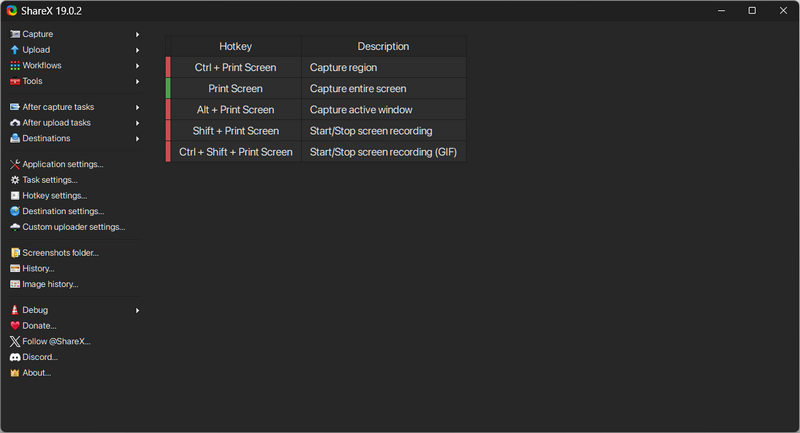
Prava snaga ShareX-a leži u njegovom Workflow Engineu. Ovaj besplatni softver za snimanje zaslona omogućuje vam automatizaciju repetitivnih zadataka: na primjer, možete postaviti jednu tipku prečaca za snimanje regije kao GIF-a, primijeniti efekt "Reflektor" za isticanje kursora i automatski prenijeti rezultat na Google disk ili FTP poslužitelj. Unatoč bogatom skupu značajki, ostaje nevjerojatno lagan alat koji se tiho nalazi u vašoj sistemskoj traci dok vam ne zatreba.
Ključne značajke ShareX-a:
- Podržite AI alate i API-je za sažimanje područja snimanja.
- Snimajte videozapise visoke kvalitete i bez problema.
- Osigurajte alate za isticanje i napomene kako biste usmjerili pozornost gledatelja.
- Podržava preko 80 hosting servisa za pohranu vaših snimaka.
- Pros
- ShareX je besplatan.
- Nema vodenih žigova ili vremenskih ograničenja za bilo koju snimku.
- Prilagođeno za početnike i napredne korisnike.
- Protiv
- Ovaj besplatni snimač zaslona dostupan je samo na Windowsima 11 i 10.
- Za funkciju umjetne inteligencije potrebna je prijava na račun.
Zašto ga biramo: Odabrali smo ShareX kao dobar program za snimanje zaslona bez vodenog žiga zbog njegove neusporedive učinkovitosti. Pretvara složene zadatke u tijekove rada s jednom tipkom. Bez obzira generirate li GIF bez vodenog žiga ili koristite umjetnu inteligenciju za prepoznavanje koda na zaslonu, ShareX snimač zaslona to rješava gotovo bez utjecaja na vaš sustav. To je definitivan švicarski nožić za produktivnost u sustavu Windows.
Dio 5: Ostalih 5 besplatnih snimača zaslona koje vrijedi isprobati
1. Kamtazija
Ako ste tražili besplatni snimač zaslona s internim zvukom na Macu koji također integrira moćan editor, Camtasia je idealno rješenje. Premošćuje jaz između snimanja i postprodukcije, čineći složenu montažu jednostavnom. S intuitivnom vremenskom linijom možete jednostavno povući i ispustiti oblike, strelice, filmske istaknute dijelove i profesionalne glasovne komentare izravno na svoj projekt.
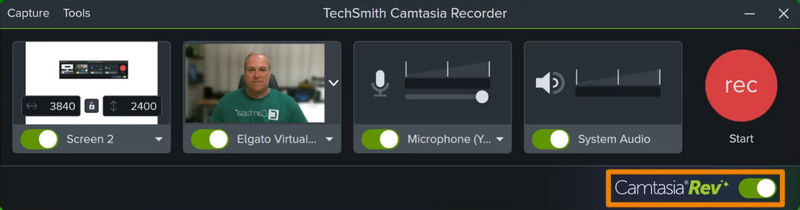
Camtasiain besplatni snimač zaslona, kojem vjeruju i edukatori i korporativni stručnjaci, izvrstan je u stvaranju čistog i utjecajnog edukativnog sadržaja. Bez obzira izrađujete li cjelovitu online lekciju ili kratku demonstraciju softvera, njegov pojednostavljeni tijek rada na Windowsima i macOS-u osigurava da vaši tutorijali izgledaju uglađeno bez potrebe za dodatnim softverom trećih strana.
Ključne značajke Camtasije:
- Integrirano s video editorom za trenutno uređivanje snimaka.
- Besprijekorno snimanje zvuka sustava i zvuka mikrofona.
- Pružite interaktivne efekte kursora.
- Ponudite unaprijed izrađene video predloške za snimanje.
- Pros
- Jednostavno i čisto sučelje.
- Mnogi efekti i napomene.
- Glatko za duge projekte snimanja.
- Protiv
- Izvoz može biti spor.
- Teško na starijim računalima.
2. TinyTake
TinyTake je dizajniran za brzinu, nudeći iskustvo snimanja videozapisa i kratkih isječaka bez složenosti profesionalnih paketa. Njegova istaknuta značajka je integrirani tijek rada u oblaku koji vam omogućuje trenutni prijenos snimaka i njihovo dijeljenje putem jedinstvenog URL-a. Iako ovaj besplatni snimač zaslona za Windows 10/11 ne nudi neograničeno vrijeme snimanja koje se nalazi u drugim alatima, njegova učinkovitost je neusporediva za brze zadatke.
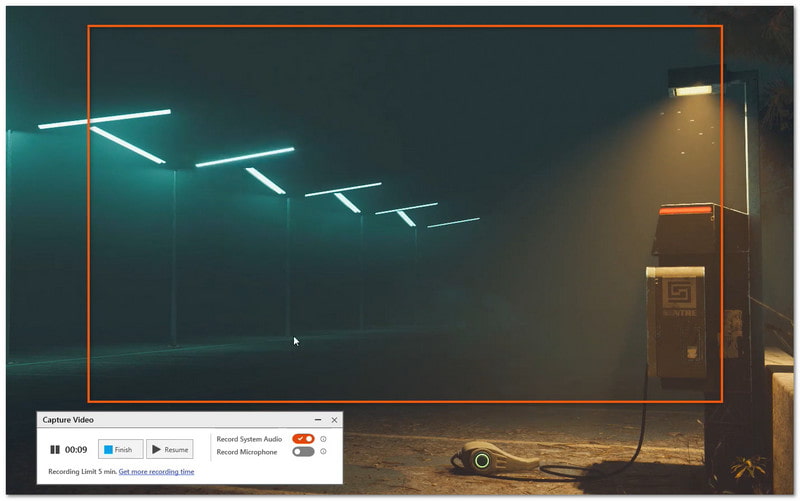
Za one trenutke kada trepnete i propustite nešto ili brze povratne informacije, ovaj besplatni snimač zaslona za Windows čini proces nevjerojatno jednostavnim za korištenje. Savršen je izbor za korisnike koji daju prednost jednostavnosti i trenutnom dijeljenju u odnosu na napredne značajke postprodukcije.
Ključne značajke TinyTakea:
- Podržava dijeljenje u oblaku jednim klikom.
- Brzo dodajte tekst, strelice i napomene svojoj snimci.
- Brzo otvaranje i rad u pozadini s malo sistemskih resursa.
- Pros
- Čisto i jednostavno sučelje.
- Nema vodenog žiga u besplatnom planu.
- Uključeno 2 gigabajta pohrane u oblaku.
- Protiv
- Nije dobro za duge videozapise.
- Ograničenje od samo 5 minuta na besplatnom planu.
- Za korištenje značajki potreban je račun.
3. ScreenPal
ScreenPal je svestrani besplatni softver za snimanje videozapisa sa zaslona za Windows, macOS, Android i iOS, dizajniran za besprijekoran rad na računalima i mobilnim uređajima. Za razliku od aplikacija koje zahtijevaju puno resursa, Screenpal ima pojednostavljeno sučelje s intuitivnim kontrolama i alatima za prikaz uživo, što vam omogućuje crtanje oblika, dodavanje teksta ili korištenje pokazivača u stvarnom vremenu tijekom snimanja.
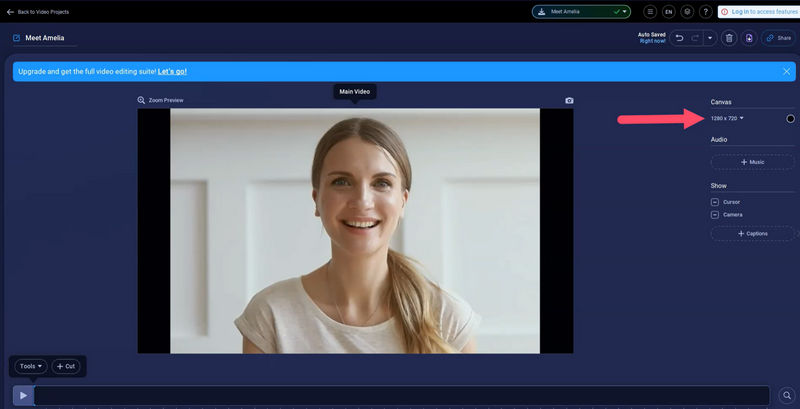
Iako su napredne značajke rezervirane za premium verzije, besplatni program za snimanje zaslona ostaje vrlo sposoban izbor za kratke projekte i brze demonstracije. Besplatni snimač zaslona Screenpal može održavati dosljedno iskustvo na Windowsima, Macu, iOS-u i Androidu, što ga čini bitnim alatom za kreatore kojima je potrebna fleksibilnost na više platformi.
Ključne značajke Screenpala:
- Upravljajte svojim snimkama putem pohrane u oblaku na svim uređajima.
- Podržava bilješke u stvarnom vremenu tijekom snimanja.
- Prebacujte se između načina rada samo zaslon, samo web-kamera ili slika u slici.
- Omogućite ugrađeni uređivač za jednostavno obrezivanje videa.
- Pros
- Lako za početnike.
- Besplatno i na svim platformama.
- Radi na mnogim platformama.
- Protiv
- Dodan je brendirani završni dio.
- Vremenska ograničenja za besplatne korisnike.
- Nema računalnog zvuka za besplatne korisnike.
4. Panopto
Panopto Express idealan je izbor za korisnike kojima je potreban moćan besplatni online snimač zaslona bez muke s preuzimanjem. Kao potpuno web-bazirani snimač, omogućuje vam da počnete snimati zaslon, web kameru i zvuk izravno iz preglednika jednim klikom. Za razliku od mnogih online alata, Panopto se ističe u rukovanju dugometražnim sadržajem, koristeći sigurnu pohranu u oblaku kako bi osigurao da vaše snimke visoke razlučivosti nikada ne ugroze vaš lokalni prostor na disku.
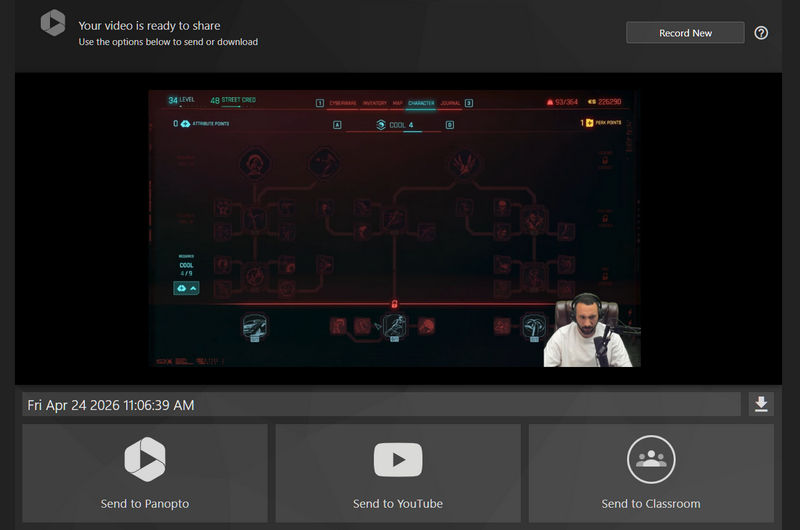
Ovaj besplatni online snimač zaslona posebno je popularan među edukatorima i korporativnim timovima zbog svojih mogućnosti snimanja u više streamova, što vam omogućuje istovremeno snimanje više kamera i zaslona. Ako dajete prednost trenutnom pristupu i nultoj instalaciji, Panopto nudi profesionalno iskustvo koje je jednostavno kao otvaranje nove kartice.
Ključne značajke Panoptopa:
- Snimite zaslon, više kartica preglednika i nekoliko web kamera istovremeno.
- Uključuje značajku pametne AI kamere za automatsko snimanje najzanimljivijih dijelova.
- Jednostavno spremite svoje snimke u MP4 formatu i podijelite ih na YouTubeu.
- Pros
- Potpuno besplatni snimač zaslona bez vodenog žiga ili vremenskog ograničenja.
- Podržava dugotrajno snimanje bez kašnjenja.
- Nije potreban softver, dodaci ili lokalne instalacije.
- Protiv
- Zahtijeva registraciju računa.
- Nije idealno za povremeno snimanje.
- Više se fokusirao na škole i poduzeća.
5. Razboj
Loom je također vrlo koristan i svestran besplatni snimač zaslona za PC, Mac, iOS i Android. To znači da možete upravljati svojim snimkama na različitim uređajima kada se prijavite na isti račun. Loom nema program za stolna računala, ali možete koristiti njegovo besplatno proširenje za snimanje zaslona za Chrome kako biste snimili cijeli prozor radne površine, trenutnu karticu ili samo kameru.
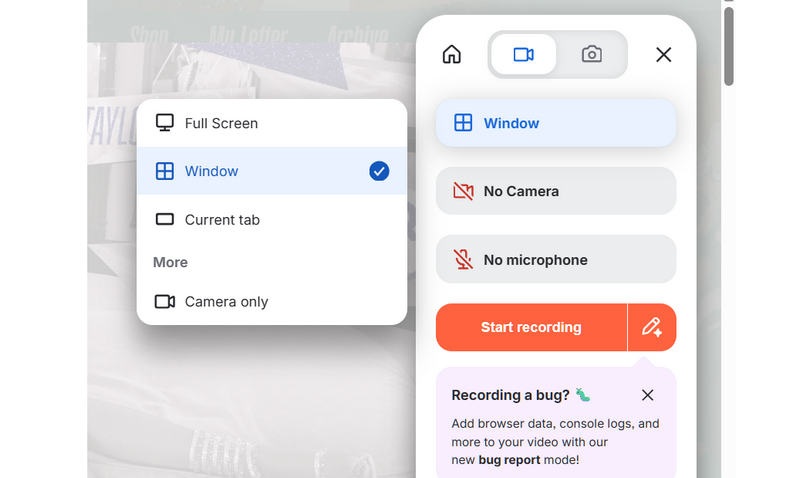
Loom je transformirao način na koji timovi surađuju zamijenivši duge sastanke trenutnim, ekspresivnim video porukama. Kao pionir u tijeku rada "snimanje za dijeljenje", omogućuje vam istovremeno snimanje zaslona i kamere te generiranje poveznice za dijeljenje u trenutku kada pritisnete stop. U 2026. godini, besplatni snimač zaslona Loom ostaje zlatni standard za asinkronu komunikaciju, omogućujući profesionalcima da daju povratne informacije, objasne složene ideje ili dostave ažuriranja bez muke s pozivom uživo.
Ključne značajke Looma:
- Pružite mnoge efekte, poput prekrivanja mjehurića kamere na području snimanja.
- Ponudite mnoge interaktivne značajke između vas i vaših kolega.
- Podržite alate za crtanje kako biste istaknuli određene elemente na svojoj snimci.
- Osigurajte značajke umjetne inteligencije za generiranje naslova i sažetaka.
- Pros
- Dobro kompatibilan s različitim uslugama za sastanke.
- Pružite mnoge jednostavne efekte i AI alate.
- Ponudite lagano i svestrano proširenje preglednika.
- Protiv
- Zahtijeva prijavu.
- Ne možete prilagoditi konfiguracije izlaza.
Dio 6: Često postavljana pitanja o besplatnom snimaču zaslona
Koji je najbolji besplatni snimač zaslona?
Ovisi o vašim specifičnim potrebama. Ako preferirate visokokvalitetni ispis i optimiziranu veličinu datoteke, AVAide promjena redoslijeda zaslona je vaše mjesto. Ako trebate snimati i emitirati s ekrana, OBS je jedina opcija. Ako želite besplatno online proširenje za snimanje zaslona, možete odabrati Loom.
Mogu li besplatno snimiti svoj ekran?
Da, možete. Postoji mnogo besplatnih programa za snimanje zaslona dostupnih na računalima (Windows i Mac), mobilnim telefonima (iOS i Android) i online.
Postoji li besplatno snimanje zaslona bez vremenskog ograničenja?
Panopto je dobar besplatni online snimač zaslona bez vremenskog ograničenja ili vodenog žiga. Također možete pregledati videozapis nakon snimanja. Međutim, ne možete prilagoditi područje snimanja. Možete snimati samo cijeli zaslon ili određeni prozor.
Zaključak S tako raznolikim rasponom besplatni softver za snimanje zaslona Dostupno 2026. godine, najbolji izbor u konačnici ovisi o vašem specifičnom tijeku rada. Bez obzira dajete li prednost dubini otvorenog koda OBS Studija ili brzoj automatizaciji ShareX-a, postoji alat osmišljen za rješavanje vaših jedinstvenih izazova.
Međutim, za korisnike koji traže besprijekorno, sveobuhvatno iskustvo bez krivulje učenja, AVAide Screen Recorder ostaje naša glavna preporuka. Njegova sposobnost usklađivanja profesionalnog rezultata, od igranja s visokom brzinom prijenosa podataka do ključnih poslovnih sastanaka, s intuitivnim sučeljem bez reklama čini ga najsvestranijim rješenjem na tržištu. Ako vam je potreban pouzdan snimač bez vodenih žigova koji jednostavno radi svaki put, AVAide je definitivno mjesto za početak.
O AUTORU

Snimanje zaslona, zvuka, web kamere, igranja, mrežnih sastanaka, kao i iPhone/Android zaslona na vašem računalu.
Snimanje zaslona
- Snimanje zaslona u sustavu Windows
- Snimanje uživo na Instagramu
- Ripni videozapise s Tubija
- Pretvori YouTube videozapise u MP3
- Preuzmite videozapise s Fanslyja
- Preuzimanje JW Player videa
- Preuzmite Bilibili videozapise
- Preuzmite Patreon videozapise
- Preuzmite SpankBang videozapise
- Preuzmite Discord videozapise
- Preuzmite DoodSream video