Sjećaš li se AirShou Screen RecorderPrije nego što je Apple izdao svoj prvi ugrađeni snimač zaslona s iOS-om 11 2017. godine, AirShou je bio glavni izbor za milijune iOS korisnika. No nakon što je službeno ukinut, je li još uvijek praktična opcija 2026. godine? U sljedećoj recenziji podijelit ćemo svoja razmišljanja i predstaviti neke moderne načine snimanja zaslona na pametnim telefonima.
- Dio 1. Što je AirShou Screen Recorder i je li još uvijek dostupan
- Dio 2. Kako preuzeti i koristiti AirShou u 2026. godini
- Dio 3. Je li AirShou još uvijek praktičan za snimanje zaslona?
- Dio 4. Kako snimati ekran telefona u 2026. bez AirShoua
- Dio 5. Često postavljana pitanja o AirShou i snimanju zaslona
Dio 1. Što je AirShou Screen Recorder i je li još uvijek dostupan
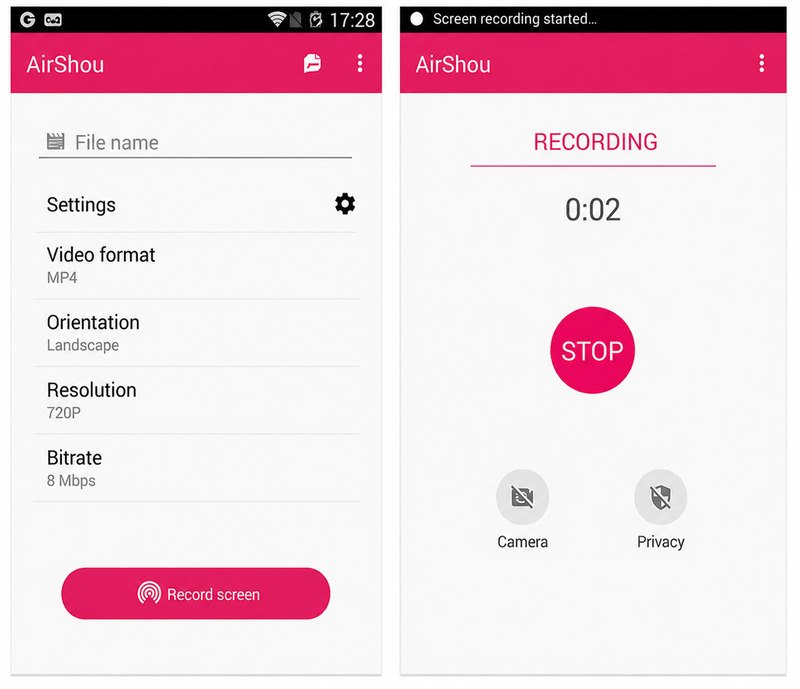
AirShou Screen Recorder bila je besplatna aplikacija za snimanje zaslona dizajnirana prvenstveno za iPhone i iPad, ali dostupna i za Android. Omogućila vam je snimanje svega na zaslonu telefona, kao i zvuka s mikrofona u isto vrijeme.
Ključne značajke:
- Snimanje zaslona jednim dodirom
- Izbor rezolucije do 1080p
- Snimanje portreta i pejzaža
- Mikrofon za snimanje
- Spremi snimke kao MP4 datoteke
- Nema vodenih žigova i nema vremenskih ograničenja u većini verzija
Aplikacija AirShou bila je vrlo popularna 2010-ih, kada je App Store još uvijek zabranjivao većinu aplikacija za snimanje zaslona, a sam iOS nije imao ugrađeni snimač. Zbog Appleovih ograničenja, AirShou je rijetko bio dostupan u službenom App Storeu. Većina korisnika iOS-a instalirala ga je bočnim učitavanjem.
Ali to je bila stvar prošlosti. Razvojni tim koji stoji iza toga, Shou.tv, prekinuo je njegovu uslugu 2016. godine. AirShou više nije dostupan u App Storeu ili Google PlayuIako i dalje možete nabaviti IPA ili APK datoteku s platformi trećih strana, ne preporučujem to.
AirShou trenutno nema korisničku podršku. A budući da više ne prima ažuriranja, nije kompatibilan s mnogim modernim operativnim sustavima. Možda ćete morati napraviti jailbreak. Što je još gore, postoji velika vjerojatnost da IPA-e ili APK-ovi trećih strana sadrže zlonamjerni softver. To ne možete otkriti dok već ne oštete vaš uređaj.
Uzimajući u obzir sve nedostatke, predlažem da koristite zadani snimač zaslona na svom uređaju ili da se okrenete modernoj aplikaciji treće strane. Ako i dalje inzistirate na isprobavanju AirShoua, pročitajte 2. dio za relativno pouzdan način.
Dio 2. Kako preuzeti i koristiti AirShou u 2026. godini
Prije nego što nastaviš, moram te još jednom podsjetiti da bočno učitani izvori nisu 100% sigurni, a ova je aplikacija toliko dugo napuštena da je predvidljiva samo ako ima greške. Ovaj dio je više za referencu nego za vježbu.
Preuzmite AirShou za iOS
Ići arhiva.org i pretražite AirShou. Pregledajte datoteke za softversku aplikaciju koju je postavio Shou.TV, otvorite stranicu i s desne strane je Opcije preuzimanja ploča. Preuzmite Paket iOS trgovine aplikacija.
Preuzmite AirShou za Android
Ići APKMirror i potražite AirShou. Pronaći ćete dvije verzije AirShou APK-a. Odaberite onu koja vam se sviđa i otvorite je, a zatim kliknite preuzimanje datoteka APK.
Koristite AirShou za snimanje zaslona
Korak 1Otvorite AirShou i dodijelite potrebna dopuštenja.
Korak 2Dodirnite gumb Snimi u sredini. Zatim snimite ono što želite na zaslonu.
Korak 3Dodirnite crvenu statusnu traku na vrhu zaslona za završetak snimanja. Videozapis se sprema kao MP4.
Dio 3. Je li AirShou još uvijek praktičan za snimanje zaslona?
Ne, imaš bolje izbore. Iako je AirShou nekad bio jedan od najbolji besplatni snimači zaslona, sada unaprijed instalirani snimači zaslona Applea i Androida mogu raditi iste stvari. Štoviše, ako želite naprednu kontrolu, postoje mnoge moćne aplikacije za snimanje bolje od AirShoua. AirShou bi mogao imati posebno mjesto za neke korisnike, ali uglavnom za njihovu nostalgiju.
Dio 4. Kako snimati ekran telefona u 2026. bez AirShoua
AirShou je bio odlično rješenje kada Apple nije imao vlastiti izvorni snimač zaslona. Ali sada možemo lako snimati zaslon na bilo kojem uređaju bez njega.
Snimanje zaslona na iPhoneu/iPadu
Korak 1Prijeđite prstom prema dolje od gornjeg desnog kuta zaslona da biste otvorili Kontrolni centar.
Korak 2Dodirnite Snimanje zaslona gumb, koji se pojavljuje kao dva siva kruga. Pričekajte 3 sekunde prije nego što počne.
Korak 3Za zaustavljanje snimanja dodirnite Snimanje zaslona gumb na vrhu, zatim Stop gumb (kvadrat unutar kruga).
Snimanje zaslona na Androidu
Korak 1Dvaput prijeđite prstom prema dolje s vrha zaslona da biste otvorili Brze postavke.
Korak 2Dodirnite Screen Recorder pločica. Kada se pojavi mala plutajuća traka, dodirnite Početak.
Korak 3Za završetak snimanja povucite ploču s obavijestima prema dolje i dodirnite Stop.
AVAide Snimač zaslona (Napredno)
Ako želite više od osnovnog snimanja zaslona, pronaći ćete AVAide Screen Recorder fascinantno. To je iznimno bogat program za snimanje zaslona za Windows i Mac, ali također podržava zrcaljenje zaslona iPhonea ili Androida, tako da njegove napredne alate za snimanje možete koristiti i na svom telefonu.
Osim osnovnog snimanja preko cijelog zaslona, snimanja u prozoru i snimanja u slobodnom formatu, možete snimati i zvuk, igranje i web kameru te praviti snimke zaslona. Možete postaviti raspored zadataka i automatsko zaustavljanje snimanja, što ga čini potpuno automatskim.
- Snimite ekran, prozor, web kameru, zvuk i igranje.
- Zrcalite zaslon iPhonea ili Androida na računalo i snimite ga.
- Visoko prilagodljive postavke snimanja.
- Uredite snimljeni videozapis, zvuk ili snimku zaslona.

 Sigurno preuzimanje
Korak 1Preuzmite i instalirajte AVAide Screen Recorder na svoj Mac ili Windows. Zatim otvorite softver.
Korak 2(IZBORNO) Ako želite snimiti zaslon telefona, kliknite gumb sa strelicom pored Screen Recorder u gornjem lijevom kutu. Odaberite Telefonski snimač U padajućem izborniku odaberite odgovarajuću vrstu telefona, a zatim slijedite upute na zaslonu za prijenos zaslona telefona na računalo.
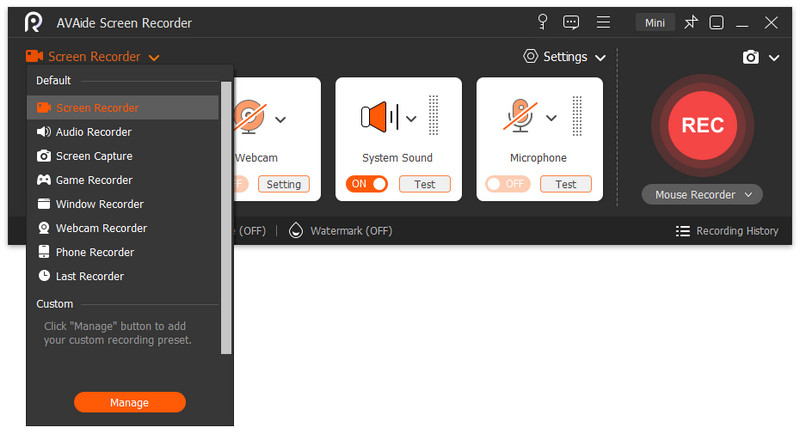
Korak 3Prilagodite područje snimanja u Prilagođen opciju. Ako želite snimiti cijeli zaslon, pritisnite Pun tab.
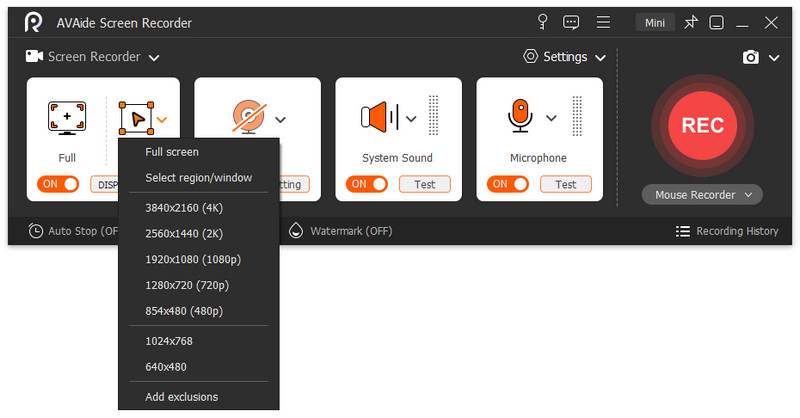
4. korakZa početak snimanja pritisnite REC dugme.
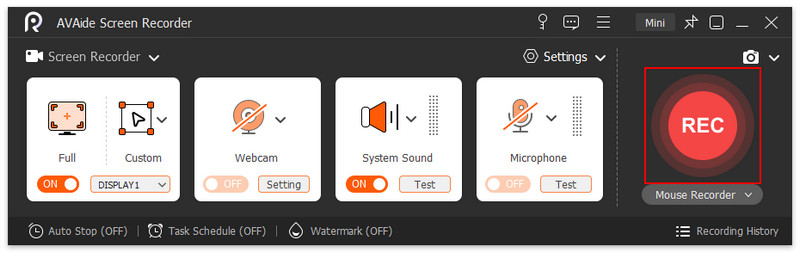
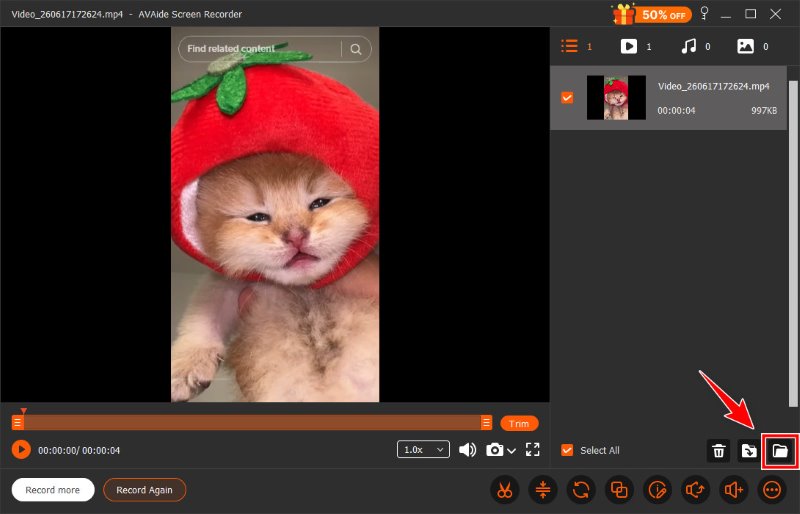
Korak 5Kliknite na kvadratni gumb za završetak. Nakon što zaustavite snimanje, otvorit će se prozor za uređivanje u kojem možete obrezivati, komprimirati, spajati videozapise i još mnogo toga. Kliknite na mapu gumb za spremanje rezultata.
Dio 5. Često postavljana pitanja o AirShou i snimanju zaslona
Zašto ne mogu preuzeti AirShou Screen Recorder na svoju radnu površinu?
Budući da je AirShou aplikacija samo za mobilne uređaje, za korištenje na računalu potreban je emulator.
Mogu li koristiti AirShou sa svojim Androidom?
Da. Bio je to jedan od najbolji snimači zaslona za AndroidAli sada kada je ukinut, morate nabaviti AirShou APK iz izvora trećih strana, što je rizično.
Zašto ne mogu preuzeti AirShou na svoj iPhone 5, čak ni s emulatorom?
AirShou je kompatibilan samo s iOS 7.1 - 10.3. Provjerite svoju verziju iOS-a kako biste vidjeli je li podržana.
AirShou je zastarjela aplikacija iz 2026. Za osnovno snimanje zaslona na iPhoneu ili Androidu ne morate instalirati AirShou – ugrađeni snimači su dovoljni. Ako vam je potreban napredni snimač zaslona za računalo, preporučujemo korištenje AVAide Screen Recorder.
O AUTORU

Snimite najbolji trenutak uz AVAide Screen Recorder. Screencast, prilagođavanje i dijeljenje u nekoliko sekundi.
Snimanje zaslona
- Snimanje zaslona u sustavu Windows
- Snimanje uživo na Instagramu
- Ripni videozapise s Tubija
- Pretvori YouTube videozapise u MP3
- Preuzmite videozapise s Fanslyja
- Preuzimanje JW Player videa
- Preuzmite Bilibili videozapise
- Preuzmite Patreon videozapise
- Preuzmite SpankBang videozapise
- Preuzmite Discord videozapise
- Preuzmite DoodSream video