Svaki uređaj podržava drugačiji format slike. Neke su slike dostupne određenim uređajima, a neke nisu. Nekompatibilnost se može pojaviti prilikom pristupa slikovnim datotekama na uređajima koji ih ne podržavaju. Osim toga, formati slika podržavaju različite kvalitete, ovisno o njihovoj kompresiji. Mogu koristiti kompresiju bez gubitaka ili s gubicima, što utječe na njihovu kvalitetu i veličinu datoteke.
Spomenuti problemi su neki od glavnih razloga zašto ljudi izvode JPG u TIFF format pretvorba. TIFF ima prednosti koje se ne mogu naći u JPG-u. Ovaj članak opisuje četiri brza načina za pretvaranje datoteka iz JPG-a u TIFF radi vaše udobnosti. Njihove potpune informacije možete pronaći pomicanjem prema dolje.
1. dio: JPEG vs TIFF - Zašto trebate pretvoriti JPG u TIFF
JPG ili JPEG vs. TIFF: Zašto trebamo pretvoriti JPG u TIFF? Prije svega, možda ste zbunjeni oko JPG-a i JPEG-a. Ovi formati datoteka su isti. Njihova upotreba ovisi o operativnom sustavu uređaja. U svakom slučaju, prvi razlog zašto ljudi žele pretvoriti JPG u TIFF je nekompatibilnost. Neki uređaji ne podržavaju JPG, samo TIFF.
Nadalje, TIFF sadrži veću kvalitetu u usporedbi s JPG-om zbog svoje kompresije bez gubitaka. TIFF je također najbolji za uređivanje fotografija jer zadržava više detalja s više spremanja s uređaja. Zapravo se obično koristi za profesionalno uređivanje fotografija jer podržava 16-bitnu ili 32-bitnu dubinu boja. Unatoč svim podacima slike koje sadrži, a koji su profesionalne kvalitete, veličina datoteke je prevelika, zbog čega morate razumjeti kako komprimirati TIFF datoteke.
Dio 2: Najbolji način za pretvaranje JPG-a u TIFF na Windowsima i Macu
Zbog bezbrojnih mogućih JPG u TIFF pretvarača, možda ne znate koji odabrati. Toplo preporučujemo. AVAide Video ConverterOvaj alat je najbolji za ovu pretvorbu slika jer vam omogućuje zadržavanje izvorne kvalitete slike nakon postupka. Osim toga, omogućuje vam podešavanje veličine slike, što ga čini praktičnim za ljude koji paze na prostor za pohranu na svom uređaju.
Nadalje, možete pretvoriti jednu ili više JPG datoteka u TIFF jer ovaj alat podržava skupnu pretvorbu. Ne brinite o vremenu koje će se potrošiti. Može pretvoriti datoteke 30 puta brže u usporedbi s drugim alatima. Pogledajmo kako ovaj alat radi pomoću koraka u nastavku.
Korak 1Molimo preuzmite AVAide Video Converter na vašem Macu ili Windowsima. Zatim ga postavite i pokrenite kako biste započeli postupak pretvorbe.

BESPLATNO PREUZIMANJE Za Windows 7 ili noviji
 Sigurno preuzimanje
BESPLATNO PREUZIMANJE Za Mac OS X 10.13 ili noviji
Sigurno preuzimanjeKorak 2Na zaslonu će se pojaviti kratki vodič. Dovršite ga kako biste se upoznali s postupkom alata. Odaberite Kutija s alatima gumb na vrhu.
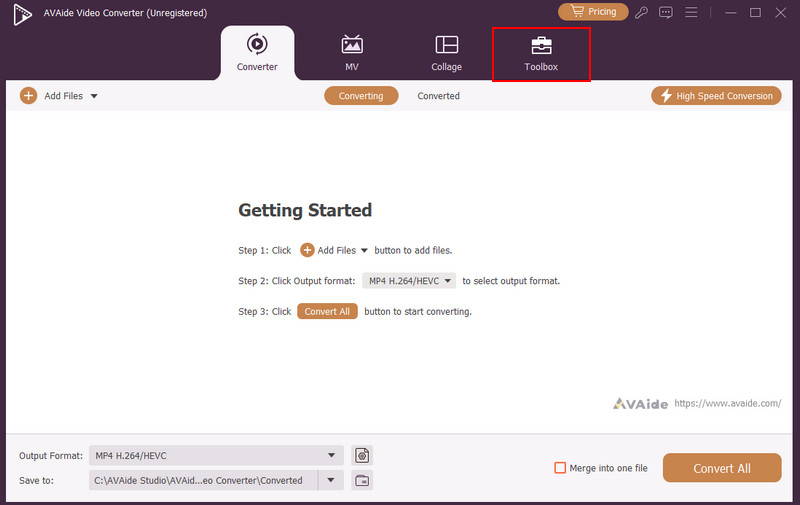
Korak 3Idite na Alat za pretraživanje odjeljak. Potražite Pretvarač slika alat.
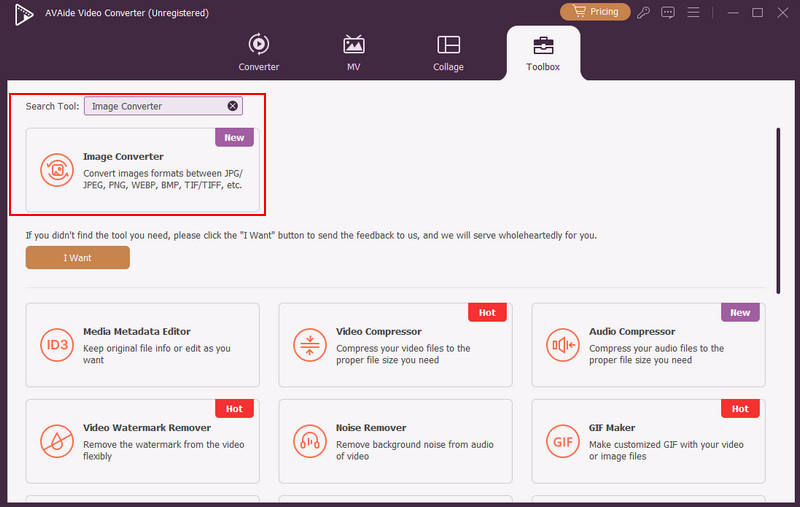
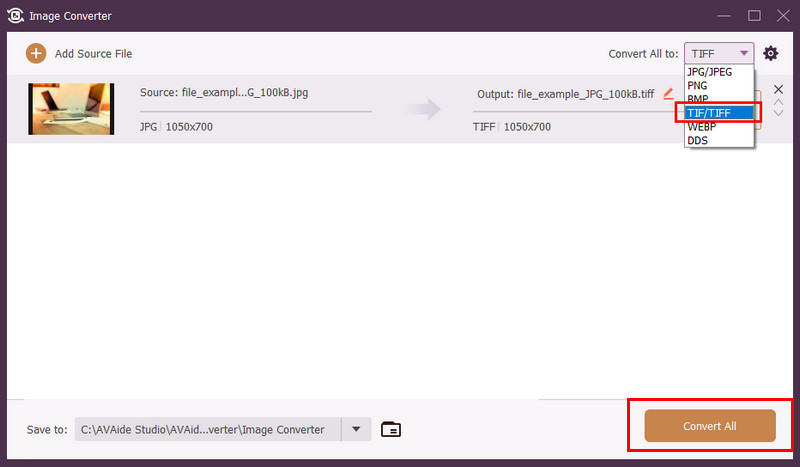
4. korakZatim kliknite na Plus gumb u sredini. Prikazat će se računalni album i odabrati JPG datoteke za uvoz. Molimo idite na Pretvori sve u odjeljak. Odaberite TIF/TIFF gumb. Na kraju kliknite gumb Pretvori sve gumb u donjem desnom kutu za početak pretvorbe.
Dio 3: Kako pretvoriti JPG u TIFF u Photoshopu
Photoshop je još jedan program koji može pretvoriti JPG u TIFF format. Osim toga, može i pretvoriti TIFF u PNG, HEIC, BMP, GIF, PSD i druge formate. Ovaj alat vam omogućuje podešavanje dubine bita, opcija kompresije, prozirnosti i profila boja vaših slika. Kao i prethodni alat, omogućuje i skupnu konverziju vaših datoteka.
Međutim, Photoshop ima složeno sučelje koje može biti zbunjujuće za neke korisnike, posebno početnike. Također zahtijeva značajnu količinu prostora na disku jer ima ogromne resurse za funkcioniranje. Osim toga, ne podržava slojeve za neke formate slika, uključujući PNG i JPG. Može izravnati te datoteke prilikom izvoza. Pretvorite JPEG u TIFF pomoću Photoshopa slijedeći dolje navedene korake.
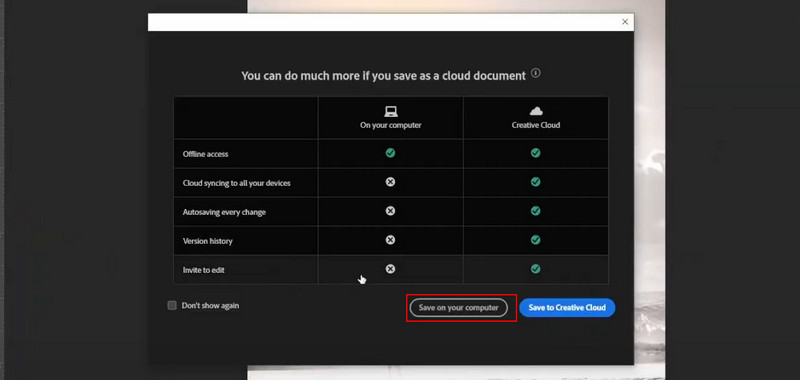
Korak 1Otvorite sliku u Photoshopu uvozom fotografija s njezinog zaslona. To možete učiniti tehnikom povlačenja i ispuštanja. Nakon toga kliknite Datoteka gumb u gornjem lijevom kutu za više opcija. Kliknite na Spremi kopiju gumb za nastavak.
Korak 2Na zaslonu će se pojaviti dijalog. Dodirnite Spremi na svoje računalo gumb na dnu i pojavit će se računalni album. Idite na Spremi kao Vrsta odjeljak na dnu i odaberite TIFF format slike. Na kraju kliknite Uštedjeti dugme.
Dio 4: Kako pretvoriti JPG u TIFF na Windowsima pomoću programa Paint
Ako vaše računalo ima operativni sustav Windows, možda ste upoznati s Boja za osnovno uređivanje fotografija. To je unaprijed instalirani alat koji vam pomaže u jednostavnim uređivanjima slika. Uključuje BMP, GIF, JPEG i PNG. Najbolja stvar kod ovog alata je što je besplatan. Međutim, ne podržava slojeve i napredne značajke za dodatno uređivanje fotografija. Alat ne podržava filtere, efekte i maske. Pretvorimo JPEG u TIFF datoteku pomoću programa Paint slijedeći dolje navedene korake.
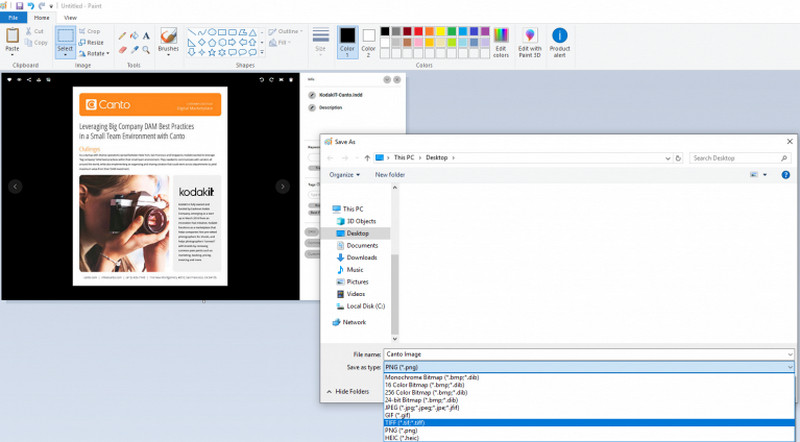
Korak 1Pronađite JPG datoteku na računalu i kliknite desnom tipkom miša na nju. Kliknite Uredi gumb i odaberite Otvori pomoću gumb. Prikazat će se više opcija i kliknite na Boja dugme.
Korak 2Slika će biti uvezena u Paint. Kliknite na Datoteka izbornik u gornjem lijevom kutu i odaberite Spremi kao iz padajućeg izbornika. Molimo odaberite TIFF od Spremi kao Vrsta odjeljak. Na kraju kliknite na Uštedjeti dugme.
Dio 5: Kako besplatno pretvoriti JPG u TIFF online
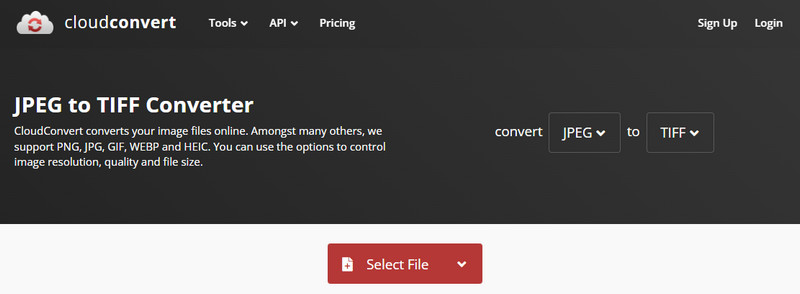
I na kraju, ali ne i najmanje važno, JPEG u TIFF možete pretvoriti online! CloudConvert je jedan od poznatih online alata za ovu pretvorbu. Međutim, podržava ograničene postavke za vaše slike. Možete podesiti samo njihovu širinu, visinu, prilagodbu, skidanje i automatsku orijentaciju. Nadalje, podržava ograničene formate slika, uključujući ODD, PSD, AVIF, EPS, BMP i PS. Drugi nedostatak ovog alata je taj što ne dopušta daljnje uređivanje vaših slika jer mu nedostaju spomenute značajke. Koraci u nastavku će vas voditi kroz korištenje ovog alata.
Korak 1Posjetiti CloudConvert službenu web stranicu i kliknite na Odaberite Datoteka gumb. Odaberite JPG datoteke za uvoz.
Korak 2Kliknite na TIFF gumb iz Pretvoriti u odjeljak. Na kraju odaberite Pretvoriti gumb u donjem desnom kutu i spremite pretvorenu datoteku na računalo.
Ukratko, ovaj informativni članak vam je pomogao pretvoriti JPG u TIFF datotekuPrikazuje četiri brze metode koje vam mogu pomoći u pretvorbi datoteka. Možete koristiti alat za preuzimanje, online programe itd. Koji mislite da je najpraktičniji? Drago nam je ako jest. AVAide Video ConverterOvaj alat vam pomaže pretvoriti datoteke bez žrtvovanja njihove kvalitete.
Vaš kompletan video alat koji podržava 350+ formata za pretvorbu u kvaliteti bez gubitaka.
Pretvori fotografiju