Pretvaranje JPG u PNG s prozirnom pozadinom je iskreno fleksibilniji za logotipe, fotografije proizvoda, grafiku i druge vrste izgleda. Budući da JPG datoteka ne može zadržati transparentnost, prvo morate ukloniti originalnu pozadinu. Ovaj članak prolazi kroz nekoliko praktičnih načina, uključujući alate pokretane umjetnom inteligencijom i standardne uređivače slika, tako da možete dobiti uredan PNG koji zapravo ostaje proziran.
- Razumijevanje JPG-a u odnosu na PNG - Zašto je transparentnost važna
- Metoda 1: Korištenje AVAide brisača pozadine (preporučeno)
- Metoda 2: Korištenje Adobe Photoshopa (Professional)
- Metoda 3: Korištenje GIMP-a (besplatno i otvorenog koda)
- Metoda 4: Korištenje remove.bg (besplatni AI online alat)
- Metoda 5: Korištenje aplikacije Windows fotografije (ugrađeni alat)
- Koja je metoda najbolja za vas?
Razumijevanje JPG-a u odnosu na PNG - Zašto je transparentnost važna
JPG i PNG su dva često korištena formata slika, ali se različito ponašaju s transparentnošću, kompresijom i kvalitetom slike. Kada znate te razlike, puno je lakše odabrati najbolju opciju, posebno za logotipe, vizualnu grafiku, slike proizvoda i bilo koji dizajnerski rad koji zahtijeva čistu i jasnu pozadinu.
- Značajka
- Transparentnost
- Kvaliteta slike
- Veličina datoteke
- Najbolje za
- Prozirna pozadina
- Ponovljeno uređivanje
| JPG | PNG |
| ❌ Nije podržano | ✓ Podržano |
| Dobro, ali koristi kompresiju s gubitkom | Visoka, s kompresijom bez gubitaka |
| Obično manji | Obično veće |
| Fotografije i detaljne slike | Logotipi, grafika i prozirne slike |
| ❌ Ne | ✓ Da |
| Kvaliteta se može smanjiti | Bolje čuva kvalitetu slike |
Metoda 1: Korištenje AVAide brisača pozadine (preporučeno)
AVAide brisač pozadine pruža vam jednostavnu metodu za promjenu JPG-a u PNG gdje pozadina na kraju postaje prozirna, donekle. Umjetna inteligencija obavlja teški posao uočavanjem glavnog subjekta i brisanjem postojeće pozadine, tako da se ne morate mučiti s ručnim klikovima ili odabirima. Besplatno je koristiti i online, a nakon što završite, možete spremiti gotovu sliku s tim prozirnim izgledom ili zamijeniti drugom pozadinom.
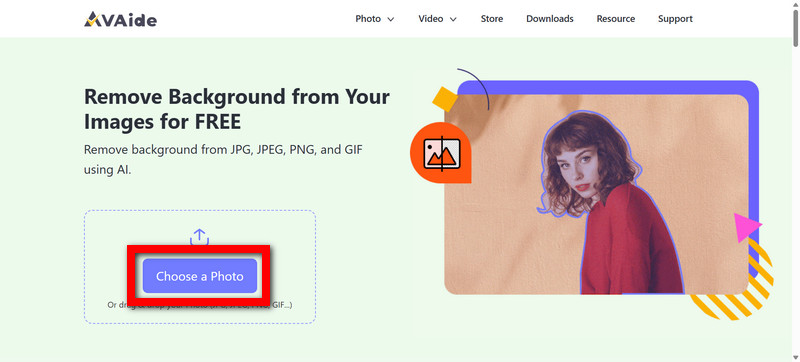
Korak 1Prenesite JPG sliku
Otvorite AVAide Background Eraser, a zatim kliknite Odaberite fotografiju za prijenos JPG-a. Također možete povući i ispustiti fotografiju izravno u označeno područje.
Korak 2Neka umjetna inteligencija ukloni pozadinu
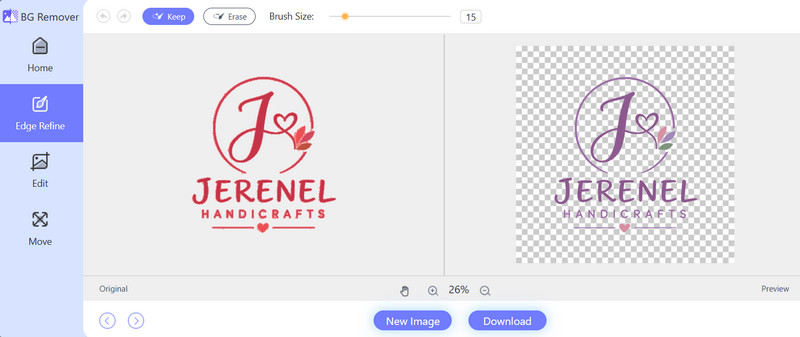
Nakon što prenesete sliku, alat brzo pronalazi glavni subjekt i uklanja pozadinu. Ne morate zapravo ništa odabrati sa svoje strane.
Korak 3Provjerite prozirni izlaz
Samo odvojite sekundu i pregledajte nakon što pozadina nestane. Trebali biste primijetiti da glavni subjekt ostaje sam, na prozirnoj pozadini, više nije originalna scena.
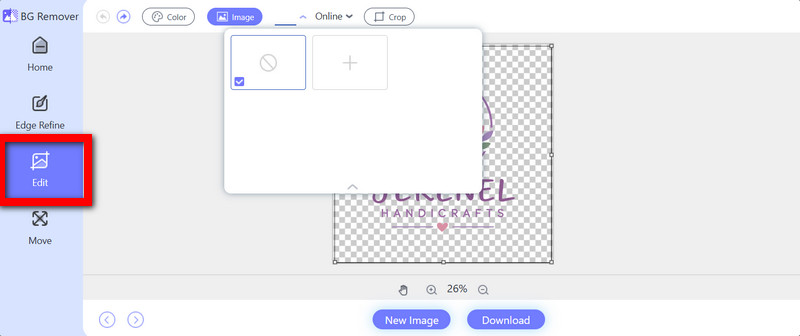
4. korakPrilagodite pozadinu
Ako želite drugačije raspoloženje, idite u područje za uređivanje i ponovno dodajte pozadinu. Koristite Slika za učitavanje druge fotografije ili odabir Boja za primjenu čvrstog ispuna.
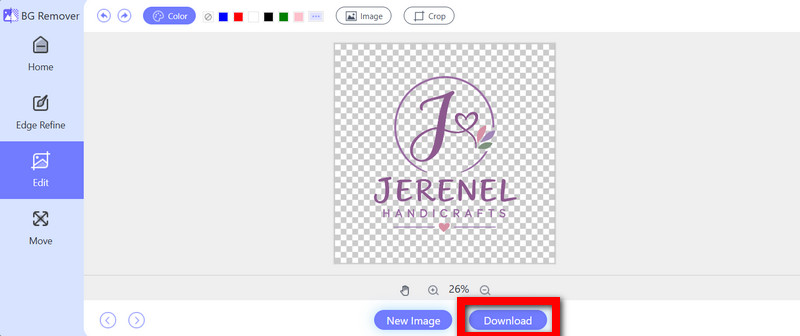
Korak 5Preuzmite sliku
Kad sve izgleda dobro, udari preuzimanje datoteka. Zatim spremite uređeni PNG s prozirnom pozadinom ili s novo dodanom.
Metoda 2: Korištenje Adobe Photoshopa (Professional)
Adobe Photoshop je prilično moćan kada je u pitanju pretvaranje JPG slika u prozirne PNG datoteke, jer možete vrlo precizno upravljati uklanjanjem pozadine, kao i poboljšanjem rubova. Ugrađeni alati za odabir pomažu vam da idete malo brže, dok vam maske slojeva omogućuju pažljiva podešavanja kada je slika složenija ili neuredna oko rubova.
Korak 1Otvorite Photoshop, a zatim odaberite Datoteka > Otvori unijeti JPG.
Korak 2Dodirnite Odaberite predmet, i automatski odabire glavnu temu za vas; većinom funkcionira vrlo dobro.
Korak 3Napravite masku sloja ili jednostavno uklonite pozadinu kako bi se prozirnost mogla vidjeti.
4. korakOčistite rubove, malo više oko kose, odjeće i onih sitnih, finih detalja gdje stvari često izgledaju čudno ili pomalo neobično.
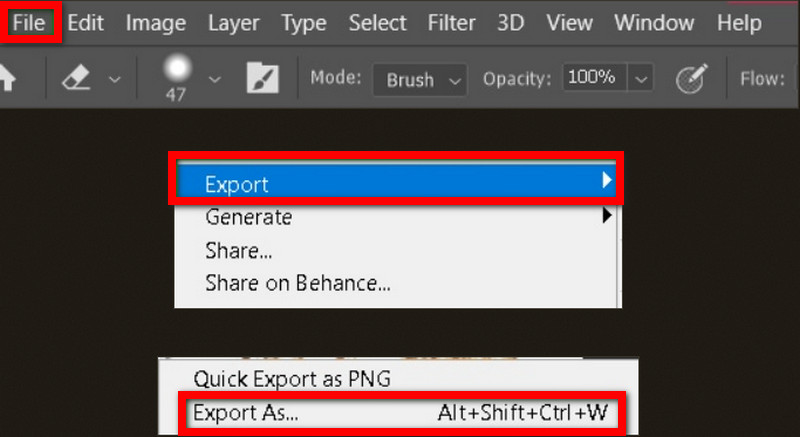
Korak 5Ići Datoteka > Izvoz > Izvoz kao, odabrati PNG, a zatim uključite prozirnost.
Metoda 3: Korištenje GIMP-a (besplatno i otvorenog koda)
GIMP je besplatna alternativa za izradu prozirnih PNG-ova iz JPG datoteka, znate. Dolazi s nekoliko alata za odabir i uklanjanje pozadine, tako da imate bolju kontrolu nad procesom izrezivanja. Čak i ako zahtijeva više praktičnog truda od alata temeljenih na umjetnoj inteligenciji, i dalje nudi koristan prostor za uređivanje i ne trebate plaćenu pretplatu.
Korak 1Otvorite GIMP i odaberite Datoteka > Otvori učitajte JPG i pričekajte da se pojavi.
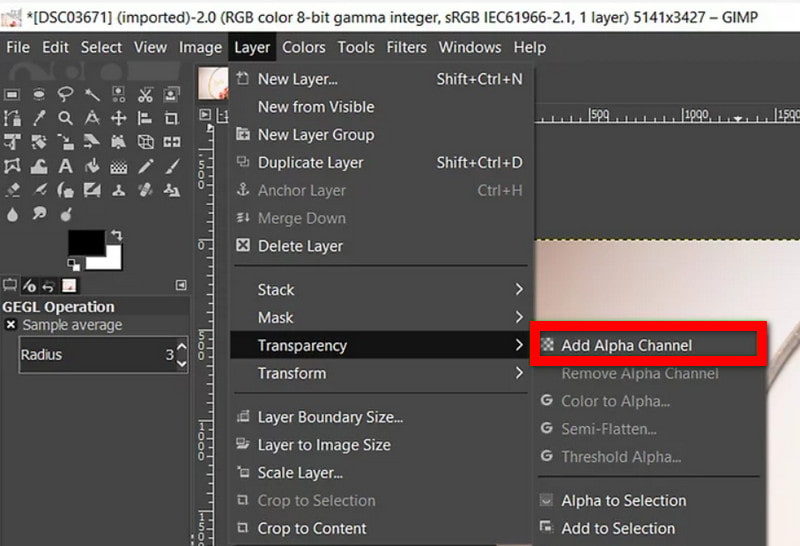
Korak 2Desnom tipkom miša kliknite sloj slike, a zatim odaberite Dodaj alfa kanal, pa je transparentnost uključena.
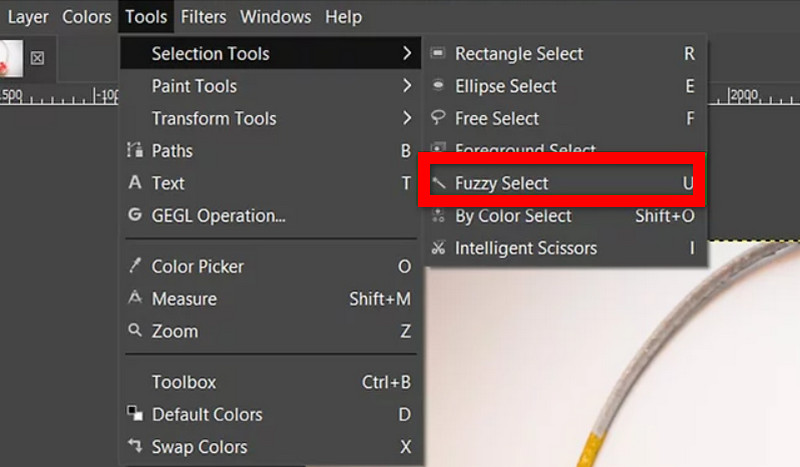
Korak 3Koristiti Fuzzy Odaberite ili Odabir prednjeg plana, a zatim označite i ocrtajte i pozadinu.
4. korakPogoditi Izbrisati i uklonite odabranu pozadinu. Primijetit ćete šahovnicu, onu malu rešetku, što znači da je prozirna.
Korak 5Izaberi Datoteka > Izvoz kao, odaberite PNG, a zatim spremite konačnu sliku.
Metoda 4: Korištenje Remove.bg (besplatni AI online alat)
Remove.bg omogućuje prilično brzu pretvorbu JPG-a u PNG s prozirnom pozadinom jer koristi automatsko uklanjanje pozadine pomoću umjetne inteligencije. Uočava glavni subjekt, a zatim briše okolnu pozadinu bez potrebe za ručnim odabirom ili nečim sličnim. Stoga je praktičan za fotografije proizvoda, portrete i druge slike kojima je potreban brz i čist izrez, uključujući projekte napravljene s... alat za izradu logotipa s prozirnom pozadinom.
Korak 1Idite na Remove.bg u svom pregledniku, a zatim prenesite svoj JPG.
Korak 2Pričekajte dok umjetna inteligencija detektira subjekt i ukloni pozadinu, prilično je jednostavno.
Korak 3Pogledajte pregled, čisto da biste bili sigurni da su subjekt i ti mali detalji ostali na mjestu.
4. korakPotvrdite da je zaista prozirno. Dakle, ako uopće nema pozadine, ostavite prazno.
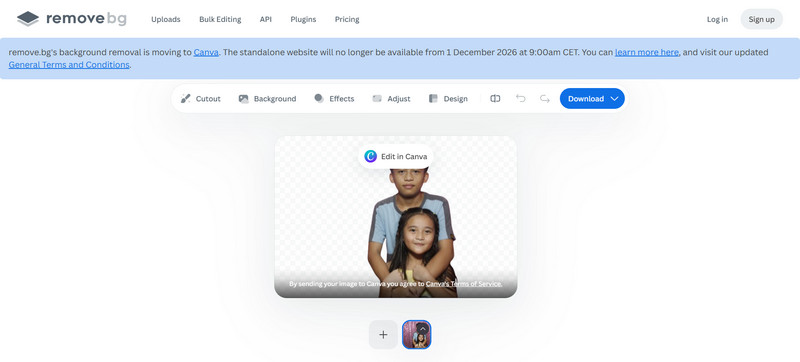
Korak 5Dodirnite ili kliknite preuzimanje datoteka mogućnost spremanja kao PNG.
Metoda 5: Korištenje aplikacije Windows fotografije (ugrađeni alat)
Aplikacija Windows Photos pruža vam koristan način uklanjanja pozadinskih slika, bez instaliranja dodatnog softvera, sve dok koristite podržane novije verzije sustava Windows. Ima ugrađenu funkciju uklanjanja pozadine koja može brzo izolirati glavni subjekt, tako da je iskreno prilično solidna za jednostavne pretvorbe JPG-a u PNG, brze male popravke i osnovne... uklanjanje pozadine zadaci.
Korak 1Pronađite JPG datoteku, a zatim je otvorite u Fotografije.
Korak 2Dodirnite opciju uređivanja slika da biste došli do alata i nemojte je preskočiti.
Korak 3Odaberite Uklanjanje pozadine tako da se tema u osnovi sama od sebe izdvaja.
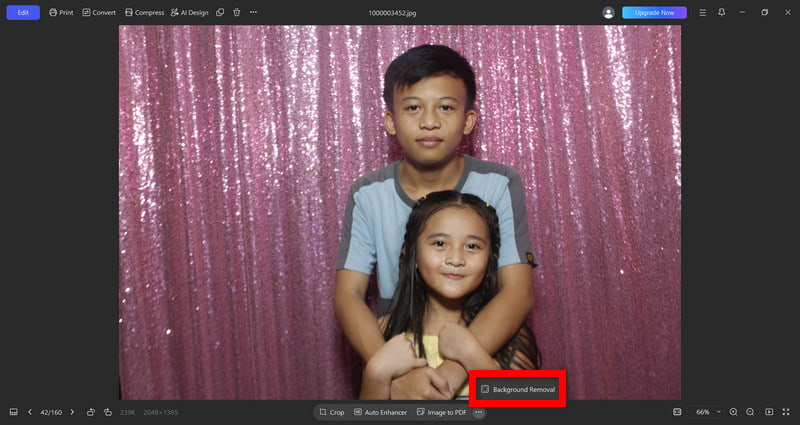
4. korakPogledajte što dobijete, a zatim prilagodite rubove ako je potrebno, možda malo više.
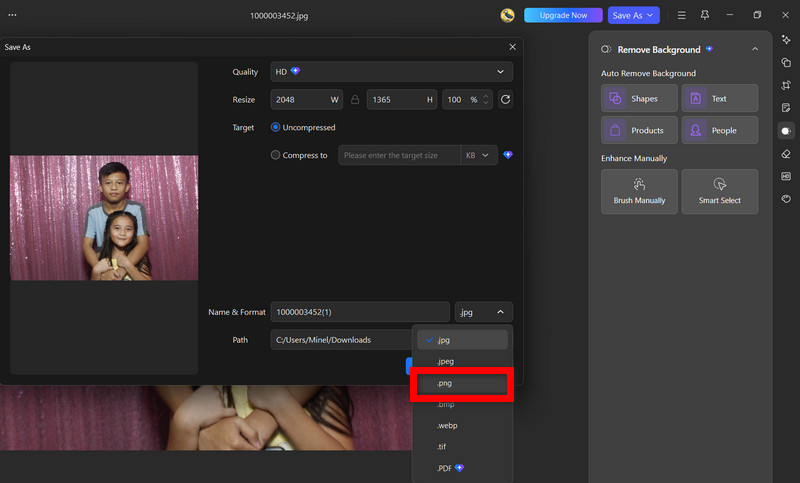
Korak 5Uštedjeti ili Izvoz kao PNG, tako da se prozirnost ispravno održava.
Koja je metoda najbolja za vas?
Iskreno, najbolja metoda ovisi o vrsti slike, koliko iskustva u uređivanju imate i koliko kontrole vam je potrebno. Po mom iskustvu, AVAide Background Eraser se stvarno ističe jer je jedan od praktičnijih načina za pretvaranje JPG slika u prozirne PNG-ove, kombinira automatsko uklanjanje pozadine pomoću umjetne inteligencije, podržava širok skup formata, a možete ga čak koristiti i besplatno online, sve unutar jednog jednostavnog alata.
- Metoda
- AVAide brisač pozadine
- Adobe Photoshop
- GIMP
- Ukloni.bg
- Fotografije sustava Windows
| Jednostavnost korištenja | Najbolje za | Transparentnost | trošak |
| ★★★★★ 5/5 | Brzo, automatsko uklanjanje pozadine | ✓ | Besplatno |
| ★★★ 3/5 | Profesionalno uređivanje slika | ✓ | Plaćeno |
| ★★★ 3/5 | Detaljno ručno uređivanje | ✓ | Besplatno |
| ★★★★ 4/5 | Brzo uklanjanje AI pozadine | ✓ | Besplatno/Plaćeno |
| ★★★★ 4/5 | Osnovno uređivanje u Windowsu | ✓ | Ugrađeno |
Nakon što naučite kako pretvoriti JPG u PNG s prozirnom pozadinom, vaše slike postaju puno prilagodljivije za logotipe, proizvode i druge kreativne izglede. Da, mnogi alati to mogu, ali AVAide Background Eraser je i dalje najjednostavnija online opcija, budući da je uklanjanje pozadine automatsko. Pruža vam čiste, transparentne slike bez svih kompliciranih koraka uređivanja ili dosadne instalacije softvera.
O AUTORU

Uređivanje fotografija
- AI sredstvo za skidanje odjeće
- Uklonite mozaik sa slike
- AI Image Upscaler
- Vrhunski GIF
- Ukloni Instagram vodeni žig
- Promjena rezolucije fotografija na iPhoneu/Androidu
- Uredi fotografiju vozačke dozvole
- Pretvori fotografije iz niske u visoku rezoluciju
- Poboljšajte kvalitetu slike
- Besplatni Photo Enhancer
- Ukloni autorska prava s fotografije