"Je li moguće pretvoriti audio datoteku u video datoteku?"
Da, i dolazi s dodatnim pogodnostima, baš kao kada konvertirate M4A u MP4U ovom postu saznat ćete zašto je pretvaranje zvuka u video važno i najlakše načine kako to ostvariti. Nastavite čitati kako biste vidjeli koliko to može biti jednostavno!
1. dio: M4A vs. MP4: Zašto pretvoriti audio u video
Audio datoteke poput M4A izvrsne su za glazbu, ali imaju ograničenja. Zato je važno razumjeti M4A u odnosu na MP4. Ne mogu sadržavati slike, titlove ili vizualne efekte. MP4 je, s druge strane, video format koji može pohranjivati i zvuk i vizualne elemente.
Pretvaranje M4A u MP4 omogućuje vam kombiniranje glazbe sa slikama ili videozapisima, dijeljenje na više platformi i reprodukciju na uređajima koji možda ne podržavaju samo audio formate. Čini vaš sadržaj fleksibilnijim, zanimljivijim i jednostavnijim za korištenje svugdje.
2. dio: 5 pametnih načina za pretvaranje M4A u MP4
U donjim koracima vidjet ćete pet jednostavnih alata koji vam mogu pomoći da glatko pretvorite zvuk u video. Svaka metoda funkcionira na svoj način, tako da možete odabrati što vam odgovara.
1. AVAide Video Converter
Pametni načini pretvaranja M4A u MP4 često počinju korištenjem jednog alata koji može podnijeti brzinu, kvalitetu i dodatne značajke na jednom mjestu. AVAide Video Converter dobro odgovara toj ulozi jer podržava hardversko ubrzanje, što pomaže bržem završetku pretvorbe i održava proces glatkim.
Također podržava skupnu konverziju tako da možete istovremeno obraditi više M4A datoteka. Njegova MV značajka omogućuje vam stvaranje MP4 videa dodavanjem zvuka i slika, što je korisno kada želite više od jednostavne promjene formata. Također podržava mnoge kodeke i formate za ulaz i izlaz, što vam daje više opcija za datoteke.
- Do 120× brža brzina konverzije.
- Održava izvrsnu jasnoću ispisa nakon konverzije.
- Omogućuje vam fino podešavanje izlaznih postavki poput rezolucije, enkodera i brzine prijenosa.
- Uključuje osnovne alate za uređivanje kao što su obrezivanje, spajanje, izrezivanje, rotiranje i filtriranje.

 Sigurno preuzimanje
Evo kako brzo i jednostavno pretvoriti M4A u MP4 pomoću AVAide Video Convertera:
Korak 1Preuzmite i instalirajte pretvarač
Preuzmite i instalirajte AVAide Video Converter na svoje računalo. Nakon što je instalacija završena, otvorite program kako biste mogli odmah započeti.
Korak 2Dodajte svoje M4A datoteke
U Konverter karticu, kliknite na Dodaj datoteke gumb za prijenos M4A datoteka. Također ih možete povući i ispustiti u glavni prikaz. Ako imate mnogo datoteka, možete ih dodati zajedno jer je podržana skupna pretvorba.
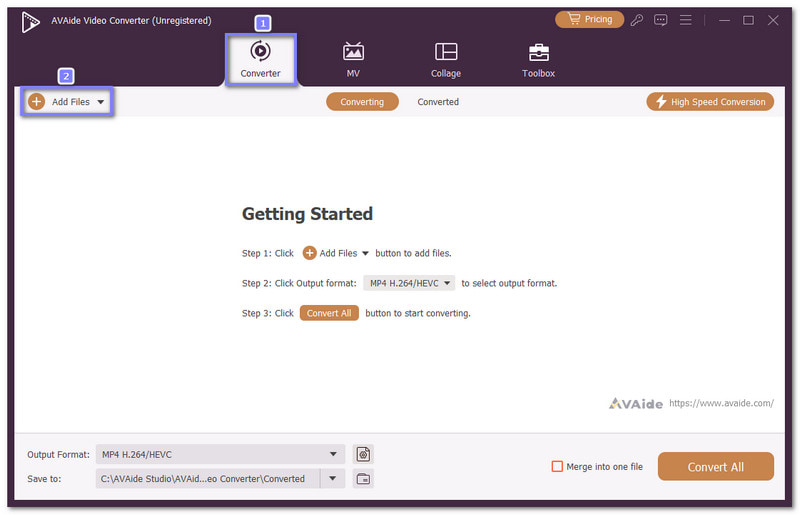
Korak 3Odaberite MP4 kao izlazni format datoteke
Udari Format padajući izbornik za otvaranje izlaznih formata. Iz Video odjeljak, odaberite MP4 kao ciljni format kako bi AVAide Video Converter pripremio ispravan izlaz.
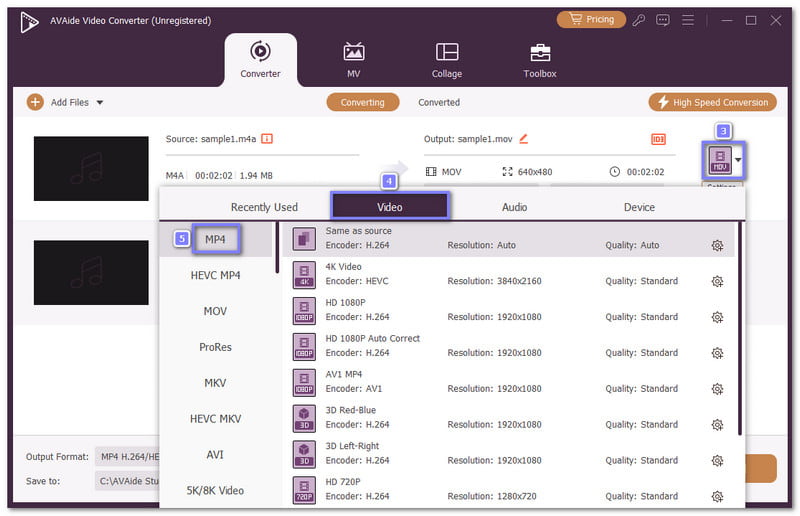
4. korakPrilagodite postavke izlaza
Ako želite bolju kontrolu, kliknite na Prilagođeni profil opcija. Omogućuje vam konfiguriranje postavki kodera, brzine uzorkovanja, brzine prijenosa i kanala, a zatim spremanje promjena koje ste napravili za željeni izlaz.
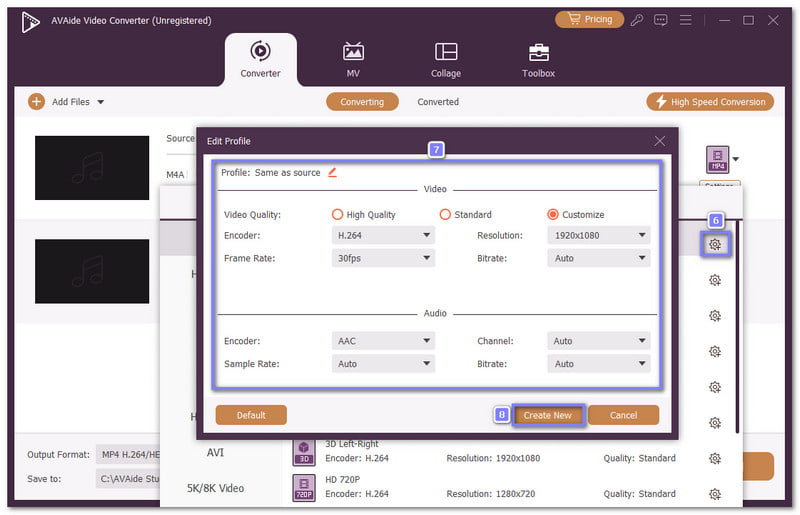
Korak 5Pokrenite pretvorbu M4A u MP4
Odaberite izlaznu mapu i preimenujte datoteku ako je potrebno. Osim toga, AVAide nije samo pretvarač već i jedan od najbolji M4A uredniciMožete kliknuti na štapić gumb za uređivanje datoteke prije izvoza. Nakon što sve izgleda spremno, kliknite na Pretvori sve gumb i pustite da AVAide Video Converter završi posao. Nakon toga otvorite odabranu mapu i uživajte u svojoj novoj MP4 datoteci s odabranim postavkama.
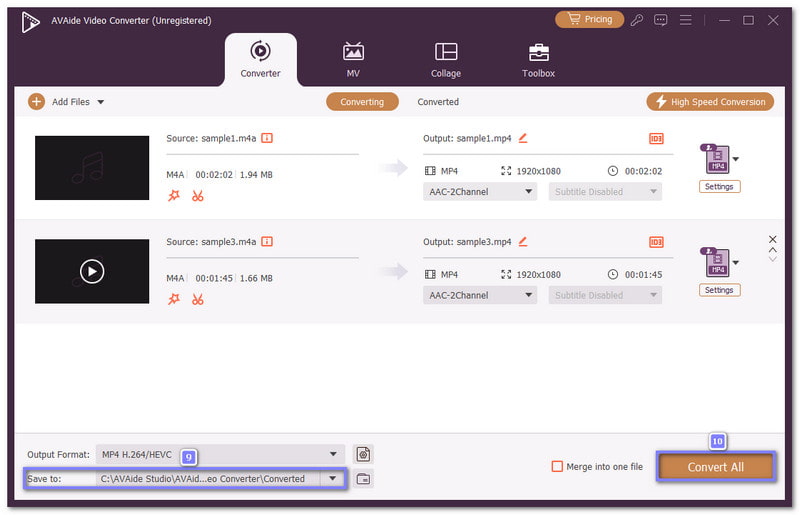
Zašto smo ga odabrali: AVAide Video Converter omogućuje brzo i jednostavno pretvaranje M4A u MP4. Pruža MP4 u različitim rezolucijama poput 720p, 1080p i 4K. Također možete prilagoditi izlazne postavke i koristiti unaprijed postavljene uređaje radi praktičnosti. Osim toga, možete ga koristiti za pretvoriti MP4 u M4A ako želite izdvojiti zvuk iz video datoteke. Osim toga, ima značajke uređivanja za obrezivanje, spajanje ili izrezivanje datoteke prije pretvaranja.
2. Zamzar
Trebate li M4A u MP4 pretvarač koji radi brzo bez instaliranja ikakve instalacije? Zamzar je pametan online izbor. Podržava više od 1200 vrsta datoteka, tako da nudi više od jednostavne pretvorbe zvuka. Stranica je čista i jednostavna za korištenje. Besplatni korisnici mogu prenositi datoteke do 50 megabajta i pokretati nekoliko pretvorbi odjednom, što pomaže kada imate više datoteka za dovršiti.
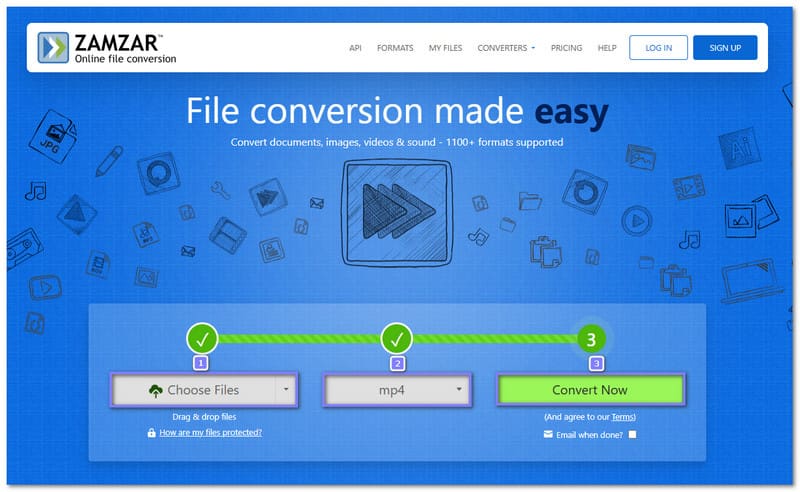
Korak 1Otvorite Zamzar i kliknite na Odaberite Datoteke gumb za prijenos vaše M4A datoteke.
Korak 2Nakon što se datoteka pojavi, otvorite je Pretvoriti u izbornik i odaberite MP4 kao izlazni format.
Korak 3Pritisnite Pretvori sada za početak pretvorbe. Obradit će vašu datoteku za nekoliko trenutaka. Nakon što pretvorba završi, kliknite preuzimanje datoteka za spremanje MP4 datoteke na vaš uređaj. Zatim provjerite spremljenu datoteku i reproducirajte je kako biste potvrdili da se format ispravno promijenio.
3. VLC
Neki korisnici već imaju pretvarač na računalu i ne primjećuju ga. VLC je poznat po reprodukciji videa, ali također mijenja formate datoteka bez dodatnih troškova. Radi na različitim sustavima i dobro se nosi s osnovnom konverzijom. To ga čini korisnim kada želite promijeniti M4A u MP4. Također možete pretvoriti M4A u WMA dok sve drži unutar jednog pouzdanog programa za stolna računala.
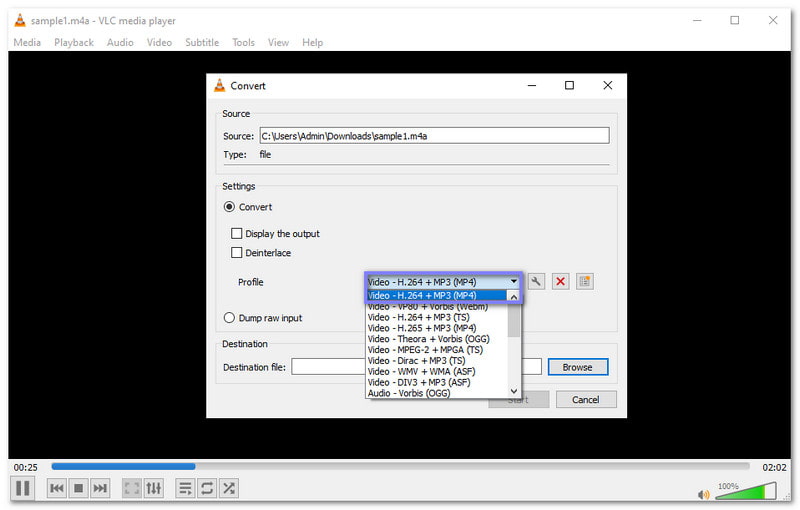
Korak 1Pokrenite VLC na računalu i kliknite Mediji na gornjem izborniku.
Korak 2Odaberite Pretvori/Spremi gumb i uvezite svoju M4A datoteku u zaslon koji se otvori.
Korak 3Kliknite na Pretvori/Spremi ponovno pritisnite tipku, a zatim odaberite MP4 ispod Profil odjeljak.
4. korakOdaberite gdje želite spremiti novu datoteku i preimenujte je ako je potrebno. Na kraju kliknite Početak gumb i pričekajte dok se ne završi stvaranje MP4 datoteke.
4. Ponovno streamanje
Ako želite najbržu metodu preglednika, Restream radi kao online M4A u MP4 pretvarač i održava proces jednostavnim. Prenesete datoteku, pustite stranicu da pripremi format i čekate preuzimanje. Nije potreban nikakav program niti je potrebno plaćanje. Njegov čist izgled pomaže korisnicima koji ga prvi put koriste jer su glavni alati lako dostupni, a pretvorba počinje u samo nekoliko klikova.
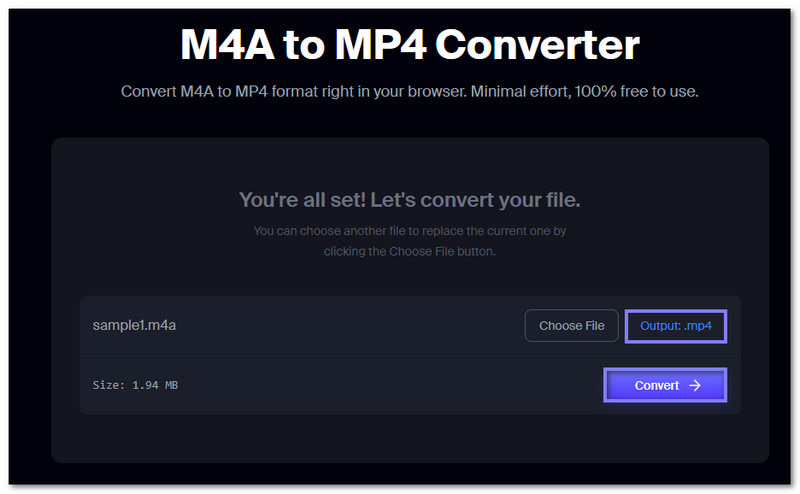
Korak 1Otvorite stranicu Restream - M4A u MP4 pretvarač u svom pregledniku.
Korak 2Klik Odaberite datoteku ili povucite svoju M4A datoteku u okvir za prijenos.
Korak 3Provjerite je li MP4 je odabran kao izlazni format. Često se odabire prema zadanim postavkama.
4. korakAko je već postavljeno, kliknite na Pretvoriti gumb za početak promjene formata datoteke. Nakon što se postupak završi, kliknite gumb preuzimanje datoteka gumb za spremanje MP4 datoteke.
5. iTunes
iTunes ide drugačijim putem jer prvo radi unutar vaše glazbene biblioteke. Umjesto izravne pretvorbe, stvara novu AAC verziju koju kasnije možete spremiti kao M4A u MP4 video. Ova metoda je poznatija Apple korisnicima. Također pomaže u održavanju visoke kvalitete zvuka, što je korisno kada želite da nova datoteka dobro radi na Apple uređajima.
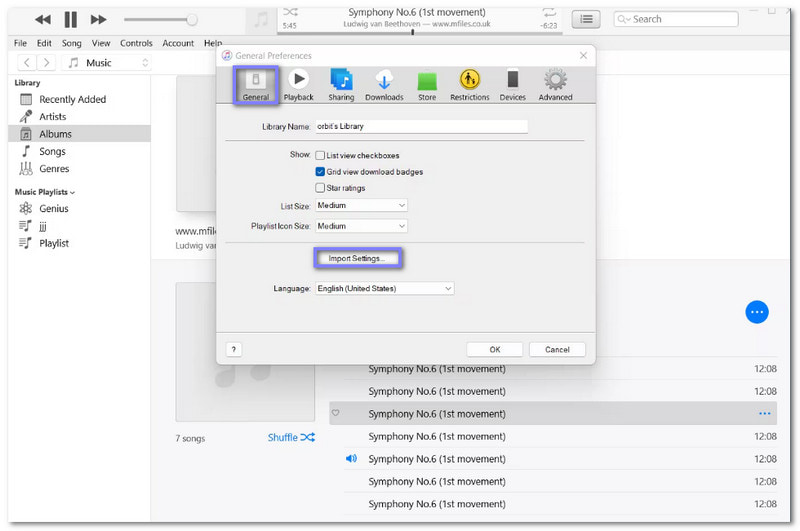
Korak 1Pokrenite iTunes i kliknite Uredi, zatim odaberite Preference.
Korak 2Ići Općenito i otvoreno Postavke uvoza.
Korak 3Odaberite željenu opciju kodiranja, a zatim kliknite u redu gumb za spremanje.
4. korakVratite se u svoju biblioteku i odaberite M4A datoteku koju želite pretvoriti.
Korak 5Klik Datoteka, odaberite Pretvoriti, zatim odaberite Izradi MP4 verzijuNova datoteka će se pojaviti pored izvorne.
Dio 3: Usporedba 5 M4A u MP4 pretvarača
U nastavku slijedi usporedba pet M4A u MP4 pretvarača. Napravljena je s obzirom na platformu, jednostavnost korištenja, brzinu itd. Stoga, pogledajte.
- Faktor
- Platforma
- Jednostavnost korištenja
- Ubrzati
- Skupna konverzija
- Kontrola izlaza
- Najbolja upotreba
| AVAide Video Converter | Zamzar | VLC | Ponovno streamaj | iTunes |
| Windows & Mac | Preglednik | Windows, Mac i Linux. | Preglednik | Windows & Mac |
| ★★★★★ | ★★★★★ | ★★★★ | ★★★★★ | ★★★ |
| Brzo | Srednji | Usporiti | Srednji | Usporiti |
| ✓ | ✓ | ✓ | ✗ | ✗ |
| Da, prilagodi postavke. | Nema dubokih postavki. | Osnovne opcije profila. | Nema naprednih postavki. | Samo osnovni izlaz. |
| Brza i potpuna kontrola. | Dobro za Apple korisnike. | Konvertiraj ako je VLC instaliran. | Trenutna konverzija preglednika. | Korisnici Appleovog ekosustava. |
Dio 4: Često postavljana pitanja o konverziji M4A u MP4
Jesu li M4A i MP4 isto?
Ne. M4A je samo audio format koji se koristi za glazbene i zvučne datoteke. MP4 je video format koji može uključivati video, audio i titlove.
Kako otvoriti M4A datoteke?
M4A datoteke možete otvoriti pomoću media playera poput iTunesa, VLC-a, Windows Media Playera ili QuickTimea. Većina pametnih telefona i tableta također može izvorno reproducirati M4A datoteke.
Koji su nedostaci M4A?
M4A datoteke nisu široko podržane na svim uređajima. Ne mogu pohranjivati videozapise ili titlove. Neki stariji playeri ih možda neće prepoznati, što može ograničiti mogućnosti reprodukcije.
Gore navedeni alati omogućuju svima da promijeni M4A u MP4Jedan od najboljih je AVAide Video ConverterNudi super brzu konverziju i jednostavan je za korištenje, savršen za bilo koju razinu vještine. Glatko pretvara zvuk u video i održava visoku kvalitetu!
O AUTORU

Vaš kompletan video alat koji podržava 350+ formata za pretvorbu u kvaliteti bez gubitaka.