


Popularne igre poput God of War Ragnarok, Spider-Man: Miles Morales i Call of Duty: Modern Warfare II samo su neke od uzbudljivih naslova koje možete igrati na PS5. Jeste li i vi jedan od onih koji igraju ove igre?
Dok igrate ove igre, možda želite zabilježiti svoje najbolje trenutke ili podijeliti svoj gameplay s drugima. Ako je tako, ovaj članak će vam to omogućiti. Pokazat će vam... kako snimati na PS5, kao i kako napraviti snimke zaslona.
Jeste li spremni? Bit će uzbudljivo!
1. dio: Kako snimati na PS5 u HD-u
Upravo si izveo/la nevjerojatan potez na svom PS5 i želiš podijeliti trenutak s prijateljima ili online. Srećom, AVAide Screen Recorder Omogućuje vam snimanje igre u HD i 4K rezoluciji, jasno prikazujući sve na zaslonu. Vaš glas je sinkroniziran, tako da gledatelji mogu čuti i zvukove igre i vaše komentare dok igrate.
Osim toga, podržava snimanje web kamerom, omogućujući ljudima da vide vaše reakcije kada se uzbudite. Svoje snimke možete spremiti u MOV, MP4 i AVI formatu i odmah ih podijeliti. No, trebat će vam kartica za snimanje i HDMI kabeli za izravno snimanje na računalu. Nakon postavljanja, možete jednostavno stvarati visokokvalitetne videozapise igranja.
- Snimajte igre u punoj HD rezoluciji do 60 fps.
- Postavite vrijeme početka i završetka za automatsko snimanje.
- Snimajte duge sesije igranja bez prekida.
- Snimajte videozapise bez vodenog žiga za čiste rezultate.
- Obrežite, spojite, komprimirajte, pretvorite ili pojačajte zvuk nakon snimanja.

 Sigurno preuzimanje
Slijedite korake u nastavku kako biste naučili snimati na PS5 u HD-u pomoću AVAide Screen Recordera:
Korak 1Idite na Postavke odjeljak na vašem PS5. Pronađite HDCP opciju i isključite je. Ovaj korak je ključan jer HDCP može blokirati vaš video signal, a vaša kartica za snimanje neće snimati igranje ako je još uvijek uključena.

Korak 2Uzmite svoj prvi HDMI kabel i uključite ga u HDMI ulaz priključak vaše kartice za snimanje. Zatim spojite drugi kraj na PS5. Zatim upotrijebite drugi HDMI kabel i uključite ga u HDMI izlaz priključak kartice za snimanje. Nakon toga, drugi kraj spojite na televizor ili monitor. To će vam dati jasan HD prolaz.
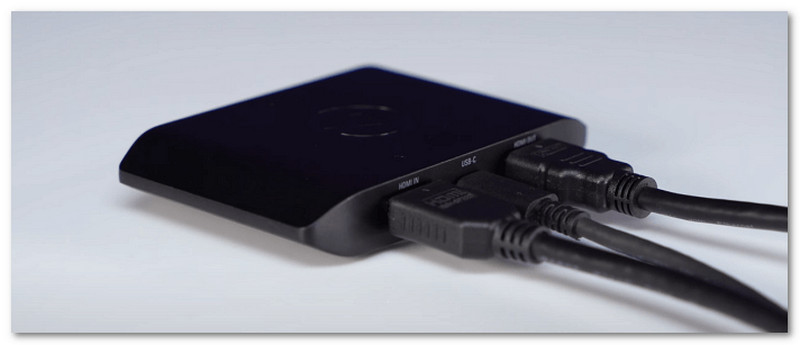
Korak 3Uključite karticu za snimanje u računalo pomoću priloženog USB kabela. Provjerite jesu li svi kabeli čvrsto spojeni. Nakon što je sve postavljeno, kartica za snimanje trebala bi prikazivati zaslon PS5 na računalu.
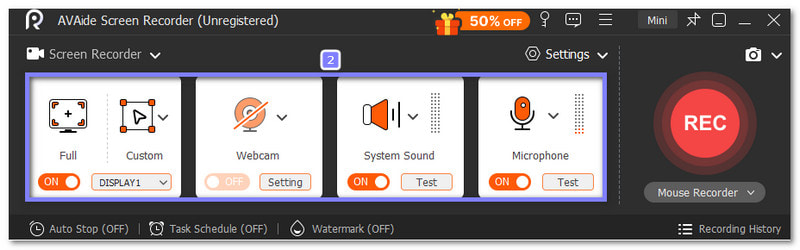
4. korakVrijeme je za korištenje AVAide Screen Recordera. Na glavnom zaslonu odaberite želite li snimati cijeli zaslon ili samo prilagođeno područje. Najbolje bi bilo odabrati Pun za potpunu igru.
Zatim, molimo prijeđite na Zvuk sustava opciju i uključite je kako bi program snimao zvuk s vašeg PS5. Naravno, možete uključiti i Mikrofon opciju ako želite dodati svoj glas tijekom reprodukcije. Ako želite da se vaše lice pojavi u videu, možete uključiti Web kamera opcija također.
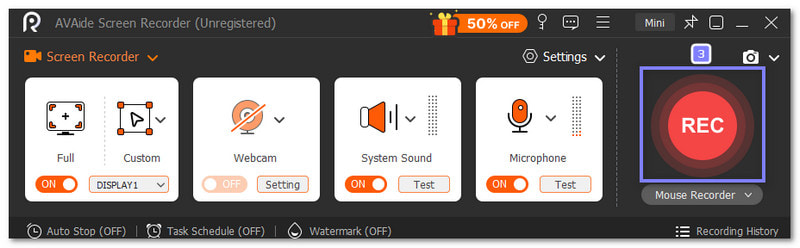
Korak 5Nakon što je sve sređeno, pritisnite tipku REC gumb za početak snimanja igranja PS5 u HD-u. Igrajte igru kao i obično. Ako želite snimiti bilo koje trenutke tijekom snimanja, možete koristiti Snimak gumb za snimanje zaslona. Nakon što završite, pritisnite gumb Stop gumb i AVAide Screen Recorder će prikazati pregled.
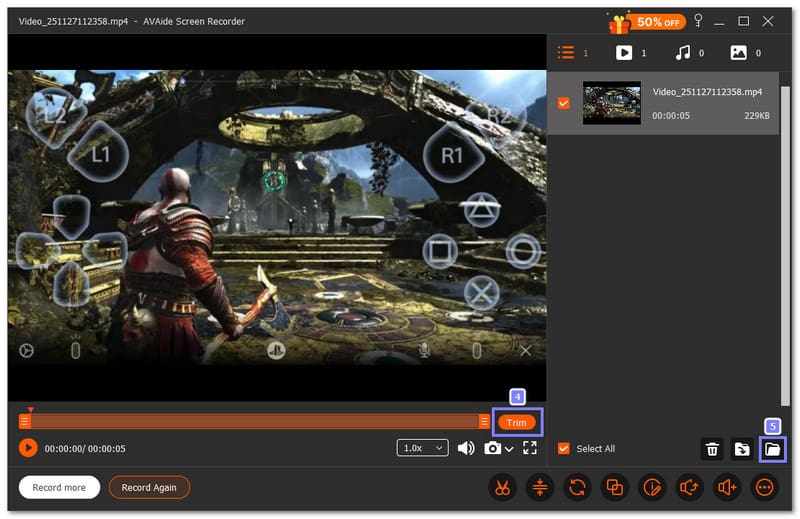
Korak 6Nakon što pogledate svoju igru, ako na početku ili kraju uočite dijelove koji vam ne trebaju, možete koristiti Trim opciju za njihovo uklanjanje. Nakon što sve izgleda u redu, pritisnite Izvoz gumb za spremanje HD snimke igranja na računalo.
- Ako ste Steam igrač, možete koristiti i AVAide Screen Recorder za... snimite svoju Steam igru u HD-u sa zvukom i web kamerom.
2. dio: Kako snimati igranje na PS5 pomoću ugrađenog snimača igara za PS5
PS5 ima ugrađeni snimač igara koji vam omogućuje spremanje igranja od 15 sekundi do 1 sat, što olakšava savladavanje snimanja igranja na PS5 za YouTube ili bilo koju platformu koja vam se sviđa. Snima vaš zaslon, zvuk vašeg mikrofona, pa čak i razgovor na zabavi ako ga uključite. Ako vam ovaj ugrađeni snimač odgovara, koraci u nastavku vodit će vas kroz cijeli postupak.
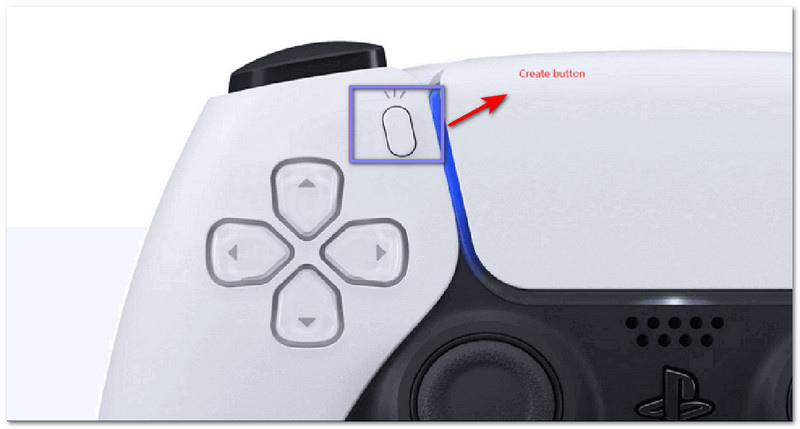
Korak 1Pokrenite svoj PS5 i otvorite igru koju želite igrati. Nakon što želite snimiti svoju igru, pritisnite Stvoriti gumb na vašem DualSense kontroleru. Na zaslonu će se pojaviti mali izbornik za snimanje. Omogućuje vam odabir što želite učiniti, poput snimanja isječaka ili snimaka zaslona.
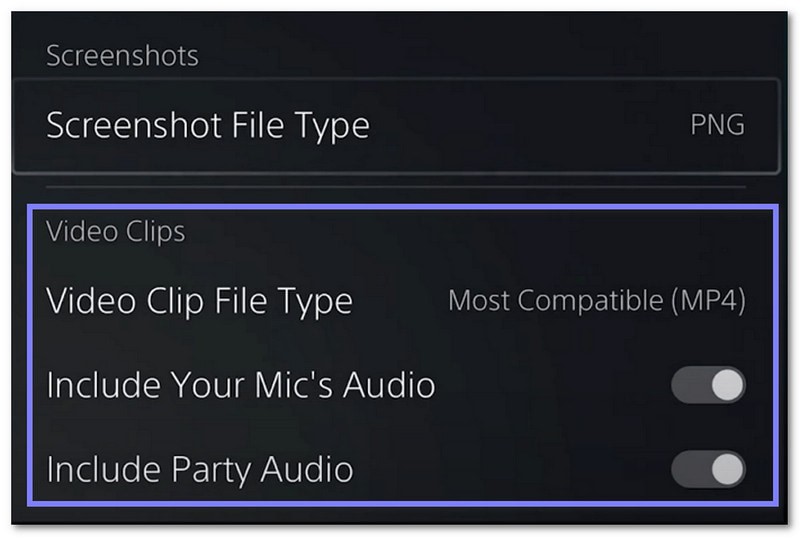
Korak 2Idite na Mogućnosti snimanja u donjem desnom kutu izbornika. Ovdje možete promijeniti postavke snimanja. Možete odabrati svoje Vrsta datoteke snimke zaslona, tvoj Vrsta datoteke videoisječkai odaberite želite li Uključite zvuk svog mikrofona ili Uključi zvuk zabave.
Korak 3Pogledajte središnji donji dio izbornika. Za snimanje igre odaberite Započni novo snimanje, zatim pritisnite xPS5 će odmah početi snimati. Sada možete igrati, a sustav će sve spremiti na zaslon.

4. korakDakle, kako zaustaviti snimanje igranja na PS5? Samo pritisnite Stvoriti ponovno pritisnite gumb i izbornik će se pojaviti kao i prije, a zatim odaberite opciju za zaustavljanje snimanja.
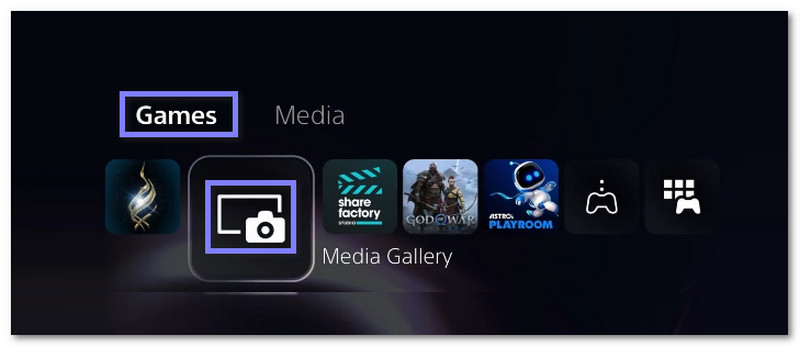
Korak 5Vrati se na Dom zaslon i otvori Igre > Galerija medijaTo je mjesto gdje se pohranjuju sve vaše PS5 snimke i snimke zaslona. Možete otvoriti isječak i odabrati ga dijeliti, uređivati, brisati ili dodavati u favorite. Olakšava upravljanje svime što ste snimili pomoću ugrađenog snimača igara za PS5.
Dio 3: Kako napraviti snimku zaslona na PS5
Završili ste s učenjem snimanja zaslona na PS5, ali što je sa snimanjem zaslona?
Izbornik Stvori omogućuje vam brz način snimanja slike bilo čega što se nalazi na vašem zaslonu. Sustav pohranjuje sve u Galeriju medija, tako da možete provjeriti snimke zaslona odmah nakon što ih snimite.
Korak 1Uzmite svoj DualSense kontroler i pritisnite Stvoriti gumb. Otvorit će se izbornik Stvori na vašem zaslonu.
Korak 2U izborniku Stvori potražite Slikaj zaslon opcija. Odaberite je za snimanje zaslona koji gledate, a PS5 će odmah spremiti snimku zaslona.
Korak 3pritisni Stvoriti ponovno pritisnite gumb ako vam je potrebna još jedna snimka zaslona. Možete ih napraviti onoliko koliko vam je potrebno. Sustav sprema svaku na isto mjesto, tako da ništa ne gubite.
4. korakNakon što završite, idite na svoj Galerija medija na početnom zaslonu PS5. Tamo se pohranjuju sve vaše snimke zaslona. Možete ih otvoriti, dijeliti, uređivati ili brisati one koje ne želite.

Dodatni detalji: Ako je snimka zaslona spremljena kao PNG i želite je pretvoriti, mijenjajući snimka zaslona u JPG je jednostavno. Možete se osloniti na mnoge pretvarače slika na različitim uređajima da biste to učinili.
Ovih dana možete jednostavno snimiti igranje PS5 jer ima ugrađeni snimač igara, što je zaista nevjerojatno. Također ste naučili Kako snimati igranje PS5 na PC-u korištenjem AVAide Screen Recorder.
Može snimiti bilo što na vašem zaslonu sa zvukom, nema vremenskog ograničenja, pa čak vam omogućuje i dodavanje vašeg lica tijekom igranja. To čini vaše videozapise zabavnijima i osobnijima. Impresivno je i sigurno će oduševiti svakoga s kim podijelite svoju igru!
Snimanje zaslona, zvuka, web kamere, igranja, mrežnih sastanaka, kao i iPhone/Android zaslona na vašem računalu.
Snimanje zaslona
- Snimanje zaslona u sustavu Windows
- Snimanje uživo na Instagramu
- Ripni videozapise s Tubija
- Pretvori YouTube videozapise u MP3
- Preuzmite videozapise s Fanslyja
- Preuzimanje JW Player videa
- Preuzmite Bilibili videozapise
- Preuzmite Patreon videozapise
- Preuzmite SpankBang videozapise
- Preuzmite Discord videozapise
- Preuzmite DoodSream video


