


Lenovo je među pouzdanim markama prijenosnih računala koje možete koristiti. Može ponuditi visokokvalitetan uređaj s glatkim performansama. Kada ga posjedujete, bilo bi bolje naučiti sve njegove mogućnosti, uključujući metode za snimanje zaslona. Pa, postoji mnogo razloga zašto trebate snimiti zaslon. To uključuje prikupljanje informacija, dobivanje omiljene scene iz isječka, spremanje tekstualne poruke i još mnogo toga. Dobra stvar ovdje je što postoji više načina za snimanje zaslona. Stoga možete pročitati sve u ovom postu i saznati više o metodama na kako napraviti snimku zaslona na Lenovo uređaju prijenosno računalo.
- 1. dio. Snimite zaslon na Lenovo uređaju pomoću prečaca na tipkovnici
- Dio 2. Snimka zaslona na Lenovo prijenosnom računalu pomoću alata za izrezivanje
- Dio 3. Snimka zaslona na Lenovo prijenosnom računalu putem Xbox Game Bara
- Dio 4. Profesionalni alat za snimanje zaslona na Lenovo prijenosnom računalu
1. dio. Snimite zaslon na Lenovo uređaju pomoću prečaca na tipkovnici
Lenovo prijenosno računalo može ponuditi razne prečace koje možete koristiti za snimanje zaslona. S ovom značajkom nema sumnje da je snimanje zaslona na temelju vaših preferencija moguće. Dobra stvar je što je metoda jednostavna. Sve što trebate učiniti je pritisnuti nekoliko tipki i možete dobiti željeni rezultat. Osim toga, nema potrebe za instaliranjem softvera treće strane kako biste uštedjeli prostor za pohranu. Stoga, ako želite naučiti neke od prečaca, pogledajte upute u nastavku.
Metoda 1. Snimanje cijelog zaslona
Prva metoda koju možete koristiti je PrtSc značajka. Ova je tipka idealna ako želite snimiti cijeli zaslon svog Lenovo prijenosnog računala. Pogledajte dolje navedene korake i naučite postupak snimanja zaslona.
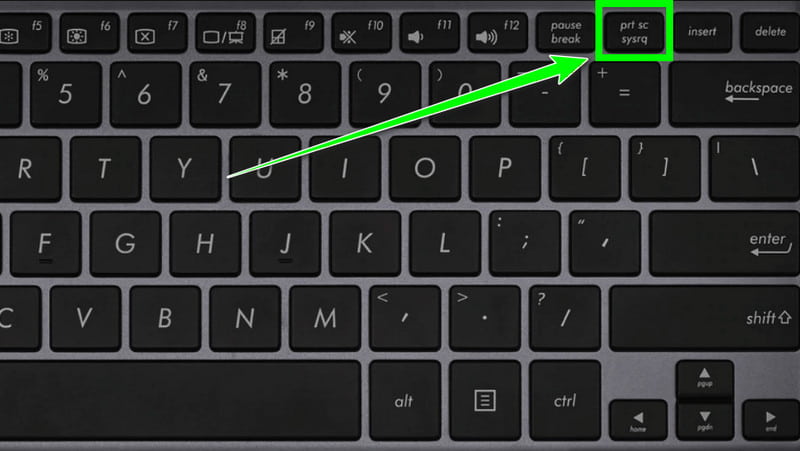
Korak 1Na vašem Lenovo prijenosnom računalu možete otići na gornji desni kut tipkovnice i pritisnuti PrtSc ključ.
Korak 2Nakon toga, sada možete snimiti cijeli zaslon. Pritisnite Uštedjeti opciju za početak spremanja snimljenog zaslona na prijenosno računalo.
Metoda 2. Prilagođena snimka zaslona
Želite li snimiti određeno područje na zaslonu? U tom slučaju možete provjeriti upute u nastavku.
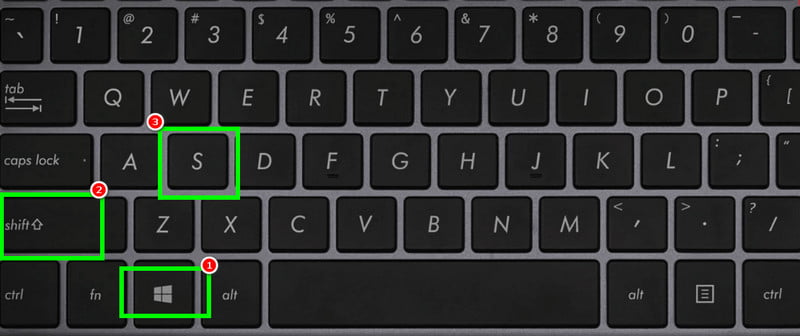
Korak 1Na Lenovo tipkovnici pritisnite Windows + Shift + S ključevi.
Korak 2Nakon toga, možete koristiti kursor za snimanje određenog zaslona.
Korak 3Pogoditi Uštedjeti za početak procesa spremanja.
Pomoću ovih metoda možete osigurati da dobijete sliku koja vam je potrebna. Možete čak odabrati želite li snimiti cijeli zaslon ili samo određeno područje. S tim u vezi, za bolji postupak snimanja zaslona, uvijek se oslonite na gore navedene postupke.
Dio 2. Snimka zaslona na Lenovo prijenosnom računalu pomoću alata za izrezivanje
Osim prečaca, možete se osloniti i na Alat za rezanje za snimanje zaslona. Ovaj unaprijed izgrađeni alat za snimke zaslona može čak ponuditi razne funkcije za snimanje zaslona. To su Pravokutnik, Prozor, Slobodni oblik i Cijeli zaslon. Pomoću ovih funkcija možete snimiti zaslon na temelju željenog rezultata. Još jedna dobra stvar kod ovog alata je što možete postaviti raspored prilikom snimanja zaslona. Stoga možemo reći da je ovaj softver savršen ako želite nesmetan proces snimanja zaslona. Jedini nedostatak je što mu nedostaju neke funkcije uređivanja za poboljšanje snimljene slike. Pogledajte detaljne korake u nastavku i naučite kako snimiti zaslon na Lenovo prijenosnom računalu.
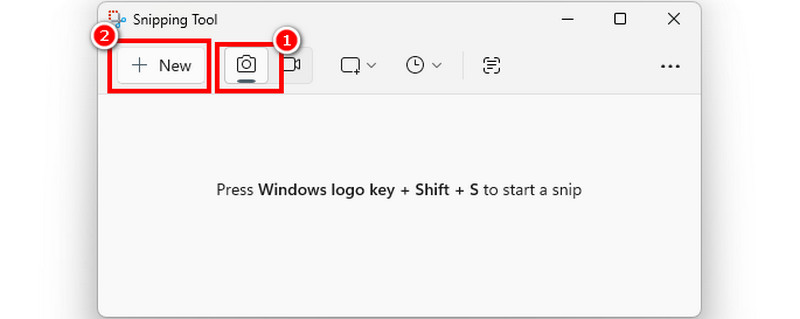
Korak 1Na svom prijenosnom računalu prijeđite na traži odjeljak i potražite Alat za rezanjeZatim ga pokrenite da biste vidjeli njegovo glavno sučelje.
Korak 2Iz sučelja kliknite na Fotoaparat simbol. Nakon toga pritisnite Novi funkcija. Također možete odabrati željeno područje izrezivanja.
Korak 3Kada zaslon postane malo taman, počnite snimati snimku zaslona. Nakon što se prikaže pregled, dodirnite Uštedjeti da ga pohranite na svom prijenosnom računalu.
Dio 3. Snimka zaslona na Lenovo prijenosnom računalu putem Xbox Game Bara
Xbox traka za igre je još jedan koristan softver za sve korisnike. Osim toga snimanje igranja na Xboxu, također možete pristupiti njegovoj funkciji snimanja zaslona za snimanje zaslona. Dobra stvar kod ovog programa je što je ugrađen i besplatan za korištenje. Također ima jednostavno korisničko sučelje koje vam omogućuje navigaciju svim funkcijama bez ikakvih poteškoća. Najbolji dio ovdje je što nema ograničenja prilikom snimanja zaslona. Možete glatko i učinkovito snimiti bilo koji sadržaj sa svog Lenovo zaslona. S tim u vezi, ako želite započeti snimanje svog Lenovo zaslona, možete slijediti korake koje smo naveli u nastavku.
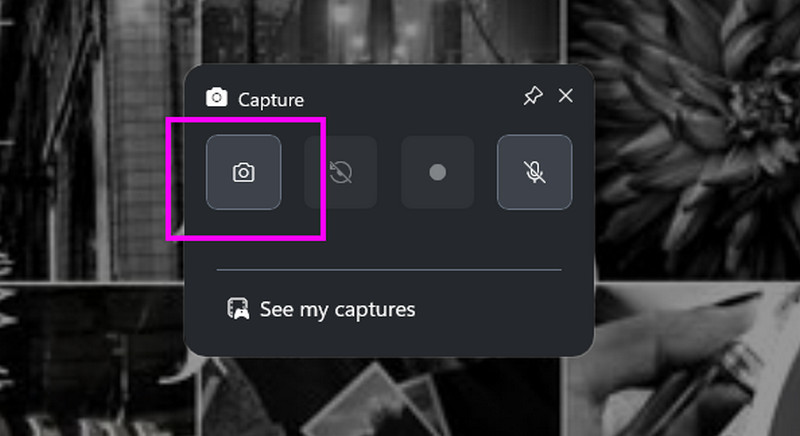
Korak 1Prvo što trebaš učiniti je otići do svog Postavke i nastavite na Igre > Traka za igre odjeljak. Provjerite je li sve uključeno.
Korak 2Zatim pritisnite Windows + G tipke na tipkovnici za pokretanje Xbox traka za igre. Kliknite na Fotoaparat > Uhvatiti za početak snimanja zaslona.
Korak 3Nakon toga, alat će automatski spremiti sliku. Idite u određenu mapu da biste otvorili snimku zaslona.
Dio 4. Profesionalni alat za snimanje zaslona na Lenovo prijenosnom računalu
Ako tražite softver treće strane koji može uspješno snimiti vaš zaslon, onda ne tražite dalje od AVAide Screen RecorderPomoću ovog programa možete snimiti zaslon i postići željeni rezultat. Ono što ga čini idealnim jest jednostavno i čisto korisničko sučelje. Možete čak odabrati i kako želite snimiti zaslon. Možete snimiti cijeli zaslon ili željeno područje zaslona. Najbolje od svega je što možete osigurati izvrsnu kvalitetu jer program podržava 4K kvalitetu slike, što dovodi do boljeg iskustva. Stoga, ako želite savršeno snimiti zaslon na svom Lenovo prijenosnom računalu, bolje je pristupiti AVAide Screen Recorderu.
Više značajki
• Može ponuditi razne alate za bilješke.
• Softver može ponuditi svoj video i audio snimač.
• Može glatko snimati igranje.
• Softver podržava više formata, uključujući MP4, MKV, AVI, MOV, WMV i druge.
• Može se preuzeti i na Mac i na Windows.
Ako želite saznati kako napraviti snimku zaslona na Lenovo računalu, pogledajte upute u nastavku.
Korak 1Dodirnite Besplatno preuzimanje gumbi ispod za pristup AVAide Screen Recorder na vašem Lenovo uređaju.

BESPLATNO PREUZIMANJE Za Windows 7 ili noviji
 Sigurno preuzimanje
BESPLATNO PREUZIMANJE Za Mac OS X 10.13 ili noviji
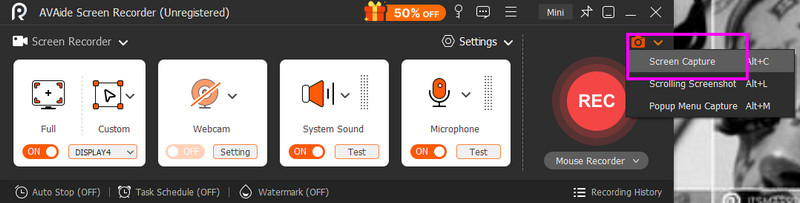
Sigurno preuzimanjeKorak 2Nakon što pokrenete softver, kliknite na Padajući izbornik gumb s desnog sučelja i dodirnite Snimanje zaslona.
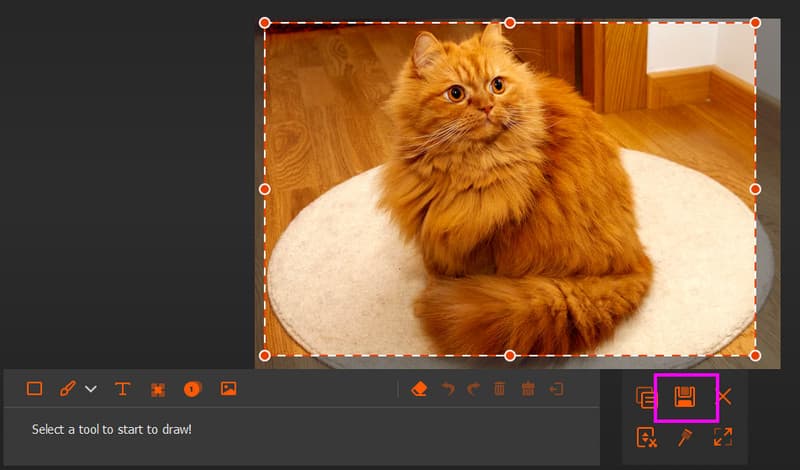
Korak 3Sada možete početi snimati zaslon. Nakon što se prikaže pregled, pritisnite Uštedjeti simbol ispod za početak spremanja slike na uređaj.
Učiti Kako snimiti zaslon na Lenovo uređaju prijenosno računalo, možete slijediti sve upute navedene u ovom članku. S tim možete dobiti željeni rezultat. Osim toga, ako želite izniman alat za snimke zaslona treće strane, nema sumnje da AVAide Screen Recorder je savršen. Pomoću funkcije snimanja zaslona možete snimiti sve na zaslonu s izvanrednom kvalitetom slike.
Snimanje zaslona, zvuka, web kamere, igranja, mrežnih sastanaka, kao i iPhone/Android zaslona na vašem računalu.
Snimanje zaslona
- Snimanje zaslona u sustavu Windows
- Snimanje uživo na Instagramu
- Ripni videozapise s Tubija
- Pretvori YouTube videozapise u MP3
- Preuzmite videozapise s Fanslyja
- Preuzimanje JW Player videa
- Preuzmite Bilibili videozapise
- Preuzmite Patreon videozapise
- Preuzmite SpankBang videozapise
- Preuzmite Discord videozapise
- Preuzmite DoodSream video


