डीडीएस फ़ाइलें माइक्रोसॉफ्ट द्वारा विकसित और अनुरक्षित टेक्सचर फ़ाइलें हैं। डीडीएस, डायरेक्टड्रॉ सरफेस का संक्षिप्त रूप है, जिसका उपयोग आमतौर पर 3डी मॉडलिंग, ग्राफिक डिज़ाइन और वीडियो गेम अनुप्रयोगों में किया जाता है। इसके अलावा, यह एक इमेज कंटेनर फ़ॉर्मेट है जिसमें टेक्सचर, क्यूब मैप, मिपमैप और नॉर्मल मैप, संपीड़ित या असंपीड़ित, होते हैं। संपीड़न की बात करें तो, यह उच्च-प्रदर्शन वाले ग्राफ़िक्स अनुप्रयोगों के लिए DXTn, ATi और BCn फ़ॉर्मेट जैसी विभिन्न संपीड़न योजनाओं का समर्थन करता है। हालाँकि, यदि आप कम फ़ाइल आकार वाले उच्च-गुणवत्ता वाले टेक्सचर में रुचि रखते हैं, तो यह अत्यधिक अनुशंसित है। इसमें कोई आश्चर्य की बात नहीं है कि आपके वीडियो गेम सुचारू रूप से, तेज़ और बेहतर प्रदर्शन के साथ चलते हैं। इस बीच, आप सोच रहे होंगे मैं DDS फ़ाइलें कैसे खोलता हूँ अपनी तैयारी के एक हिस्से के रूप में इसे अपनाएँ। यहाँ जानें कैसे।
भाग 1: DDS फ़ाइल क्या है?
डीडीएस फ़ील्ड विशेष रास्टर इमेज फ़ॉर्मेट हैं जिन्हें वीडियो गेम में टेक्सचर और एनवायरनमेंट मैप्स को शामिल करने के लिए डिज़ाइन किया गया है। यह इमेज फ़ॉर्मेट उन्नत सुविधाओं का भी समर्थन करता है, जिसमें टेक्सचर कम्प्रेशन भी शामिल है, जो S3TC/DXTC है जो गुणवत्ता में कोई खास कमी किए बिना फ़ाइल का आकार छोटा कर देता है। इसके अलावा, डीडीएस फ़ाइलों में रिफ्लेक्शन, स्काईबॉक्स और वॉल्यूमेट्रिक टेक्सचर के लिए क्यूब मैप्स हो सकते हैं। यह विभिन्न ग्राफ़िकल ज़रूरतों के लिए काफी बहुमुखी है। कई बार उपयोगकर्ताओं को इसकी ज़रूरत पड़ती है। WebP फ़ाइलें खोलें वेब प्रोजेक्ट्स के लिए। दूसरी ओर, गेम डेवलपमेंट में DDS एक बिल्कुल अलग उद्देश्य पूरा करता है।
भाग 2: विंडोज़ और मैक पर DDS कैसे खोलें
चूँकि लोगों की ज़रूरतें और प्राथमिकताएँ अलग-अलग होती हैं, इसलिए इस पोस्ट में दिए गए विभिन्न तरीके हर ज़रूरत के हिसाब से उपयुक्त हैं। नीचे इन्हें देखें।
1. जीआईएमपी
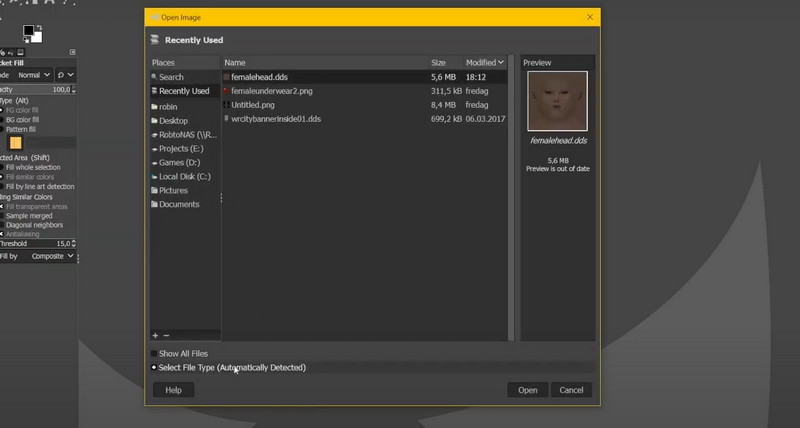
GNU, GNU इमेज मैनिपुलेशन प्रोग्राम का संक्षिप्त रूप, एक ओपन-सोर्स इमेज एडिटर है जो डायरेक्टड्रॉ सरफेस या DDS को सपोर्ट करता है। एक डिजिटल आर्ट और फोटो एडिटिंग टूल के रूप में जाने जाने के अलावा, GIMP प्लगइन्स की मदद से एक सक्षम DDS व्यूअर और एडिटर के रूप में भी काम करता है। इसके अलावा, यह टूल पारदर्शिता, कम्प्रेशन सेटिंग्स और लेयर्स एडजस्ट करने के लिए उन्नत सुविधाएँ प्रदान करता है। अगर आप टेक्सचर की जाँच कर रहे हैं, इमेज फॉर्मेट बदल रहे हैं, और नॉर्मल मैप्स एडिट कर रहे हैं, तो GIMP एक बेहतरीन ऐप है।
स्टेप 1सबसे पहले, GIMP की आधिकारिक वेबसाइट पर जाएँ और उसका इंस्टॉलर डाउनलोड करें। फिर, इसे अपने कंप्यूटर पर इंस्टॉल और लॉन्च करें।
चरण दोप्रोग्राम खोलने के बाद, शुरुआत में इसका इंटरफ़ेस थोड़ा अटपटा लगेगा। फिर भी, आप जा सकते हैं फ़ाइल > खुला हुआ अपने कंप्यूटर से DDS इमेज फ़ाइल ब्राउज़ करें। फिर, अपनी चुनी हुई DDS टेक्सचर फ़ाइल पर क्लिक करें।
चरण 3आप अपनी DDS फ़ाइल को सीधे अपने फ़ाइल ब्राउज़र से खोज सकते हैं और उस पर राइट-क्लिक कर सकते हैं। फिर, क्लिक करें खुला हुआ के साथ और चुनें तार से पुष्ट किया हुआ फ़ीता विकल्पों की सूची से.
2. फोटोशॉप
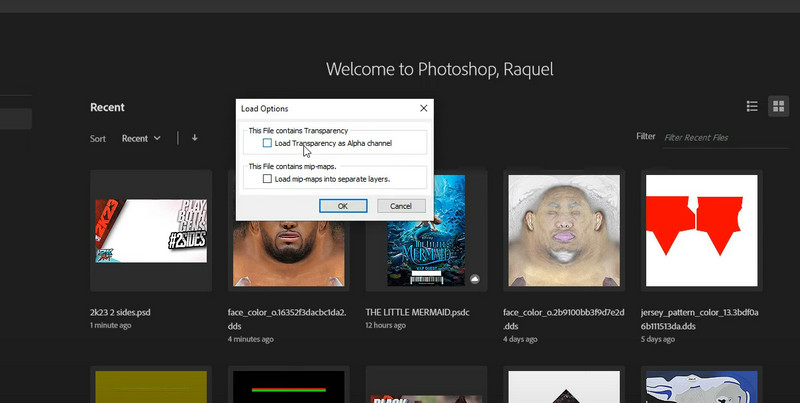
उन लोगों के लिए जो ग्राफ़िक डिज़ाइन, डिजिटल आर्ट्स और फ़ोटोग्राफ़ी में प्रसिद्ध रूप से उपयोग किए जाने वाले एक अग्रणी पेशेवर इमेज-एडिटिंग सॉफ़्टवेयर की तलाश में हैं। इसकी उन्नत संपादन क्षमताओं के अलावा, यह एक DDS फ़ाइल व्यूअर के रूप में भी काम कर सकता है, जिससे 3D कलाकार, गेम डेवलपर और टेक्सचर डिज़ाइनर इमेज फ़ाइलों का निरीक्षण या संपादन कर सकते हैं। फ़ोटोशॉप का उपयोग करके DDS फ़ाइलों को देखने के निर्देश यहां दिए गए हैं:
स्टेप 1NVIDIA की आधिकारिक वेबसाइट से NVIDIA Texture Tools प्लगइन डाउनलोड करके शुरुआत करें।
चरण दोअपने कंप्यूटर के ऑपरेटिंग सिस्टम के लिए उपयुक्त इंस्टॉलर ढूंढें। विशेष रूप से, ब्राउज़ करें NVIDIA टेक्सचर टूल्स एक्सपोर्टर 2021.1 - एडोब फोटोशॉप प्लगइनइसके बाद, इस प्लगइन को फ़ोटोशॉप में इंस्टॉल करें।
चरण 3यदि प्लगइन सफलतापूर्वक स्थापित हो गया है, तो फ़ोटोशॉप को पुनः आरंभ करें और जाएं संपादित करें > पसंद > प्लग-इन. फिर, इसे सक्रिय करने के लिए प्लगइन को सक्षम करें।
चरण 4इसके बाद, नेविगेट करें फ़ाइल > खुला हुआ और फ़ोटोशॉप में DDS फ़ाइल देखने के लिए इसे फ़ोटोशॉप में आयात करें।
3. डीडीएस व्यूअर
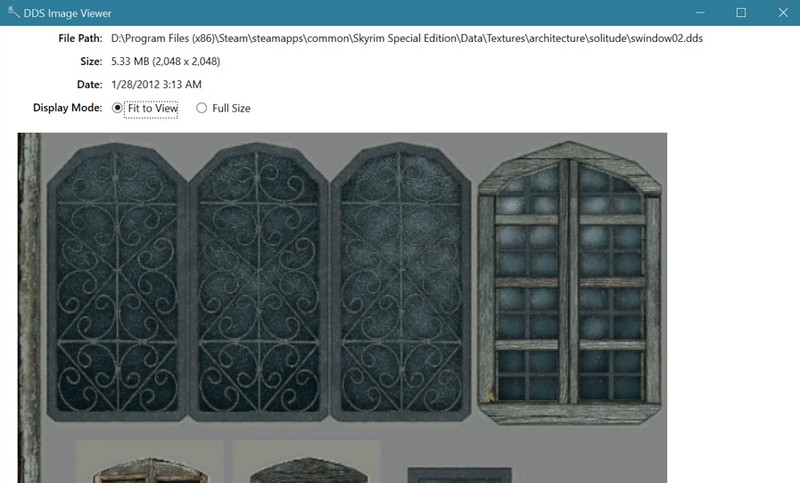
अगर आपको एक समर्पित टूल चाहिए, तो DDS व्यूअर इस तरह की ज़रूरतों के लिए एकदम सही टूल है। इसकी मदद से, आप डायरेक्टड्रॉ सरफेस या DDS फ़ाइलों को जल्दी से खोल और देख सकते हैं, जिनका इस्तेमाल रीयल-टाइम रेंडरिंग, 3D मॉडलिंग और गेम डेवलपमेंट के लिए किया जाता है। इस टूल का मुख्य उद्देश्य S3TC, ATI और ATI फ़ीचर्स जैसे DDS टेक्सचर को देखने में आसानी प्रदान करना है। इसे गेम डेवलपमेंट के लिए HEIC फ़ॉर्मेट की तरह समझें। HEIC क्या है?आप पूछ सकते हैं। जैसे आधुनिक उपकरणों को तस्वीरों के लिए HEIC सपोर्ट की ज़रूरत होती है, वैसे ही गेम एप्लिकेशन को ऑप्टिमाइज़्ड टेक्सचर के लिए DDS की ज़रूरत होती है। इसके अलावा, यह प्रोग्राम हल्का है और फुल इमेज एडिटर्स की ज़रूरत के बिना DDS को प्रभावी ढंग से खोल सकता है, जो कुछ उपयोगकर्ताओं के लिए भारी पड़ सकता है।
स्टेप 1सबसे पहले, DDS व्यूअर को इसकी आधिकारिक वेबसाइट से डाउनलोड करें। इंस्टॉलर डाउनलोड करने के बाद, इसे अपने कंप्यूटर पर इंस्टॉल और लॉन्च करें।
चरण दोलॉन्च होने पर, आपको एक पॉप-अप विंडो में मुख्य इंटरफ़ेस दिखाई देगा। अब, क्लिक करें खुला हुआ बटन पर क्लिक करें और अपनी DDS फ़ाइल ब्राउज़ करें।
चरण 3अंत में, अपनी इच्छित DDS फोटो पर क्लिक करें और क्लिक करें खुला हुआ इसे देखने और निरीक्षण करने के लिए।
4. फोटोपी
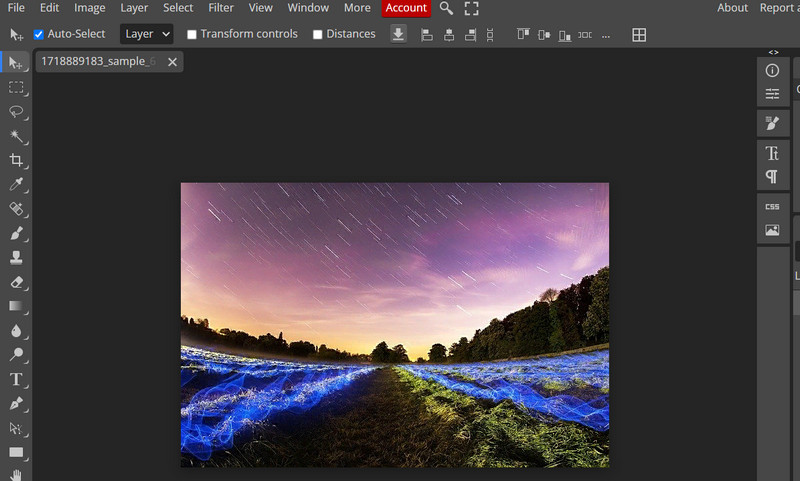
अगर आप फ़ोटोशॉप में DDS फ़ाइल नहीं खोल पा रहे हैं, तो Photopea इसका ऑनलाइन विकल्प हो सकता है। साथ ही, यह संपादन और निर्यात की ज़रूरतों के लिए DDS को सपोर्ट करता है, यानी इसमें कुछ उन्नत सुविधाएँ भी हैं जो आपको चाहिए। इसके अलावा, यह त्वरित समायोजन के लिए भी बेहतरीन है। इसका उपयोग सीखने के लिए नीचे दिए गए निर्देशों का पालन करें:
स्टेप 1अपने कंप्यूटर पर कोई भी ब्राउज़र खोलें और अपने ब्राउज़र के एड्रेस बार में फोटोपी का नाम टाइप करके उस पर जाएँ।
चरण दोजब आप पृष्ठ पर पहुंचें, तो क्लिक करें फोटोपी का उपयोग शुरू करें बटन आपको इसके संपादन इंटरफ़ेस पर निर्देशित करेगा।
चरण 3अगर आप फ़ोटोशॉप या एडोब से जुड़ी किसी भी अन्य फ़ाइल में DDS फ़ाइलें नहीं खोल पा रहे हैं, तो यह यहाँ संभव है। अब, क्लिक करें कंप्यूटर से खोलें बटन पर क्लिक करें और अपनी चुनी हुई DDS फ़ाइल को खोलने के लिए देखें।
भाग 3: DDS को JPG/PNG में परिवर्तित करके उसे आसानी से खोलें
AVAide वीडियो कन्वर्टर यह एक उपयोगकर्ता-अनुकूल और शक्तिशाली टूल है जिसे बैच इमेज रूपांतरण के लिए डिज़ाइन किया गया है। यह आयात और निर्यात दोनों के लिए DDS को सपोर्ट करता है। यह सुविधा आपको इसे DDS ओपनर के रूप में उपयोग करने में सक्षम बनाती है, जिससे आप फ़ोटो का पूर्वावलोकन कर सकते हैं और उसे अपनी इच्छानुसार रूपांतरित कर सकते हैं। इसके अलावा, आप गेम टेक्सचर को संशोधित कर सकते हैं और निर्बाध वर्कफ़्लो के लिए उच्च-रिज़ॉल्यूशन इमेज को प्रोसेस कर सकते हैं। इसके अलावा, यह टूल JPG, PNG और TIFF जैसे फ़ॉर्मैट के साथ व्यापक रूप से संगत है। इसकी अंतर्निहित पूर्वावलोकन सुविधा आपको गारंटीकृत परिणामों के लिए रूपांतरण से पहले DDS इमेज की जाँच करने में सक्षम बनाती है। DDS को JPG/PNG में खोलने और रूपांतरित करने के लिए नीचे दिए गए निर्देशों का पालन करें।
स्टेप 1सबसे पहले, अपने विंडोज या मैक कंप्यूटर पर प्रोग्राम डाउनलोड और इंस्टॉल करें। सुनिश्चित करें कि आपके कंप्यूटर के ऑपरेटिंग सिस्टम के अनुसार सही इंस्टॉलर है। इसके बाद इसे लॉन्च करें।

निःशुल्क डाउनलोड विंडोज 7 या बाद के संस्करण के लिए
 सुरक्षित डाऊनलोड
निःशुल्क डाउनलोड Mac OS X 10.13 या बाद के संस्करण के लिए
सुरक्षित डाऊनलोडचरण दोटूल लॉन्च करने पर, आपको एक आकर्षक इंटरफ़ेस दिखाई देगा जिससे आप आसानी से नेविगेट कर सकेंगे। अब, पर जाएँ अधिक उपकरण टैब पर जाएं और ब्राउज़ करें छवि परिवर्तकवैकल्पिक रूप से, आप सर्च बार में इसका नाम लिखकर भी इसे खोज सकते हैं।

चरण 3इस बार, आपको DDS टेक्सचर फ़ाइल को प्रोग्राम में अपलोड करना होगा। ऐसा करने के लिए, क्लिक करें प्लस बटन पर क्लिक करें। फिर, अपने फ़ाइल ब्राउज़र से अपने लक्ष्य DDS को खोजें।

चरण 3अब, खोलें प्रोफ़ाइल ड्रॉपडाउन में जाकर उपलब्ध आउटपुट फ़ॉर्मैट में से चुनें। हो जाने पर, आप पर क्लिक कर सकते हैं समायोजन मेनू पर क्लिक करके इसकी विशेषताएँ बदलें। संतुष्ट होने पर, बदलाव की पुष्टि करने के लिए OK बटन पर क्लिक करें, उसके बाद सभी को रूपांतरित करें रूपांतरण प्रक्रिया आरंभ करने के लिए बटन।

अधिकार होना डीडीएस फ़ाइल ओपनर्स आपकी DDS फ़ाइलों को प्रभावी ढंग से खोलने और उनकी जाँच करने में यह बहुत मददगार साबित होता है। उन्नत संपादन की आवश्यकता होने पर, संगतता की समस्या होने पर, या सार्वभौमिक छवि प्रारूपों में रूपांतरण के लिए भी उपकरण उपलब्ध हैं।
आपका पूरा वीडियो टूलबॉक्स जो दोषरहित गुणवत्ता में रूपांतरण के लिए 350+ प्रारूपों का समर्थन करता है।