


स्मार्टफ़ोन, विशेष रूप से एंड्रॉइड डिवाइस, ने एक लंबा सफर तय किया है और अब ये केवल कॉल करने या मैसेज भेजने के उपकरण से कहीं अधिक हैं। फ़ोटोग्राफ़ी के शौकीनों के लिए, फ़ोन अपग्रेड करते समय कैमरे की क्षमता एक महत्वपूर्ण विशेषता है जिस पर विचार करना चाहिए।
लेकिन कभी-कभी, बड़ी तस्वीरें बहुत अधिक जगह घेर लेती हैं, और छोटी तस्वीरें इतनी छोटी हो सकती हैं कि उन्हें साझा करना या प्रिंट करना मुश्किल हो। इसीलिए यह जानना ज़रूरी है। एंड्रॉइड पर किसी इमेज का आकार कैसे बदलें यह बहुत उपयोगी है। इस गाइड में, हम आपको दिखाएंगे कि आप अपनी गैलरी, थर्ड-पार्टी ऐप्स और ऑनलाइन टूल का उपयोग करके इसे कैसे कर सकते हैं।
भाग 1: एंड्रॉइड फोन की गैलरी में किसी इमेज का आकार कैसे बदलें
गैलरी ऐप का उपयोग करके एंड्रॉइड फोन पर किसी इमेज का आकार बदलना सरल और तेज़ है। इसमें मौजूद एडिटर की मदद से आप आसानी से फोटो का आकार बदल सकते हैं। यह इमेज शेयर करने या डिवाइस पर स्टोरेज स्पेस बचाने में मददगार होता है।
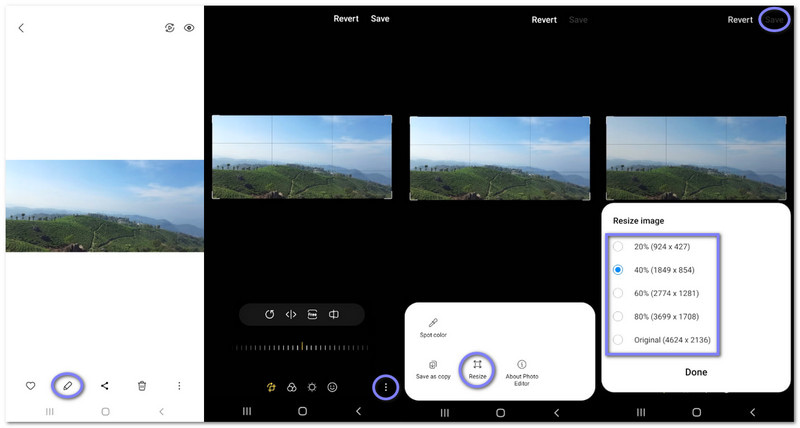
स्टेप 1प्रक्षेपण गेलरी अपने एंड्रॉइड फोन पर। फिर, उस इमेज पर टैप करें जिसका आकार आप बदलना चाहते हैं।
चरण दोथपथपाएं संपादित करें छवि के नीचे दिए गए बटन पर क्लिक करें। फिर, निचले दाएं कोने में तीन-बिंदुओं वाला मेनू ढूंढें।
चरण 3थपथपाएं तीन बिंदु मेनू और चुनें आकारऔर स्क्रीन पर आकार बदलने के विकल्प दिखाई देंगे।
चरण 4प्रतिशत या पूर्व निर्धारित रिज़ॉल्यूशन चुनें। उसके बाद, दबाएँ। किया हुआ नए आकार को लागू करने के लिए।
चरण 5अंत में, दबाएँ सहेजें प्रक्रिया पूरी करने के लिए। ध्यान रखें कि गैलरी ऐप मूल फ़ोटो को बदल देता है। उसकी एक प्रति सुरक्षित रखने के लिए, पहले फ़ोटो को किसी दूसरे फ़ोल्डर में ले जाएं।
भाग 2: फोटो रीसाइज़िंग ऐप्स का उपयोग करके एंड्रॉइड पर किसी इमेज का आकार कैसे बदलें
1. फोटो और चित्र आकार बदलने वाला टूल
Farluner Apps & Games द्वारा पेश किया गया, 10,000,000 से अधिक डाउनलोड वाला Photo & Picture Resizer, इमेज को तेज़ी से और आसानी से रीसाइज़ करने पर केंद्रित है। यह फ़ाइल का आकार कम करते हुए फ़ोटो की स्पष्टता बनाए रखता है। यह बैच रीसाइज़ और सामान्य सोशल मीडिया साइज़ को सपोर्ट करता है। रीसाइज़ की गई फ़ोटो अपने आप एक अलग फ़ोल्डर में सेव हो जाती हैं, इसलिए आपको उन्हें मैन्युअल रूप से सेव करने की आवश्यकता नहीं है।
नीचे दिए गए लिंक पर क्लिक करके जानें कि फोटो और पिक्चर रिसाइजर का उपयोग करके एंड्रॉइड पर किसी इमेज का आकार कैसे बदला जा सकता है:
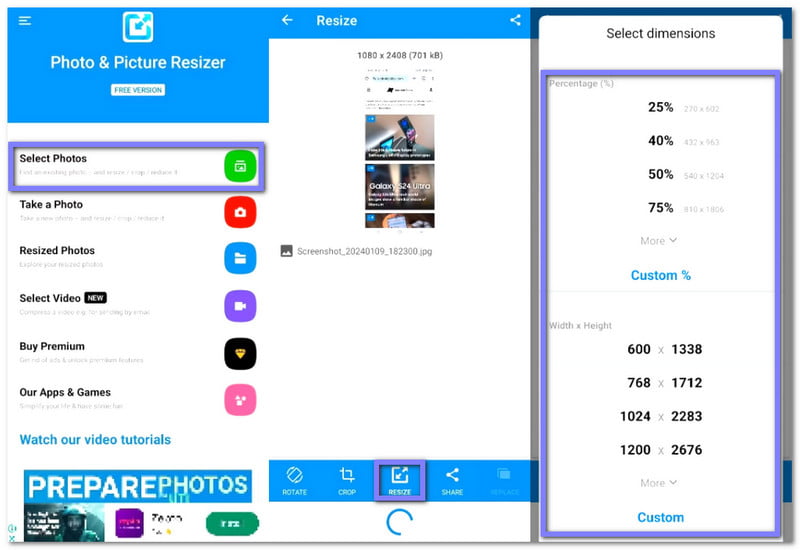
स्टेप 1प्ले स्टोर से फोटो और पिक्चर रीसाइज़र इंस्टॉल करें। इंस्टॉल होने के बाद, ऐप खोलें और दबाएं। फ़ोटो चुनें शुरू करने के लिए।
चरण दोजिस इमेज का आकार बदलना चाहते हैं उसे चुनें। फिर, इमेज तुरंत स्क्रीन पर लोड हो जाएगी।
चरण 3नल आकार आगे बढ़ने के लिए। इसके बाद, प्रतिशत, रिज़ॉल्यूशन या फ़ाइल आकार चुनें। ज़रूरत पड़ने पर आप कस्टम मान भी दर्ज कर सकते हैं।
चरण 4अपनी पसंद की पुष्टि करें और फोटो एवं पिक्चर रिसाइज़र को इमेज प्रोसेस करने दें। आपकी रिसाइज़ की गई तस्वीर आपके फोल्डर में सेव हो जाएगी।
2. छवि का आकार - फोटो रीसाइज़र
5,000,000 से अधिक डाउनलोड के साथ और Codenia द्वारा पेश किया गया, Image Size - Photo Resizer आपको पिक्सल या वास्तविक दुनिया की इकाइयों का उपयोग करके छवियों का आकार बदलने की सुविधा देता है। आप एक टैप से आस्पेक्ट रेशियो को लॉक कर सकते हैं। यह क्रॉप और रोटेट को भी सपोर्ट करता है। आकार बदली गई छवियों को आप चाहें तो सहेज सकते हैं, साझा कर सकते हैं, प्रिंट कर सकते हैं या ईमेल कर सकते हैं।
नीचे दिए गए Image Size - Photo Resizer का उपयोग करके जानें कि एंड्रॉइड पर प्रिंटिंग के लिए किसी इमेज का आकार कैसे बदला जाए:
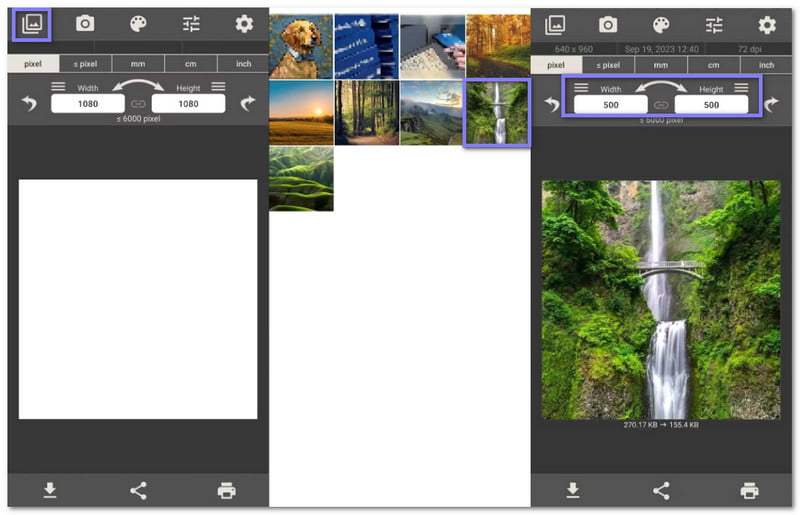
स्टेप 1प्ले स्टोर से इमेज साइज़ - फोटो रिसाइज़र डाउनलोड करें। इसे लॉन्च करें और बटन दबाएं। फ़ोटो ऊपरी-बाएँ कोने में स्थित बटन।
चरण दोअपनी गैलरी से एक छवि चुनें, और आपको उसके नीचे आकार की जानकारी दिखाई देगी।
चरण 3अब आपको नई चौड़ाई और ऊंचाई दर्ज करनी होगी।
चरण 4जब आपका काम पूरा हो जाए, तो बटन दबाएँ। डाउनलोड निचले बाएँ कोने में स्थित बटन।
3. फोटो रीसाइज़र एचडी
mp4android द्वारा विकसित और 1,000,000 से अधिक लोगों द्वारा उपयोग किया जाने वाला Photo Resizer HD, इमेज का आकार बदलने के लिए बनाया गया एक सरल टूल है। यह आपको एक फोटो या बैच शेयर के माध्यम से एक साथ कई फोटो का आकार बदलने की सुविधा देता है। आप आकार बदलने के बाद फोटो को शार्प भी कर सकते हैं, EXIF डेटा को सुरक्षित रख सकते हैं, SD कार्ड में सेव कर सकते हैं और अन्य ऐप्स के साथ आसानी से इमेज शेयर कर सकते हैं।
नीचे दिए गए लिंक में जानें कि फोटो रिसाइजर एचडी का उपयोग करके एंड्रॉइड फोन पर किसी इमेज का आकार कैसे बदला जा सकता है:
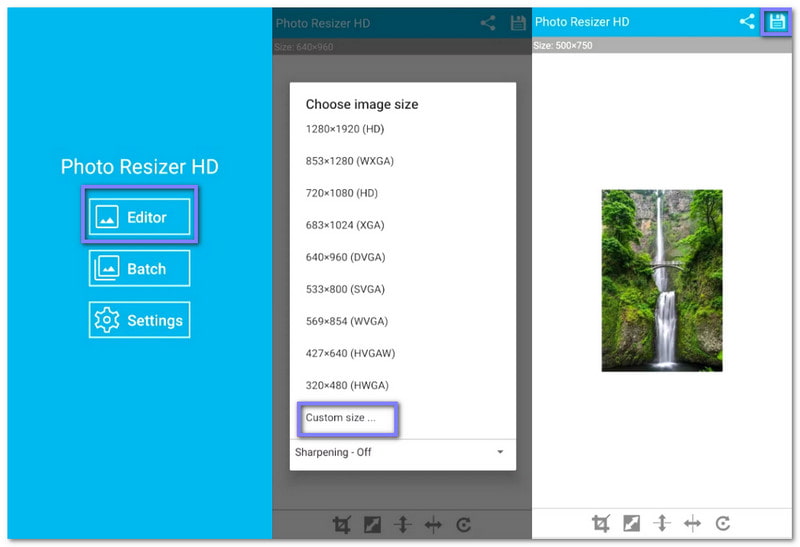
स्टेप 1अपने एंड्रॉइड फोन पर फोटो रिसाइजर एचडी डाउनलोड करें। फिर, ऐप चलाएं और चुनें। संपादक शुरू करने के लिए।
चरण दोजिस फोटो का आकार बदलना चाहते हैं उसे चुनें। चुनने के बाद, इमेज एडिटर के अंदर दिखाई देगी।
चरण 3प्रेस प्रचलन आकार चौड़ाई और ऊंचाई दर्ज करें। उसके बाद, बटन दबाएं। ठीक है नए आकार को लागू करने के लिए।
चरण 4दबाओ सहेजें ऊपरी दाएं कोने में स्थित बटन पर क्लिक करें, और फोटो रिसाइजर एचडी स्वचालित रूप से आपकी रिसाइज्ड इमेज के लिए एक फोल्डर बना देगा।
भाग 3: एंड्रॉइड पर छवियों का आकार गुणवत्ता खोए बिना ऑनलाइन कैसे बदलें
1. AVAide इमेज अपस्केलर
यदि आपका लक्ष्य स्पष्टता खोए बिना अपनी छवि को बड़ा करना है, तो आप इस पर भरोसा कर सकते हैं। एवीएड इमेज अपस्केलरयह आपको जेपीजी, पीएनजी, बीएमपी और अन्य लोकप्रिय फॉर्मेट का आकार बदलने की सुविधा देता है, जिससे एंड्रॉइड पर किसी इमेज का आकार बदलना सीखना आसान हो जाता है।
सिर्फ एक क्लिक से, यह आपकी इमेज को 2 गुना, 4 गुना, 6 गुना या 8 गुना तक बड़ा कर सकता है। यह आपकी तस्वीरों को बड़ा होने पर भी ज़्यादा शार्प और डिटेल वाला बनाता है। यह पूरी तरह से ऑनलाइन काम करता है, इसलिए इसे इंस्टॉल करने की कोई ज़रूरत नहीं है। और आपको बता दें? यह इस्तेमाल करने के लिए बिल्कुल मुफ्त है और इसमें कोई वॉटरमार्क नहीं लगता।
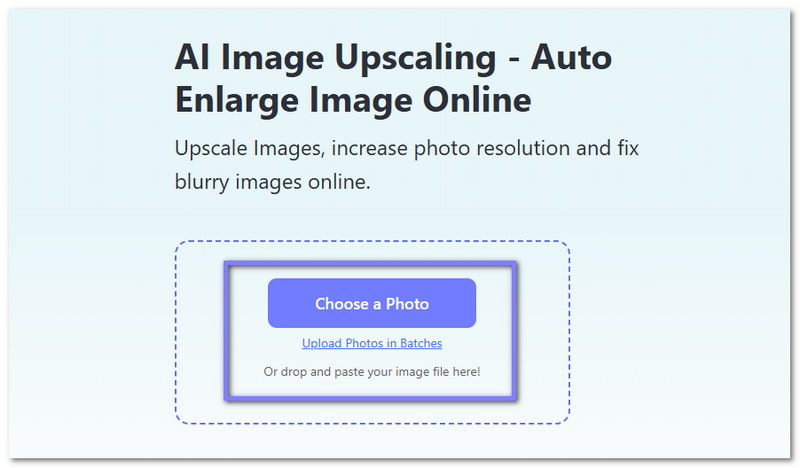
स्टेप 1AVAide Image Upscaler का उपयोग करने के लिए, अपने एंड्रॉइड फोन पर अपना ब्राउज़र खोलें और आधिकारिक वेबसाइट पर जाएं।
चरण दोदबाएं एक फोटो चुनें आप जिस इमेज को बड़ा करके उसका आकार बदलना चाहते हैं, उसे जोड़ने के लिए इस बटन का उपयोग कर सकते हैं। यदि आप एक साथ कई इमेज का आकार बदलना चाहते हैं, तो आप "एक साथ कई फोटो अपलोड करें" बटन दबा सकते हैं, लेकिन इस सुविधा का उपयोग करने के लिए आपको अपना प्लान अपग्रेड करना होगा।
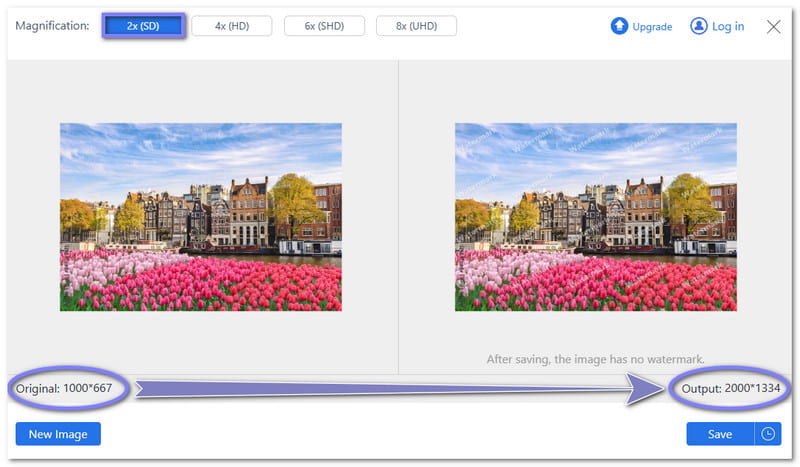
चरण 3कृपया कुछ सेकंड प्रतीक्षा करें जब तक AVAide इमेज अपस्केलर आपकी छवि को प्रोसेस नहीं कर लेता। डिफ़ॉल्ट रूप से, यह आपकी छवि को बड़ा कर देता है। 2×उदाहरण के लिए, एक छवि 1000×667 पिक्सेल बन जाएंगे 2000×1334 पिक्सेल।
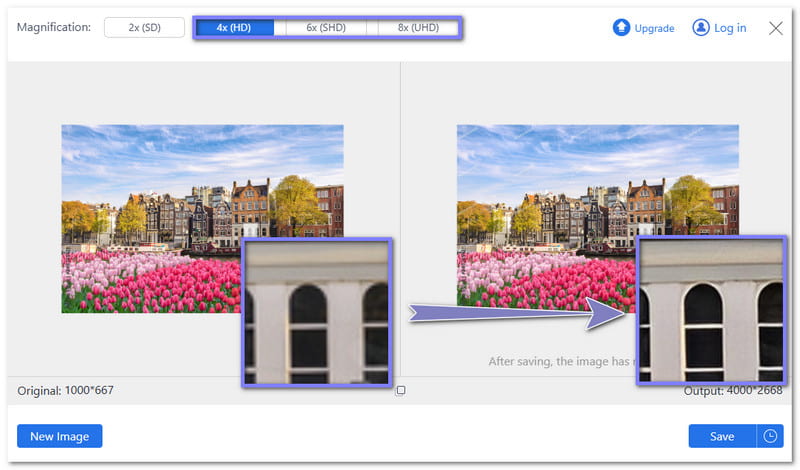
चरण 4आप चुनकर अपनी छवि को और भी बड़ा बना सकते हैं। 4×, 6×, या 8×मुफ़्त उपयोगकर्ता केवल अधिकतम सीमा तक ही जा सकते हैं। 4×आप इमेज के किसी भी हिस्से पर माउस ले जाकर उसकी बारीकियां देख सकते हैं और क्वालिटी चेक कर सकते हैं। इमेज जितनी ज़ूम होगी, उतनी ही शार्प दिखेगी।
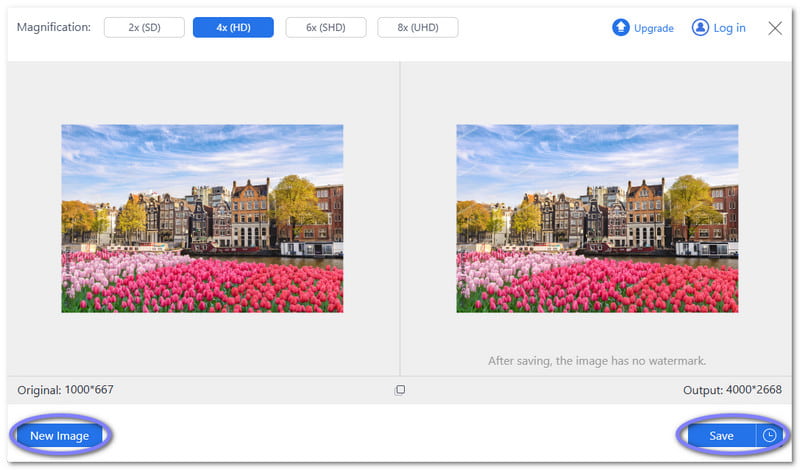
चरण 5यदि आप नए आकार से संतुष्ट हैं, तो क्लिक करें। सहेजें किसी अन्य छवि का आकार बदलने के लिए, बस बटन पर क्लिक करें। नया चित्र बटन दबाएं और चरणों को दोहराएं।
बख्शीश: AVAide Image Upscaler भी काम करता है iPhone पर छवियों का आकार बदलेंयह एंड्रॉइड की तरह ही काम करता है और आपकी तस्वीरों को स्पष्ट और शार्प रखता है, चाहे वे कितनी भी बड़ी क्यों न हों।
2. AVAide इमेज कंप्रेसर
यदि AVAide Image Upscaler आपकी छवि को बड़ा कर सकता है, AVAide छवि कंप्रेसर यह ठीक इसके विपरीत काम करता है। यह इमेज की स्पष्टता को बनाए रखते हुए आपकी फ़ाइल का आकार कम कर देता है, और वह भी मुफ्त में, जिससे यह एंड्रॉइड पर इमेज का आकार बदलने के लिए एक उपयोगी प्लेटफॉर्म बन जाता है।
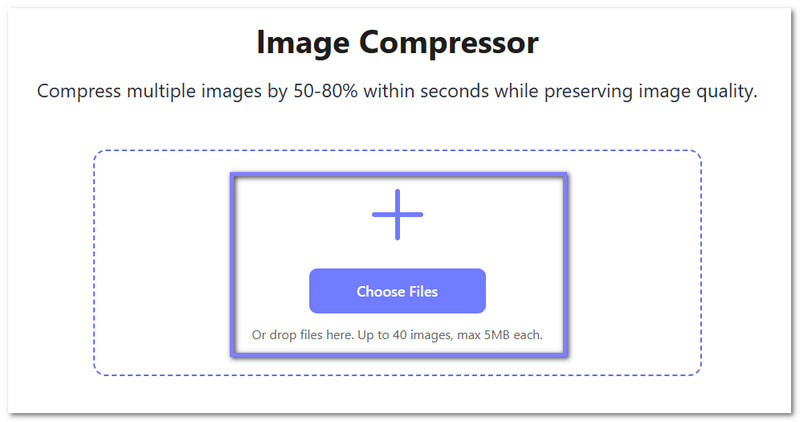
इसकी सबसे खास बात यह है कि आप एक साथ 40 इमेज तक अपलोड कर सकते हैं। और यह उन्हें कुछ ही सेकंड में 50% से 80% तक कंप्रेस कर सकता है। इसके अलावा, यह JPG, PNG, BMP और GIF जैसे लगभग सभी लोकप्रिय फॉर्मेट को सपोर्ट करता है।
स्टेप 1AVAide Image Upscaler की तरह ही, अपने ब्राउज़र का उपयोग करके AVAide Image Compressor पर जाएं।
चरण दोथपथपाएं फ़ाइलों का चयन करें बटन दबाएं। इससे आपका स्थानीय फ़ोल्डर अपने आप खुल जाएगा। वहां, वह छवि चुनें जिसका आकार आप कम करना चाहते हैं। ध्यान दें कि आप अधिकतम 5 मेगाबाइट आकार की 40 तस्वीरें आयात कर सकते हैं।
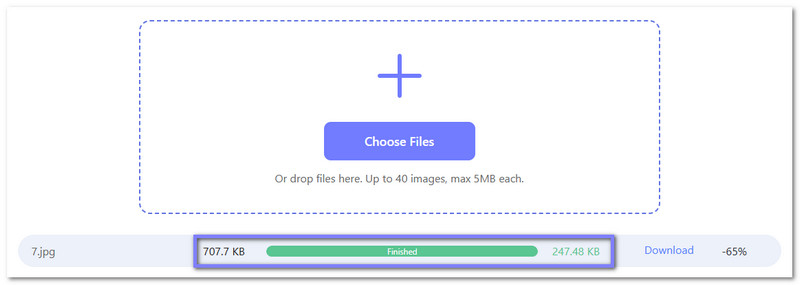
चरण 3AVAide इमेज कंप्रेसर आपकी इमेज को तुरंत कंप्रेस करना शुरू कर देगा। एक बार जब आप यह शब्द दबाते हैं, तो खत्म यदि यह हरे रंग में दिखाई देता है, तो इसका मतलब है कि संपीड़न सफलतापूर्वक हो गया है। उदाहरण के लिए, 707.7 केबीयह बन सकता है 247.48 केबीजो कि एक है -65% कमी।
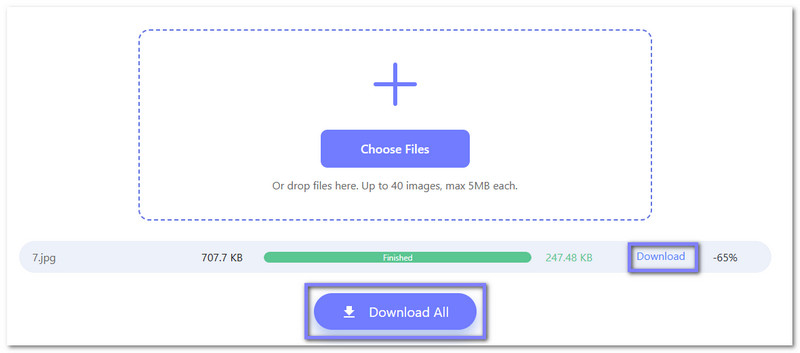
चरण 4जब आप आकार से संतुष्ट हो जाएं, तो क्लिक करें डाउनलोड यदि आपके पास केवल एक ही छवि है, या सभी डाउनलोड यदि आपने एक साथ कई छवियों को संपीड़ित किया हो।
इसलिए, ईमेल, फेसबुक, इंस्टाग्राम, पॉवरपॉइंट, वर्ड और अन्य के लिए अपनी तस्वीरों को कंप्रेस करने के लिए AVAide इमेज कंप्रेसर पर भरोसा करें!
चाहे आप अपनी छवि का आकार कम करना चाहें या बढ़ाना चाहें, ऊपर बताए गए उपकरण भरोसेमंद हैं। आप अंतर्निहित विधि, तृतीय-पक्ष ऐप्स या ऑनलाइन टूल जैसे विकल्पों का उपयोग कर सकते हैं। एवीएड इमेज अपस्केलर तथा AVAide छवि कंप्रेसर.
ये दोनों ऑनलाइन टूल आपकी मदद कर सकते हैं एंड्रॉइड पर किसी इमेज का आकार बदलें बिना कुछ डाउनलोड किए, बिल्कुल मुफ्त। आप अपना काम सीधे अपने ब्राउज़र में कर सकते हैं, जिससे समय और मेहनत दोनों की बचत होती है।
लेखक के बारे में


हमारी AI तकनीक स्वचालित रूप से आपकी छवियों की गुणवत्ता बढ़ाएगी, शोर को दूर करेगी और धुंधली छवियों को ऑनलाइन ठीक करेगी।
अभी प्रक्रिया करेंचित्र संपादन


