स्क्रीन रिकॉर्डिंग का महत्व तभी समझ में आता है जब मौका हाथ से निकल जाता है। वीडियो कॉन्फ्रेंसिंग, गायब हो जाने वाली खबरें और अब न होने वाली गड़बड़ियां आपको सबूत या संदर्भ के बिना छोड़ सकती हैं। यही कारण है कि कई उपयोगकर्ता अब एक आईफोन के लिए स्क्रीन रिकॉर्डर ट्यूटोरियल, गेमप्ले, मीटिंग और रोज़मर्रा के कामों को रियल टाइम में रिकॉर्ड करने के लिए। हालांकि, रिकॉर्डिंग करना बटन दबाने जितना आसान नहीं होता। ऑडियो क्वालिटी, वीडियो क्लैरिटी और स्टोरेज क्षमता से फाइनल प्रोडक्ट प्रभावित हो सकता है। इस गाइड में, आप बिना किसी परेशानी के, स्पष्ट और सुचारू रूप से रिकॉर्डिंग करना सीखेंगे।
- भाग 1. आईफोन का अंतर्निर्मित स्क्रीन रिकॉर्डर (बेसिक)
- भाग 2. iPhone और iPad के लिए शीर्ष तृतीय-पक्ष स्क्रीन रिकॉर्डर ऐप्स
- भाग 3. तुलना तालिका। आपको कौन सा स्क्रीन रिकॉर्डर चुनना चाहिए?
- भाग 4. iPhone पर अपनी स्क्रीन रिकॉर्डिंग को कैसे संपादित करें
- भाग 5. स्क्रीन रिकॉर्डिंग से जुड़ी आम समस्याओं का निवारण
भाग 1. आईफोन का अंतर्निर्मित स्क्रीन रिकॉर्डर (बेसिक)
आप जो भी आईफोन स्क्रीन रिकॉर्डर ऐप डाउनलोड करें, उसके बिल्ट-इन रिकॉर्डर की क्षमताओं के बारे में जानना फायदेमंद होगा। ट्यूटोरियल, गेमप्ले, ऐप वॉकथ्रू, वीडियो कॉल बनाने या तकनीकी समस्याओं को हल करने में आपकी मदद के लिए, एप्पल ने आईओएस में एक नेटिव स्क्रीन रिकॉर्डिंग ऐप बनाया है। कंट्रोल सेंटर से इसे आसानी से एक्सेस किया जा सकता है, और रिकॉर्डिंग अपने आप फोटो ऐप में सेव हो जाती हैं, जिससे त्वरित एडिटिंग और शेयरिंग संभव हो जाती है।
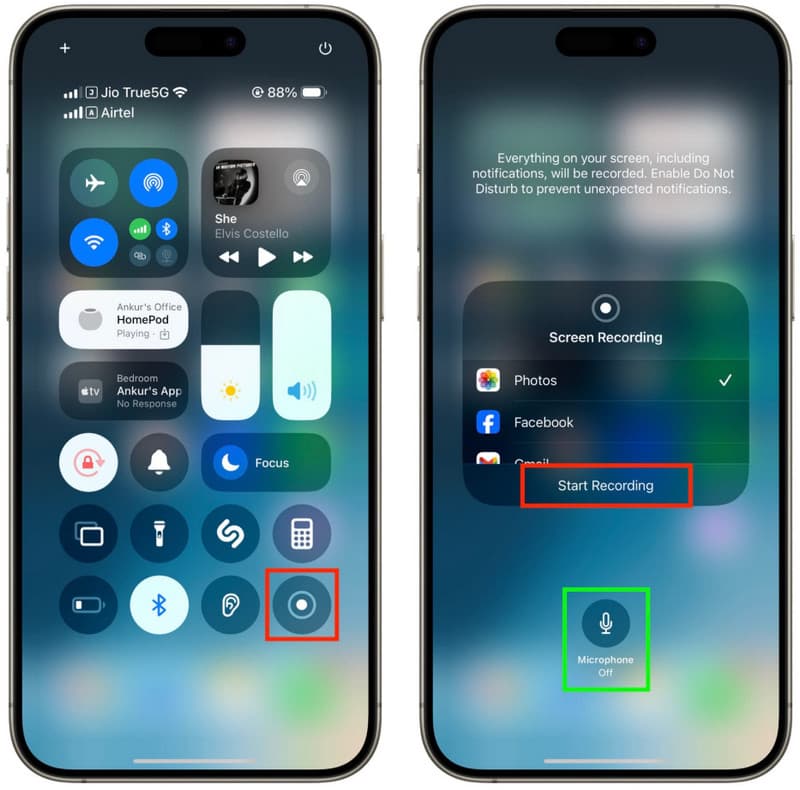
इसमें मौजूद रिकॉर्डर रोज़मर्रा के इस्तेमाल के लिए पर्याप्त है, लेकिन इसकी कुछ सीमाएँ हैं। ऑडियो रिकॉर्डिंग के लिए बिल्ट-इन माइक्रोफ़ोन में कभी-कभी समस्याएँ आती हैं, फ़ाइल का आकार बड़ा हो सकता है, या नोटिफ़िकेशन के कारण रिकॉर्डिंग बाधित हो सकती है। इसके अलावा, समर्पित रिकॉर्डिंग ऐप्स की तुलना में इसमें संपादन की क्षमताएँ भी सीमित हैं। इन खूबियों और कमियों को समझने से उपयोगकर्ता यह तय कर सकता है कि डिफ़ॉल्ट रिकॉर्डर क्या सुविधाएँ प्रदान करता है और क्या उसे अपनी रिकॉर्डिंग आवश्यकताओं को पूरा करने के लिए अधिक उन्नत उत्पाद की आवश्यकता है।
भाग 2. iPhone और iPad के लिए शीर्ष तृतीय-पक्ष स्क्रीन रिकॉर्डर ऐप्स
1. इसे रिकॉर्ड करें!: स्क्रीन रिकॉर्डर
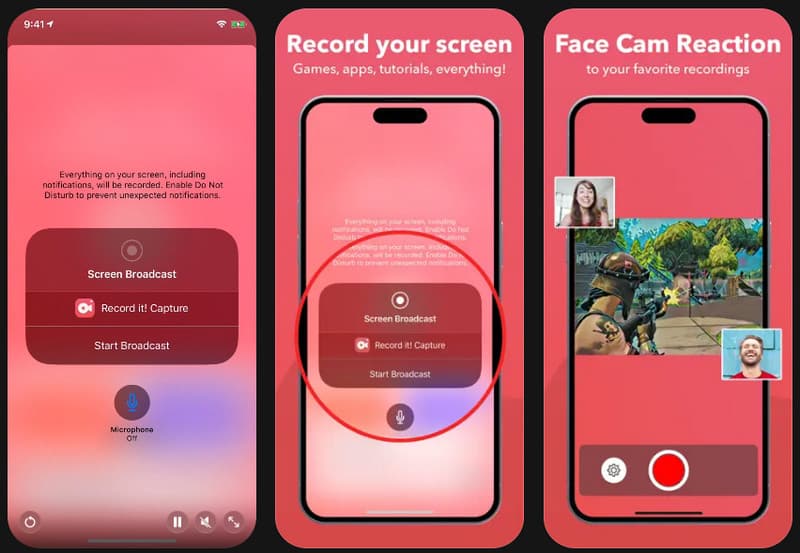
इसे रिकॉर्ड करो! यह iPhone और iPad के लिए एक सरल और उपयोग में आसान स्क्रीन रिकॉर्डर है, जो शुरुआती लोगों के लिए आदर्श है। यह ऐप फेसकैम रिकॉर्डिंग, वॉयस नरेशन और YouTube और TikTok जैसे प्लेटफॉर्म पर सीधे शेयर करने की सुविधा देता है। इसका इंटरफ़ेस साफ-सुथरा और उपयोग में आसान है, जो इसे गेमप्ले वीडियो, ऐप वॉकथ्रू, ट्यूटोरियल और रिएक्शन वीडियो के लिए आदर्श बनाता है। यह ऐप उन लोगों के लिए उपयुक्त है जो दैनिक रिकॉर्डिंग आवश्यकताओं के लिए एक भरोसेमंद iPhone स्क्रीन रिकॉर्डर की तलाश में हैं, क्योंकि इसे सेट अप करने के लिए केवल कुछ टैप की आवश्यकता होती है।
- पेशेवरों
- सरल और शुरुआती लोगों के लिए अनुकूल इंटरफ़ेस
- फेसकैम और ऑडियो कमेंट्री को सपोर्ट करता है।
- अंतर्निर्मित संपादन उपकरण
- सोशल मीडिया पर तुरंत साझा करें
- दोष
- मुफ़्त संस्करण में वॉटरमार्क
- कुछ सुविधाओं के लिए सदस्यता आवश्यक है।
2. डीयू रिकॉर्डर
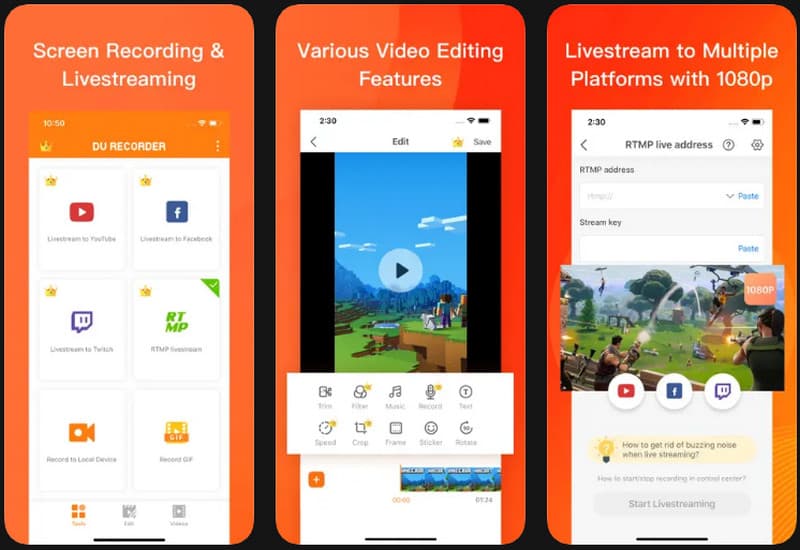
डीयू रिकॉर्डर DU Recorder एक उन्नत सुविधाओं वाला रिकॉर्डिंग ऐप है, जो उन लोगों के लिए है जिन्हें iPhone की मानक क्षमता से अधिक रिकॉर्डिंग क्षमता की आवश्यकता होती है। यह एक ही ऐप में लाइवस्ट्रीमिंग, HD रिकॉर्डिंग, बिल्ट-इन माइक्रोफ़ोन रिकॉर्डिंग और वीडियो एडिटिंग जैसी सभी सुविधाएँ प्रदान करता है। यह गेमिंग मैचों, ऑनलाइन कक्षाओं, प्रस्तुतियों और लंबे ट्यूटोरियल के लिए वीडियो रिकॉर्ड करने में विशेष रूप से अच्छा है। DU Recorder iPhone पर उत्कृष्ट साउंड रिकॉर्डर और वीडियो रिकॉर्डिंग क्षमताएँ प्रदान करता है, और इसका इंटरफ़ेस उन उपयोगकर्ताओं के लिए बेहद उपयोगकर्ता-अनुकूल है जो केवल iPhone की पूरी स्क्रीन और ऑडियो रिकॉर्ड करना चाहते हैं।
- पेशेवरों
- लाइवस्ट्रीमिंग का समर्थन करता है
- उच्च गुणवत्ता वाली ऑडियो रिकॉर्डिंग
- उन्नत संपादन उपकरण
- एकाधिक निर्यात सेटिंग्स
- दोष
- क्योंकि यह मुफ़्त संस्करण है, इसलिए इसमें विज्ञापन दिखाए जाते हैं।
- कुछ उच्च श्रेणी के उपकरणों को खरीदना आवश्यक है
3. टेकस्मिथ कैप्चर
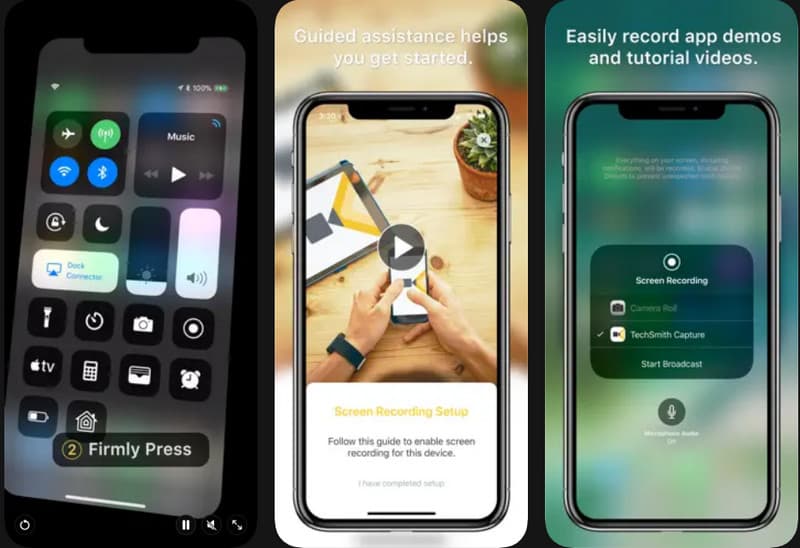
टेकस्मिथ कैप्चर यह ऐप व्यावसायिक ट्यूटोरियल, प्रशिक्षण वीडियो और तकनीकी प्रस्तुतियों के लिए बनाया गया है। यह ऐप स्क्रीन गतिविधि को कुशलतापूर्वक कैप्चर करता है और Camtasia और Snagit जैसे अन्य वीडियो संपादन उपकरणों के साथ आसानी से एकीकृत हो जाता है। इसकी सरल लेकिन उच्च-गुणवत्ता वाली वीडियो रिकॉर्डिंग के कारण कई शिक्षक, प्रशिक्षक और सहायता दल इस ऐप का उपयोग करते हैं। iPhone के लिए स्क्रीन रिकॉर्डिंग ऐप ढूंढ रहे लोग TechSmith Capture को पसंद करेंगे, जो एक साफ-सुथरा और सहज स्क्रीन कैप्चर अनुभव प्रदान करता है।
- पेशेवरों
- पेशेवर गुणवत्ता वाली रिकॉर्डिंग
- Camtasia में फ़ाइलों को आसानी से स्थानांतरित करें
- सरल और उपयोग में आसान इंटरफ़ेस
- ट्यूटोरियल और डेमो के लिए डिज़ाइन किया गया
- दोष
- एप्लिकेशन के अंदर केवल कुछ संपादन कार्य हैं।
- कम अनुकूलन सुविधाएँ
4. रिकॉर्डिंग शुरू करें
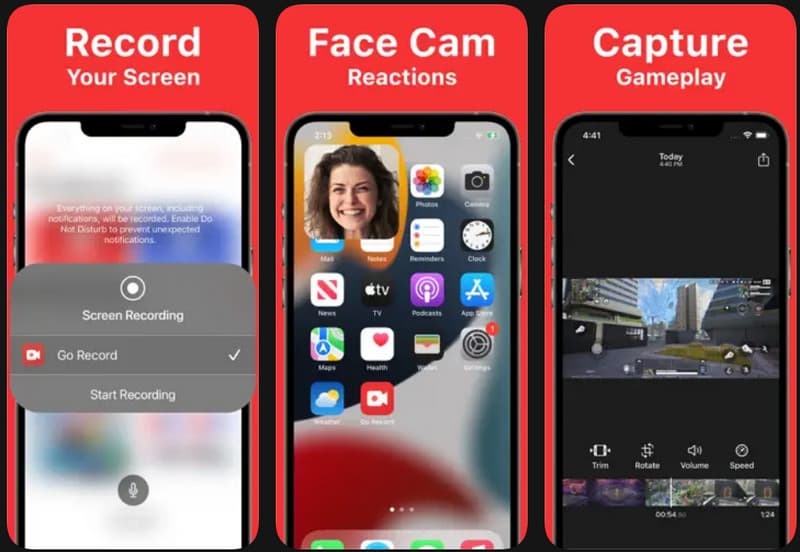
गो रिकॉर्ड यह गेमप्ले वीडियो, ट्यूटोरियल और रिएक्शन कंटेंट बनाने के लिए एक उपयोग में आसान रिकॉर्डिंग प्रोग्राम है। जो क्रिएटर्स रिकॉर्डिंग के दौरान क्या करना है, यह समझाना चाहते हैं, वे माइक्रोफ़ोन नरेशन या ऐप के कैमरा ओवरले का उपयोग कर सकते हैं। इसका नेविगेशन आसान है, जिससे पहली बार सेटअप करते समय कोई भ्रम नहीं होता। यह बड़ी स्क्रीन पर भी सुचारू रूप से चलता है, जिससे यह iPad क्लासरूम, शो या किसी भी ऐप के प्रदर्शन के लिए एक विश्वसनीय स्क्रीन रिकॉर्डर के रूप में उपयोगी विकल्प बन जाता है।
- पेशेवरों
- उपयोग में आसान नियंत्रण
- फेसकैम रिकॉर्डिंग को सपोर्ट करता है
- गेमिंग वीडियो के लिए बढ़िया
- iPad पर बेहतरीन परफॉर्मेंस
- दोष
- सीमित संपादन सुविधाएँ
- यह निःशुल्क संस्करण विज्ञापनों से समर्थित है।
5. स्क्रीन रिकॉर्डर, वीडियो रिकॉर्डर
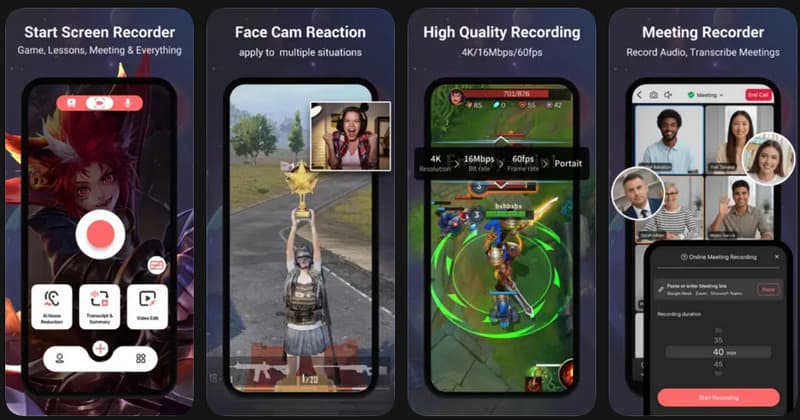
स्क्रीन रिकॉर्डर, वीडियो रिकॉर्डर यह ऐप उन लोगों के लिए डिज़ाइन किया गया है जो अपने फ़ोन पर कंटेंट बनाते हैं, शिक्षा देते हैं या सोशल मीडिया का खूब इस्तेमाल करते हैं। यह ऐप हाई-रिज़ॉल्यूशन रिकॉर्डिंग, ऑडियो नरेशन और रिएक्शन कैमरा ओवरले को भी सपोर्ट करता है, और इसका इंटरफ़ेस बेहद आसान है, जिसके लिए किसी तकनीकी जानकारी की ज़रूरत नहीं है। लंबे सेशन में भी रिकॉर्डिंग की क्वालिटी अच्छी बनी रहती है, जिससे लैग या फ्रेम ड्रॉप की समस्या कम होती है। जो यूज़र्स एक ऐसा iPhone स्क्रीन वीडियो रिकॉर्डर ढूंढ रहे हैं जो कई एडिटिंग फीचर्स के साथ स्मूथ एक्सपीरियंस देता हो, वे इस ऐप को चुन सकते हैं।
- पेशेवरों
- एचडी रिकॉर्डिंग सपोर्ट
- लंबे समय तक सुचारू रूप से रिकॉर्डिंग
- वॉइस नैरेटर सपोर्ट
- शुरुआती लोगों के लिए अनुकूल लेआउट
- दोष
- प्रीमियम सुविधाएं सदस्यता के माध्यम से उपलब्ध हैं।
- बड़ी फ़ाइलों को निर्यात करने में अधिक समय लग सकता है।
6. करघा
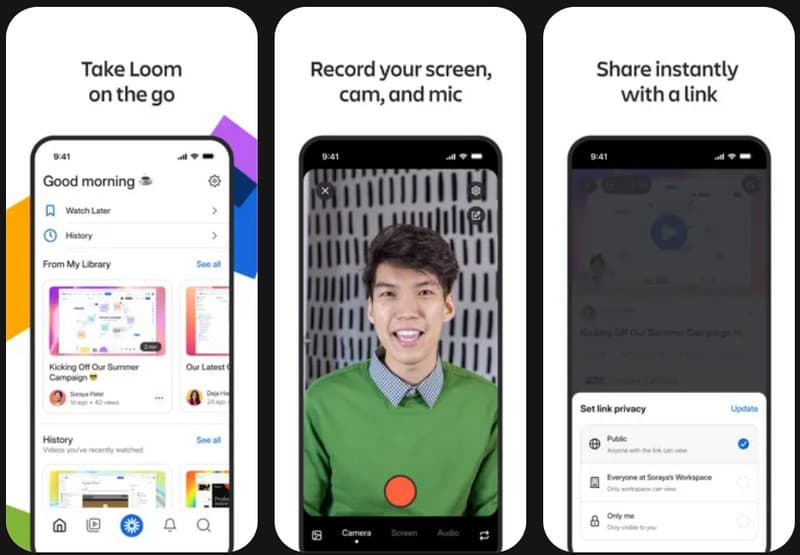
करघा Loom का इस्तेमाल आमतौर पर किसी प्रोजेक्ट पर काम करते समय लोगों से संवाद करने, ऑनलाइन प्रोजेक्ट पर सहयोग करने और झटपट वीडियो शेयर करने के लिए किया जाता है। अन्य ऐप्स के विपरीत, यह उपयोगकर्ताओं को वीडियो रिकॉर्ड करने के अलावा क्लाउड लिंक के माध्यम से तुरंत शेयर करने की सुविधा देता है। उपयोगकर्ता एक ही शॉट में स्क्रीन, फ्रंट कैमरा और माइक्रोफ़ोन को कैप्चर कर सकते हैं, जो प्रेजेंटेशन, टीम फीडबैक या रिमोट ट्रेनिंग के लिए एकदम सही है। कई पेशेवर Loom को iPhone उपयोगकर्ताओं के लिए सबसे अच्छे स्क्रीन रिकॉर्डिंग ऐप्स में से एक मानते हैं, जिन्हें जटिल एडिटिंग के बिना त्वरित संचार और सरल शेयरिंग की आवश्यकता होती है। इतना ही नहीं, यह और भी कई सुविधाएँ प्रदान करता है। मुफ्त स्क्रीन रिकॉर्डिंग सॉफ्टवेयर विंडोज और मैक के लिए।
- पेशेवरों
- तत्काल क्लाउड शेयरिंग
- दूरस्थ कार्य के लिए आदर्श
- वेबकैम और वॉयस रिकॉर्डिंग को सपोर्ट करता है
- सरल, सुव्यवस्थित और संगठित इंटरफ़ेस
- दोष
- सभी सुविधाओं का उपयोग करने के लिए आपको एक खाते की आवश्यकता होगी।
- कुछ ऑफ़लाइन संपादन विकल्प
7. एजेड रिकॉर्डर
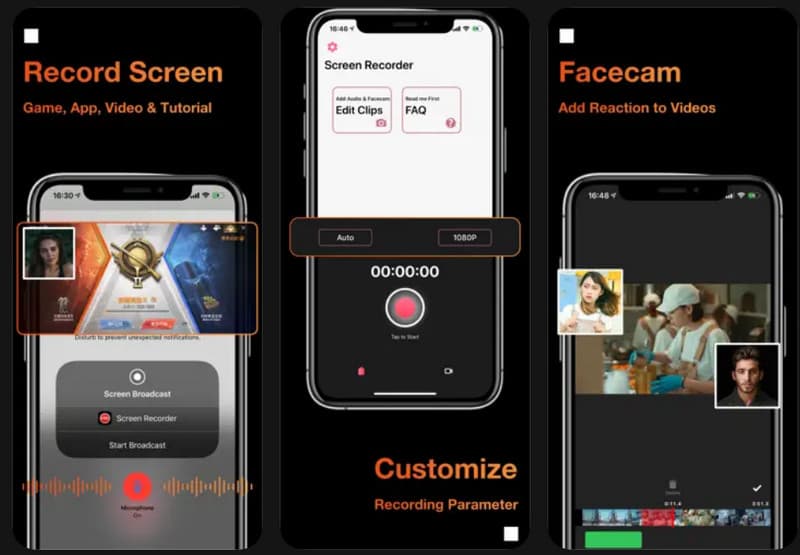
एजेड रिकॉर्डर AZ Recorder एक स्थिर और उपयोग में आसान रिकॉर्डिंग ऐप है जो HD स्क्रीन रिकॉर्डिंग, माइक्रोफ़ोन ऑडियो और गेम रिकॉर्डिंग को सपोर्ट करता है। इसमें स्क्रीनशॉट लेने के लिए टूल्स और सरल एडिटिंग विकल्प हैं, जिनकी मदद से आप बिना कोई अतिरिक्त सॉफ़्टवेयर डाउनलोड किए वीडियो को एडिट या कट कर सकते हैं। लंबी रिकॉर्डिंग के दौरान भी यह ऐप ज़्यादा प्रभावित नहीं होता और नए उपयोगकर्ताओं के लिए भी इसमें सरल कंट्रोल दिए गए हैं। जो उपयोगकर्ता मुफ़्त iPhone स्क्रीन रिकॉर्डर ढूंढ रहे हैं, वे AZ Recorder को प्राथमिकता देंगे, क्योंकि यह बिना किसी भुगतान के सभी आवश्यक रिकॉर्डिंग विकल्प प्रदान करता है।
- पेशेवरों
- निःशुल्क कोर रिकॉर्डिंग सुविधाएँ
- स्थिर एचडी प्रदर्शन
- आसान सेटअप प्रक्रिया
- इसमें सरल संपादन सुविधाएँ शामिल हैं
- दोष
- मुफ़्त संस्करण में विज्ञापन
- कुछ उन्नत उपकरणों को अपग्रेड करने की आवश्यकता है।
भाग 3. तुलना तालिका। आपको कौन सा स्क्रीन रिकॉर्डर चुनना चाहिए?
| ऐप्स | सबसे अच्छा उपयोग के लिए | फेसकैम रिकॉर्डिंग समर्थित है | संपादन उपकरण | बेहतरीन सुविधाओं |
| इसे रिकॉर्ड करो! | ट्यूटोरियल और सोशल मीडिया क्लिप | हाँ | बुनियादी | स्क्रीन रिकॉर्डिंग, वॉइस नरेशन और त्वरित शेयरिंग |
| डीयू रिकॉर्डर | गेमिंग और लाइवस्ट्रीमिंग | हाँ | विकसित | एचडी रिकॉर्डिंग, लाइवस्ट्रीमिंग और आंतरिक ऑडियो |
| टेकस्मिथ कैप्चर | पेशेवर ट्यूटोरियल | नहीं | सीमित | उच्च गुणवत्ता वाली कैप्चर और कैमटासिया एकीकरण |
| गो रिकॉर्ड | सोशल मीडिया सामग्री | हाँ | बुनियादी | फेसकैम ओवरले और माइक्रोफोन रिकॉर्डिंग |
| स्क्रीन रिकॉर्डर, वीडियो रिकॉर्डर | कार्य प्रस्तुति और सहयोग | हाँ | संतुलित | एचडी कैप्चर, वॉयस रिकॉर्डिंग और आसान एडिटिंग |
| करघा | कार्य प्रस्तुति और सहयोग | हाँ | कम से कम | क्लाउड शेयरिंग, वेबकैम रिकॉर्डिंग और टीम लिंक |
| एजेड रिकॉर्डर | हर दिन स्क्रीन रिकॉर्डिंग | हाँ | बुनियादी | एचडी रिकॉर्डिंग, स्क्रीनशॉट और बेसिक एडिटिंग |
भाग 4. iPhone पर अपनी स्क्रीन रिकॉर्डिंग को कैसे संपादित करें
आप iPhone पर स्क्रीन रिकॉर्डिंग को केवल बिल्ट-इन फ़ोटो ऐप का उपयोग करके मुफ़्त में एडिट कर सकते हैं। किसी अतिरिक्त ऐप की आवश्यकता नहीं है, और यह प्रक्रिया शुरुआती लोगों के लिए भी काफ़ी सरल है। अपनी रिकॉर्डिंग को साफ़ और बेहतर बनाने के लिए नीचे दिए गए चरणों का पालन करें।
स्टेप 1खोलें तस्वीरें अपने iPhone पर ऐप खोलें, फिर अपनी स्क्रीन रिकॉर्डिंग ढूंढें। हाल ही या वीडियो एल्बम।
चरण दो स्क्रीन रिकॉर्डिंग पर टैप करें, फिर टैप करें संपादित करें ऊपरी दाएं कोने में। इससे अंतर्निहित संपादन उपकरण खुल जाते हैं।
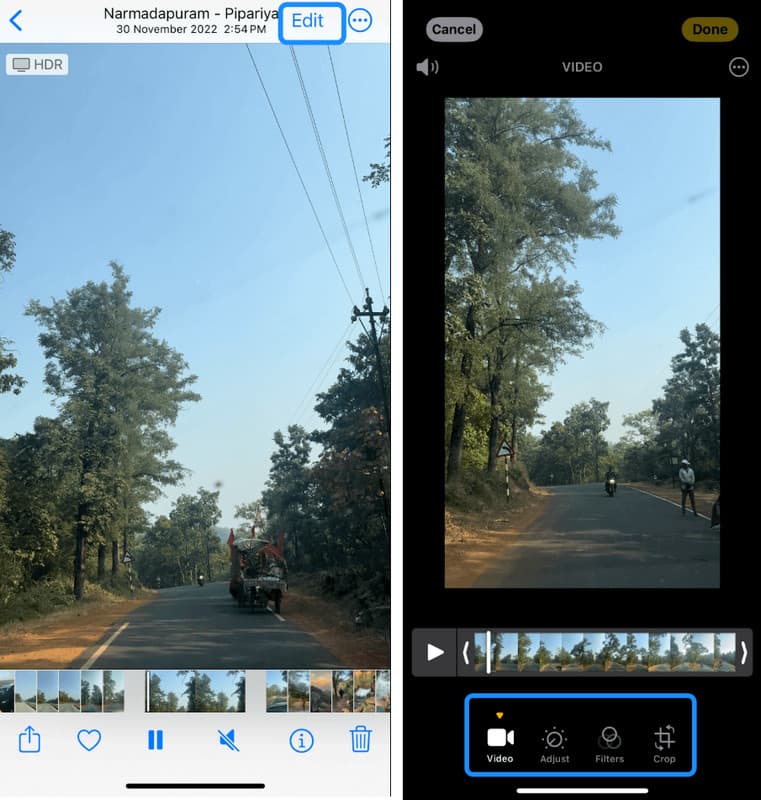
चरण 3टाइमलाइन के शुरू या अंत में मौजूद पीले स्लाइडर का उपयोग करके आप देरी, गलतियों या अनावश्यक हिस्सों जैसे अवांछित भागों को हटा सकते हैं।
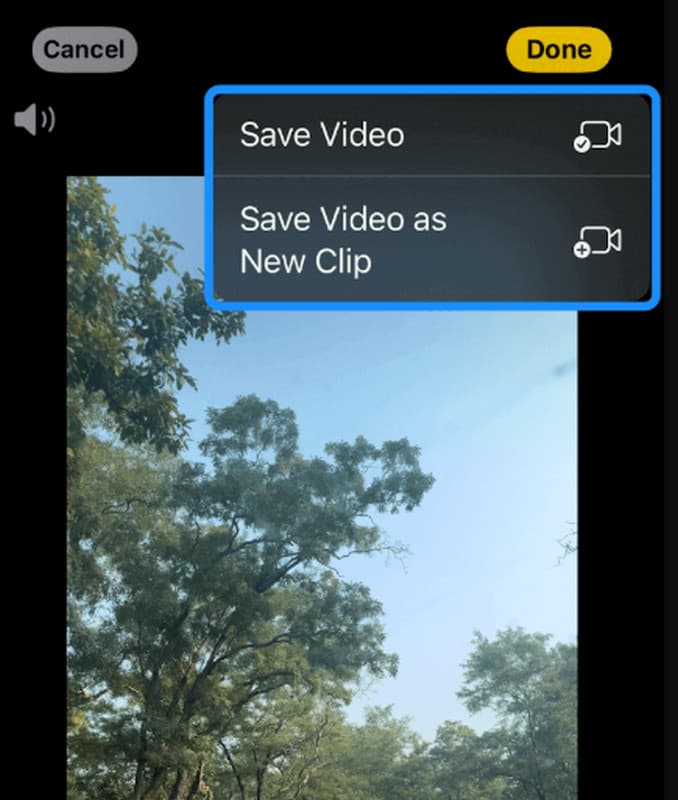
चरण 4हो गया पर टैप करें, फिर चुनें वीडियो सहेजें मूल को बदलने के लिए या नए क्लिप के रूप में सहेजें दोनों संस्करणों को रखने के लिए।
इस सरल विधि से आप किसी भी आईफोन स्क्रीन रिकॉर्डर से की गई रिकॉर्डिंग को बिना किसी थर्ड-पार्टी सॉफ्टवेयर की आवश्यकता के तुरंत बेहतर बना सकते हैं।
भाग 5. स्क्रीन रिकॉर्डिंग से जुड़ी आम समस्याओं का निवारण
उच्च गुणवत्ता वाले आईफोन स्क्रीन रिकॉर्डर का उपयोग करने के बावजूद, ऑडियो और वीडियो की गुणवत्ता संबंधी समस्याएं या स्क्रीन रिकॉर्डिंग एक्सेस में समस्या जैसी अन्य समस्याएं उत्पन्न हो सकती हैं। ये समस्याएं रिकॉर्डिंग सुविधा के कारण नहीं, बल्कि सेटिंग्स, स्टोरेज डिवाइस या डिवाइस के प्रदर्शन के कारण होती हैं। सबसे आम समस्याएं और उनके कारण नीचे सूचीबद्ध हैं।
रिकॉर्डिंग में कोई आवाज़ नहीं है
यह समस्या आमतौर पर रिकॉर्डिंग से पहले माइक्रोफ़ोन को म्यूट न करने पर होती है। साइलेंट मोड या फ़ोकस मोड में ऑडियो रिकॉर्डिंग बाधित होने पर भी यह समस्या हो सकती है। कभी-कभी कंट्रोल सेंटर में माइक्रोफ़ोन एक्सेस की जाँच करके इस समस्या का समाधान किया जा सकता है।
रिकॉर्डिंग अचानक बंद हो जाती है
ऐसा अक्सर अपर्याप्त स्टोरेज या एक साथ चल रहे बैकग्राउंड एप्लिकेशन की अत्यधिक संख्या के कारण होता है। सिस्टम के प्रदर्शन को बनाए रखने के लिए, iPhone कम संसाधनों के होने पर रिकॉर्डिंग को स्वचालित रूप से समाप्त कर सकते हैं।
स्क्रीन रिकॉर्डिंग का विकल्प मौजूद नहीं है।
ऐसा तब होता है जब स्क्रीन रिकॉर्डिंग को कंट्रोल सेंटर में नहीं जोड़ा गया होता है। इसे सेटिंग्स में जाकर मैन्युअल रूप से चालू किया जा सकता है ताकि यह फ़ीचर फिर से दिखाई देने लगे।
वीडियो की गुणवत्ता खराब होना या वीडियो में रुकावट आना
यह समस्या अक्सर डिवाइस के अत्यधिक उपयोग, पुराने iOS संस्करणों या बैकग्राउंड में बहुत सारे ऐप्स चलने से जुड़ी होती है। उपयोग में न आने वाले ऐप्स को बंद करने और सिस्टम को अपडेट करने से परफॉर्मेंस में सुधार हो सकता है।
बोनस टिप: मैक/विंडोज पर सबसे अच्छा स्क्रीन रिकॉर्डर कौन सा है?
जब आपको अपने कंप्यूटर पर रिकॉर्डिंग करने की आवश्यकता हो, तो मैक या विंडोज के लिए एक उच्च-गुणवत्ता वाला स्क्रीन रिकॉर्डर आपको बेहतर परिणाम प्राप्त करने में मदद कर सकता है। सबसे अच्छा विकल्प है AVAide स्क्रीन रिकॉर्डरउपयोग में आसान और ट्यूटोरियल, मीटिंग, गेमिंग और प्रेजेंटेशन के लिए बेहतरीन। आप अपनी स्क्रीन, सिस्टम ऑडियो और माइक्रोफ़ोन को एक साथ कैप्चर कर सकते हैं, एचडी फुटेज रिकॉर्ड कर सकते हैं और फिर उसे एडिट कर सकते हैं। यह शुरुआती और पेशेवर दोनों के लिए उपयुक्त है, क्योंकि यह सरल सेटअप के साथ स्पष्ट और सहज रिकॉर्डिंग प्रदान करता है।

निःशुल्क डाउनलोड विंडोज 7 या बाद के संस्करण के लिए
 सुरक्षित डाऊनलोड
निःशुल्क डाउनलोड Mac OS X 10.13 या बाद के संस्करण के लिए
सुरक्षित डाऊनलोड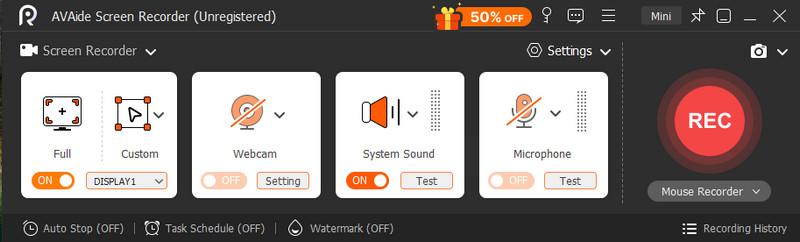
एक अच्छे स्क्रीन रिकॉर्डर का उपयोग करके अपने ट्यूटोरियल, गेमप्ले और महत्वपूर्ण पलों को आसानी से फोन पर सेव करें। iPhone में बिल्ट-इन टूल मददगार है, लेकिन कई उपयोगकर्ता ऐसे अन्य टूल पसंद करते हैं जो अधिक सुविधाएँ और नियंत्रण प्रदान करते हैं। सही टूल का चयन करना iPhone के लिए स्क्रीन रिकॉर्डर इसका उपयोग स्कूल, कार्यस्थल या व्यक्तिगत उद्देश्यों के लिए किया जा रहा हो, इसलिए यह इसके उपयोग के संदर्भ में अत्यंत महत्वपूर्ण है। सही चयन और सरल स्थापना से किसी भी समय स्पष्ट और उपयोगी जानकारी को आसानी से और प्रभावी ढंग से रिकॉर्ड किया जा सकता है।
लेखक के बारे में

ऑडियो, ऑनलाइन मीटिंग, गेमप्ले वीडियो, संगीत, वेब कैमरा आदि के साथ स्क्रीन गतिविधियों को कैप्चर करें।
स्क्रीन रिकॉर्डिंग
- विंडोज़ पर स्क्रीन रिकॉर्ड
- इंस्टाग्राम लाइव रिकॉर्ड करें
- टुबी से वीडियो रिप करें
- YouTube वीडियो को MP3 में बदलें
- Fansly से वीडियो डाउनलोड करें
- JW प्लेयर वीडियो डाउनलोड करना
- बिलिबिली वीडियो डाउनलोड करें
- Patreon वीडियो डाउनलोड करें
- SpankBang वीडियो डाउनलोड करें
- डिस्कॉर्ड वीडियो डाउनलोड करें
- DoodSream वीडियो डाउनलोड करें