आजकल कई लोगों को अलग-अलग कारणों से अपने कंप्यूटर स्क्रीन को कैप्चर करने की आवश्यकता होती है। वे किसी ऑनलाइन मीटिंग को सेव करना चाह सकते हैं। वे किसी ट्यूटोरियल या क्लास को रिकॉर्ड करना भी चाह सकते हैं।
एक एचडी स्क्रीन रिकॉर्डर यह आपको हर चीज़ को उच्च गुणवत्ता वाले वीडियो में स्पष्ट विवरण के साथ सहेजने में मदद करता है। यह स्क्रीन पर आपके द्वारा की जाने वाली हर गतिविधि को वास्तविक समय में कैप्चर करता है। यह अब काम, पढ़ाई और कंटेंट निर्माण के लिए एक महत्वपूर्ण उपकरण बन गया है।
तो, कृपया हमारे साथ बने रहिए। हम आज के समय में उपयोग करने के लिए सर्वश्रेष्ठ एचडी स्क्रीन रिकॉर्डर के बारे में जानेंगे!
एचडी स्क्रीन रिकॉर्डर खरीदते समय किन बातों का ध्यान रखना चाहिए
एचडी स्क्रीन रिकॉर्डर खरीदते समय किन बातों का ध्यान रखना चाहिए, यह समझ नहीं आ रहा? अगर हां, तो कृपया नीचे देखें।
1. समाधान समर्थन
कम से कम 1080p फुल एचडी सपोर्ट करने वाला रिकॉर्डर चुनें। इससे स्पष्ट और शार्प वीडियो मिलता है। अगर आप गेमिंग या हाई-एंड काम करते हैं, तो 4K सपोर्ट करने वाला रिकॉर्डर चुनें।
2. फ्रेम दर
ट्यूटोरियल और मीटिंग जैसे सरल कार्यों के लिए 30 FPS का उपयोग करें। गेमिंग या तेज़ एक्शन के लिए 60 FPS चुनें। इससे वीडियो स्मूथ दिखता है। FPS को एडजस्ट करने की सुविधा हो तो और भी अच्छा है।
3. ऑडियो रिकॉर्डिंग
यह उपकरण सिस्टम की आवाज़ और माइक्रोफ़ोन दोनों को एक साथ रिकॉर्ड कर सकता है। इससे कमेंट्री में मदद मिलती है। नॉइज़ रिडक्शन भी उपयोगी है। इससे आवाज़ साफ़ हो जाती है।
4. कोई वॉटरमार्क/समय सीमा नहीं
वॉटरमार्क रहित रिकॉर्डर चुनें। साफ-सुथरे और पेशेवर वीडियो के लिए यह ज़रूरी है। कम रिकॉर्डिंग क्षमता वाले उपकरणों का उपयोग करने से बचें। लंबे रिकॉर्डिंग सेशन के लिए यह बेहतर है।
5. संपादन सुविधाएँ
सरल संपादन उपकरणों का उपयोग करें। क्रॉप, कट और ट्रिम जैसे उपकरण उपयोगी होते हैं। पाठों और निर्देशों के लिए अतिरिक्त सुविधाओं में ड्राइंग सहायता और कर्सर हाइलाइट शामिल हैं।
6. सिस्टम अनुकूलता
सुनिश्चित करें कि यह आपके डिवाइस पर काम करता है। यह विंडोज, मैक या लिनक्स को सपोर्ट करना चाहिए। इससे त्रुटियों और प्रदर्शन संबंधी समस्याओं से बचा जा सकता है।
शीर्ष एचडी स्क्रीन रिकॉर्डरों की संक्षिप्त जानकारी तालिका
| एचडी स्क्रीन रिकॉर्डर | मंच | अधिकतम रिज़ॉल्यूशन | निःशुल्क संस्करण | वाटर-मार्क | के लिए सबसे अच्छा |
| AVAide स्क्रीन रिकॉर्डर | विंडोज और मैक। | 4K | जी हां, मुफ्त संस्करण उपलब्ध है। | कोई वॉटरमार्क नहीं। | संपादन उपकरणों के साथ फुल एचडी रिकॉर्डिंग। |
| ओबीएस स्टूडियो | विंडोज, मैक और लिनक्स। | 4K | 100% मुफ़्त स्क्रीन रिकॉर्डर. | कोई वॉटरमार्क नहीं। | स्ट्रीमिंग और उन्नत रिकॉर्डिंग नियंत्रण। |
| SnagIt | विंडोज और मैक। | 4K | केवल निःशुल्क परीक्षण। | कोई वॉटरमार्क नहीं। | त्वरित स्क्रीन कैप्चर और दिशानिर्देश। |
| आइसक्रीम स्क्रीन रिकॉर्डर | विंडोज, मैक और एंड्रॉइड। | 4K | जी हां, एक सीमित निःशुल्क संस्करण उपलब्ध है। | फ्री वर्जन पर वॉटरमार्क मौजूद है। | सरल ट्यूटोरियल और बुनियादी रिकॉर्डिंग। |
| Camtasia | विंडोज और मैक। | 4K | केवल निःशुल्क परीक्षण। | वॉटरमार्क परीक्षण के दायरे में है। | पेशेवर संपादन और स्क्रीन वीडियो। |
| बैंडिकैम | केवल विंडोज़ के लिए। | 4K | जी हां, एक सीमित निःशुल्क संस्करण उपलब्ध है। | फ्री वर्जन पर वॉटरमार्क मौजूद है। | गेमिंग और उच्च गुणवत्ता वाली कैप्चर। |
| ScreenRec | विंडोज, मैक और लिनक्स। | 4K | जी हां, मुफ्त संस्करण उपलब्ध है। | कोई वॉटरमार्क नहीं। | तेज़ रिकॉर्डिंग और तुरंत शेयरिंग। |
शीर्ष 1: AVAide स्क्रीन रिकॉर्डर
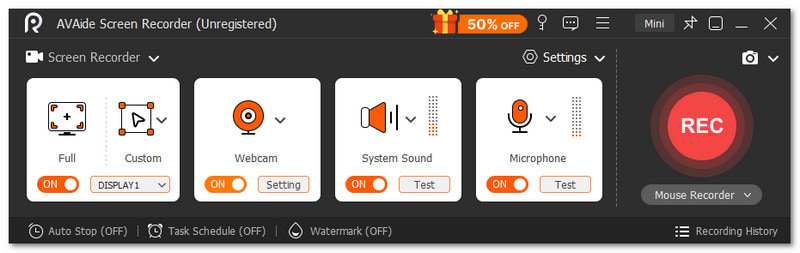
AVAide स्क्रीन रिकॉर्डर यह बिना किसी खास वजह के पहले स्थान पर नहीं आएगा। इसमें वो सभी खूबियां हैं जो एक एचडी स्क्रीन रिकॉर्डर में होनी चाहिए। यह आपको पूरी स्क्रीन या किसी खास एरिया को रिकॉर्ड करने की सुविधा देता है। साथ ही, यह वेबकैम, सिस्टम साउंड और माइक्रोफोन को एक साथ सपोर्ट करता है।

निःशुल्क डाउनलोड विंडोज 7 या बाद के संस्करण के लिए
 सुरक्षित डाऊनलोड
निःशुल्क डाउनलोड Mac OS X 10.13 या बाद के संस्करण के लिए
सुरक्षित डाऊनलोडइसके अलावा, आप वीडियो फॉर्मेट, फ्रेम रेट और क्वालिटी जैसी आउटपुट सेटिंग्स को एडजस्ट कर सकते हैं। इतना ही नहीं, इसमें कोई वॉटरमार्क नहीं है और लंबे समय तक रिकॉर्डिंग की सुविधा भी है। कुल मिलाकर, यह सरल होने के साथ-साथ दैनिक उपयोग के लिए पूरी तरह से उपयुक्त है।
जो बातें सबसे अलग हैं:
- यह 4K और 1080p तक की वीडियो गुणवत्ता को सपोर्ट करता है।
- रिकॉर्डिंग शुरू होने और बंद होने का निर्धारित समय सेट करें।
- टेक्स्ट, व्हाइटबोर्ड, इमेज और फोकस मार्क जोड़ें।
- कभी भी, बस एक क्लिक में स्क्रीनशॉट लें।
- ट्रिम, मर्ज, कन्वर्ट, कंप्रेस और ऑडियो टूल्स का उपयोग करके रिकॉर्डिंग को एडिट करें।
शीर्ष 2: ओबीएस स्टूडियो
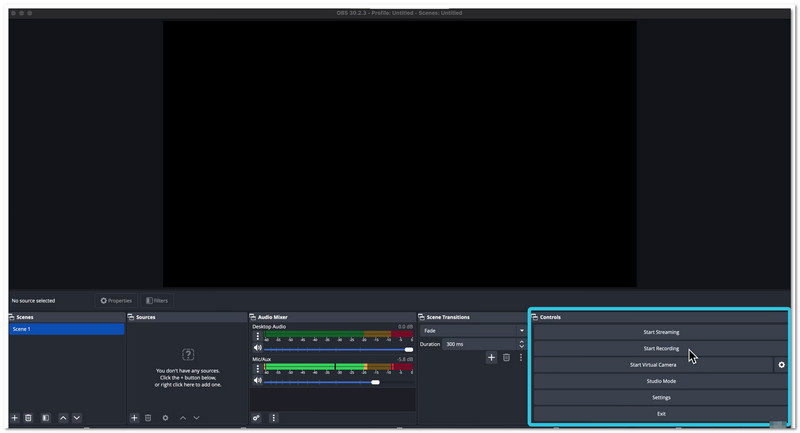
OBS Studio आज के समय में अनुशंसित मुफ्त HD स्क्रीन रिकॉर्डर में से एक है। यह एक ही समय में रिकॉर्डिंग और स्ट्रीमिंग दोनों कर सकता है। यह क्रिएटर्स और स्ट्रीमर्स के लिए बहुत उपयोगी है। यह वेबकैम और ब्राउज़र जैसे कई स्रोतों को सपोर्ट करता है। आप सीन बना सकते हैं और उन्हें तेजी से बदल सकते हैं। यह ऑडियो और वीडियो पर भी बेहतरीन नियंत्रण प्रदान करता है।
जो बातें सबसे अलग हैं:
- यह रीयल-टाइम वीडियो और ऑडियो कैप्चर और मिक्सिंग को सपोर्ट करता है।
- यह आपको असीमित दृश्य बनाने और उनके बीच स्विच करने की सुविधा देता है।
- इसमें फिल्टर और प्लगइन के साथ एक उन्नत ऑडियो मिक्सर उपलब्ध है।
- त्वरित नियंत्रण के लिए कस्टम हॉटकीज़ शामिल हैं।
- यह प्लगइन्स, स्क्रिप्ट और कस्टम लेआउट को सपोर्ट करता है।
शीर्ष 3: स्नैगइट
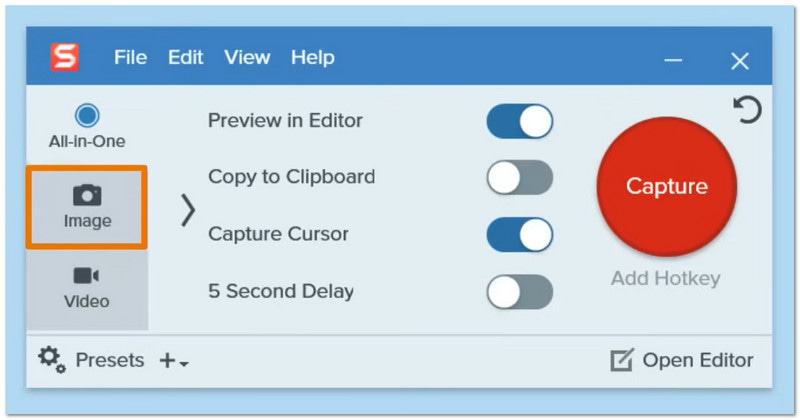
Snagit स्क्रीन रिकॉर्ड करने का एक नया तरीका लेकर आया है। यह तेज़ कैप्चर और स्पष्ट विज़ुअल पर केंद्रित है। यह साधारण क्लिप को गाइड में बदलने में आपकी मदद करता है। यह Camtasia के साथ भी आसानी से जुड़ जाता है। कई बड़ी कंपनियां दैनिक कार्यों और विचारों को साझा करने के लिए इस HD रिकॉर्डर सॉफ़्टवेयर पर भरोसा करती हैं।
जो बातें सबसे अलग हैं:
- पिक्चर-इन-पिक्चर वेबकैम व्यू के साथ रिकॉर्डिंग स्क्रीन।
- स्क्रॉलिंग कैप्चर के साथ पूरे पेज को कैप्चर करता है।
- यह आपको रिकॉर्डिंग से जीआईएफ बनाने की सुविधा देता है।
- विज़ुअल में कॉलआउट, तीर और नोट्स जोड़ता है।
- यह ऐप्स और प्लेटफॉर्म पर तुरंत शेयर करने की सुविधा देता है।
शीर्ष 4: आइसक्रीम स्क्रीन रिकॉर्डर
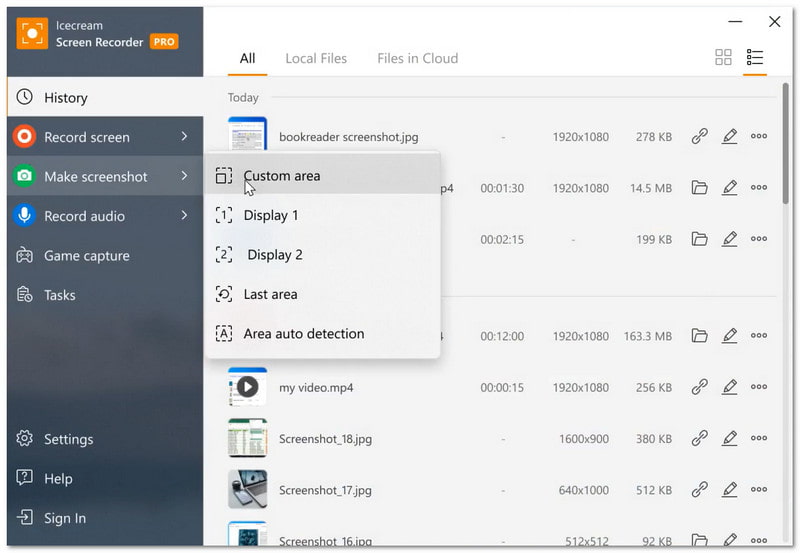
अगर आप स्क्रीन रिकॉर्डर का इस्तेमाल करना चाहते हैं तो Icecream Screen Recorder की सलाह दी जाती है। मैक पर ध्वनि सहित वीडियो रिकॉर्ड करें यह विंडोज के साथ काम करता है। यह पूरी स्क्रीन या उसके किसी हिस्से को रिकॉर्ड कर सकता है। इसमें वेबकैम और ऑडियो सपोर्ट भी है। ट्यूटोरियल, मीटिंग और स्ट्रीमिंग सभी रिकॉर्ड किए जा सकते हैं। इसके अलावा, आप रिकॉर्डिंग प्लान कर सकते हैं और फुटेज को तुरंत शेयर कर सकते हैं।
जो बातें सबसे अलग हैं:
- सिस्टम साउंड और माइक्रोफोन के साथ स्क्रीन रिकॉर्ड करता है।
- रिकॉर्डिंग के दौरान वेबकैम ओवरले का समर्थन करता है।
- इसमें ट्रिम और स्पीड कंट्रोल जैसी बुनियादी एडिटिंग सुविधाएं उपलब्ध हैं।
- यह स्क्रीन पर चित्र बनाने और टेक्स्ट जोड़ने की अनुमति देता है।
- इसमें निर्धारित समय पर रिकॉर्डिंग का विकल्प शामिल है।
शीर्ष 5: कैमटासिया
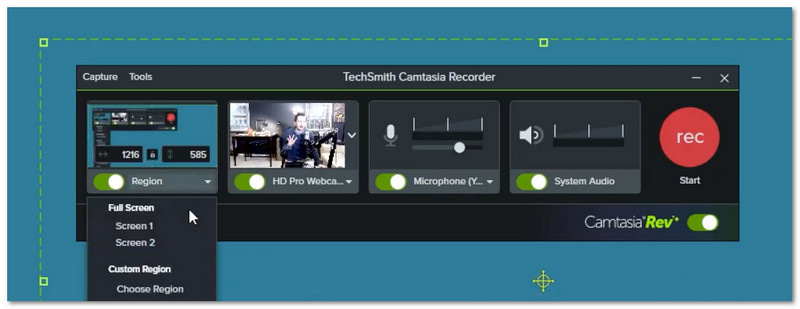
कैम्टासिया एक एचडी कंप्यूटर स्क्रीन रिकॉर्डर के रूप में स्क्रीन रिकॉर्डिंग और वीडियो एडिटिंग को एक ही स्थान पर एकीकृत करता है। यह कच्चे क्लिप को परिष्कृत वीडियो में बदलने में मदद करता है। यह एडिटिंग को गति देने के लिए एआई टूल्स का उपयोग करता है। आप टेक्स्ट एडिट करके वीडियो को एडिट कर सकते हैं। बेहतर परिणामों के लिए, यह टेम्प्लेट और कैप्शन जोड़ने की सुविधा भी देता है।
जो बातें सबसे अलग हैं:
- यह स्क्रीन, कैमरा और ऑडियो को अलग-अलग ट्रैक पर रिकॉर्ड करता है।
- इसमें ड्रैग-एंड-ड्रॉप टाइमलाइन एडिटिंग की सुविधा दी गई है।
- यह भाषण को पाठ में परिवर्तित करता है ताकि संपादन आसान हो सके।
- कर्सर प्रभाव और एनोटेशन जोड़ता है।
- इसमें टेम्प्लेट और कस्टम थीम शामिल हैं।
शीर्ष 6: बैंडिकैम
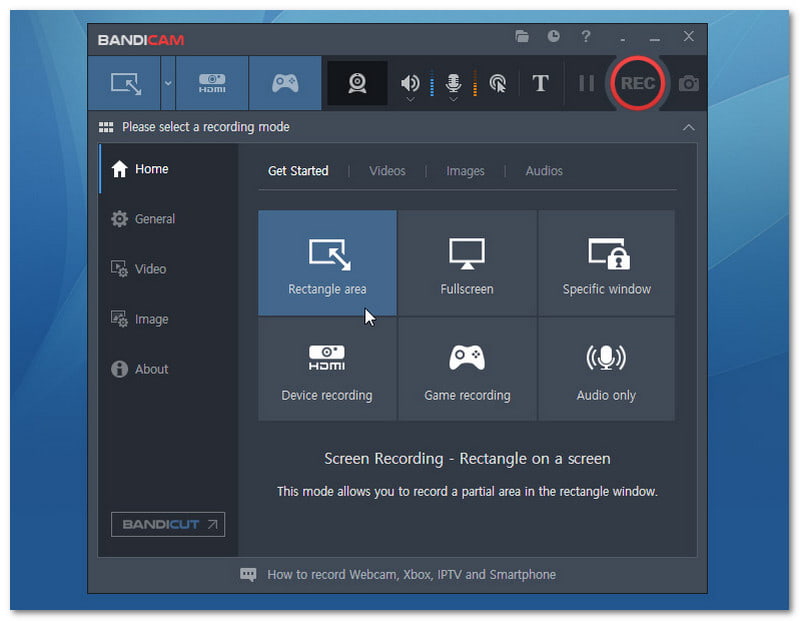
बैंडिकैम अपनी उच्च गुणवत्ता वाली रिकॉर्डिंग और कम फ़ाइल साइज़ के लिए जाना जाता है। यह गेम खेलने और स्क्रीन कैप्चर करने के लिए बेहतरीन है। यह एक दमदार 4K स्क्रीन रिकॉर्डर है जो 4K रिज़ॉल्यूशन और बहुत उच्च फ्रेम रेट पर रिकॉर्डिंग कर सकता है। यह बाहरी उपकरणों को भी सपोर्ट करता है। इस वजह से यह कई तरह के रिकॉर्डिंग कार्यों के लिए उपयोगी है।
जो बातें सबसे अलग हैं:
- यह स्क्रीन, गेम और बाहरी उपकरणों को रिकॉर्ड करता है।
- यह 4K UHD और हाई FPS रिकॉर्डिंग को सपोर्ट करता है।
- उच्च गुणवत्ता बनाए रखते हुए उच्च संपीड़न का उपयोग करता है।
- रिकॉर्डिंग के दौरान वास्तविक समय में ड्राइंग करने की सुविधा देता है।
- वेबकैम ओवरले और माउस इफेक्ट्स जोड़ता है।
शीर्ष 7: स्क्रीनरेक
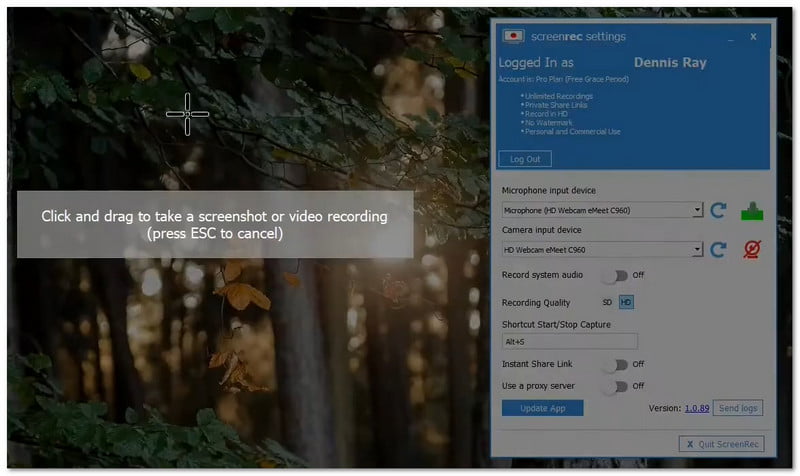
ScreenRec तेज़ रिकॉर्डिंग और शेयरिंग पर केंद्रित है। यह आपको लंबे टेक्स्ट मैसेज के बजाय वीडियो मैसेज भेजने में मदद करता है। यह एक क्लिक में स्क्रीन, ऑडियो और वेबकैम रिकॉर्ड करता है। साथ ही, यह तुरंत एक शेयर करने योग्य लिंक भी देता है। यह काम, फीडबैक और त्वरित अपडेट के लिए उपयोगी है।
जो बातें सबसे अलग हैं:
- एक क्लिक से रिकॉर्डिंग शुरू और बंद होती है।
- यह स्क्रीन, माइक्रोफोन और वेबकैम को एक साथ रिकॉर्ड करता है।
- तत्काल निजी शेयरिंग लिंक प्रदान करता है।
- एनोटेटेड स्क्रीनशॉट का समर्थन करता है।
- इसमें कंटेंट मैनेजमेंट और एनालिटिक्स शामिल हैं।
आपको कौन सा एचडी स्क्रीन रिकॉर्डर चुनना चाहिए?
अगर आप रिकॉर्डिंग और एडिटिंग के लिए एक ऑल-इन-वन टूल चाहते हैं, तो अनुशंसित टूल यह है: AVAide स्क्रीन रिकॉर्डरयह स्क्रीन, वेबकैम, सिस्टम साउंड और माइक्रोफोन को एक साथ रिकॉर्ड कर सकता है। इसमें रिकॉर्डिंग के बाद उपयोग करने के लिए एडिटिंग टूल्स भी हैं, जैसे ट्रिम और बेसिक एन्हांसमेंट। इसकी क्वालिटी 4K तक है, इसलिए आपके वीडियो शार्प और क्लियर दिखेंगे। यह ट्यूटोरियल, गेमिंग वीडियो, ऑनलाइन क्लास और प्रेजेंटेशन के लिए एकदम सही है।
आशा है कि हमारा लेख आपको सर्वश्रेष्ठ खोजने में मदद करेगा। एचडी रिकॉर्डर सॉफ्टवेयरहम चाहते हैं कि आपको अपनी आवश्यकताओं के लिए सर्वोत्तम विकल्प मिले। इसीलिए हम अनुशंसा करते हैं। AVAide स्क्रीन रिकॉर्डरयह विंडोज और मैक दोनों पर काम करता है। इसका एक निःशुल्क संस्करण उपलब्ध है जिसे आप आजमा सकते हैं। यदि आपको यह पसंद आता है, तो आप सशुल्क संस्करण में अपग्रेड कर सकते हैं और अधिक सुविधाओं का आनंद ले सकते हैं।
लेखक के बारे में

अपने कंप्यूटर पर स्क्रीन, ऑडियो, वेब कैमरा, गेमप्ले, ऑनलाइन मीटिंग, साथ ही iPhone/Android स्क्रीन रिकॉर्ड करें।
स्क्रीन रिकॉर्डिंग
- विंडोज़ पर स्क्रीन रिकॉर्ड
- इंस्टाग्राम लाइव रिकॉर्ड करें
- टुबी से वीडियो रिप करें
- YouTube वीडियो को MP3 में बदलें
- Fansly से वीडियो डाउनलोड करें
- JW प्लेयर वीडियो डाउनलोड करना
- बिलिबिली वीडियो डाउनलोड करें
- Patreon वीडियो डाउनलोड करें
- SpankBang वीडियो डाउनलोड करें
- डिस्कॉर्ड वीडियो डाउनलोड करें
- DoodSream वीडियो डाउनलोड करें