OBS गेमप्ले स्ट्रीमिंग और रिकॉर्डिंग के लिए एक लोकप्रिय प्रोग्राम है। हालांकि इसमें कई सुविधाएं हैं, फिर भी कुछ उपयोगकर्ताओं को कुछ समस्याओं का सामना करना पड़ता है। गेम खेलते समय OBS लैग होता है.
अच्छी खबर यह है कि हमने इस समस्या को हल करने और गेमप्ले को सुचारू रूप से चलाने में आपकी मदद करने के लिए समाधान तैयार कर लिए हैं। इसके अलावा, हम एक ऐसा टूल भी पेश करेंगे, जो गेमप्ले को आसानी से और बिना किसी रुकावट के रिकॉर्ड करने का बेहतरीन तरीका है।
भाग 1: गेम खेलते समय OBS में लैग होने के संभावित कारण
हम इस बात से इनकार नहीं कर सकते कि गेम खेलते समय OBS में लैग होना वाकई निराशाजनक होता है। क्या आपने कभी सोचा है कि ऐसा क्यों होता है? अगर आपको नहीं पता, तो कृपया नीचे दिए गए संभावित कारणों पर गौर करें।
1. उच्च सीपीयू उपयोग: OBS वीडियो कैप्चर और एन्कोड करने के लिए आपके प्रोसेसर का उपयोग करता है। यदि आपका CPU पहले से ही कोई गेम चला रहा है, तो OBS जोड़ने से उस पर अतिरिक्त भार पड़ सकता है। इससे गेमप्ले में रुकावट या रिकॉर्डिंग में गड़बड़ी हो सकती है।
2. जीपीयू ओवरलोड: गेम पहले से ही आपके ग्राफ़िक्स कार्ड का उपयोग करते हैं। यदि OBS भी GPU एन्कोडिंग का उपयोग करता है, तो आपका सिस्टम धीमा हो सकता है। अधिक ग्राफ़िक्स की आवश्यकता वाले गेम और OBS दोनों एक साथ चलाने से आपके कंप्यूटर पर दबाव बढ़ सकता है।
3. गलत आउटपुट सेटिंग्स: उच्च रिज़ॉल्यूशन या फ्रेम दर का उपयोग करने से आपके सिस्टम पर बहुत अधिक दबाव पड़ सकता है। 1080p पर 60fps पर स्ट्रीमिंग के लिए एक शक्तिशाली कंप्यूटर की आवश्यकता होती है। पुराने कंप्यूटर इसे सुचारू रूप से नहीं चला सकते।
4. धीमी स्टोरेज ड्राइव: OBS रिकॉर्डिंग को आपकी हार्ड ड्राइव या SSD में सेव करता है। धीमी ड्राइव वीडियो डेटा को तेजी से लिखने में सक्षम नहीं होती, जिससे वीडियो में रुकावट या लैग हो सकता है।
5. OBS में बहुत सारे स्रोत: OBS में वेबकैम, ओवरले, ब्राउज़र विंडो या एनिमेशन जोड़ने से अतिरिक्त CPU और GPU का उपयोग होता है। प्रत्येक स्रोत लोड बढ़ाता है, और बहुत अधिक होने पर आपका सिस्टम धीमा हो सकता है।
6. पृष्ठभूमि कार्यक्रम: ब्राउज़र, डिस्कोर्ड या एंटीवायरस जैसे अन्य ऐप्स सिस्टम संसाधनों का उपयोग कर सकते हैं। इससे OBS और आपके गेम के लिए कम पावर बचती है, जिससे लैग होता है।
7. अप्रचलित सॉफ़्टवेयर या ड्राइवर: OBS के पुराने संस्करण या पुराने ग्राफ़िक्स/ऑडियो ड्राइवर इसके प्रदर्शन को कम कर सकते हैं। सॉफ़्टवेयर और ड्राइवरों को अपडेट करने से OBS बेहतर ढंग से चलता है।
8. इंटरनेट संबंधी समस्याएं (केवल स्ट्रीमिंग): स्ट्रीमिंग के लिए एक स्थिर इंटरनेट कनेक्शन आवश्यक है। यदि आपकी इंटरनेट स्पीड कम हो जाती है या उसमें उतार-चढ़ाव होता है, तो OBS में लैग हो सकता है, फ्रेम स्किप हो सकते हैं या बफरिंग हो सकती है।
भाग 2: गेम खेलते समय OBS लैग को कैसे ठीक करें
पहले भाग में, आपने गेम खेलते समय OBS में लैग होने के मुख्य कारणों के बारे में जाना। अब, इस भाग में, आप गेम खेलते समय OBS लैग को ठीक करने के विभिन्न तरीके जानेंगे। नीचे दिए गए तरीकों में से कम से कम एक तरीका आपको ज़रूर काम आएगा। इसलिए, पढ़ते रहिए और वह समाधान ढूंढिए जिससे आपको फिर से स्मूथ गेमप्ले मिल सके।
• अपने हार्डवेयर की जाँच करें: सुनिश्चित करें कि आपका कंप्यूटर OBS की आवश्यकताओं को पूरा करता है। OBS Windows 10/11, macOS 11+ या Linux पर चलता है। बेहतर CPU और GPU लैग को कम करते हैं।
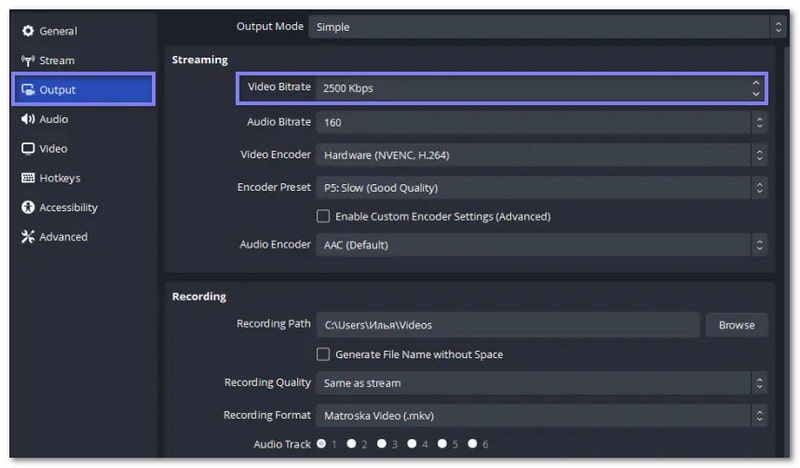
• बिटरेट कम करें: उच्च बिटरेट से वीडियो की गुणवत्ता बेहतर होती है, लेकिन इससे आपके सिस्टम पर अधिक भार पड़ सकता है। बिटरेट को कम करें। फ़ाइल > समायोजन > उत्पादन > स्ट्रीमिंग > वीडियो बिटरेट तनाव कम करने के लिए।
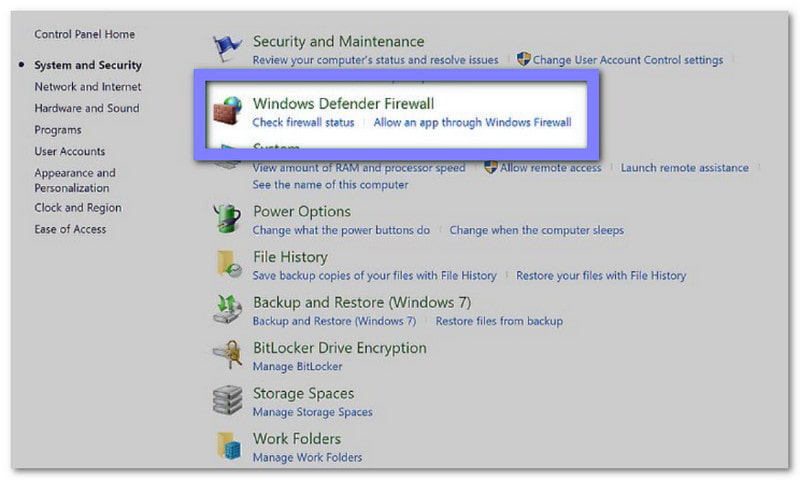
• सुरक्षा और फ़ायरवॉल ऐप्स की जाँच करें: कुछ एंटीवायरस या फ़ायरवॉल ऐप्स OBS को ब्लॉक कर सकते हैं। सुरक्षा बंद न करें। बस अपने एंटीवायरस या फ़ायरवॉल में OBS को सुरक्षित या छूट प्राप्त सूची में जोड़ दें।
• एक स्थिर नेटवर्क से जुड़ें: कमजोर इंटरनेट कनेक्शन से स्ट्रीमिंग में रुकावट आ सकती है। सुचारू वीडियो के लिए सुनिश्चित करें कि आपका नेटवर्क स्थिर है।
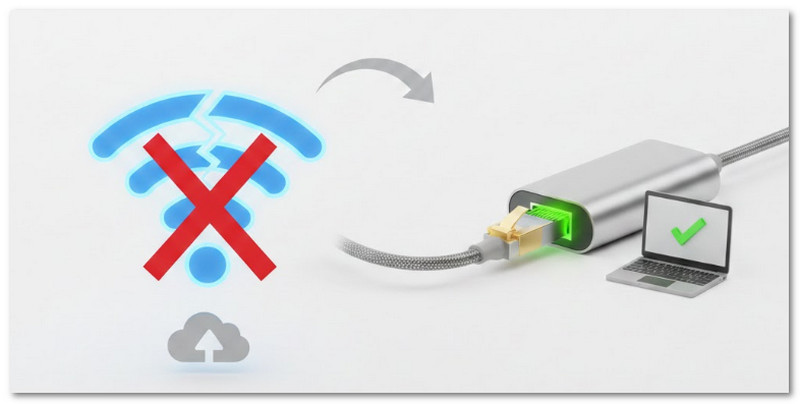
• वायर्ड कनेक्शन पर स्विच करें: ईथरनेट वाईफाई से तेज़ और अधिक स्थिर है। यह इंटरनेट लैग को रोकता है जो OBS स्ट्रीमिंग को प्रभावित कर सकता है।
• OBS सेटिंग्स बदलें: आउटपुट रेज़ोल्यूशन, फ्रेम रेट और एनकोडर सेटिंग्स को बेहतर ढंग से समायोजित करें। कम सेटिंग्स से आंखों पर दबाव कम होता है और लैग की समस्या नहीं होती।
1. फ्रेम दर बदलें: के लिए जाओ फ़ाइल > समायोजन > वीडियो > सामान्य FPS मान।
2. परिवर्तन संकल्प: के लिए जाओ फ़ाइल > समायोजन > वीडियो > आधार (कैनवास) और आउटपुट (स्केल किया गया) रिज़ॉल्यूशन.

• अनावश्यक प्रक्रियाओं को बंद करें: बैकग्राउंड में चल रहे ऐप्स को बंद कर दें। गेम खेलते समय OBS में लैग को कम करने का एक अहम तरीका यह है कि आप सिर्फ OBS और अपना गेम ही चलाएं।
• OBS को रीस्टार्ट करें: OBS को बंद करके दोबारा खोलने से गड़बड़ियां ठीक हो सकती हैं। कार्य प्रबंधक पुनः आरंभ करने से पहले यह सुनिश्चित कर लें कि यह पूरी तरह से बंद है।
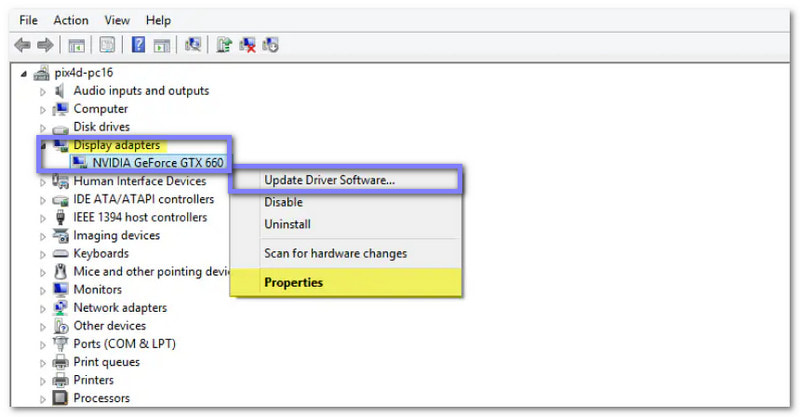
• ड्राइवर अपडेट करें: ग्राफ़िक्स, ऑडियो और नेटवर्क ड्राइवर अपडेट रखें। इससे OBS और सिस्टम का प्रदर्शन बेहतर होता है, और मदद भी मिल सकती है। OBS विंडो में ब्लैक कैप्चर की समस्या को ठीक करें मुद्दा।
• किसी अन्य सर्वर पर प्रसारित करें: अगर स्ट्रीमिंग में लैग हो रहा है, तो दूसरा सर्वर इस्तेमाल करके देखें। व्यस्त सर्वरों के कारण डेटा ट्रांसफर धीमा हो सकता है, जिससे OBS में लैग हो सकता है।
भाग 3: गेमप्ले रिकॉर्ड करने का सर्वोत्तम समाधान
AVAide स्क्रीन रिकॉर्डर यह पेशेवर गेमप्ले रिकॉर्ड करने के लिए सबसे बेहतरीन प्रोग्राम है। चाहे आप Fortnite, Valorant या Roblox जैसे लोकप्रिय गेम खेल रहे हों, यह आपके एक्शन को आसानी से और सुचारू रूप से कैप्चर करना संभव बनाता है।
सिर्फ एक क्लिक से आप बिना किसी रुकावट के अपना गेमप्ले रिकॉर्ड कर सकते हैं, महत्वपूर्ण पलों को उजागर करने के लिए तीर या हाइलाइट जोड़ सकते हैं, और इसकी 100% स्थिर परफॉर्मेंस पर भरोसा कर सकते हैं। यह विंडोज और मैक दोनों पर काम करता है, जिससे किसी के लिए भी कहीं भी अपना गेमप्ले रिकॉर्ड करना आसान हो जाता है।
स्टेप 1सबसे पहले, आपको AVAide Screen Recorder को मुफ्त में डाउनलोड और इंस्टॉल करना होगा। एक बार हो जाने पर, प्रोग्राम को अपने कंप्यूटर पर लॉन्च करें।

निःशुल्क डाउनलोड विंडोज 7 या बाद के संस्करण के लिए
 सुरक्षित डाऊनलोड
निःशुल्क डाउनलोड Mac OS X 10.13 या बाद के संस्करण के लिए
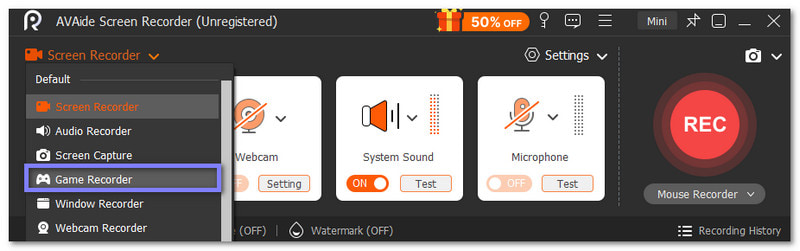
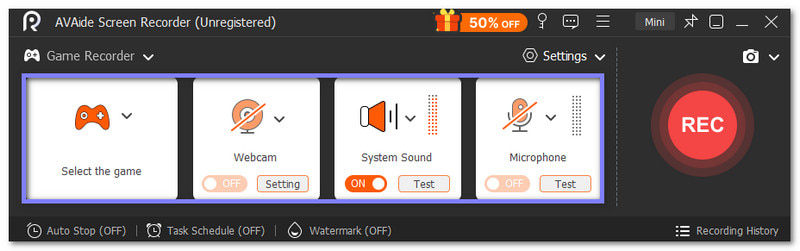
सुरक्षित डाऊनलोडचरण दोएक बार खुलने के बाद, AVAide स्क्रीन रिकॉर्डर आमतौर पर स्क्रीन रिकॉर्डर मोड में शुरू होता है। चूंकि आप गेम रिकॉर्ड कर रहे हैं, इसलिए ड्रॉप-डाउन तीर पर क्लिक करें और चुनें। गेम रिकॉर्डर मोड। फिर, प्रोग्राम को व्यवस्थापक का एक्सेस देने के लिए चेक करें। हमेशा व्यवस्थापक के रूप में चलाएँ और क्लिक करें ठीक है बटन।
चरण 3में खेल का चयन करें टैब में, वह गेम चुनें जिसे आप रिकॉर्ड करना चाहते हैं। इसके बाद, दोनों को चालू करें। सिस्टम साउंड तथा माइक्रोफ़ोन गेम की ऑडियो और आपकी आवाज़ को एक साथ रिकॉर्ड करने के लिए। क्या आप वीडियो में शामिल होना चाहते हैं? यदि हाँ, तो कृपया इसे चालू करें। वेबकैम.
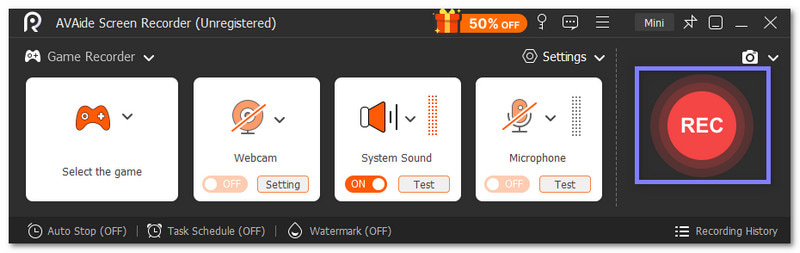
चरण 4क्या सब कुछ तैयार है? यदि हाँ, तो क्लिक करें आरईसी बटन दबाएं, और रिकॉर्डिंग शुरू होने से पहले तीन सेकंड की उलटी गिनती दिखाई देगी। ध्यान रखें कि रिकॉर्डिंग के दौरान रिकॉर्डिंग विंडो का आकार नहीं बदला जा सकता है, इसलिए सुनिश्चित करें कि आपका गेम आपकी इच्छानुसार सेट किया गया है।
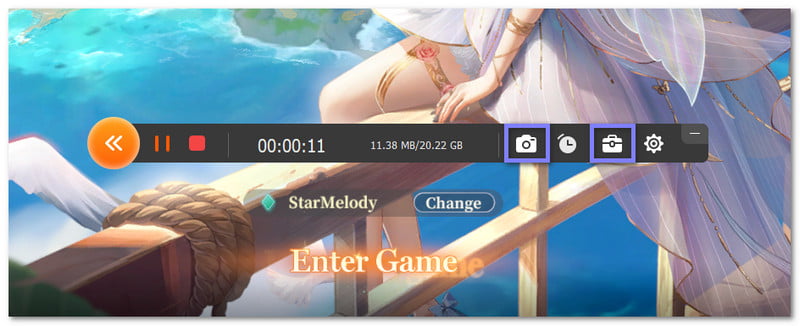
चरण 5रिकॉर्डिंग के दौरान, आपको गेम डिस्प्ले के नीचे एक फ्लोटिंग बार दिखाई देगा। यह बार आपको कई उपयोगी टूल प्रदान करता है। आप इनमें से किसी एक बटन को दबा सकते हैं। कैमरा अपने हाइलाइट्स के स्क्रीनशॉट लेने के लिए बटन का उपयोग करें। आप एनोटेशन टूल का भी उपयोग कर सकते हैं। उपकरण बॉक्स अपनी रिकॉर्डिंग में सीधे लाइनें, तीर, टेक्स्ट या हाइलाइट जोड़ने के लिए।
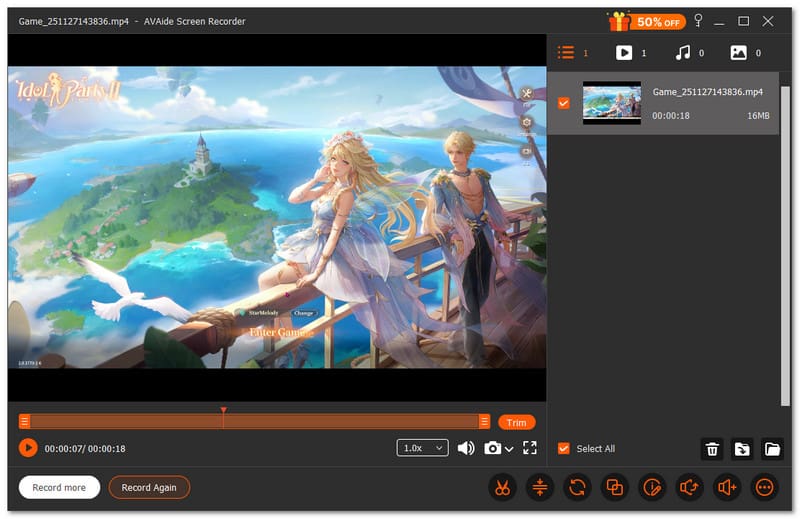
चरण 6गेम सेशन समाप्त होने के बाद, क्लिक करें विराम रिकॉर्डिंग समाप्त करने के लिए बटन दबाएँ। एक पूर्वावलोकन स्क्रीन खुलेगी जहाँ आप ट्रिमिंग, ऑडियो बूस्टिंग या ध्वनि निकालने जैसे संपादन कर सकते हैं। अब आपके पास एक बेहतरीन गेमप्ले वीडियो तैयार है जिसे आप साझा या अपलोड कर सकते हैं। बहुत बढ़िया!
AVAide स्क्रीन रिकॉर्डर को सर्वश्रेष्ठ विकल्प बनाने वाली अन्य विशेषताएं:
• कई आउटपुट प्रारूप - रिकॉर्डिंग को MP4, WMV, MOV, AVI आदि फॉर्मेट में सेव करें।
• गेम की सुचारू रिकॉर्डिंग - गेम को फुल हाई-डेफिनिशन में 60 fps पर कैप्चर करें।
• त्वरित स्क्रीनशॉट टूल - एक क्लिक में अपनी स्क्रीन का स्नैपशॉट लेकर मुख्य अंशों को सेव करें।
• वेबकैम, गेम साउंड और माइक कैप्चर - अपनी शक्ल, सिस्टम ऑडियो और आवाज को एक साफ रिकॉर्डिंग में शामिल करें।
• रिकॉर्ड फोन स्क्रीन - एंड्रॉइड पर स्क्रीन रिकॉर्ड करें या फिर बिल्ट-इन रिकॉर्डर के साथ आईफोन को तेजी से रिकॉर्ड करें।
इसके कई तरीके हैं गेम खेलते समय OBS में होने वाले लैग को ठीक करेंऔर हमें इस मामले में आपकी मदद करने में खुशी होगी।
अगर आप भी गेमप्ले रिकॉर्ड करने का कोई कारगर तरीका ढूंढ रहे हैं, तो और कहीं देखने की जरूरत नहीं है। AVAide स्क्रीन रिकॉर्डर यह आ गया है। इसमें हाई-परफॉर्मेंस गेमिंग के लिए खास तौर पर डिज़ाइन किया गया गेम रिकॉर्डर मोड है, जिससे आपकी गेमप्ले रिकॉर्डिंग स्मूथ और पूरी तरह से लैग-फ्री रहेगी। इसे अभी अपने गेम्स के साथ आज़माएं!
अपने कंप्यूटर पर स्क्रीन, ऑडियो, वेब कैमरा, गेमप्ले, ऑनलाइन मीटिंग, साथ ही iPhone/Android स्क्रीन रिकॉर्ड करें।
स्क्रीन रिकॉर्डिंग
- विंडोज़ पर स्क्रीन रिकॉर्ड
- इंस्टाग्राम लाइव रिकॉर्ड करें
- टुबी से वीडियो रिप करें
- YouTube वीडियो को MP3 में बदलें
- Fansly से वीडियो डाउनलोड करें
- JW प्लेयर वीडियो डाउनलोड करना
- बिलिबिली वीडियो डाउनलोड करें
- Patreon वीडियो डाउनलोड करें
- SpankBang वीडियो डाउनलोड करें
- डिस्कॉर्ड वीडियो डाउनलोड करें
- DoodSream वीडियो डाउनलोड करें