


एंड्रॉइड के बिल्ट-इन स्क्रीन रिकॉर्डर में शायद पर्याप्त फीचर्स न हों। हालांकि, कुछ ऐसे उपयोगी टिप्स हैं जिन्हें सीखकर आप अपने फोन की स्क्रीन पर आसानी से और अधिक बहुमुखी रिकॉर्डिंग कर सकते हैं। यह पोस्ट आपको विस्तृत जानकारी देगी। एंड्रॉइड स्क्रीन रिकॉर्डिंग ट्यूटोरियल।
यदि आप गेमिंग, ट्यूटोरियल या पेशेवर डेमो के लिए उन्नत स्क्रीन रिकॉर्डिंग पसंद करते हैं, तो हम आपको अनावश्यक विकल्पों से बचते हुए आज उपलब्ध सर्वश्रेष्ठ एंड्रॉइड स्क्रीन रिकॉर्डिंग विधियों और ऐप्स तक पहुँचाने में भी मदद कर सकते हैं, जिसमें स्पष्ट, उच्च-परिभाषा परिणाम प्राप्त करने में आपकी सहायता के लिए चरण-दर-चरण ट्यूटोरियल शामिल हैं।
- भाग 1: एंड्रॉइड के बिल्ट-इन स्क्रीन रिकॉर्डर का उपयोग कैसे करें
- भाग 2: कुछ ब्रांड-विशिष्ट एंड्रॉइड रिकॉर्डर उपकरण
- भाग 3: एंड्रॉइड पर स्क्रीन रिकॉर्ड करने के 4 और बहुमुखी तरीके
- बोनस: डेस्कटॉप और मोबाइल फोन पर बेहतरीन क्वालिटी में स्क्रीन रिकॉर्ड करें
- भाग 4: एंड्रॉइड पर स्क्रीन रिकॉर्ड करने के बारे में अक्सर पूछे जाने वाले प्रश्न
भाग 1: एंड्रॉइड के बिल्ट-इन स्क्रीन रिकॉर्डर का उपयोग कैसे करें
एंड्रॉइड 11 या उससे ऊपर के वर्जन वाले अधिकांश डिवाइस में क्विक सेटिंग्स पैनल में एक इनबिल्ट स्क्रीन रिकॉर्डिंग ऐप होता है। आप इसका उपयोग करके अपने फोन की स्क्रीन रिकॉर्ड कर सकते हैं।
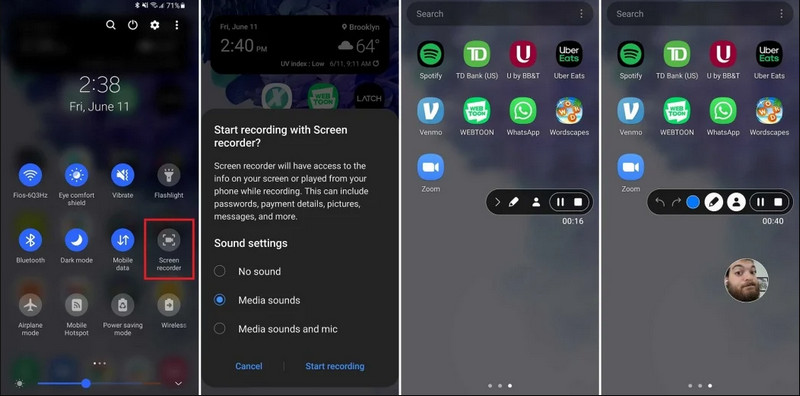
स्टेप 1त्वरित सेटिंग्स तक पहुंचें
क्विक सेटिंग्स मेनू को पूरी तरह से खोलने के लिए अपनी स्क्रीन के ऊपर से दो बार नीचे की ओर स्वाइप करें।
चरण दोस्क्रीन रिकॉर्डर चुनें
देखो के लिए स्क्रीन रिकॉर्डअगर आपको यह दिखाई नहीं देता है, तो टैप करें। संपादित करें पेंसिल आइकन वाले बटन पर क्लिक करें और स्क्रीन रिकॉर्ड टाइल को अपने सक्रिय ग्रिड में खींचें।
चरण 3रिकॉर्डिंग सेटिंग कॉन्फ़िगर करें
जब आपको एंड्रॉइड मिल जाए स्क्रीन अभिलेखी इस टूल में आपको रिकॉर्डिंग के कई विकल्प मिलते हैं। सही विकल्प चुनने से आपकी एंड्रॉइड स्क्रीन रिकॉर्डिंग प्रभावी हो सकती है।
- कोई आवाज नहीं: सिस्टम ऑडियो या बाहरी ध्वनि के बिना केवल फ़ोन स्क्रीन को रिकॉर्ड करें।
- मीडिया साउंड्स: अपने फोन में मौजूद सभी ऐप्स की आवाज़ सहित, सिस्टम की सभी आवाज़ों के साथ स्क्रीन को रिकॉर्ड करें।
- मीडिया साउंड और माइक: सिस्टम की आवाज़ और बाहरी आवाज़ (फोन का बिल्ट-इन माइक या आपके इयरफ़ोन का माइक) दोनों को रिकॉर्ड करें।
चरण 4स्क्रीन रिकॉर्डिंग शुरू और बंद करें
अपना विकल्प चुनें और टैप करें रीकोडिंग शुरू करें बटन दबाएं। स्टेटस बार में उलटी गिनती दिखाई देगी। एंड्रॉइड स्क्रीन रिकॉर्डिंग बंद करने के लिए, बटन पर टैप करें। विराम बटन दबाएं (यदि रिकॉर्डिंग स्टेटस बार है) या नोटिफिकेशन शेड को नीचे की ओर स्वाइप करें और लाल बटन पर टैप करें विराम बटन।
भाग 2: कुछ ब्रांड-विशिष्ट एंड्रॉइड रिकॉर्डर उपकरण
कई एंड्रॉयड फोन निर्माता सेल्फी कैमरा ओवरले जैसी उन्नत सुविधाओं के साथ अपने खुद के स्क्रीन रिकॉर्डर उपलब्ध कराते हैं। कुछ लोकप्रिय एंड्रॉयड ब्रांडों की विशेष रिकॉर्डिंग सुविधाओं को देखें:
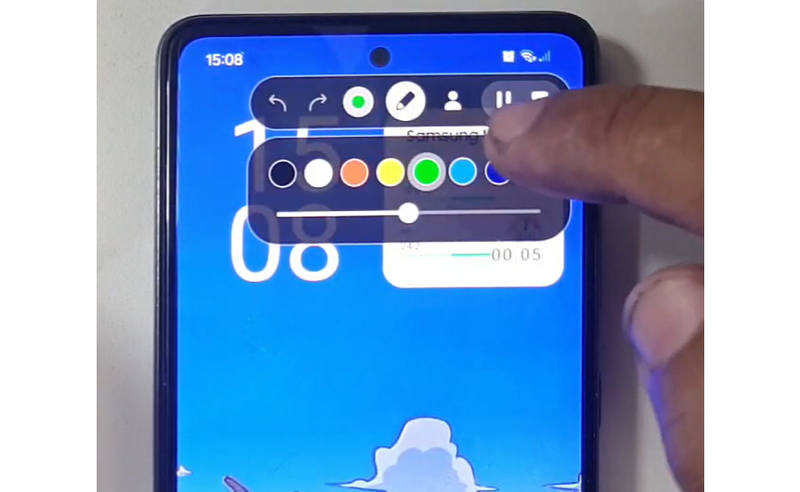
सैमसंग (वन यूआई): इसमें एक स्क्रीन रिकॉर्डर शामिल है जिसमें एक टूलबार है जो आपको वास्तविक समय में स्क्रीन पर चित्र बनाने की अनुमति देता है।
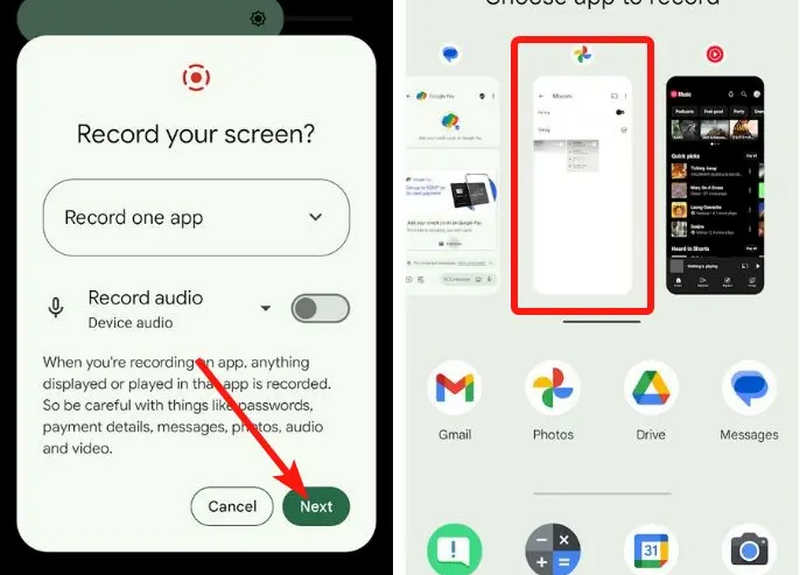
गूगल पिक्सल: आप रिकॉर्डिंग के लिए कोई विशिष्ट ऐप (जैसे, बैंकिंग ऐप या व्हाट्सएप) चुन सकते हैं। यदि आप रिकॉर्डिंग सत्र के दौरान ऐप बंद कर देते हैं या नोटिफिकेशन बॉक्स बंद कर देते हैं, तो ये क्रियाएं अंतिम वीडियो में दिखाई नहीं देंगी।
Xiaomi (MIUI/HyperOS): इसमें फ्रेम रेट (FPS) और बिटरेट के लिए व्यापक अनुकूलन के साथ एक समर्पित "स्क्रीन रिकॉर्डर" ऐप शामिल है।
हुआवेई और ऑनर (हार्मनीओएस / मैजिकओएस): एक अनूठा हार्डवेयर-सॉफ्टवेयर एकीकरण जहां आप स्क्रीन पर दो उंगलियों के पोरों से दो बार टैप करके रिकॉर्डिंग शुरू या बंद कर सकते हैं।
ओप्पो, विवो और रियलमी (ColorOS/OriginOS): जब कोई गेम लॉन्च होता है, तो स्क्रीन रिकॉर्डर स्वचालित रूप से सीपीयू/जीपीयू संसाधनों को अनुकूलित करता है ताकि यह सुनिश्चित किया जा सके कि 4K/60FPS क्लिप रिकॉर्ड करने से गेम में लैग या फ्रेम ड्रॉप न हो।
भाग 3: एंड्रॉइड पर स्क्रीन रिकॉर्ड करने के 4 और बहुमुखी तरीके
यदि आपके एंड्रॉइड फोन में स्क्रीन रिकॉर्डिंग की संतोषजनक सुविधाएँ नहीं हैं, तो आप चार एंड्रॉइड स्क्रीन रिकॉर्डर ऐप्स देख सकते हैं। ये कुछ सुविधाजनक और उपयोगी सुविधाएँ प्रदान कर सकते हैं।
1. AZ स्क्रीन रिकॉर्डर
AZ स्क्रीन रिकॉर्डर यह प्ले स्टोर में एक बहुत लोकप्रिय एंड्रॉइड स्क्रीन रिकॉर्डर ऐप है। यह आपके एंड्रॉइड फोन की स्क्रीन पर हाई-रिज़ॉल्यूशन वीडियो रिकॉर्ड कर सकता है। यह एप्लिकेशन आपको अलग-अलग रिकॉर्डिंग उद्देश्यों के अनुसार रिज़ॉल्यूशन, फ्रेम रेट और बिट रेट को समायोजित करने की सुविधा भी देता है।
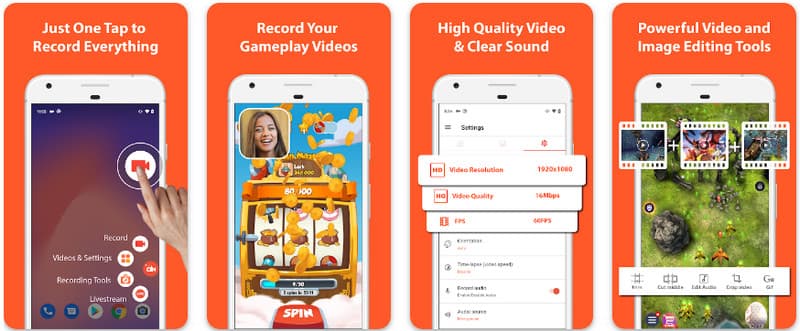
इसके अलावा, AZ स्क्रीन रिकॉर्डर उपयोगकर्ताओं को माइक्रोफ़ोन का उपयोग करके डिवाइस पर बजने वाली ध्वनि को रिकॉर्ड करने देता है। यह सबसे जटिल और उच्च-मानक रिकॉर्डिंग को भी संभव बनाता है। बटनों की इसकी सरल व्यवस्था और लगातार प्रदर्शन इस ऐप को कई लोगों का पसंदीदा बनाता है। नीचे दिए गए ट्यूटोरियल का उपयोग करके जानें कि इसके साथ Android स्क्रीन कैसे रिकॉर्ड करें।
स्टेप 1अपने Android पर ऐप डाउनलोड करने के बाद, इसे लॉन्च करें। फिर, क्लिक करें कैमरा स्क्रीन रिकॉर्डिंग सुविधा तक पहुंचने के लिए बटन दबाएं।
चरण दोनल अभी शुरू करो अपने एंड्रॉइड फोन पर स्क्रीन रिकॉर्डिंग शुरू करने के लिए, और आपकी स्क्रीन पर एक उलटी गिनती दिखाई देगी।
चरण 3अपने एंड्रॉइड फोन पर स्क्रीन रिकॉर्डिंग बंद करने के लिए, टैप करें अभिलेख फिर से बटन दबाएं। इस ऐप से आप यह भी कर सकते हैं। अपने iPhone पर ध्वनि के साथ स्क्रीन रिकॉर्ड करें सक्रिय.
2. मोबिज़न स्क्रीन रिकॉर्डर
मोबिज़न स्क्रीन रिकॉर्डर Mobizen एक और ऐप है जो Android पर स्क्रीन रिकॉर्ड करने के लिए Play Store पर मुफ्त में उपलब्ध है और आसान व उच्च-गुणवत्ता वाली रिकॉर्डिंग का वादा करती है। यह एडजस्टेबल पैरामीटर के साथ हाई-डेफिनिशन रिकॉर्डिंग और वॉटरमार्क हटाने के लिए क्लीन रिकॉर्डिंग के विकल्प प्रदान करता है। इसके अलावा, Mobizen में इंटरनल साउंड रिकॉर्डिंग की सुविधा भी है, जिसका उपयोग रिकॉर्डिंग के लिए किया जा सकता है, साथ ही फेस कैम और GIF भी हैं, जो रिकॉर्डिंग को और बेहतर बना सकते हैं। यह ऐप विभिन्न फीचर्स और कंट्रोल्स को आसानी से इस्तेमाल करने की सुविधा देता है, जिससे यूजर बिना ज्यादा परेशानी के Android स्क्रीन रिकॉर्डिंग शुरू कर सकता है या कंटेंट एडिट कर सकता है। जानिए इस ऐप का उपयोग करके Android पर स्क्रीन रिकॉर्ड कैसे करें।
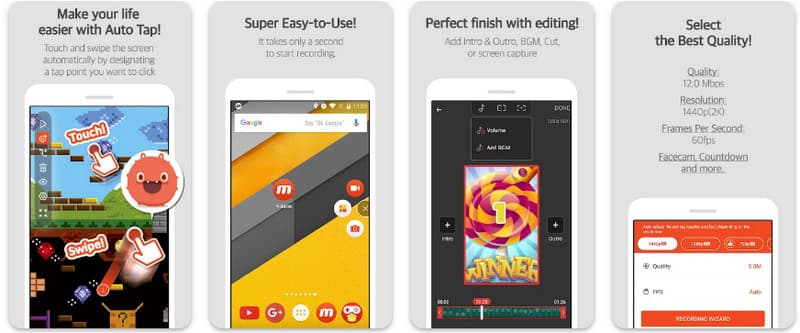
स्टेप 1इसे अभी अपने एंड्रॉयड पर डाउनलोड करें और ऐप खोलें।
चरण दोस्क्रीन रिकॉर्डर का उपयोग करने से पहले आवश्यक सेटअप करें। आपकी स्क्रीन पर एक फ्लोटिंग रिकॉर्डर बार दिखाई देगा। उस पर टैप करें। कैमरा बटन, फिर अभी शुरू करो स्क्रीन रिकॉर्डिंग शुरू करने के लिए।
चरण 3जब आपका काम पूरा हो जाए, तो टैप करें एम और यह विराम अपने एंड्रॉइड फोन पर स्क्रीन रिकॉर्डिंग रोकने के लिए बटन दबाएं।
3. स्क्रीन रिकॉर्डर - इनशॉट द्वारा XRecorder
स्क्रीन रिकॉर्डर - एक्स-रिकॉर्डर यह एक शक्तिशाली, ऑल-इन-वन एंड्रॉइड यूटिलिटी है जो रूट एक्सेस या वॉटरमार्क लगाए बिना 1080p तक 60FPS पर हाई-डेफिनिशन रिकॉर्डिंग की सुविधा देकर स्क्रीन कैप्चरिंग को सरल बनाती है। एंड्रॉइड 17/16 पर स्क्रीन रिकॉर्डिंग के लिए एक प्रमुख विधि के रूप में, यह एक फ्लोटिंग कंट्रोल विंडो के माध्यम से एक सहज उपयोगकर्ता अनुभव प्रदान करती है जो आपको बिल्ट-इन ब्रश टूल का उपयोग करके वास्तविक समय में अपनी स्क्रीन पर रिकॉर्डिंग शुरू करने, रोकने और ड्रॉ करने की अनुमति देती है। साधारण वीडियो कैप्चर के अलावा, यह आंतरिक ऑडियो रिकॉर्डिंग, स्ट्रीमर्स के लिए फेसकैम ओवरले और एकीकृत वीडियो एडिटिंग का समर्थन करती है, जिससे यह उन सभी के लिए एक आदर्श विकल्प बन जाती है जिन्हें अपने मोबाइल डिवाइस से सीधे पेशेवर ट्यूटोरियल, गेमप्ले क्लिप या स्पष्ट प्रदर्शन बनाने की आवश्यकता होती है।
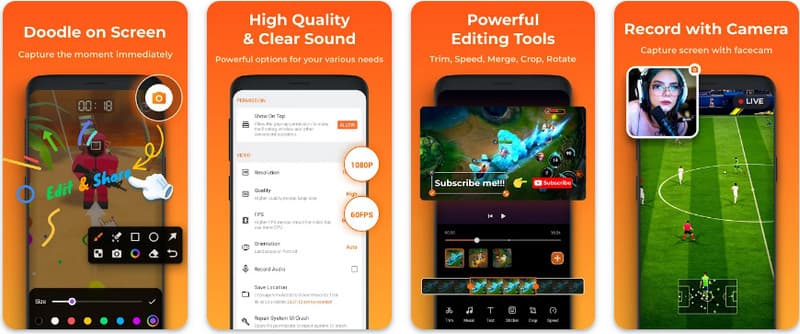
स्टेप 1जब XRecorder डाउनलोड हो जाए, तो उसे खोलें और टैप करें फ़्लोटिंग आइकन सक्षम करें.
चरण दोउसके बाद, टैप करें अभिलेख रिकॉर्डिंग शुरू करने के लिए बटन और अभी शुरू करो पुष्टि करने के लिए।
चरण 3जैसा कि आप देख सकते हैं, रिकॉर्डिंग की लंबाई एक फ्लोटिंग आइकन के रूप में दिखाई देती है; टैप करें विराम रिकॉर्डिंग को बचाने के लिए बटन।
4. सुपर स्क्रीन रिकॉर्डर
सुपर स्क्रीन रिकॉर्डर सुपर स्क्रीन रिकॉर्डर उन सभी लोगों के लिए एक बेहतरीन समाधान है जो एंड्रॉइड पर अधिकतम लचीलेपन के साथ पेशेवर तरीके से स्क्रीन रिकॉर्ड करना चाहते हैं। यह शक्तिशाली ऐप हाई-डेफिनिशन कैप्चर प्रदान करता है और अपने मुफ़्त संस्करण में भी वॉटरमार्क-मुक्त अनुभव प्रदान करके अलग पहचान बनाता है, जिससे यह सुनिश्चित होता है कि आपकी सामग्री स्वच्छ और पेशेवर बनी रहे। इसमें रीयल-टाइम प्रतिक्रियाओं को कैप्चर करने के लिए एक एकीकृत फेसकैम और एक बहुमुखी ब्रश टूल है जो आपको रिकॉर्डिंग के दौरान स्क्रीन पर चित्र बनाने की अनुमति देता है, जो आकर्षक ट्यूटोरियल या वॉकथ्रू बनाने के लिए एक आवश्यक सुविधा है। चाहे आप शुरुआती हों या उन्नत उपयोगकर्ता, सुपर स्क्रीन रिकॉर्डर एंड्रॉइड स्क्रीन रिकॉर्डिंग में आसानी से महारत हासिल करने के लिए आवश्यक मजबूत अनुकूलन प्रदान करता है।
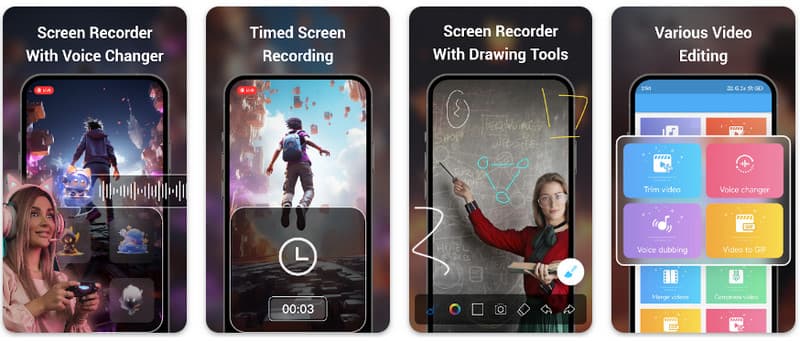
स्टेप 1अपने एंड्रॉइड पर सुपर स्क्रीन रिकॉर्डर खोलें, फिर इसका उपयोग करने के लिए ऐप की फ्लोटिंग सुविधा को सक्षम करें।
चरण दोअपनी स्क्रीन पर, टैप करें कैमरा बटन पर क्लिक करें, सेटिंग्स की पुष्टि करें और टैप करें अभी शुरू करोफिर, रिकॉर्डिंग शुरू होने से पहले तीन सेकंड की उल्टी गिनती दिखाई देगी।
चरण 3थपथपाएं वर्ग रिकॉर्डिंग समाप्त करने और इसे अपने एंड्रॉइड डिवाइस पर सहेजने के लिए बटन दबाएं।
बोनस: डेस्कटॉप और मोबाइल फोन पर बेहतरीन क्वालिटी में स्क्रीन रिकॉर्ड करें
क्या आपको विश्वास है कि आप अपने एंड्रॉइड फोन की स्क्रीन को कंप्यूटर पर रिकॉर्ड कर सकते हैं? AVAide स्क्रीन रिकॉर्डर यह मुख्य रूप से विंडोज और मैक पर स्क्रीन रिकॉर्डिंग के लिए डिज़ाइन किया गया है। लेकिन यह आपके एंड्रॉइड फोन की पूरी स्क्रीन को भी रिकॉर्ड कर सकता है। यह तब विशेष रूप से उपयोगी होता है जब आपको एंड्रॉइड पर कुछ कार्यों का ट्यूटोरियल बनाना हो और फिर वीडियो को सीधे अपने मैक या विंडोज पर संपादित करना हो।
विंडोज और मैक पर स्क्रीन रिकॉर्डिंग के लिए, AVAide स्क्रीन रिकॉर्डर AV1 और HEVC कोडेक को सपोर्ट करता है, जो बेहतरीन वीडियो क्वालिटी बनाए रखते हुए रिकॉर्डिंग को काफी हद तक कंप्रेस कर सकता है। फुल हार्डवेयर एक्सेलरेशन की मदद से आप बहुत कम CPU उपयोग के साथ लंबे वीडियो रिकॉर्ड कर सकते हैं। इससे भी खास बात यह है कि इसमें एक बेहतर माइक्रोफोन है जो बैकग्राउंड और इको साउंड को कम करके क्लैरिटी बढ़ाता है। यह सॉफ्टवेयर आसान नेविगेशन और एडिटिंग फीचर्स, जैसे ट्रिमिंग और एनोटेशन के साथ शानदार रिकॉर्डिंग करता है। हालांकि यह महंगा सॉफ्टवेयर है, लेकिन इसकी बहुत सिफारिश की जाती है क्योंकि इसका उपयोग व्यक्तिगत और व्यावसायिक दोनों उद्देश्यों के लिए किया जा सकता है।
- अपने एंड्रॉइड या आईओएस डिवाइस को बेहतरीन वीडियो क्वालिटी में रिकॉर्ड करें।
- ड्राइंग और एनोटेशन सुविधाओं के साथ आसानी से ट्यूटोरियल रिकॉर्डिंग बनाएं।
- आउटपुट वीडियो को अत्यधिक संपीड़ित करने के लिए AV1 और HEVC आउटपुट कोडेक का समर्थन करता है।
- एंड्रॉइड पर अपनी रिकॉर्डिंग को संपादित करने के लिए उपयोग में आसान वीडियो संपादन सुविधाएं प्रदान करें।
स्टेप 1अब आप यहाँ डाउनलोड बटन पर टिक करके अपने पीसी पर स्क्रीन रिकॉर्डर डाउनलोड कर सकते हैं। फिर, अपनी स्क्रीन पर दिए गए प्रॉम्प्ट का पालन करके ऐप इंस्टॉल करें और अगले चरण पर आगे बढ़ने के लिए इसे लॉन्च करें।

निःशुल्क डाउनलोड विंडोज 7 या बाद के संस्करण के लिए
 सुरक्षित डाऊनलोड
निःशुल्क डाउनलोड Mac OS X 10.13 या बाद के संस्करण के लिए
सुरक्षित डाऊनलोडचरण दोअब जब यह आपके सिस्टम में पहले से ही चल रहा है, तो रिकॉर्डिंग फ्रेम को उस क्षेत्र में रखें जहाँ आप रिकॉर्डिंग शुरू करना चाहते हैं। यहाँ, आप रीजन विकल्प के बजाय फुल-स्क्रीन विकल्प चुनकर अपनी पूरी स्क्रीन रिकॉर्ड कर सकते हैं।

चरण 3इसके बाद, यदि आवश्यक हो तो सिस्टम और माइक्रोफ़ोन रिकॉर्डिंग सेट अप की जा सकती है। यदि आप रिकॉर्डिंग में अपना चेहरा जोड़ना चाहते हैं, तो यहाँ वेबकैम विकल्प सक्रिय करें। फिर, क्लिक करें आरईसी उल्टी गिनती शुरू करने और रिकॉर्डिंग शुरू करने के लिए।

चरण 4जब आप रिकॉर्डिंग समाप्त कर लें, तो क्लिक करें विराम बटन, जो एक लाल वर्ग है। दिखाई देने वाली अगली विंडो में, आप यहाँ उपलब्ध विकल्पों के साथ पहले ली गई रिकॉर्डिंग को संपादित कर सकते हैं, फिर अपने कर्सर को रिकॉर्डिंग पर रखें और दबाएँ डाउनलोड इसे सेव करने के लिए बटन दबाएँ। यह ऐप अपने महत्व को साबित करता है सर्वश्रेष्ठ ओपन-सोर्स रिकॉर्डर उपलब्ध।

भाग 4: एंड्रॉइड पर स्क्रीन रिकॉर्ड करने के बारे में अक्सर पूछे जाने वाले प्रश्न
मैं अपनी सेटिंग्स में स्क्रीन रिकॉर्डिंग का विकल्प कहाँ पा सकता हूँ?
अंतर्निहित सुविधा तक पहुँचने के लिए एंड्रॉयड पर स्क्रीन रिकॉर्ड बिना किसी तृतीय-पक्ष ऐप के, ऐप खोलने के लिए अपनी स्क्रीन के ऊपर से दो बार नीचे की ओर स्वाइप करें। त्वरित सेटिंग पैनल और देखो स्क्रीन रिकॉर्ड (या "स्क्रीन रिकॉर्डिंग") आइकन पर टैप करें। यदि यह दिखाई नहीं दे रहा है, तो संपादित करें स्क्रीन रिकॉर्ड टॉगल को अपने सक्रिय टाइल्स में खींचने के लिए पेंसिल बटन का उपयोग करें। एक बार जुड़ जाने के बाद, आप आइकन पर टैप करके, अपनी ऑडियो प्राथमिकताएं चुन सकते हैं, जैसे कि आंतरिक सिस्टम ध्वनियां या अपना माइक्रोफ़ोन रिकॉर्ड करना, और सीधे सिस्टम सेटिंग्स से अपनी स्क्रीन कैप्चर करना शुरू करने के लिए स्टार्ट बटन दबाएं।
मुझे अपने एंड्रॉइड पर स्क्रीन रिकॉर्डिंग का विकल्प क्यों नहीं मिल रहा है?
एंड्रॉइड पर स्क्रीन रिकॉर्डिंग का कोई अंतर्निहित विकल्प न होने का कारण आमतौर पर आपके डिवाइस का पुराना ऑपरेटिंग सिस्टम होना है, क्योंकि यह अंतर्निहित सुविधा केवल कुछ वर्षों के दौरान ही मानकीकृत की गई थी। एंड्रॉइड 11यदि आपका सॉफ़्टवेयर अद्यतन है, तो हो सकता है कि टॉगल आपके कंप्यूटर से छिपा हुआ हो। त्वरित सेटिंग मेनू; आप आमतौर पर इसे टैप करके प्रकट कर सकते हैं। संपादित करें नोटिफिकेशन शेड में मौजूद बटन को दबाकर और "स्क्रीन रिकॉर्ड" टाइल को अपने एक्टिव व्यू में ड्रैग करके आप इस फीचर को चालू कर सकते हैं। इसके अलावा, कुछ एंट्री-लेवल "गो एडिशन" डिवाइस या खास मैन्युफैक्चरर स्किन सिस्टम रिसोर्स बचाने के लिए इस फीचर को डिसेबल कर सकते हैं, ऐसे में XRecorder या Super Screen Recorder जैसे थर्ड-पार्टी ऐप का इस्तेमाल करना सबसे कारगर तरीका है।
स्क्रीन रिकॉर्ड बटन क्यों गायब हो गया?
स्क्रीन रिकॉर्ड बटन आमतौर पर गायब हो जाता है क्योंकि यह गलती से क्विक सेटिंग्स के सक्रिय क्षेत्र से बाहर चला जाता है; आप अक्सर इसे टैप करके वापस ला सकते हैं। संपादन (पेंसिल आइकन) नोटिफिकेशन शेड में जाकर टाइल को वापस खींचकर इसे खोला जा सकता है। पावर सेविंग मोड के कारण भी यह छिपा हो सकता है, वर्क प्रोफाइल द्वारा प्रतिबंधित हो सकता है, या सॉफ्टवेयर अपडेट के बाद यूआई को रीफ्रेश करने के लिए सिस्टम रीस्टार्ट की आवश्यकता हो सकती है।
यहाँ सूचीबद्ध ट्यूटोरियल का उपयोग करके, आपने सीखा है एंड्रॉयड सैमसंग पर स्क्रीन रिकॉर्ड कैसे करेंयह ट्यूटोरियल आपके स्क्रीन रिकॉर्डिंग कार्य के बारे में आपको बहुत लाभ पहुंचाएगा, खासकर यदि आप एक Android उपयोगकर्ता हैं। अपने Android उपयोगकर्ता मित्र के साथ यह जानकारी साझा करें ताकि उन्हें यह पता चल सके कि यह कैसे करना है।
लेखक के बारे में

अपने कंप्यूटर पर स्क्रीन, ऑडियो, वेब कैमरा, गेमप्ले, ऑनलाइन मीटिंग, साथ ही iPhone/Android स्क्रीन रिकॉर्ड करें।
स्क्रीन रिकॉर्डिंग
- विंडोज़ पर स्क्रीन रिकॉर्ड
- इंस्टाग्राम लाइव रिकॉर्ड करें
- टुबी से वीडियो रिप करें
- YouTube वीडियो को MP3 में बदलें
- Fansly से वीडियो डाउनलोड करें
- JW प्लेयर वीडियो डाउनलोड करना
- बिलिबिली वीडियो डाउनलोड करें
- Patreon वीडियो डाउनलोड करें
- SpankBang वीडियो डाउनलोड करें
- डिस्कॉर्ड वीडियो डाउनलोड करें
- DoodSream वीडियो डाउनलोड करें


