चाहे आप किसी नए ऐप के लिए ट्यूटोरियल बना रहे हों, गेमप्ले हाइलाइट्स रिकॉर्ड कर रहे हों, या किसी महत्वपूर्ण वीडियो कॉल को कैप्चर कर रहे हों, एंड्रॉइड स्क्रीन रिकॉर्डर यह प्रक्रिया को आसान बना सकता है। इतने सारे विकल्प उपलब्ध होने के कारण, यह तय करना मुश्किल हो सकता है कि कौन सा ऐप आपकी ज़रूरतों के लिए सबसे उपयुक्त है। यह गाइड आपको सर्वश्रेष्ठ स्क्रीन रिकॉर्डिंग टूल, अंतर्निहित सुविधाओं का उपयोग करने का तरीका, शीर्ष ऐप्स और यहां तक कि सीधे डेस्कटॉप पर अपने एंड्रॉइड स्क्रीन को रिकॉर्ड करने के बारे में बताता है।
भाग 1: शीर्ष एंड्रॉइड स्क्रीन रिकॉर्डर एक नज़र में
यहां सर्वश्रेष्ठ एंड्रॉइड स्क्रीन रिकॉर्डिंग टूल का संक्षिप्त अवलोकन दिया गया है, जिसमें अंतर्निहित और तृतीय-पक्ष दोनों विकल्प शामिल हैं:
| ऐप / टूल | प्रयोग करने में आसान | कोई वॉटरमार्क नहीं | विज्ञापन नहीं | उन्नत नियंत्रण |
| AZ स्क्रीन रिकॉर्डर | ✔ | ✔ | ✖ | ✔ |
| मोबिज़न स्क्रीन रिकॉर्डर | ✔ | ✖ | ✖ | ✔ |
| एक्स-रिकॉर्डर (इनशॉट द्वारा) | ✔ | ✔ | ✖ | ✔ |
| ADV स्क्रीन रिकॉर्डर | ✖ | ✔ | ✔ | ✔ |
| स्क्रीनकैम | ✔ | ✔ | ✔ | ✖ |
| RecMe स्क्रीन रिकॉर्डर | ✖ | ✔ | ✔ | ✔ |
| सुपर स्क्रीन रिकॉर्डर | ✔ | ✔ | ✖ | ✔ |
भाग 2: एंड्रॉइड का अंतर्निर्मित स्क्रीन रिकॉर्डर
थर्ड-पार्टी एप्लिकेशन पर विचार करने से पहले, यह जांचना सबसे अच्छा है कि आपके डिवाइस में पहले से ही स्क्रीन रिकॉर्डिंग की सुविधा है या नहीं।
स्क्रीन रिकॉर्डिंग फ़ंक्शन के लागू होने के कारण, कुछ नए उपकरणों के लिए अब ऐप्स की आवश्यकता नहीं है।
अंतर्निर्मित रिकॉर्डर का उपयोग क्यों करें?
• आवेदन करने की कोई आवश्यकता नहीं है।
• कोई विज्ञापन या वॉटरमार्क नहीं।
• प्रदर्शन संबंधी कोई समस्या नहीं है।
• ऑडियो, स्क्रीन प्रेस और टच सभी रिकॉर्ड किए जाते हैं।
एंड्रॉइड के बिल्ट-इन स्क्रीन रिकॉर्डर का उपयोग कैसे करें:
स्टेप 1स्क्रीन के ऊपरी भाग से नीचे की ओर स्वाइप करके त्वरित सेटिंग्स खोलें। सभी सेटिंग्स देखने के लिए दाईं ओर स्वाइप करें।
चरण दोनिम्न को खोजें स्क्रीन रिकॉर्ड सेटिंग्स में जाएं। अगर यह दिखाई दे, तो टैप करें। संपादित करेंऔर मैन्युअल रूप से चुनने के लिए स्वाइप करें।
चरण 3छूना स्क्रीन रिकॉर्ड करेंअपनी ऑडियो प्राथमिकताएं समायोजित करें, और तय करें कि आप टच दिखाना चाहते हैं या नहीं।
चरण 4छूना शुरू रिकॉर्डिंग शुरू करने के लिए, और उलटी गिनती शुरू हो जाएगी।
चरण 5रिकॉर्डिंग समाप्त करने के लिए, नोटिफिकेशन खोलें और हिट करें। विराम.
भाग 3: विस्तृत समीक्षाएँ: शीर्ष 7 एंड्रॉइड स्क्रीन रिकॉर्डर ऐप्स
1. AZ स्क्रीन रिकॉर्डर
प्रोफेशनल फीचर्स और सरलता के मेल से AZ Screen Recorder एंड्रॉइड के सबसे लोकप्रिय स्क्रीन रिकॉर्डिंग एप्लिकेशन में से एक बन गया है। कंटेंट क्रिएटर्स, शिक्षक और गेमर्स इसकी फ्लेक्सिबिलिटी और निरंतरता के कारण इस ऐप का खूब इस्तेमाल करते हैं। AZ Screen Recorder को ज़्यादातर फ्री ऐप्स से अलग बनाता है इसकी रिकॉर्डिंग टाइम लिमिट। गेम वॉकथ्रू और ट्यूटोरियल वीडियो रिकॉर्ड करने के लिए यह ऐप सबसे अच्छा है। इस ऐप से रेज़ोल्यूशन, बिटरेट और फ्रेम रेट को एडजस्ट किया जा सकता है।
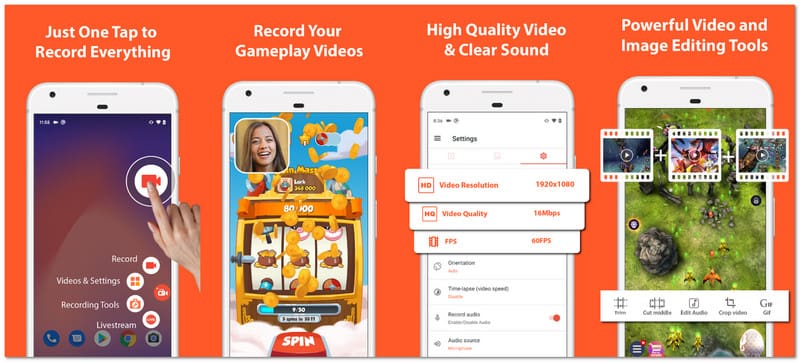
प्रदर्शन: इसमें लैग न के बराबर है क्योंकि ग्राहक बिना किसी समस्या के 4K और फुल HD में रिकॉर्डिंग कर सकते हैं। यह ऐप बेसिक वीडियो एडिटिंग से लेकर लाइव स्ट्रीमिंग तक, हर चीज के लिए थर्ड-पार्टी सेवाओं का इस्तेमाल किए बिना एक ही जगह पर सभी सुविधाएं प्रदान करता है।
- पेशेवरों
- रिकॉर्डिंग की कोई समय सीमा नहीं है।
- लाइव स्ट्रीमिंग उपलब्ध है।
- 4K और अन्य हाई-रिज़ॉल्यूशन विकल्पों में वीडियो कैप्चर करें।
- इसके अनुकूल ढलना आसान है।
- दोष
- निशुल्क संस्करण में उन्नत सुविधाएँ और विज्ञापन उपलब्ध हैं।
2. मोबिज़न स्क्रीन रिकॉर्डर
शुरुआती और नौसिखिया कंटेंट क्रिएटर्स ने चुना है मोबिज़ेन वीडियो बनाने के अपने सरल दृष्टिकोण के लिए मोबिज़ेन काफी लोकप्रिय है। वीडियो रिकॉर्डिंग, एडिटिंग और कस्टमाइज़ेशन के लिए एक आसान एप्लिकेशन सॉल्यूशन प्रदान करते हुए, मोबिज़ेन एंड्रॉइड प्लेटफॉर्म पर एक सुव्यवस्थित इंटरफ़ेस के माध्यम से उपयोगकर्ताओं को यह सब करने की सुविधा देता है। ट्यूटोरियल और व्लॉगिंग बनाने वालों के बीच सबसे लोकप्रिय, इसमें फेसकैम फ़ंक्शनैलिटी भी शामिल है ताकि उपयोगकर्ता अपनी स्क्रीन रिकॉर्ड कर सकें और साथ ही वीडियो पर प्रतिक्रिया भी दे सकें।
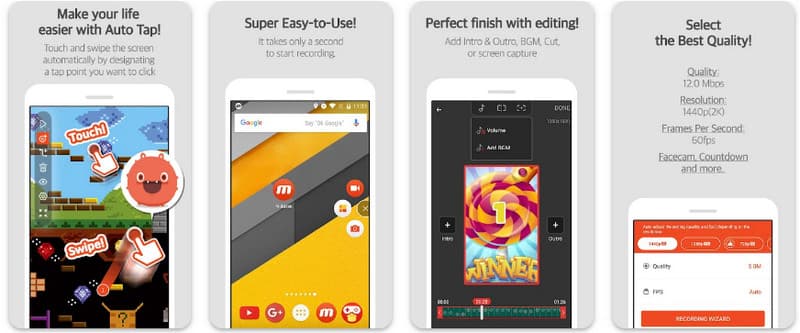
प्रदर्शन: अधिकांश एंड्रॉइड उपयोगकर्ताओं को फुल एचडी में रिकॉर्डिंग करने में कोई समस्या नहीं होगी, लेकिन नए मॉडलों पर प्रदर्शन अधिक स्थिर होगा, क्योंकि पुराने फोन में प्रदर्शन और रिज़ॉल्यूशन की सीमा कम होती है।
- पेशेवरों
- सहज ज्ञान युक्त अंतरफलक।
- चेहरों के साथ स्क्रीन रिकॉर्डिंग।
- वीडियो एडिटिंग।
- दोष
- फ्री वर्जन में वॉटरमार्क मौजूद होता है।
- फ्री वर्जन में वीडियो विज्ञापन शामिल हैं।
3. एक्स-रिकॉर्डर (इनशॉट द्वारा)
InShot Inc. द्वारा विकसित स्क्रीन रिकॉर्डिंग ऐप XRecorder, उपयोगकर्ताओं को जटिल सुविधाओं की परेशानी के बिना अपनी रिकॉर्डिंग को अनुकूलित करने की सुविधा देता है। यह ऐप मुख्य रूप से गेमर्स, शिक्षकों और सोशल मीडिया क्रिएटर्स द्वारा उपयोग किया जाता है जिन्हें सुचारू और लंबे समय तक रिकॉर्डिंग की आवश्यकता होती है। XRecorder अच्छी रिज़ॉल्यूशन रेंज और बिना किसी समय सीमा के उच्च गुणवत्ता वाली रिकॉर्डिंग प्रदान करता है।
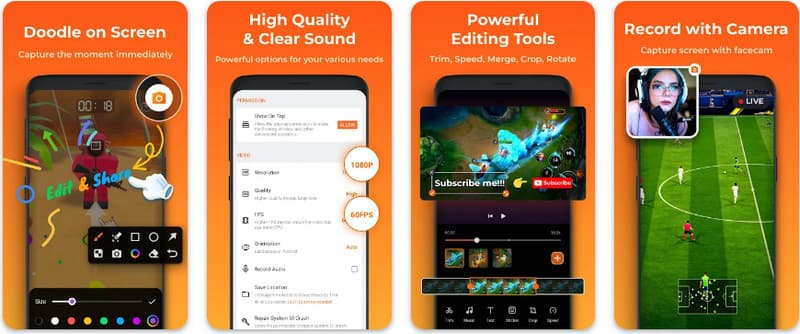
प्रदर्शन: लंबे रिकॉर्डिंग सत्रों के दौरान भी न्यूनतम लैग के साथ उच्च प्रदर्शन। यह वीडियो एडिटिंग ऐप्स के साथ सहजता से एकीकृत हो जाता है, जिससे उपयोगकर्ता वीडियो को बार-बार एक्सपोर्ट किए बिना ही उसे तुरंत बेहतर बना सकते हैं।
- पेशेवरों
- अच्छी रिकॉर्डिंग गुणवत्ता और दीर्घकालिक रिकॉर्डिंग की सुविधा उपलब्ध है।
- सभी स्तर के उपयोगकर्ताओं के लिए अच्छा इंटरफ़ेस।
- दोष
- फ्री वर्जन में विज्ञापन शामिल हैं।
- कुछ सुविधाओं को अनलॉक करने के लिए वास्तविक धन का उपयोग करना होगा।
4. विज्ञापन स्क्रीन रिकॉर्डर
ADV स्क्रीन रिकॉर्डर उन उपयोगकर्ताओं के लिए है जो अपनी रिकॉर्डिंग पर बेहतर नियंत्रण चाहते हैं। यह रिकॉर्डिंग के दौरान पॉज़ करने, स्क्रीन पर चित्र बनाने और रिकॉर्डिंग स्क्रीन पर कैमरा स्विच करने की सुविधा प्रदान करता है। यह ऐप शिक्षकों, डेवलपर्स और ट्यूटोरियल बनाने वालों के लिए है।
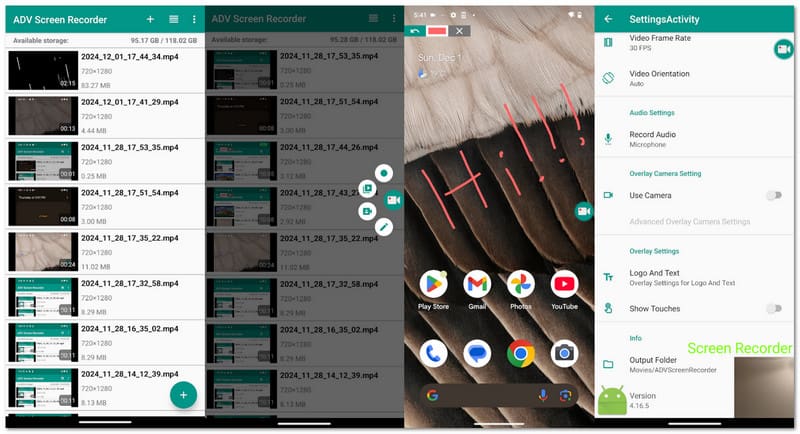
प्रदर्शन: यह ऐप भरोसेमंद और स्थिर है। हालांकि, इसके कुछ उन्नत विकल्पों को सीखने में थोड़ा समय लग सकता है। ऐप अच्छी गुणवत्ता प्रदान करता है, एचडी रिकॉर्डिंग देता है और इसमें पोर्ट्रेट और लैंडस्केप दोनों विकल्प मौजूद हैं।
- पेशेवरों
- आप अपनी इच्छानुसार रिकॉर्डिंग को रोक और चला सकते हैं।
- रिकॉर्डिंग पर चित्र बनाएं और टिप्पणियां लिखें।
- रिकॉर्डिंग के दौरान रिकॉर्डिंग कैमरा बदलें।
- दोष
- इसका इंटरफ़ेस उतना उपयोगकर्ता-अनुकूल नहीं है।
- इसमें बहुत अधिक अंतर्निहित संपादन विकल्प नहीं हैं।
5. स्क्रीनकैम
स्क्रीन कैम एक ओपन-सोर्स एंड्रॉइड स्क्रीन रिकॉर्डर है, जिसका मतलब है कि यह ऐप बहुत सरल है और उपयोगकर्ता डेटा को ट्रैक या बेचता नहीं है। अधिकांश स्क्रीन रिकॉर्डिंग ऐप्स के विपरीत, यह ऐप हल्का और मुफ़्त है। ओपन-सोर्स होने के कारण, उपयोगकर्ता इसमें अपनी इच्छानुसार बदलाव कर सकते हैं।
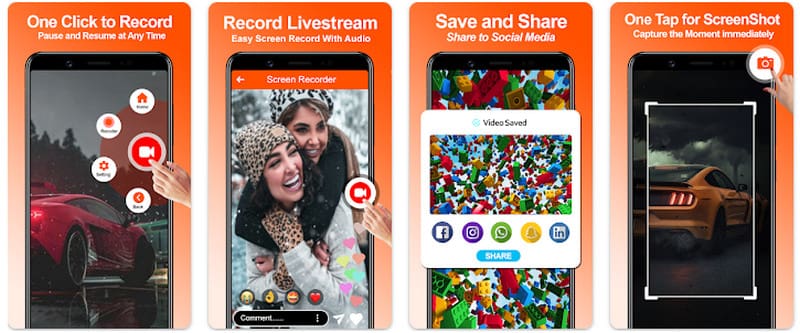
प्रदर्शन: यह ऐप कम क्षमता वाले उपकरणों पर भी बढ़िया चलता है। रिकॉर्डिंग की गुणवत्ता अच्छी है, लेकिन इसमें ओवरले या लाइव एनोटेशन जैसी अतिरिक्त सुविधाएं नहीं हैं।
- पेशेवरों
- यहां कोई विज्ञापन नहीं हैं।
- ऐप बहुत तेजी से चलता है क्योंकि इसे डाउनलोड करने के लिए ज्यादा कुछ नहीं होता।
- यह ऐप ओपन सोर्स है।
- दोष
- इस ऐप में बहुत अधिक सुविधाएं उपलब्ध नहीं हैं।
- इस ऐप को अक्सर अपडेट नहीं मिलते हैं।
6. RecMe स्क्रीन रिकॉर्डर
RecMe एक स्क्रीन रिकॉर्डर है जिसे पेशेवर उपयोगकर्ताओं और उच्च स्तरीय अनुकूलन के लिए डिज़ाइन किया गया है। यह ऐप ऐप या गेम ऑडियो की आंतरिक रिकॉर्डिंग की सुविधा भी देता है, जो कई मुफ्त ऐप्स में नहीं मिलती। इसलिए यह गेम स्ट्रीमर्स, ऐप समीक्षकों और अनुभवी उपयोगकर्ताओं के लिए उपयोगी है। ऐप में कई अतिरिक्त विकल्प भी हैं ताकि यह उन्नत उपयोगकर्ताओं के लिए भी उपयोगी और मददगार साबित हो सके।
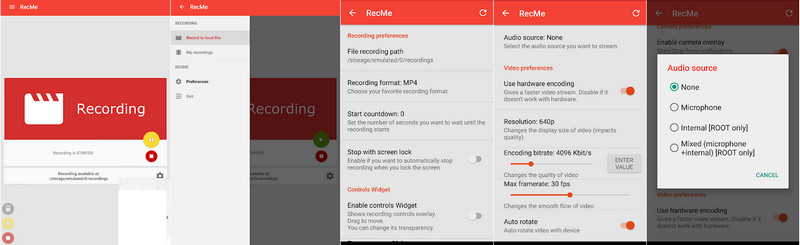
प्रदर्शन: यह ऐप लंबे समय तक बिना किसी रुकावट के रिकॉर्डिंग कर सकता है, यहां तक कि उच्च रिकॉर्डिंग गुणवत्ता पर भी। उपयोगकर्ता रिकॉर्डिंग गुणवत्ता, ऑडियो गुणवत्ता, रिज़ॉल्यूशन और अन्य सुविधाओं को अपनी इच्छानुसार अनुकूलित कर सकते हैं ताकि पेशेवर सामग्री के लिए अपेक्षित गुणवत्ता प्राप्त हो सके।
- पेशेवरों
- यह आंतरिक ऑडियो रिकॉर्ड करता है।
- अत्यधिक अनुकूलन योग्य.
- पेशेवर ऑडियो के लिए बेहतरीन।
- दोष
- अन्य सुविधाओं के लिए भुगतान करना होगा।
- इसका यूजर इंटरफेस बहुत जटिल है।
7. सुपर स्क्रीन रिकॉर्डर
सुपर स्क्रीन रिकॉर्डर एक सरल और उपयोगी ऐप है। इसमें एचडी रिकॉर्डिंग, फेसकैम और संगीत जैसी सुविधाएं हैं। इसे कैज़ुअल कंटेंट क्रिएटर्स, गेमर्स और सोशल मीडिया यूजर्स के लिए डिज़ाइन किया गया है, जिसमें आसान इंटरफ़ेस और एक बटन से सभी मुख्य फीचर्स तक पहुंच मिलती है। सुपर स्क्रीन रिकॉर्डर में स्क्रीन रिकॉर्डिंग के दैनिक कार्यों को आसान बनाने के लिए रिकॉर्डिंग और एडिटिंग की सरल सुविधाएं भी एक ही ऐप में मौजूद हैं।
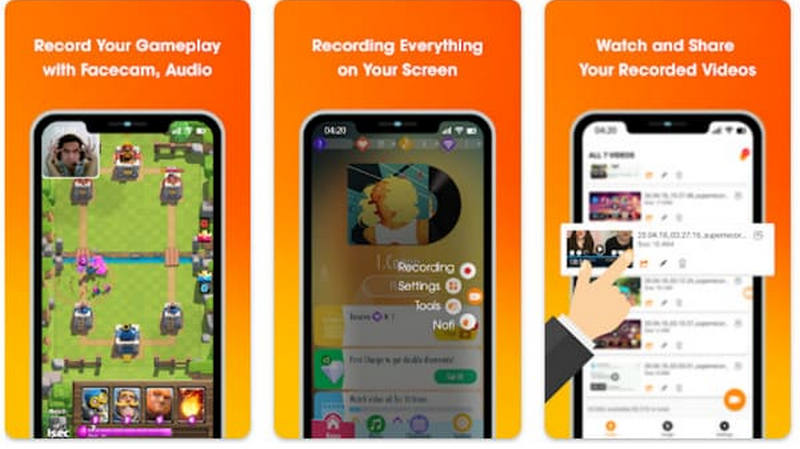
प्रदर्शन: स्वीकार्य, बेहद प्रतिक्रियाशील और एचडी के लिए पर्याप्त से भी बेहतर। प्रीमियम संस्करण में अधिकांश उपयोगकर्ताओं के लिए पर्याप्त उन्नत संपादन सुविधाएँ उपलब्ध हैं।
- पेशेवरों
- प्रयोग करने में आसान।
- फेसकैम और बैकग्राउंड म्यूजिक को सपोर्ट करता है।
- उच्च गुणवत्ता वाली रिकॉर्डिंग आउटपुट।
- दोष
- फ्री वर्जन में विज्ञापन शामिल हैं।
- कुछ सुविधाओं के लिए ऐप के अंदर खरीदारी की आवश्यकता होती है।
भाग 4: एंड्रॉइड स्क्रीन रिकॉर्डर में क्या देखना चाहिए
आपके द्वारा चुने गए एंड्रॉइड स्क्रीन रिकॉर्डर ऐप का प्रभाव वीडियो की गुणवत्ता, उपयोग में आसानी और समग्र अनुभव पर पड़ेगा। निम्नलिखित छह कारक आपके चुनाव में सहायक होंगे:
1. रिकॉर्डिंग की गुणवत्ता और प्रदर्शन: एचडी या फुल एचडी, कस्टमाइज़ेबल फ्रेम रेट के साथ, बेहतर रिकॉर्डिंग क्वालिटी प्रदान करता है। रिकॉर्डिंग डिवाइस को बिना किसी रुकावट के काम करना चाहिए, डिवाइस को ज़्यादा गर्म नहीं करना चाहिए और लंबे रिकॉर्डिंग सेशन के दौरान भी बैटरी जल्दी खत्म नहीं करनी चाहिए।
2. ऑडियो विकल्प: रिकॉर्डिंग डिवाइस आंतरिक और बाहरी दोनों तरह की ऑडियो (माइक्रोफ़ोन के ज़रिए) रिकॉर्ड करने में सक्षम होना चाहिए। यदि रिकॉर्डिंग में कमेंट्री या नरेशन शामिल है, तो उसके लिए माइक्रोफ़ोन का उपयोग किया जाना चाहिए।
3. वॉटरमार्क और रिकॉर्डिंग सीमाएँ: जांच लें कि ऐप में वॉटरमार्क है या नहीं और क्या इसे हटाया जा सकता है। कुछ ऐप लंबी अवधि या असीमित रिकॉर्डिंग सत्रों का भी समर्थन करते हैं, जो तब आवश्यक होते हैं जब आपको गूगल मीट रिकॉर्ड करेंगेमप्ले, ट्यूटोरियल या वेबिनार।
4. अंतर्निर्मित संपादन उपकरण: यदि रिकॉर्डर में वीडियो ट्रिमिंग, मर्जिंग, या यहां तक कि म्यूजिक ओवरले और फेसकैम ओवरले जैसी सुविधाएं शामिल हैं, तो इससे समय की बचत होगी क्योंकि आपको अंतिम संपादन के लिए अन्य ऐप्स का उपयोग करने की आवश्यकता नहीं होगी और आपके पास एक बेहतर ऑल-इन-वन समाधान होगा।
5. उन्नत सुविधाएँ और गोपनीयता: पॉज़/रिज्यूम, ऑन-स्क्रीन ड्रॉइंग और फेसकैम ओवरले जैसी वैकल्पिक सुविधाएं अच्छी हैं। ऐसे विकल्प चुनें जिनमें विज्ञापनों की संख्या कम हो और गोपनीयता के बेहतर विकल्प हों।
भाग 5: क्या मैं अपने एंड्रॉइड फोन की स्क्रीन को डेस्कटॉप पर रिकॉर्ड कर सकता हूँ?
AVAide स्क्रीन रिकॉर्डर AVAide विंडोज़ और मैक पर स्क्रीन कैप्चर करने का एक कारगर टूल है। यह न केवल डेस्कटॉप गतिविधियों को रिकॉर्ड और कैप्चर करता है, बल्कि आपको अपने कंप्यूटर पर एंड्रॉइड और आईफोन डिवाइस की स्क्रीन को मिरर और रिकॉर्ड करने की सुविधा भी देता है। गेमर्स, शिक्षकों, व्लॉगर्स और व्यावसायिक पेशेवरों के लिए विशेष रूप से डिज़ाइन किया गया AVAide, बिना किसी रुकावट के उच्च-गुणवत्ता वाली रिकॉर्डिंग बनाने में मदद करता है और आपको ऑडियो कैप्चर और रिकॉर्डिंग को कस्टमाइज़ करने की सुविधा भी देता है। साथ ही, आप अपनी रिकॉर्डिंग को एडिट भी कर सकते हैं। मोबाइल गेम रिकॉर्डिंग की मदद से मोबाइल गेम, ऐप ट्यूटोरियल, वीडियो कॉल या लाइव स्ट्रीम की स्क्रीन रिकॉर्डिंग कुशलतापूर्वक और पेशेवर तरीके से की जा सकती है।
- अपने एंड्रॉइड स्क्रीन को 4K/1080p में रिकॉर्ड करें और बिना किसी रुकावट के सुचारू रूप से प्लेबैक करें।
- ट्यूटोरियल, कॉल या गेमप्ले के लिए सिस्टम और माइक्रोफोन दोनों की ऑडियो रिकॉर्ड करें।
- पिक्चर-इन-पिक्चर प्रेजेंटेशन या ट्यूटोरियल के लिए अपना वेबकैम जोड़ें।
- डेस्कटॉप पर पूरी स्क्रीन, एक विंडो या किसी भी चयनित क्षेत्र को रिकॉर्ड करें।
- वीडियो को ट्रिम करें, मर्ज करें, कंप्रेस करें या कन्वर्ट करें और उन्हें MP4, AVI, GIF, MP3 और अन्य फॉर्मेट में एक्सपोर्ट करें।

 सुरक्षित डाऊनलोड
स्टेप 1डाउनलोड करो और इंस्टॉल करो
AVAide स्क्रीन रिकॉर्डर वेबसाइट पर जाएं और क्लिक करें मुफ्त डाउनलोड विंडोज या मैक के बगल में इंस्टॉल करें। सॉफ्टवेयर प्राप्त करने के लिए इंस्टॉलेशन चरणों का पालन करें।
चरण दोअपने एंड्रॉइड डिवाइस को कनेक्ट करें
आप यूएसबी केबल या वाई-फाई के ज़रिए अपने एंड्रॉइड फोन की स्क्रीन को डेस्कटॉप से कनेक्ट कर सकते हैं। सुनिश्चित करें कि आपके फोन में यूएसबी डीबगिंग चालू हो।
चरण 3रिकॉर्डिंग मोड चुनें
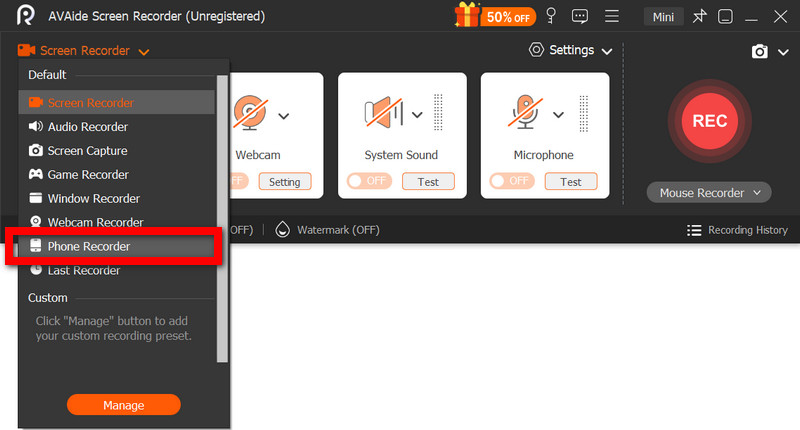
AVAide स्क्रीन रिकॉर्डर खोलें और चुनें फोन रिकॉर्डर मुख्य इंटरफ़ेस से मोड।
चरण 4एंड्रॉइड डिवाइस चुनें
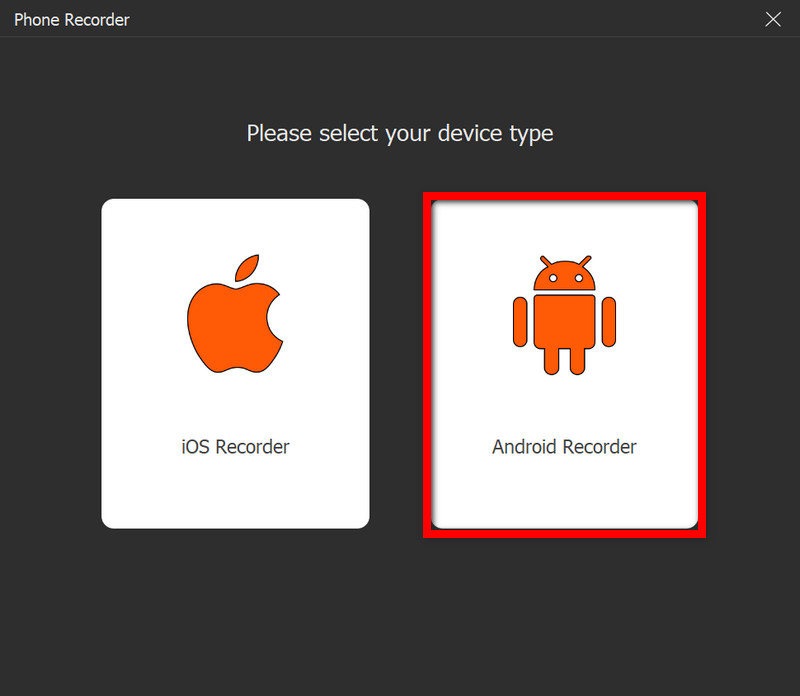
चुनना एंड्रॉइड रिकॉर्डर फ़ोन का प्रकार चुनें। इसके बाद सॉफ़्टवेयर आपके कनेक्टेड एंड्रॉइड फ़ोन को स्वचालित रूप से पहचान लेगा।
चरण 5रिकॉर्डिंग शुरू करें और बंद करें
दबाएं अभिलेख अपने एंड्रॉइड स्क्रीन को कैप्चर करना शुरू करने के लिए बटन पर क्लिक करें। कैप्चर पूरा होने पर, क्लिक करें। विराम रिकॉर्डिंग समाप्त करने के लिए बटन दबाएं, फिर वीडियो का पूर्वावलोकन करें, संपादित करें और अपनी पसंद के स्थान पर सहेजें।

सही चुनना एंड्रॉइड के लिए ध्वनि रिकॉर्डिंग सॉफ़्टवेयर यह स्पष्ट ऑडियो, सुचारू वीडियो और निर्बाध रिकॉर्डिंग अनुभव सुनिश्चित करता है। चाहे आप बिल्ट-इन टूल्स, थर्ड-पार्टी ऐप्स या डेस्कटॉप समाधानों का उपयोग करें, ये विकल्प आपको आसानी से अपनी स्क्रीन कैप्चर करने, संपादित करने और साझा करने में मदद करते हैं।
लेखक के बारे में

अपने कंप्यूटर पर स्क्रीन, ऑडियो, वेब कैमरा, गेमप्ले, ऑनलाइन मीटिंग, साथ ही iPhone/Android स्क्रीन रिकॉर्ड करें।
स्क्रीन रिकॉर्डिंग
- विंडोज़ पर स्क्रीन रिकॉर्ड
- इंस्टाग्राम लाइव रिकॉर्ड करें
- टुबी से वीडियो रिप करें
- YouTube वीडियो को MP3 में बदलें
- Fansly से वीडियो डाउनलोड करें
- JW प्लेयर वीडियो डाउनलोड करना
- बिलिबिली वीडियो डाउनलोड करें
- Patreon वीडियो डाउनलोड करें
- SpankBang वीडियो डाउनलोड करें
- डिस्कॉर्ड वीडियो डाउनलोड करें
- DoodSream वीडियो डाउनलोड करें