Minecraft आज के सबसे लोकप्रिय खेलों में से एक है, जिसके 151 मिलियन से अधिक दैनिक सक्रिय उपयोगकर्ता हैं। PlayStation, PC, Xbox और फ़ोन जैसे विभिन्न प्लेटफ़ॉर्म पर उपलब्ध होने के कारण, आप सोच सकते हैं कि गेम की दुनिया में आप जो कुछ कर सकते हैं, वह इसे खास बनाता है। यहाँ आप खेती कर सकते हैं, दोस्तों के साथ खेल सकते हैं, बेहतरीन खजाने खोज सकते हैं और यहाँ तक कि अपनी खुद की दुनिया भी बना सकते हैं, और आप इन महत्वपूर्ण पलों को कैद करना चाहेंगे। आप जिस प्लेटफ़ॉर्म का उपयोग कर रहे हैं, उसके आधार पर, गेम खेलने के कई तरीके हैं। Minecraft के स्क्रीनशॉट यह उतना ही आसान है जितना कि इस लेख में बताए गए तरीके। तो चलिए शुरू करते हैं।
भाग 1. माइनक्राफ्ट में स्क्रीनशॉट कैसे लें
Minecraft के दो पीसी संस्करण हैं जिनमें गेम के अंदर फ़ोटो लेने के अलग-अलग तरीके हैं। जावा और बेडरॉक संस्करणों को देखें और जानें कि पीसी पर Minecraft में स्क्रीनशॉट कैसे लें।
1. जावा संस्करण - क्लासिक F2 विधि
Minecraft का यह संस्करण गेम का मूल कंप्यूटर-आधारित संस्करण है, और इसमें स्क्रीनशॉट लेने की सुविधा पहले से मौजूद है। Minecraft Java में स्क्रीनशॉट लेने का तरीका यहाँ बताया गया है:
स्टेप 1गेम के जिस हिस्से को आप कैप्चर करना चाहते हैं, उसे तैयार करें, फिर बटन दबाएं। एफ2 अपने कीबोर्ड पर।
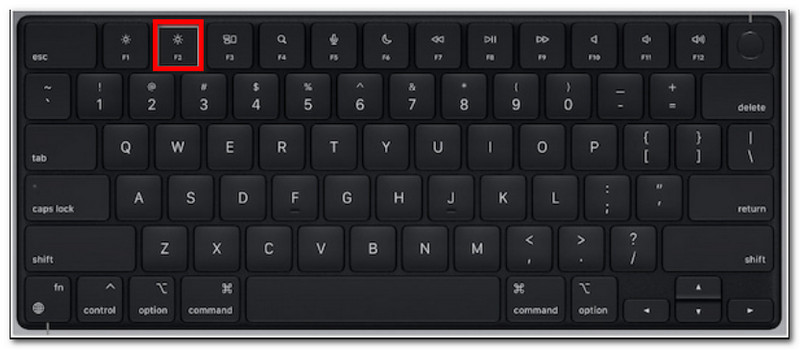
चरण दोजब फ़ाइल नाम वाला कोई संदेश दिखाई दे, तो स्क्रीनशॉट देखने के लिए उस पर क्लिक करें।
2. बेडरॉक संस्करण - दो अलग-अलग तरीके
बेडरॉक संस्करण विभिन्न प्लेटफार्मों पर क्रॉस-डिवाइस प्ले को प्राथमिकता देता है। इसका मतलब है कि अगर आप पीसी का इस्तेमाल कर रहे हैं, तब भी आप अलग-अलग डिवाइस इस्तेमाल करने वाले दोस्तों के साथ खेल सकते हैं। इसके अलावा, इस संस्करण में स्क्रीनशॉट लेने के दो लोकप्रिय तरीके हैं।
विधि ए (एक्सबॉक्स गेम बार)
स्टेप 1प्रेस विंडोज़ + G अपने कीबोर्ड पर एक साथ क्लिक करें। आपकी स्क्रीन मंद हो जाएगी, फिर क्लिक करें। कैमरा स्क्रीनशॉट लेने के लिए आइकन।
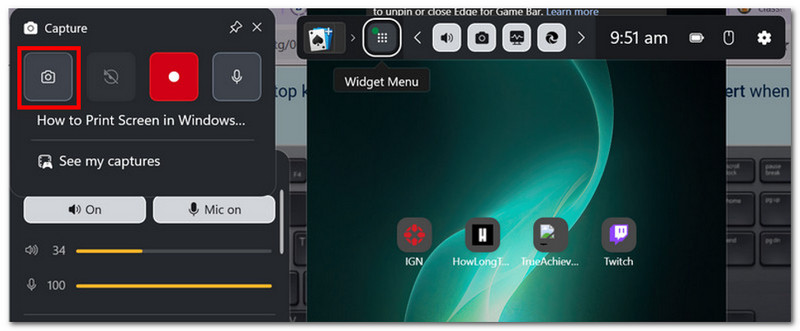
चरण दोआप Minecraft स्क्रीनशॉट फ़ोल्डर तक यहाँ से पहुँच सकते हैं। वीडियो > कैप्चरजहां गेम बार द्वारा ली गई तस्वीरें स्थित हैं।
विधि बी (इन-गेम कैमरा)
स्टेप 1Minecraft खोलें और एक दुनिया में प्रवेश करें। क्लिक करें माइनक्राफ्ट स्क्रीनशॉट तस्वीर खींचने के लिए स्क्रीन पर मौजूद बटन या F2 दबाएं।
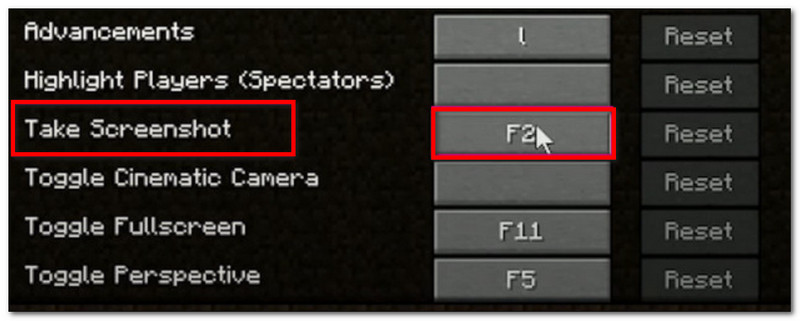
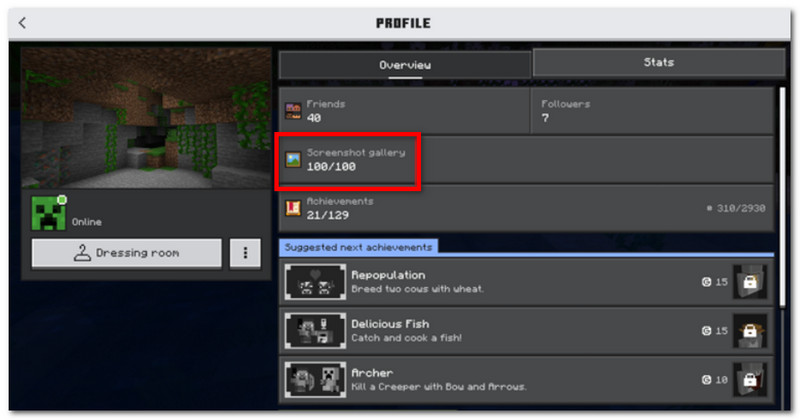
चरण दोMinecraft स्क्रीनशॉट का स्थान जानने के लिए, बस यहाँ जाएँ प्रोफ़ाइल और खुला स्क्रीनशॉट गैलरी.
3. एवीएड स्क्रीन रिकॉर्डर
AVAide स्क्रीन रिकॉर्डर AVAide Minecraft Java और Bedrock संस्करणों के लिए एक वैकल्पिक टूल है। यह एक ऑल-इन-वन समाधान है, जहाँ आप स्क्रीनशॉट ले सकते हैं और वीडियो व ऑडियो रिकॉर्डिंग कर सकते हैं। इसका स्क्रीन कैप्चर एक सहज फीचर है, जिससे आप कस्टमाइज़ेबल शॉर्टकट का उपयोग करके फुलस्क्रीन, एक्टिव विंडो और फ्रीफॉर्म जैसे विभिन्न मोड में स्क्रीनशॉट ले सकते हैं। साथ ही, यह आपको JPEG, PNG और GIF जैसे लोकप्रिय इमेज फॉर्मेट में स्क्रीनशॉट एक्सपोर्ट करने की सुविधा देता है। AVAide को सबसे अच्छा विकल्प बनाने वाली बात यह है कि इसमें स्क्रीनशॉट को एडिट करने के लिए बिल्ट-इन एडिटिंग विकल्प मौजूद है, जिसमें ड्राइंग, एनोटेशन और अन्य एलिमेंट जैसे टूल शामिल हैं। इसके अलावा, यह सॉफ्टवेयर उच्च गुणवत्ता वाली स्क्रीन रिकॉर्डिंग प्रदान करता है, जो पीसी और मोबाइल फोन जैसे उपकरणों पर आपके गेमप्ले को कैप्चर करने के लिए एकदम सही है।
स्टेप 1स्क्रीन रिकॉर्डर डाउनलोड करके इंस्टॉल करें। इसे खोलें और चुनें स्क्रीन कैप्चर ऊपर बाईं ओर के मेनू से। सुनिश्चित करें कि आपके कंप्यूटर पर Minecraft पहले से इंस्टॉल है।

निःशुल्क डाउनलोड विंडोज 7 या बाद के संस्करण के लिए
 सुरक्षित डाऊनलोड
निःशुल्क डाउनलोड Mac OS X 10.13 या बाद के संस्करण के लिए
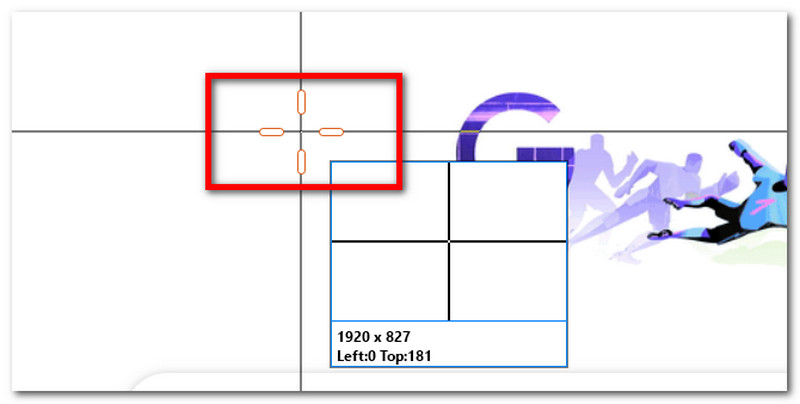
सुरक्षित डाऊनलोडचरण दोजब आपका माउस कर्सर क्रॉसहेयर में बदल जाए, तो उस क्षेत्र का चयन करें जिसे आप कैप्चर करना चाहते हैं। दबाएँ Esc यदि आप स्क्रीन कैप्चर से बाहर निकलना चाहते हैं।
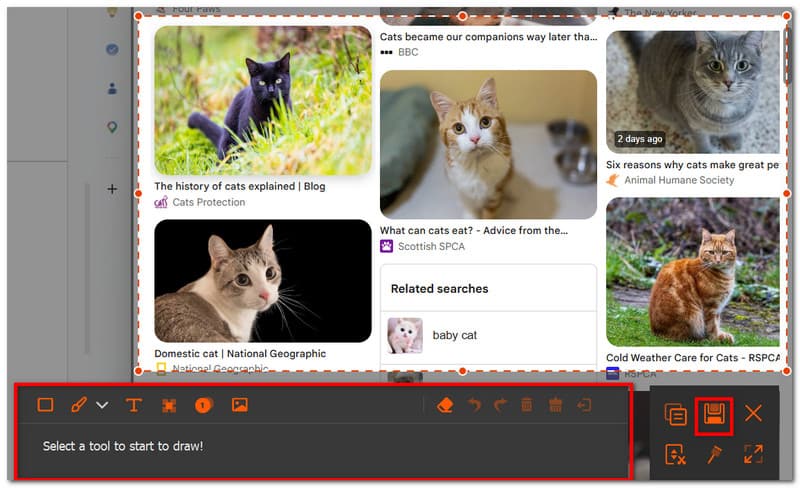
चरण 3चित्र को संपादित करने के लिए संपादन विकल्पों का उपयोग करें। फिर, क्लिक करें। सहेजें स्क्रीनशॉट को अपने डिवाइस पर सेव करने के लिए। Minecraft स्क्रीनशॉट डायरेक्टरी यह होगी: एवीएड स्टूडियो > AVAide स्क्रीन रिकॉर्डर।
भाग 2. स्क्रीनशॉट कहाँ मिलेंगे
चूंकि Minecraft लगभग सभी प्लेटफॉर्म पर उपलब्ध है, तो आप सोच रहे होंगे, 'Minecraft के स्क्रीनशॉट कहां सेव होते हैं?' यह भाग आपको स्क्रीनशॉट के फोल्डर का सटीक स्थान दिखाएगा, जो उस विशिष्ट ऑपरेटिंग सिस्टम पर लिया गया हो।
विंडोज 10/11 (जावा संस्करण)
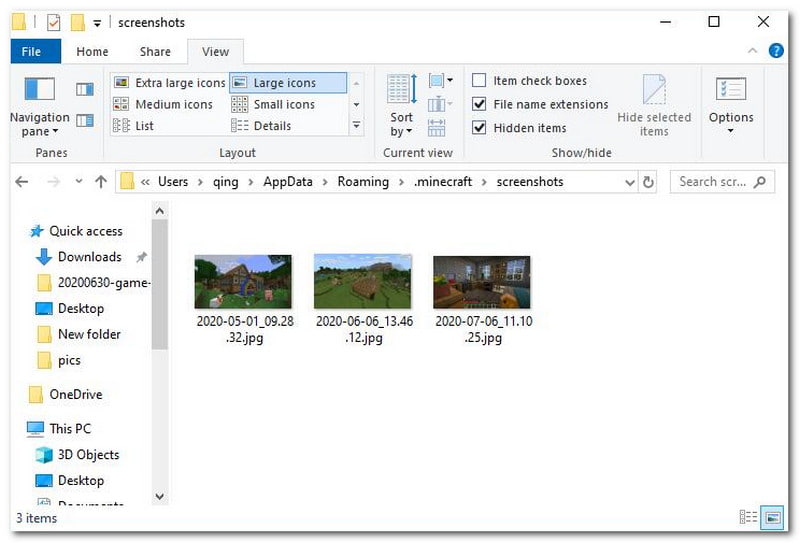
स्क्रीनशॉट लेने के बाद, आप इसे चैट से देख सकते हैं। लेकिन अगर आप इसे देखने से चूक गए हैं, तो सर्च बार में जाएं और टाइप करें। 1TP3टैपडेटा%, फिर जाएं .minecraft फ़ोल्डर > स्क्रीनशॉट.
विंडोज 10/11 (बेडरॉक संस्करण)
विंडोज़ पर बेडरॉक एडिशन के लिए माइनक्राफ्ट स्क्रीनशॉट गैलरी गेम के अंदर ही मिल सकती है, जो यहां स्थित है। प्रोफ़ाइल > स्क्रीनशॉट गैलरी.
Mac
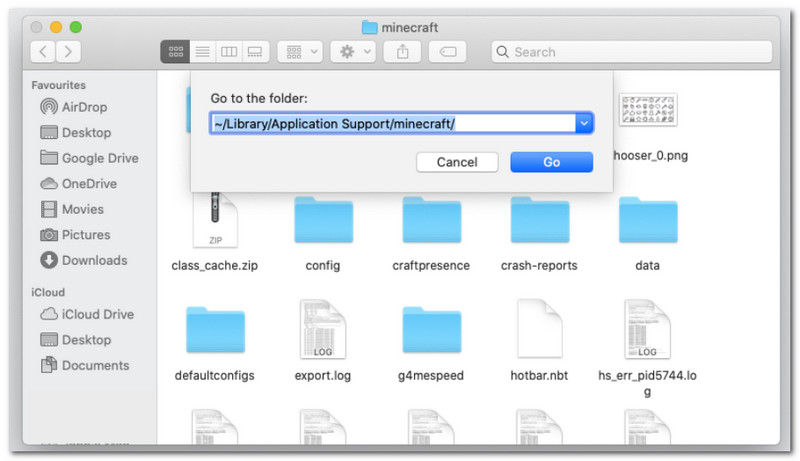
अगर आप Minecraft खेलते हैं और सीखते हैं मैक पर स्क्रीनशॉट कैसे लेंयह इसमें पाया जा सकता है ~/Library/ApplicationSupport/minecraft/screenshots.
लिनक्स
आप Minecraft की होम डायरेक्टरी से गेम के स्क्रीनशॉट देख सकते हैं। ~/.minecraft/screenshots.
Chrome बुक
Chromebook पर Minecraft स्क्रीनशॉट फ़ोल्डर अन्य ऑपरेटिंग सिस्टम के समान ही होता है जब आप स्क्रीनशॉट लेने के लिए F2 विधि का उपयोग करते हैं। आप फ़ोटो को वहां से ढूंढ सकते हैं। स्क्रीनशॉट गैलरी खेल में।
भाग 3. कंसोल और मोबाइल स्क्रीनशॉट
विंडोज 11 और अन्य ऑपरेटिंग सिस्टम पर माइनक्राफ्ट के स्क्रीनशॉट लेने का तरीका सीखने के बाद, आप छोटे डिवाइस और कंसोल पर भी स्क्रीनशॉट ले सकते हैं। आप जिस प्लेटफॉर्म पर गेम खेलते हैं, उसके लिए दिए गए चरणों का पालन करें।
निंटेंडो स्विच
स्टेप 1बाएं जॉय-कॉन का उपयोग करें और दबाएं कैमरा गेम का स्क्रीनशॉट लेने के लिए बटन।
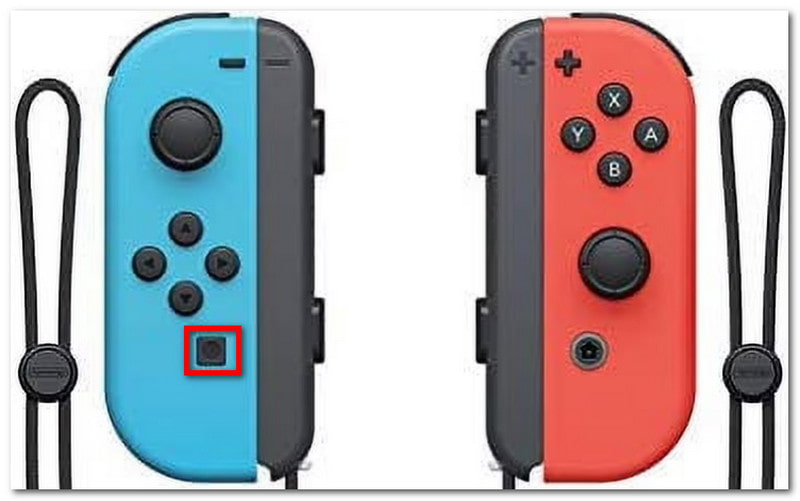
चरण दोस्क्रीनशॉट देखने के लिए, गेम से बाहर निकलें और यहाँ जाएँ। एल्बम जहां Minecraft के स्क्रीनशॉट सेव होते हैं।
प्ले स्टेशन
स्टेप 1PS4 DualShock 4 का उपयोग करके Minecraft का स्क्रीनशॉट कैसे लें? बटन को दबाकर रखें। साझा करना बटन को लगभग एक सेकंड तक दबाए रखें। यदि आपके पास PS5 DualSend है, तो बटन को दबाएँ। सृजन करना बटन।
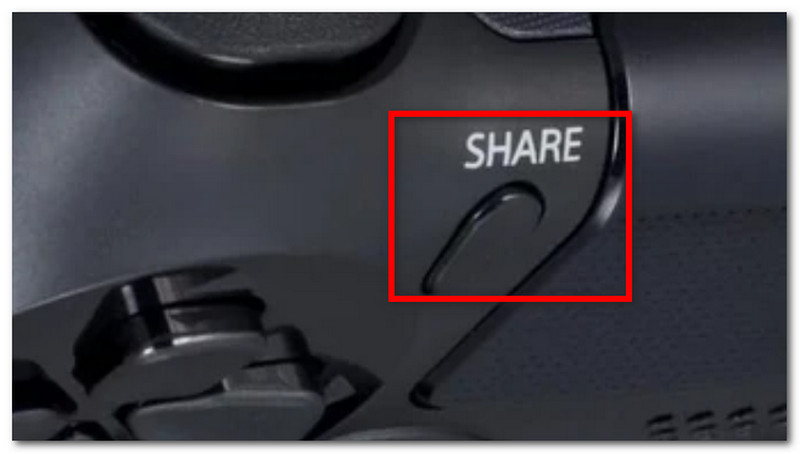
चरण दोआप स्क्रीनशॉट देखने के लिए यहां जा सकते हैं। गैलरी कैप्चर करें ऐप या इसका उपयोग करके प्ले स्टेशन अपने फोन पर देखने के लिए ऐप।
एक्सबॉक्स
स्टेप 1एक मानक Xbox कंट्रोलर के लिए, बस दो बार टैप करें एक्सबॉक्स मध्य भाग में बटन दबाएं यू कैप्चर करने के लिए। Xbox Series के लिए, दबाएँ साझा करना स्क्रीनशॉट लेने के लिए बटन को एक बार दबाएं।
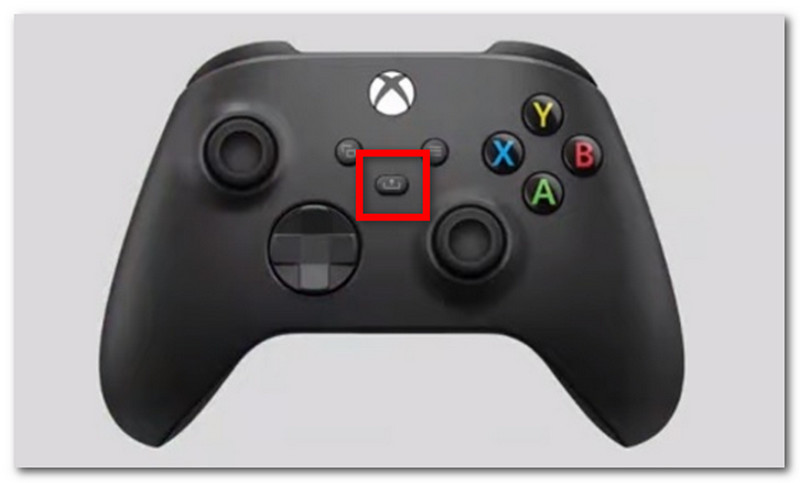
चरण दोयदि आप Minecraft स्क्रीनशॉट तक पहुँचने के तरीके से परिचित नहीं हैं, तो बस बटन दबाएँ। एक्सबॉक्स बटन दबाएं और जाएं कैप्चर करें और शेयर करें टैब।
आईओएस
स्टेप 1दबाओ शक्ति तथा आवाज बढ़ाएं स्क्रीनशॉट लेने के लिए अपने iPhone पर मौजूद बटनों का उपयोग करें।
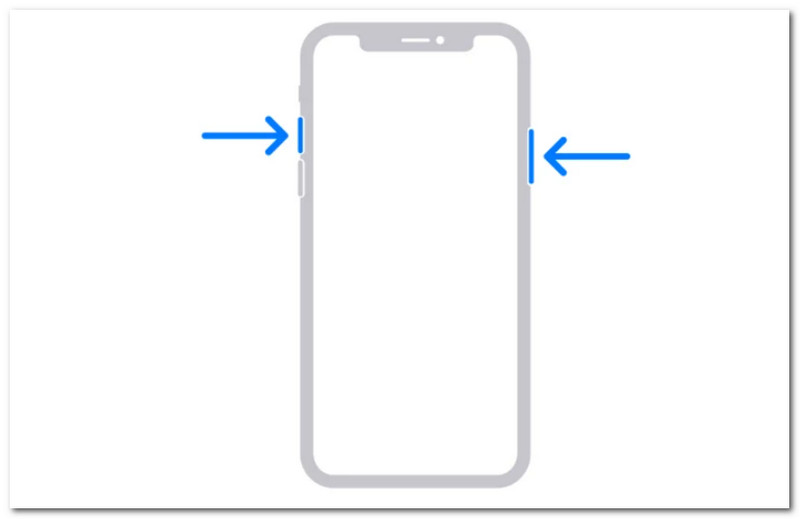
चरण दोiPhone पर Minecraft के स्क्रीनशॉट कैसे खोजें? आप Photos ऐप से स्क्रीनशॉट ढूंढ सकते हैं।
एंड्रॉयड
स्टेप 1गेम और उस क्षेत्र को तैयार करें जिसे आप कैप्चर करना चाहते हैं। बटन को दबाकर रखें। शक्ति तथा नीची मात्रा आपके फोन पर मौजूद बटन।
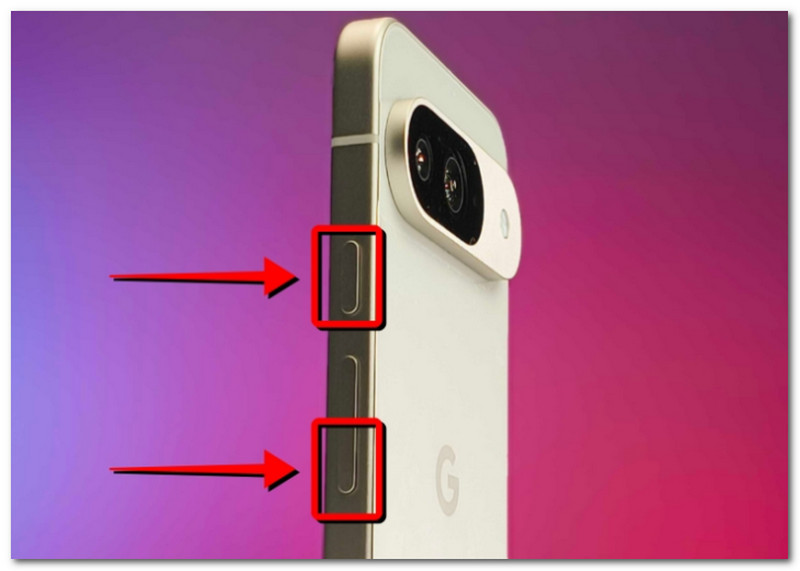
चरण दोजब स्क्रीन चमकती है, तो स्क्रीनशॉट तैयार होता है, और आप इसे गैलरी ऐप में ढूंढ सकते हैं।
भाग 4. अपने स्क्रीनशॉट संग्रह का प्रबंधन
अपने दोस्तों के साथ स्क्रीनशॉट शेयर करने के अलावा, आप Minecraft में अपनी प्रगति को ट्रैक करने के लिए भी इसका इस्तेमाल कर सकते हैं। लेकिन बेतरतीब ढंग से स्क्रीनशॉट लेने से सेव किए गए स्क्रीनशॉट अव्यवस्थित और उलझन भरे हो जाएंगे। अगर आपको समझ नहीं आ रहा कि शुरुआत कैसे करें, तो आप अपने स्क्रीनशॉट कलेक्शन को व्यवस्थित करने के लिए इन बुनियादी नियमों का पालन कर सकते हैं।
1. फ़ाइल नामों को समझना
Minecraft में F2 विधि का उपयोग करते समय, स्क्रीनशॉट के नाम को समझना महत्वपूर्ण है, क्योंकि इससे आपको स्क्रीनशॉट लेने की तारीख निर्धारित करने में मदद मिल सकती है। डिफ़ॉल्ट फ़ाइल नाम यह होगा: YYYY-MM-DD_HH.MM.SS.pngजिसका अर्थ है वह वर्ष, महीना, दिन, घंटा, मिनट और सेकंड जब स्क्रीनशॉट लिया गया था।
2. उपफ़ोल्डर बनाएँ
अपने स्क्रीनशॉट को एक ही फोल्डर में न रखें, क्योंकि इससे विशिष्ट स्क्रीनशॉट ढूंढने में समय बर्बाद होगा। वर्ल्ड-बिल्डिंग, प्रोजेक्ट और फंक्शन जैसी श्रेणियों के साथ सबफोल्डर बनाना सुनिश्चित करें।
3. फ़ाइलों का नाम बदलें
आप अपने Minecraft स्क्रीनशॉट का नाम बदलकर उन्हें न केवल दिनांक से, बल्कि गेम में अपनी वास्तविक प्रगति से भी पहचान सकते हैं। हमेशा ऐसा फ़ाइल नाम चुनें जो Minecraft में आपकी प्रगति को दर्शाता हो।
4. अपने शॉट्स का बैकअप लें
डिवाइस क्रैश होने पर स्क्रीनशॉट खोने से बचने के लिए, उन्हें OneDrive जैसी क्लाउड सेवा या बाहरी हार्ड ड्राइव पर बैकअप करना सुनिश्चित करें।
5. स्क्रीनशॉट साझा करें
व्यवस्थित करने के बाद, विभिन्न प्लेटफॉर्म पर अपने Minecraft गेम की प्रगति दिखाएं। आपके दर्शक आपके गेम में हो रही प्रगति को दर्शाने वाले व्यवस्थित स्क्रीनशॉट की सराहना करेंगे।
Minecraft एक लोकप्रिय गेम है जिसका आनंद हर कोई ले सकता है, और स्क्रीनशॉट लेना सीखने से आप अपने गेमप्ले के खास पलों को सहेज सकते हैं। यह लेख न केवल गेम की खूबसूरत दुनिया को कैप्चर करने के विभिन्न तरीकों को दिखाता है, बल्कि यह भी बताता है कि कैसे स्क्रीनशॉट लिए जा सकते हैं। Minecraft के स्क्रीनशॉट कैसे देखें विभिन्न प्लेटफार्मों पर। एक विकल्प के रूप में, यह लेख AVAide स्क्रीन रिकॉर्डर का उपयोग करने की सलाह देता है क्योंकि यह कंप्यूटर, फोन और गेमिंग कंसोल पर स्क्रीनशॉट लेने के लिए लचीला है। इनमें से एक प्राप्त करें सबसे अच्छा खेल रिकॉर्डर विंडोज और मैक पर इसे मुफ्त में डाउनलोड करें और असीमित गेम रिकॉर्डिंग शुरू करें।
लेखक के बारे में

अपने कंप्यूटर पर स्क्रीन, ऑडियो, वेब कैमरा, गेमप्ले, ऑनलाइन मीटिंग, साथ ही iPhone/Android स्क्रीन रिकॉर्ड करें।
स्क्रीन रिकॉर्डिंग
- विंडोज़ पर स्क्रीन रिकॉर्ड
- इंस्टाग्राम लाइव रिकॉर्ड करें
- टुबी से वीडियो रिप करें
- YouTube वीडियो को MP3 में बदलें
- Fansly से वीडियो डाउनलोड करें
- JW प्लेयर वीडियो डाउनलोड करना
- बिलिबिली वीडियो डाउनलोड करें
- Patreon वीडियो डाउनलोड करें
- SpankBang वीडियो डाउनलोड करें
- डिस्कॉर्ड वीडियो डाउनलोड करें
- DoodSream वीडियो डाउनलोड करें