क्या आप एक बेहतरीन और आकर्षक ट्यूटोरियल वीडियो बनाने की योजना बना रहे हैं? खैर, इसे बनाते समय आपको कई बातों का ध्यान रखना होगा। इसमें वीडियो का विषय, स्क्रिप्ट, रूपरेखा, एडिटर और बहुत कुछ शामिल है। अच्छी बात यह है कि यह लेख आपको बेहतरीन ट्यूटोरियल वीडियो बनाने में मदद करेगा जिन्हें आप विभिन्न प्लेटफॉर्म पर साझा कर सकते हैं। आप यह भी सीखेंगे कि अपने ट्यूटोरियल को कैसे रिकॉर्ड करें और बेहतर वीडियो प्लेबैक के लिए इसे कैसे बेहतर बनाएं। तो बिना देर किए, इस लेख को पढ़ें और सब कुछ जानें, खासकर इस विषय पर। ट्यूटोरियल वीडियो कैसे बनाएं.
भाग 1. अपने वीडियो के विषय पर विचार-मंथन करें
ट्यूटोरियल वीडियो बनाते समय, सबसे पहले आपको अपने वीडियो के विषय पर विचार करना होगा। आपको पहले यह सोचना होगा कि आप अपने लक्षित दर्शकों को किस प्रकार का विषय और जानकारी देना चाहते हैं। इससे आपको पता चलेगा कि आप अपने वीडियो में कौन-कौन सी सामग्री शामिल करेंगे। इसके अलावा, वीडियो के विषय पर विचार-विमर्श करने का एक लाभ यह भी है कि आपको अपनी सामग्री का मुख्य आधार मिल जाता है, जिससे आपको अपने ट्यूटोरियल वीडियो की शुरुआत से अंत तक की रूपरेखा पता चल जाती है।
भाग 2. अपनी रूपरेखा तैयार करें
अपने वीडियो के मुख्य विषय को जानने के बाद, अगला काम जो आपको करना चाहिए वह है रूपरेखा तैयार करना। ट्यूटोरियल वीडियो बनाते समय रूपरेखा तैयार करना सबसे महत्वपूर्ण हिस्सा होता है। ऐसा इसलिए है क्योंकि इसे एक ब्लूप्रिंट माना जाता है जो एक अस्पष्ट विचार को एक सुव्यवस्थित, प्रभावी ट्यूटोरियल वीडियो में बदल देता है। रूपरेखा तैयार करते समय आपको और भी कई चीजें मिल सकती हैं, जैसे:
यह आपके अपने विचारों को स्पष्ट करता है।
रूपरेखा तैयार करने की विधि आपको जानकारी को तार्किक रूप से व्यवस्थित करने में सक्षम बनाती है। आपको "वीडियो किस बारे में है?" और "ट्यूटोरियल वीडियो के मुख्य उद्देश्य क्या हैं?" जैसे प्रश्नों के उत्तर देने होंगे। रूपरेखा तैयार करने का एक अच्छा पहलू यह है कि आपके पास एक मार्गदर्शक होता है जो आपको यह समझने में मदद करता है कि आपने अपनी सामग्री में कोई महत्वपूर्ण चरण छोड़ दिया है या नहीं।
अधिक समय बचाएँ
एक अच्छी रूपरेखा होने से अनावश्यक बातें करने से बचा जा सकता है। इस प्रक्रिया के दौरान आप कुशलतापूर्वक रिकॉर्डिंग कर सकते हैं। सबसे अच्छी बात यह है कि फुटेज पहले से ही सुव्यवस्थित होने के कारण संपादन प्रक्रिया आसान हो जाएगी।
सटीकता और पूर्णता सुनिश्चित करता है
यह रूपरेखा आपकी चेकलिस्ट का काम करेगी। इससे आपको पता चलेगा कि आपने अपने वीडियो में शामिल किए जाने वाले सभी बिंदुओं को कवर कर लिया है या नहीं। इस तरह, निर्देशों में कोई कमी नहीं रहेगी।
इसलिए, सर्वश्रेष्ठ ट्यूटोरियल वीडियो बनाते समय, सुव्यवस्थित और स्पष्ट सामग्री के लिए एक रूपरेखा तैयार करना बेहतर होता है।
भाग 3. पटकथा लिखें
एक बार जब आप अपनी रूपरेखा तैयार कर लें, तो अगला कदम है स्क्रिप्ट लिखना। अगर आप रिकॉर्डिंग प्रक्रिया को सुचारू रूप से चलाना चाहते हैं, तो स्क्रिप्ट लिखना बहुत ज़रूरी है। स्क्रिप्ट आपको बताएगी कि क्या बोलना है और कैसे बोलना है। यह आपको हर बात को सबसे स्पष्ट और संक्षिप्त तरीके से कहने के लिए प्रेरित करेगी। स्क्रिप्ट की मदद से आप अपने संदेश को पेशेवर ढंग से प्रस्तुत कर सकते हैं।
इसके अलावा, स्क्रिप्ट के साथ वीडियो रिकॉर्ड करना तेज़ होता है। आपको मौके पर यह सोचने की ज़रूरत नहीं पड़ती कि क्या बोलना है, जिससे रिकॉर्डिंग में गड़बड़ी हो सकती है। आप लगातार बोल सकते हैं और सिर्फ़ इस बात पर ध्यान केंद्रित कर सकते हैं कि आप अपने दर्शकों को आकर्षित करने वाला संदेश कैसे देंगे।
भाग 4. अपना ट्यूटोरियल वीडियो रिकॉर्ड करना शुरू करें
एक बार जब आप अपने विषय के बारे में सोच लें, रूपरेखा और स्क्रिप्ट तैयार कर लें, तो अगला कदम रिकॉर्डिंग शुरू करना है। इसलिए, यदि आप एक बेहतरीन स्क्रीन रिकॉर्डर की तलाश में हैं, तो हम जिस सर्वश्रेष्ठ टूल की अनुशंसा कर सकते हैं वह है... AVAide स्क्रीन रिकॉर्डरइस सॉफ़्टवेयर की मदद से आप पूरी प्रक्रिया के दौरान सब कुछ रिकॉर्ड कर सकते हैं। आप अपने कैमरे को खोलकर अपनी स्क्रीन पर अपना चेहरा भी डाल सकते हैं, जिससे यह ट्यूटोरियल बनाने के लिए सबसे अच्छा प्रोग्राम बन जाता है। इसकी सबसे अच्छी बात यह है कि इसके सरल और समझने में आसान यूजर इंटरफेस की बदौलत आप सभी फ़ंक्शन को आसानी से इस्तेमाल कर सकते हैं।
इसके अलावा, आप लाइन, पेंसिल, तीर आदि जैसे विभिन्न एनोटेशन टूल का उपयोग कर सकते हैं। आप यह भी सुनिश्चित कर सकते हैं कि आपका वीडियो और ऑडियो दोनों सिंक में हों। इसलिए, यदि आपको एक विश्वसनीय स्क्रीन रिकॉर्डर की आवश्यकता है, तो AVAide स्क्रीन रिकॉर्डर से बेहतर कोई विकल्प नहीं है।
आप नीचे दिए गए निर्देशों का उपयोग करके अपनी स्क्रीन को रिकॉर्ड करके ट्यूटोरियल वीडियो बनाना सीख सकते हैं।
स्टेप 1डाउनलोड AVAide स्क्रीन रिकॉर्डर अपने कंप्यूटर पर इसे डाउनलोड करें। फिर, इसे इंस्टॉल करें और रिकॉर्डिंग प्रक्रिया शुरू करने के लिए इसे चलाएं।

निःशुल्क डाउनलोड विंडोज 7 या बाद के संस्करण के लिए
 सुरक्षित डाऊनलोड
निःशुल्क डाउनलोड Mac OS X 10.13 या बाद के संस्करण के लिए
सुरक्षित डाऊनलोडचरण दोमुख्य इंटरफ़ेस से, क्लिक करें भरा हुआ या रीति आप अपनी स्क्रीन को रिकॉर्ड करने का तरीका चुनने का विकल्प चुन सकते हैं। फिर, आप इसे चालू भी कर सकते हैं। कैमरा यदि आप अपनी स्क्रीन पर अपना चेहरा दिखाना चाहते हैं।
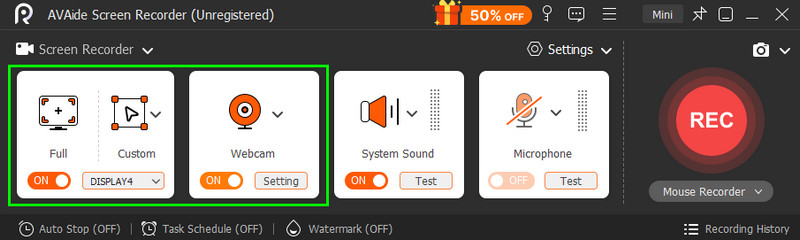
सुनिश्चित करें कि सिस्टम साउंड यह भी चालू है।
चरण 3रिकॉर्डिंग प्रक्रिया शुरू करने के लिए, टैप करें आरईसी बटन दबाएं। तीन सेकंड की उलटी गिनती के बाद, आधिकारिक रिकॉर्डिंग प्रक्रिया शुरू हो जाएगी।
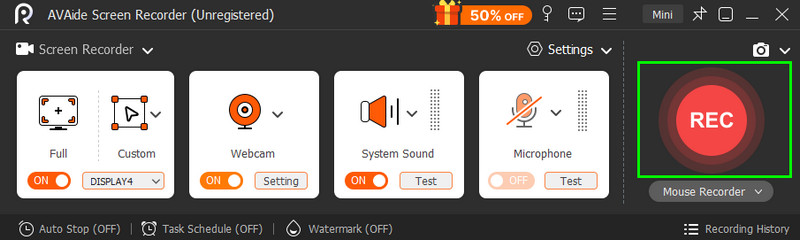
आप क्लिक कर सकते हैं विराम रिकॉर्डिंग पूरी होने के बाद बटन दबाएं।
चरण 4ट्यूटोरियल वीडियो को सेव करने के लिए, बटन दबाएं। निर्यात बटन दबाएं। सेव करने की प्रक्रिया पूरी होने के बाद, अब आप अपना वीडियो चला सकते हैं।
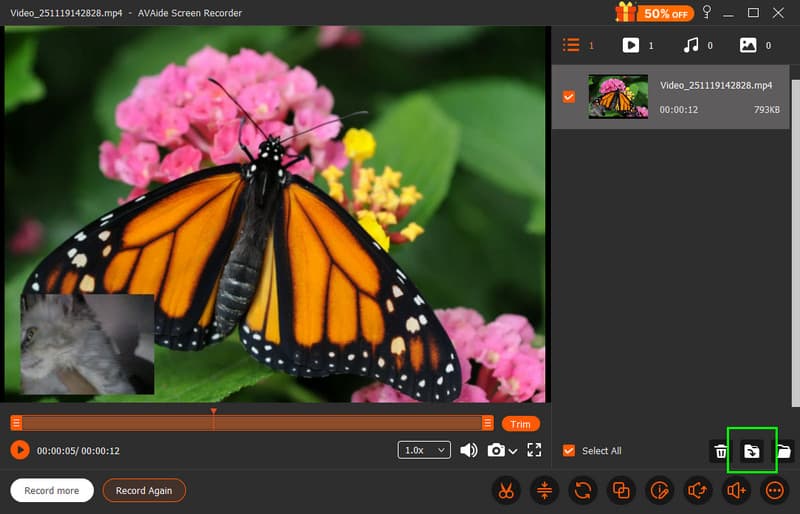
साथ सर्वश्रेष्ठ और मुफ्त स्क्रीन रिकॉर्डरइससे आप मनचाहा परिणाम प्राप्त कर सकते हैं। यह आपको रिकॉर्डिंग प्रक्रिया को सुचारू बनाने के लिए एक सरल लेआउट भी प्रदान कर सकता है।
भाग 5. अपने ट्यूटोरियल वीडियो को संपादित करें
क्या आप अपने ट्यूटोरियल वीडियो को बेहतर प्लेबैक के लिए बेहतर बनाना चाहते हैं? ऐसे में, आपको एक बेहतरीन वीडियो एडिटर की आवश्यकता होगी, जैसे कि AVAide वीडियो कन्वर्टरयह प्रोग्राम आपको अपने ट्यूटोरियल वीडियो को बेहतर बनाने के लिए सभी बेहतरीन एडिटिंग टूल्स प्रदान करता है। आप क्लिप को क्रॉप कर सकते हैं, ट्रिम कर सकते हैं, ब्राइटनेस एडजस्ट कर सकते हैं, फिल्टर जोड़ सकते हैं, सबटाइटल डाल सकते हैं, और भी बहुत कुछ। सबसे अच्छी बात यह है कि आप अपने वीडियो को MP4, MOV, WMV, FLV, AVI, VOB आदि जैसे पसंदीदा फॉर्मेट में सेव कर सकते हैं। आप 4K तक की वीडियो क्वालिटी भी चुन सकते हैं। इसलिए, यदि आप अपना वीडियो एडिट करना शुरू करना चाहते हैं, तो नीचे दिए गए आसान चरणों का पालन करें।
स्टेप 1डाउनलोड AVAide वीडियो कन्वर्टर अपने डेस्कटॉप पर इसे खोलें। वीडियो एडिटिंग शुरू करने के लिए इसे लॉन्च करें।
निःशुल्क डाउनलोड विंडोज 7 या बाद के संस्करण के लिए
सुरक्षित डाऊनलोडनिःशुल्क डाउनलोड Mac OS X 10.13 या बाद के संस्करण के लिए
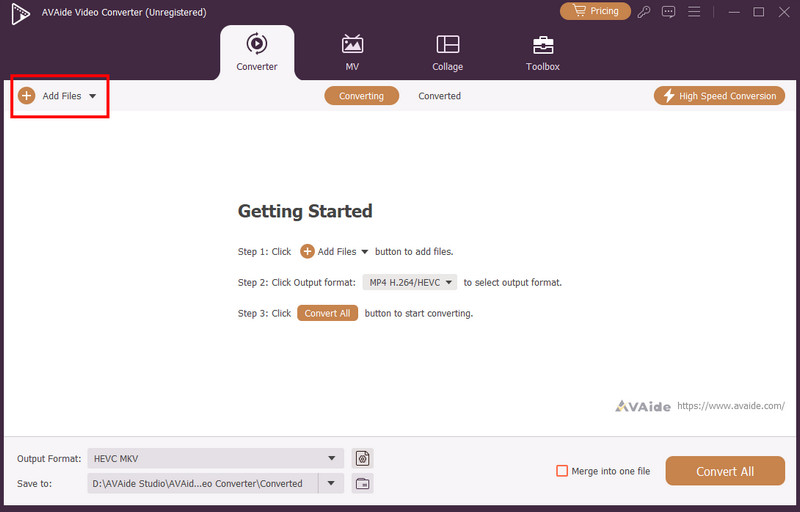
सुरक्षित डाऊनलोडचरण दोमुख्य इंटरफ़ेस लॉन्च करने के बाद, टैप करें फाइलें जोड़ो उस बटन पर क्लिक करके वह ट्यूटोरियल वीडियो डालें जिसे आप संपादित करना चाहते हैं।
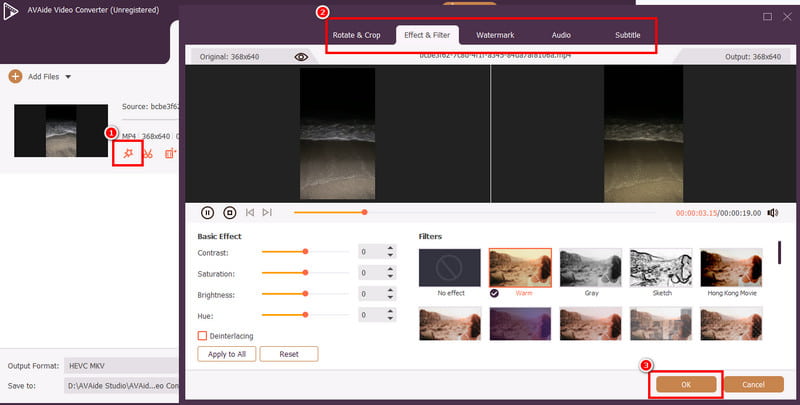
चरण 3अब आप टैप कर सकते हैं संपादित करें फ़ंक्शन का उपयोग करें और वीडियो संपादन शुरू करें। आप वीडियो को क्रॉप और रोटेट कर सकते हैं, फ़िल्टर जोड़ सकते हैं, वीडियो का रंग समायोजित कर सकते हैं। वीडियो को रोशन करेंऔर भी बहुत कुछ। संपादन पूरा होने के बाद, टैप करें। ठीक है नीचे दिए गए बटन।
चरण 4अब आप आगे बढ़ सकते हैं प्रारूप अपना पसंदीदा फॉर्मेट और क्वालिटी चुनने के लिए सेक्शन पर क्लिक करें। फिर, बटन दबाएं। सभी को रूपांतरित करें बचत प्रक्रिया शुरू करने के लिए बटन दबाएं।

बोनस: अपने ट्यूटोरियल वीडियो को आकर्षक बनाने के टिप्स
यदि आप अपने ट्यूटोरियल वीडियो को आकर्षक बनाने के लिए सर्वोत्तम टिप्स सीखना चाहते हैं, तो आप नीचे दी गई जानकारी देख सकते हैं।
• आपको एक आकर्षक शुरुआत तैयार करनी होगी। आपका लक्ष्य अपने कंटेंट के पहले 15 सेकंड के लिए दर्शक का ध्यान आकर्षित करना है।
• वीडियो को और अधिक समझने योग्य बनाने के लिए उसमें उपशीर्षक जोड़ना सबसे अच्छा होगा।
• वीडियो को सरल रखें। बहुत अधिक डिज़ाइन आपके दर्शकों का ध्यान भटका सकता है।
• बेहतर प्लेबैक के लिए हमेशा उत्कृष्ट वीडियो और ऑडियो गुणवत्ता वाला वीडियो बनाएं।
• रिकॉर्डिंग करते समय, सुनिश्चित करें कि वीडियो हिल न रहा हो।
• बेहतर दृश्य के लिए हमेशा अच्छी रोशनी का ध्यान रखें।
यदि आप सीखना चाहते हैं एक अच्छा ट्यूटोरियल वीडियो कैसे बनाएंआपको कई बातों का ध्यान रखना होगा। इसमें विषय पर विचार करना, रूपरेखा तैयार करना, स्क्रिप्ट लिखना आदि शामिल हैं। इसलिए, आपको आवश्यक सभी जानकारी प्राप्त करने के लिए इस पोस्ट को ध्यान से पढ़ना होगा। साथ ही, यदि आप सर्वश्रेष्ठ स्क्रीन रिकॉर्डर चाहते हैं जो आपके ट्यूटोरियल वीडियो को पूरा करने में आपकी मदद कर सके, तो आपको इसे अवश्य देखना चाहिए। AVAide स्क्रीन रिकॉर्डरयह सॉफ्टवेयर आपको स्क्रीन रिकॉर्डिंग की सुगम प्रक्रिया प्रदान कर सकता है, जिससे यह उपयोगकर्ताओं के लिए एक आदर्श प्रोग्राम बन जाता है। दूसरी ओर, यदि आप अपने ट्यूटोरियल वीडियो को संपादित और बेहतर बनाना चाहते हैं, तो हम किसी अन्य विकल्प का उपयोग करने की सलाह देते हैं। AVAide वीडियो कन्वर्टरइसमें वे सभी वीडियो एडिटिंग फ़ंक्शन मौजूद हैं जिनकी मदद से आप अपने वीडियो का बेहतरीन वर्शन तैयार कर सकते हैं। इसलिए, इन प्रोग्राम्स को डाउनलोड करें और मनचाहा परिणाम प्राप्त करें।
लेखक के बारे में

अपने कंप्यूटर पर स्क्रीन, ऑडियो, वेब कैमरा, गेमप्ले, ऑनलाइन मीटिंग, साथ ही iPhone/Android स्क्रीन रिकॉर्ड करें।
स्क्रीन रिकॉर्डिंग
- विंडोज़ पर स्क्रीन रिकॉर्ड
- इंस्टाग्राम लाइव रिकॉर्ड करें
- टुबी से वीडियो रिप करें
- YouTube वीडियो को MP3 में बदलें
- Fansly से वीडियो डाउनलोड करें
- JW प्लेयर वीडियो डाउनलोड करना
- बिलिबिली वीडियो डाउनलोड करें
- Patreon वीडियो डाउनलोड करें
- SpankBang वीडियो डाउनलोड करें
- डिस्कॉर्ड वीडियो डाउनलोड करें
- DoodSream वीडियो डाउनलोड करें