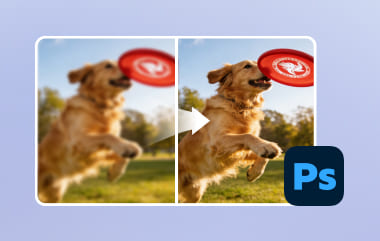
एक स्पष्ट तस्वीर किसी भी प्रोजेक्ट के बारे में लोगों की धारणा को बदल सकती है। हालांकि, ज्यादातर तस्वीरों में एडिटिंग शुरू करने से पहले ही उनकी बारीकियां गायब हो जाती हैं। छोटे सेंसर, पुराने कैमरे और हाई-स्पीड फाइल ट्रांसफर के कारण फाइल कंप्रेस हो सकती है, जिससे वह धुंधली दिखने लगती है। इन समस्याओं के परिणामस्वरूप धुंधलापन, नॉइज़ और कम बारीकियां दिखाई देती हैं। अच्छी बात यह है कि कुछ आसान तरीकों से इस समस्या को दूर किया जा सकता है। इस गाइड में, आप सीखेंगे कि कैसे... किसी छवि के रिज़ॉल्यूशन को बेहतर बनाना किसी भी डिवाइस पर। अगले अनुभागों में अपस्केलिंग, मुफ्त ऑनलाइन टूल, फ़ोटोशॉप के चरण और मोबाइल विधियाँ शामिल हैं जो स्पष्ट विवरण को पुनर्स्थापित करने में मदद कर सकती हैं।
भाग 1: इमेज अपस्केलिंग क्या है?
इमेज अपस्केलिंग एक ऐसी विधि है जिससे फोटो को उसकी स्पष्टता और स्पष्टता बनाए रखते हुए बड़ा किया जाता है। छोटी या कम गुणवत्ता वाली इमेज में विवरण सीमित होते हैं, इसलिए पुराने टूल अक्सर इमेज फाइलों का रिज़ॉल्यूशन बढ़ाने पर धुंधली या ब्लॉकनुमा तस्वीरें देते थे। सॉफ्टवेयर को पिक्सल को स्ट्रेच करना पड़ता था, जिससे खामियां और भी स्पष्ट हो जाती थीं।
आजकल फोटो को बड़ा करने का तरीका काफी अलग है। आधुनिक प्रोग्रामों में स्मार्ट एल्गोरिदम और आर्टिफिशियल इंटेलिजेंस का इस्तेमाल करके फोटो की जांच की जाती है और अनुमान लगाया जाता है कि बड़े आकार में कौन-कौन से विवरण दिखाई देंगे। फोटो को स्ट्रेच करने के बजाय, टूल नए पिक्सल बनाता है जो बनावट, किनारों और पैटर्न में इमेज के पिक्सल से मिलते-जुलते होते हैं। फ़ोटोशॉप और लाइटरूम में सुपर रेज़ोल्यूशन जैसी सुविधाओं से फोटो को बिना किसी नॉइज़ के चार गुना बड़ा किया जा सकता है। इससे आपको एक बड़ी, शार्प इमेज मिलती है जो प्रिंटिंग, एडिटिंग और शेयरिंग के लिए कहीं ज़्यादा उपयोगी होती है। अगर आप मौजूदा फोटो को हाई रेज़ोल्यूशन में बदलने के बारे में और जानना चाहते हैं, तो आप हमसे संपर्क कर सकते हैं।
भाग 2: ऑनलाइन मुफ्त में इमेज रेज़ोल्यूशन कैसे बढ़ाएं
फोटो का रिज़ॉल्यूशन बढ़ाने का एक आसान तरीका ऑनलाइन टूल का उपयोग करना है। एवीएड इमेज अपस्केलर यह एक भरोसेमंद विकल्प है जो बिना सॉफ्टवेयर इंस्टॉल किए काम करता है। यह आपको छवियों को 2x, 4x, 6x या 8x तक बड़ा करने की सुविधा देता है। ज़ूम करते समय, यह स्वचालित रूप से किनारों को तेज करता है, शोर को कम करता है और रंगों को ठीक करता है ताकि आपकी तस्वीरें स्पष्ट और प्राकृतिक बनी रहें।
यह टूल बैच प्रोसेसिंग को भी सपोर्ट करता है, जिससे एक साथ कई इमेज को बेहतर बनाया जा सकता है। यह उन उपयोगकर्ताओं के लिए आदर्श है जिन्हें जटिल चरणों के बिना तेज़ परिणाम चाहिए। AVAide Image Upscaler बड़ी, शार्प और साफ़ इमेज देता है, जिससे ऑनलाइन फोटो एन्हांसमेंट सरल और प्रभावी हो जाता है।
स्टेप 1अपने ब्राउज़र में एक नया टैब खोलें और AVAide इमेज अपस्केलर के आधिकारिक पेज को खोजें। फिर, उस पेज पर क्लिक करें। अपनी छवि अपलोड करें जिस इमेज का रेजोल्यूशन आप बढ़ाना चाहते हैं, उसे अपलोड करें।

चरण दोवेब टूल पर छवि लोड होने के बाद, आप उसका अपस्केल किया हुआ संस्करण देख सकते हैं। फिर, चुनें बढ़ाई आप चित्र के रिज़ॉल्यूशन को बढ़ाने के लिए जिस स्तर का उपयोग करना चाहते हैं।

चरण 3अब जब आप अपग्रेडेड वर्जन से संतुष्ट हो गए हैं, तो क्लिक करें। सहेजें बटन।

AVAide Image Upscaler इसे सरल बनाता है फ़ोटो का रिज़ॉल्यूशन मुफ़्त में और ऑनलाइन बढ़ाएँयह तस्वीरों को बड़ा करते हुए किनारों को शार्प करता है, नॉइज़ कम करता है और रंगों को सही करता है। बैच प्रोसेसिंग की मदद से आप एक साथ कई इमेज को बेहतर बना सकते हैं। यह टूल उन सभी के लिए एकदम सही है जो बिना कोई सॉफ्टवेयर इंस्टॉल किए या जटिल प्रक्रियाओं से निपटे बिना जल्दी से स्पष्ट और उच्च-गुणवत्ता वाली इमेज चाहते हैं।
भाग 3: फ़ोटोशॉप में इमेज रेज़ोल्यूशन कैसे बढ़ाएं
फ़ोटोशॉप का उपयोग करके किसी छवि को बड़ा करने पर, आप उसके आकार और विवरण दोनों को नियंत्रित कर सकते हैं। विशेष रूप से, इसका उपयोग प्रिंट, पोस्टर या उच्च-गुणवत्ता वाली डिजिटल छवियों के रूप में उपयोग करने के लिए छवियों को तैयार करने में किया जा सकता है। संकल्प संपादित करें पिक्सेल आयामों को संपादित करके और रीसैंपल विकल्प पर क्लिक करके, फ़ोटो को विकृत किए बिना पिक्सेल को स्केल किया जा सकता है। छवि का रिज़ॉल्यूशन बढ़ाने की चरण-दर-चरण प्रक्रिया यहाँ दी गई है:
स्टेप 1अपनी इमेज को फोटोशॉप में खोलें। यहाँ जाएँ। छवि > छवि का आकार.
चरण दोवर्तमान अनुपात को बनाए रखने के लिए चौड़ाई प्रति ऊंचाईसुनिश्चित करें कि इन प्रॉपर्टीज़ को जोड़ने वाला चेन आइकन सक्रिय है। आयाममान दर्ज करें चौड़ाई तथा ऊंचाईइमेज साइज डायलॉग बॉक्स के शीर्ष पर नया फाइल साइज दिखाई देता है, जिसमें पुराना फाइल साइज कोष्ठक में दिया गया होता है।

चरण 3चुनते हैं रीसेंपल और पिक्सेल को समायोजित करने के लिए एक इंटरपोलेशन विधि चुनें। यदि आपकी छवि में स्टाइल लागू की गई परतें हैं, तो चुनें स्केल शैलियाँ के नीचे गियर प्रभावों को स्केल करने के लिए बटन। यह विकल्प केवल तभी काम करता है जब 'अनुपात सीमित करें' विकल्प चुना गया हो।
चरण 4सभी सेटिंग्स समायोजित करने के बाद, क्लिक करें ठीक है परिवर्तनों को लागू करने और अपनी आकार बदली हुई छवि को पुनः नमूना करने के लिए।
फ़ोटोशॉप आपको फ़ोटो का रिज़ॉल्यूशन बढ़ाने पर सटीक नियंत्रण देता है। पिक्सेल आयामों को समायोजित करके और रीसैंपल विकल्प का उपयोग करके, आप अनुपात को बिगाड़े बिना छवियों को बड़ा कर सकते हैं। स्केल स्टाइल्स लेयर्ड छवियों पर प्रभाव बनाए रखने में मदद करता है। यह विधि प्रिंट, पोस्टर या किसी भी ऐसे प्रोजेक्ट के लिए उपयुक्त है जिसमें पेशेवर गुणवत्ता वाली फ़ोटो की आवश्यकता होती है।
भाग 4: एंड्रॉइड और आईफोन पर इमेज रेज़ोल्यूशन कैसे बढ़ाएं
किसी खास ऐप को देखने से पहले, यह जानना ज़रूरी है कि इमेज रेज़ोल्यूशन बढ़ाने वाले ऐप्स आपकी तस्वीरों को ज़्यादा शार्प, क्लियर और डिटेल्ड बना सकते हैं। ये मोबाइल टूल्स इमेज को बड़ा करने, नॉइज़ हटाने और रंगों को ऑटोमैटिकली एडजस्ट करने के लिए AI का इस्तेमाल करते हैं। चाहे आप Android इस्तेमाल करते हों या iPhone, सही ऐप समय बचा सकता है और कम रेज़ोल्यूशन वाली तस्वीरों को जल्दी बेहतर बना सकता है। मोबाइल यूज़र्स के लिए यहां दो बेहतरीन विकल्प दिए गए हैं।
1. पिक्सेलबिन
पिक्सेलबिन Pixelbin Android उपयोगकर्ताओं के लिए एक विश्वसनीय इमेज रेज़ोल्यूशन एन्हांसर है। यह AI की मदद से तस्वीरों को बिना धुंधलापन के बड़ा करता है। ऐप किनारों को मुलायम बनाता है, नॉइज़ को कम करता है और रंग संतुलन को बेहतर बनाता है, जिससे कम रेज़ोल्यूशन वाली तस्वीरें शार्प और ज़्यादा प्राकृतिक दिखती हैं। Pixelbin में बैच प्रोसेसिंग की सुविधा भी है, जिसका उपयोग एक साथ एक से ज़्यादा इमेज को प्रोसेस करने के लिए किया जा सकता है। इसका सरल इंटरफ़ेस इसे शुरुआती उपयोगकर्ताओं और उन लोगों के लिए सुविधाजनक बनाता है जिन्हें तुरंत परिणाम चाहिए।

स्टेप 1Google Play Store से Pixelbin डाउनलोड और इंस्टॉल करें। ऐप खोलें और टैप करें। तस्विर अपलोड करना अपनी तस्वीर चुनने के लिए।
चरण दोअपस्केलिंग स्तर 2x, 4x, या 8x चुनें। टैप करें सुधारना फोटो को बेहतर बनाने के लिए एआई का उपयोग करना।
चरण 3परिणाम की समीक्षा करें और संवर्धित छवि को अपने डिवाइस में सहेजें।
Pixelbin Android उपयोगकर्ताओं के लिए तस्वीर का रिज़ॉल्यूशन बढ़ाना आसान बनाता है। AI-आधारित अपस्केलिंग की मदद से, यह किनारों को शार्प करता है, नॉइज़ को कम करता है और रंगों को बेहतर बनाता है, साथ ही तस्वीरों को प्राकृतिक बनाए रखता है। बैच प्रोसेसिंग की मदद से एक साथ कई तस्वीरों को बेहतर बनाया जा सकता है। कुल मिलाकर, Pixelbin उन सभी के लिए एक तेज़ और शुरुआती लोगों के लिए आसान समाधान है जो बिना किसी जटिल प्रक्रिया के स्पष्ट और शार्प तस्वीरें चाहते हैं।
2. फोटोऐप: एआई फोटो एन्हांसर
फोटो ऐप यह iPhone उपयोगकर्ताओं के लिए एक बेहतरीन और स्मार्ट ऐप है। यह एक टैप से इमेज का रिज़ॉल्यूशन बढ़ा सकता है, साथ ही डिटेल्स को शार्प कर सकता है, नॉइज़ हटा सकता है और रंगों को ऑटोमैटिकली एडजस्ट कर सकता है। यह ऐप पोर्ट्रेट, ग्रुप फोटो या पुरानी तस्वीरों के लिए बहुत उपयोगी है जिन्हें बेहतर क्वालिटी की ज़रूरत है।

स्टेप 1ऐप स्टोर से PhotoApp डाउनलोड करें। ऐप खोलें और टैप करें। फोटो आयात करें.
चरण दोछवि के रिज़ॉल्यूशन को बढ़ाने के लिए AI को स्वतः समायोजित करने दें या संवर्धन स्तर का चयन करें।
चरण 3नल सुधारना फोटो को प्रोसेस करने के लिए। ऐप से ही एडिट की गई इमेज को सेव या शेयर करें।
PhotoApp iPhone उपयोगकर्ताओं को इमेज रेज़ोल्यूशन बेहतर करने का आसान तरीका प्रदान करता है। यह एक टैप से फ़ोटो को बेहतर बनाता है, डिटेल्स को शार्प करता है, नॉइज़ को कम करता है और रंगों को स्वचालित रूप से समायोजित करता है। यह ऐप पोर्ट्रेट, ग्रुप फ़ोटो या पुरानी फ़ोटो जिन्हें बेहतर बनाने की ज़रूरत है, के लिए बहुत उपयोगी है। PhotoApp मोबाइल फ़ोटो को तेज़ी से और प्रभावी ढंग से बेहतर बनाने के लिए एक व्यावहारिक और उपयोग में आसान टूल है।
भाग 5: छवि को अपस्केल करते समय आपको ये 5 काम नहीं करने चाहिए
रिज़ॉल्यूशन बढ़ाने से धुंधली तस्वीरों को ठीक करने में मदद मिल सकती है, लेकिन गलतियाँ करने से आपको वास्तविक सुधार नहीं मिल पाएगा। यदि आपका लक्ष्य मौजूदा तस्वीरों को उच्च रिज़ॉल्यूशन में बदलना है, तो छवि की गुणवत्ता कम करने वाली इन सामान्य गलतियों से बचें।
1. निम्न गुणवत्ता वाला स्रोत
बहुत छोटी या अत्यधिक संपीड़ित छवि किसी भी उपकरण की कार्यक्षमता को सीमित कर देती है। चित्र फ़ाइलों का रिज़ॉल्यूशन बढ़ाने का प्रयास करते समय, छूटे हुए विवरण को पूरी तरह से पुनर्स्थापित नहीं किया जा सकता है। हमेशा आपके पास मौजूद फ़ोटो के उच्चतम गुणवत्ता वाले संस्करण का उपयोग करें।
2. छवि को बहुत अधिक बड़ा करना
कई उपयोगकर्ता इमेज का रिज़ॉल्यूशन बढ़ाने के लिए उसे बहुत बड़े साइज़ में बदलने की कोशिश करते हैं। इससे अक्सर धुंधलापन, नॉइज़ या अप्राकृतिक टेक्सचर जैसी समस्याएं आ जाती हैं। इमेज को केवल उतनी ही साइज़ में अपस्केल करें जितनी आपको ज़रूरत है।
3. सरल आकार बदलने वाले उपकरणों पर निर्भर रहना
सामान्य आकार बदलने से केवल पिक्सल फैलते हैं। इससे फोटो का रिज़ॉल्यूशन वास्तव में नहीं बढ़ता और अक्सर तस्वीरें धुंधली हो जाती हैं। इसके बजाय, विवरण को बेहतर बनाने के लिए डिज़ाइन किए गए AI या स्मार्ट अपस्केलिंग टूल का उपयोग करें।
4. शोर और दृश्य दोषों को अनदेखा करना
फोटो का रिज़ॉल्यूशन बढ़ाने से दाने, धुंधलापन और संपीड़न के निशान ज़्यादा स्पष्ट हो सकते हैं। अगर आप किसी फोटो को उच्च रिज़ॉल्यूशन का बनाना चाहते हैं, तो हमेशा नॉइज़ की जाँच करें और ज़रूरत पड़ने पर उसे साफ़ करें।
5. पूर्वावलोकन और तुलना को छोड़ें
अंतिम छवि को देखे बिना कभी भी सेव न करें। मूल और अपस्केल किए गए संस्करणों की तुलना साथ-साथ करके पुष्टि करें कि प्रक्रिया से स्पष्टता और विवरण में वास्तव में सुधार हुआ है।
इन गलतियों से बचने से इमेज एन्हांसिंग में बेहतर परिणाम सुनिश्चित होते हैं और अपस्केलिंग प्रक्रिया समग्र रूप से अधिक प्रभावी बनती है। यदि आपको लगता है कि बढ़ती रेज़ोल्यूशन के कारण आपकी इमेज दानेदार या धुंधली दिख रही है, तो किसी अन्य तरीके का उपयोग करें। छवि संकल्प बढ़ाने इसे ठीक करना।
आधुनिक उपकरणों और सॉफ़्टवेयर की मदद से छवि की स्पष्टता में सुधार करना आज आसान है। चाहे आप ऑनलाइन टूल का उपयोग कर रहे हों, एवीएड इमेज अपस्केलरकंप्यूटर पर फ़ोटोशॉप या एंड्रॉइड और आईफोन पर मोबाइल ऐप्स का उपयोग करके, आप विवरण बढ़ा सकते हैं, किनारों को तेज कर सकते हैं और शोर कम कर सकते हैं। अपने डिवाइस के लिए सही तरीका चुनने से बेहतर परिणाम मिलते हैं और समय की बचत होती है। इस गाइड में दिए गए चरणों का पालन करके कोई भी इसे सीख सकता है। फोटो का रिज़ॉल्यूशन कैसे बढ़ाएं आसानी से, छवियों को अधिक स्पष्ट, तेज और मुद्रण, साझाकरण या व्यावसायिक उपयोग के लिए तैयार किया जा सकता है।
लेखक के बारे में


हमारी AI तकनीक स्वचालित रूप से आपकी छवियों की गुणवत्ता बढ़ाएगी, शोर को दूर करेगी और धुंधली छवियों को ऑनलाइन ठीक करेगी।
अभी प्रक्रिया करेंचित्र संपादन