आप किसी तस्वीर को फ्रेम में लगाने, उपहार देने या पोस्टर बनाने के लिए प्रिंट करना चाहते हैं। समस्या यह है कि आपकी तस्वीर बहुत छोटी है। यह निश्चित है कि प्रिंट होने पर यह धुंधली या दानेदार दिखाई देगी, खासकर बड़े आकार के कागज पर।
लेकिन हमारे पास आपके लिए कुछ अच्छी खबर है। एक तरीका पहले से ही मौजूद है। प्रिंट करने के लिए चित्र को बड़ा करें स्पष्टता खोए बिना। यह पोस्ट आपको सही तरीका बताएगी। साथ ही, प्रिंटिंग के लिए आवश्यक तस्वीरों के बारे में भी जानकारी मिलेगी, जो पहली बार प्रिंटिंग करने वालों के लिए उपयोगी होगी।
अंत तक, आपको यह पता चल जाएगा कि अपनी तस्वीर को कैसे तैयार करना है ताकि वह स्पष्ट, तेज और प्रिंट करने के लिए तैयार दिखे।
भाग 1: फोटो आवर्धन क्या है?
जब आप किसी छोटी तस्वीर को देखते हैं और उसे बड़ा देखना चाहते हैं, तो इसे फोटो एनलार्जमेंट कहते हैं। फोटो एनलार्जमेंट एक ऐसी प्रक्रिया है जिसमें तस्वीर को उसके मूल आकार से बड़ा किया जाता है। इसका उद्देश्य तस्वीर को स्पष्ट और शार्प रखते हुए उसका आकार बढ़ाना है।
सामान्यतः, तस्वीरों में पिक्सल नामक छोटे-छोटे बिंदु होते हैं। जब आप किसी तस्वीर को बड़ा करते हैं, तो इन पिक्सल को फैलना पड़ता है। यदि सावधानी से न किया जाए, तो तस्वीर धुंधली या खुरदरी दिख सकती है। सौभाग्य से, आधुनिक उपकरण तस्वीर की स्पष्टता को ज़्यादा कम किए बिना उसे बड़ा करने में मदद कर सकते हैं। लोग पोस्टर छापने, साइन बोर्ड बनाने या छोटी-छोटी बारीकियों को बेहतर ढंग से देखने के लिए फोटो को बड़ा करने का उपयोग करते हैं।
संक्षेप में, फोटो को बड़ा करने का मतलब है एक छोटी छवि को इस तरह से बड़ा करना कि उसकी दिखावट अच्छी बनी रहे।
भाग 2: मुद्रण के लिए चित्र की आवश्यकता
प्रिंट करने से पहले किसी तस्वीर को बड़ा करने से पहले, सुनिश्चित कर लें कि वह प्रिंट के लिए तैयार है। बहुत छोटी या गलत फॉर्मेट वाली हर तस्वीर अच्छी तरह से प्रिंट नहीं होती। रिज़ॉल्यूशन, साइज़ और फ़ाइल टाइप की जाँच करने से आपका प्रिंट साफ़ और चमकदार दिखेगा।
| मांग | विवरण |
| संकल्प | • छोटे प्रिंट के लिए 300 डीपीआई • बड़े पोस्टरों के लिए 150-300 डीपीआई |
| पिक्सेल आयाम | • 18" × 24": 5400 × 7200 • 24" × 36": 7200 × 10800 40" × 60": प्रति तरफ 2000+ (जितना अधिक उतना बेहतर) |
| रंग मोड | CMYK (प्रिंटर के लिए) |
| आस्पेक्ट अनुपात | कैमरा अनुपात (3:2, 4:3) से मिलान करें |
| फ़ाइल प्रारूप | TIFF: सर्वोत्तम गुणवत्ता पीडीएफ: लेआउट बरकरार रखता है जेपीईजी: त्वरित प्रिंट, अधिकतम गुणवत्ता का उपयोग करें |
भाग 3: ऑनलाइन प्रिंटिंग के लिए फोटो की गुणवत्ता खोए बिना उसे बड़ा कैसे करें
क्या आप अपनी तस्वीर को प्रिंट करने के लिए बड़ा करने की योजना बना रहे हैं, लेकिन गुणवत्ता में गिरावट को लेकर चिंतित हैं? आपको लग सकता है कि बड़ा करने पर यह धुंधली या पिक्सेलेटेड दिखाई देगी।
ऐसा मत सोचो, क्योंकि अगर तुम इसका इस्तेमाल करोगे एवीएड इमेज अपस्केलरआप अपनी तस्वीर को 2 गुना, 4 गुना, 6 गुना या 8 गुना तक बड़ा कर सकते हैं। यह आपकी मूल छवि के आकार को बढ़ाता है, साथ ही उसकी स्पष्टता और स्पष्टता को भी बनाए रखता है। यह उन लोगों के लिए भी एकदम सही है जो कुछ भी खर्च नहीं करना चाहते, क्योंकि यह उपयोग करने के लिए निःशुल्क है और पूरी तरह से ऑनलाइन चलने के कारण किसी भी ऑपरेटिंग सिस्टम पर काम करता है।
बिना किसी देरी के, जानिए AVAide Image Upscaler का उपयोग करके प्रिंटिंग के लिए किसी चित्र को गुणवत्ता खोए बिना बड़ा कैसे करें:
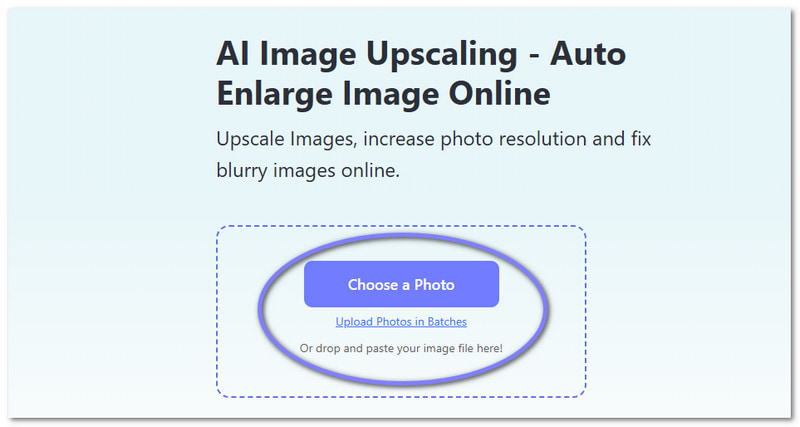
स्टेप 1AVAide Image Upscaler ऑनलाइन चलता है, इसलिए इसे अपने ब्राउज़र से एक्सेस करें। पेज लोड होने के बाद, आप इसका उपयोग शुरू कर सकते हैं।
चरण दोजिस फोटो को आप प्रिंट करने के लिए बड़ा करना चाहते हैं, उसे अपलोड करें। आप अपनी इमेज को चुनकर मुख्य इंटरफ़ेस में ड्रॉप कर सकते हैं। यदि आपके पास कई इमेज हैं, तो क्लिक करें। बैचों में तस्वीरें अपलोड करें एक साथ कई तस्वीरें जोड़ने का विकल्प।
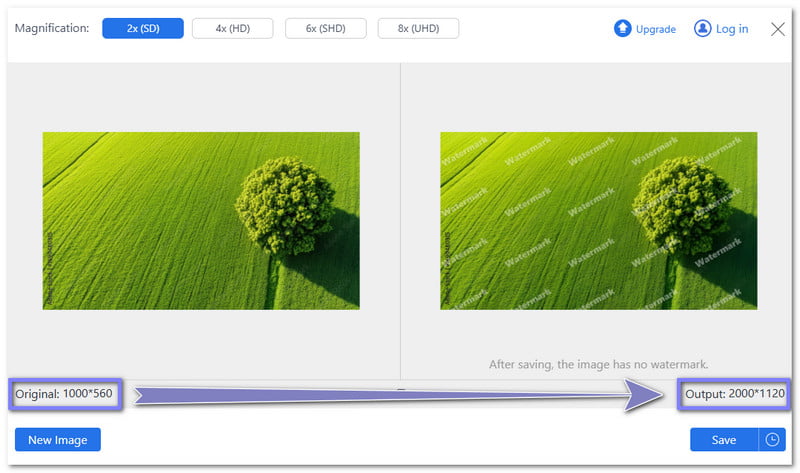
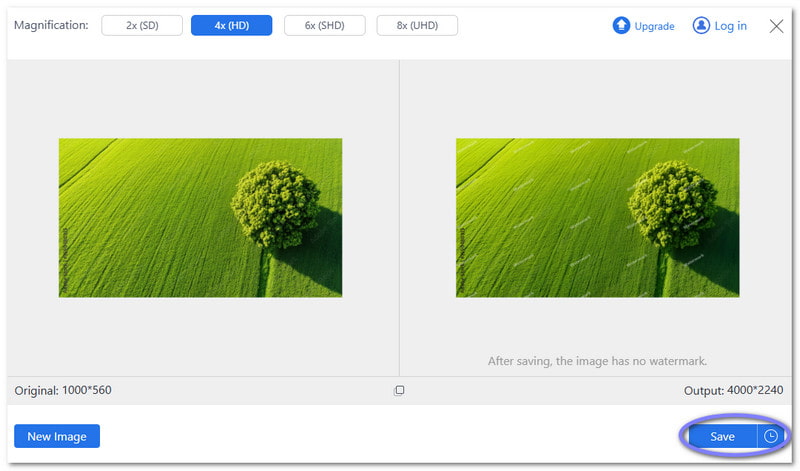
चरण 3कृपया प्रतीक्षा करें जब तक AVAide Image Upscaler आपकी छवि को प्रोसेस नहीं कर लेता। कुछ देर बाद, यह आपको आपकी तस्वीर का पूर्वावलोकन दिखाएगा। बाईं ओर आपको मूल छवि दिखाई देगी। दाईं ओर आपको उसका बड़ा किया हुआ संस्करण दिखाई देगा। डिफ़ॉल्ट रूप से, यह आपकी तस्वीर को बड़ा कर देता है। 2×नीचे दी गई तस्वीर के बारे में, 1000*560, ये बन गया 2000*1120.
चरण 4यदि आपको बड़े आकार की आवश्यकता है, तो उच्च स्तर चुनें जैसे 4×, 6×, या 8× से बढ़ाई यह विकल्प चुनें। आपकी छवि को दोबारा संसाधित किया जाएगा और उच्च गुणवत्ता वाला पूर्वावलोकन दिखाया जाएगा। आप मूल छवि और बड़े आकार की छवि के बीच विवरणों की तुलना करने के लिए छवि पर अपना कर्सर ले जा सकते हैं।
- 6× और 8× के लिए आपको अपना प्लान अपग्रेड करना होगा, जबकि 4× मुफ्त में उपलब्ध है।
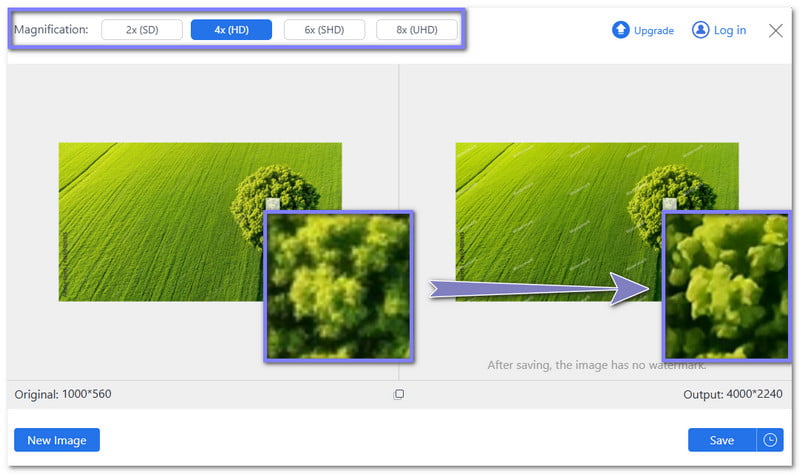
चरण 5जब आप आकार में आए हुए हिस्से से संतुष्ट हो जाएं, तो क्लिक करें। सहेजें अपनी इमेज डाउनलोड करने के लिए बटन दबाएँ। जैसा कि आप देख सकते हैं, AVAide इमेज अपस्केलर से ज़ूम करने पर भी डिटेल्स साफ़ और स्पष्ट बनी रहती हैं। इसका मतलब है कि आपकी प्रिंट धुंधली या पिक्सेलेटेड नहीं दिखेगी, चाहे साइज़ कितना भी बड़ा क्यों न हो। अब आपकी तस्वीर प्रिंटिंग के लिए तैयार है!
AVAide Image Upscaler को इस्तेमाल करने लायक क्या बनाता है:
- कर सकना जेपीजी, जेपीईजी, पीएनजी को बड़ा करेंऔर बीएमपी प्रारूप।
- यह एक साथ कई छवियों को संसाधित करने के लिए बैच अपलोड की अनुमति देता है।
- यह स्वचालित रूप से फोटो की गुणवत्ता बढ़ाने और सुधारने के लिए कृत्रिम बुद्धिमत्ता का उपयोग करता है।
- इसमें कोई वॉटरमार्क नहीं जोड़ा गया है ताकि आप अपनी छवियों का स्वतंत्र रूप से उपयोग कर सकें।
- आपकी फाइलें और जानकारी पूरी तरह से गोपनीय और सुरक्षित रहेंगी।
भाग 4: प्रिंटिंग के लिए चित्र को बड़ा करते समय ध्यान रखने योग्य सुझाव
अब जब आप प्रिंटिंग के लिए तस्वीर को बड़ा करना सीख चुके हैं, तो बेहतरीन परिणाम पाने के लिए ज़रूरी टिप्स जानने का समय आ गया है। अगर आप छोटी-छोटी बातों पर ध्यान नहीं देते, तो प्रिंट की क्वालिटी पल भर में अच्छी से धुंधली हो सकती है। इसीलिए तीन बातों पर ध्यान देना ज़रूरी है: पीपीआई (PPI), फॉर्मेट और फोटो की क्लैरिटी।
1. अपनी छवि का रिज़ॉल्यूशन जांचें
पिक्सल प्रति इंच (PPI) या डॉट्स प्रति इंच (DPI) सबसे महत्वपूर्ण कारक है। जितने अधिक पिक्सल होंगे, ज़ूम करने पर छवि उतनी ही बेहतर दिखेगी। यदि PPI बहुत कम है, तो प्रिंट धुंधला या दानेदार होगा।
| औसत | 72 डीपीआई |
| अच्छा | 150-300 डीपीआई |
| उत्कृष्ट | 300+ डीपीआई |
मोबाइल से ली गई कई तस्वीरें और वेब से ली गई छवियां 72 डीपीआई की होती हैं। यह स्क्रीन के लिए तो ठीक है, लेकिन प्रिंटिंग के लिए बहुत कम है। आप फोटो DPI बढ़ाएँ प्रिंट की स्पष्टता में सुधार के लिए ऑनलाइन टूल या प्रोग्राम का उपयोग करना।
2. सही फ़ाइल प्रकार चुनें
आपकी तस्वीर का फॉर्मेट इस बात पर असर डालता है कि वह ज़ूम करने पर कैसी दिखेगी। रॉ या टीआईएफएफ फाइलों में ज़्यादा डेटा होता है और इमेज साफ़ रहती है। जेपीईजी फाइलें इमेज को कंप्रेस करती हैं और कुछ डिटेल्स खो देती हैं, जिससे प्रिंट की क्वालिटी खराब हो सकती है। प्रिंटिंग के लिए, आप रॉ फाइलों को टीआईएफएफ या जेपीईजी में बदल सकते हैं ताकि वे प्रिंटर के लिए उपयुक्त हों।
3. स्पष्ट और तेज तस्वीरें लें
बेहतरीन एडिटिंग भी खराब खींची गई तस्वीर को ठीक नहीं कर सकती। एक अच्छा कैमरा, ट्राइपॉड और सही रोशनी का इस्तेमाल करें। अपने कैमरे की सेटिंग्स जैसे ISO, शटर स्पीड और मोड सीखें। जितना ज़्यादा अभ्यास करेंगे, आपकी तस्वीरें उतनी ही बेहतर होंगी। साफ़ और शार्प तस्वीरों से सबसे अच्छी प्रिंट आती हैं।
संक्षेप में, पीपीआई जांचें, सही फॉर्मेट चुनें और उच्च गुणवत्ता वाली तस्वीरें लें। इन तीन बातों का ध्यान रखने से आपकी बड़ी की गई प्रिंट स्पष्ट और विस्तृत रहेगी।
साथ एवीएड इमेज अपस्केलर, आप सीखा चुके है ऑनलाइन प्रिंटिंग के लिए चित्र को बड़ा कैसे करेंआपने प्रिंटिंग के लिए आवश्यक तस्वीरों और बेहतरीन परिणाम प्राप्त करने के लिए उपयोगी टिप्स के बारे में भी जान लिया है। अब आप अपनी बड़ी तस्वीर प्रिंट करने के लिए तैयार हैं!
हम आपसे जानना चाहते हैं। आपकी प्रिंट कैसी आई? क्या वह साफ़, स्पष्ट और चमकदार दिख रही थी? अपना अनुभव कमेंट सेक्शन में साझा करें और हमें बताएं कि आपकी बड़ी की गई तस्वीर कैसी दिखती है!

हमारी AI तकनीक स्वचालित रूप से आपकी छवियों की गुणवत्ता बढ़ाएगी, शोर को दूर करेगी और धुंधली छवियों को ऑनलाइन ठीक करेगी।
अभी प्रक्रिया करेंचित्र संपादन