एक बार एक डिज़ाइनर ने अपने क्लाइंट को एक प्रोजेक्ट भेजा, लेकिन प्रिंट में तस्वीरें पिक्सेलेटेड दिखाई दीं। निराशा बढ़ती गई, लेकिन एक आसान उपाय था: डीपीआई बढ़ाना। जब कोई सीखता है... किसी छवि का DPI कैसे बढ़ाएंइन तकनीकों से धुंधली छवि से बचा जा सकता है और विवरण बरकरार रखा जा सकता है, जिससे दृश्य पेशेवर स्तर के हों। यह गाइड आपको पाँच व्यावहारिक तकनीकों से अवगत कराती है, उनके लाभों की तुलना करती है और आपको सोच-समझकर सही निर्णय लेने में मदद करती है। इन चरणों से जटिल छवियां भी प्रिंट करने योग्य और स्पष्ट बनेंगी, जिससे आपको स्पष्ट और सटीक तस्वीरें मिलेंगी।
भाग 1: इमेज डीपीआई क्या है?
डीपीआई, यानी डॉट्स प्रति इंच, किसी इमेज के रिज़ॉल्यूशन को मापता है। यह दर्शाता है कि इमेज में प्रति इंच कितने छोटे रंगीन डॉट्स दिखाई देते हैं। उदाहरण के लिए, 300 डीपीआई वाली इमेज में प्रति इंच 300 डॉट्स होते हैं, जिससे स्पष्ट और विस्तृत इमेज बनती हैं जो फोटो, पोस्टर या अन्य पेशेवर ग्राफिक्स की प्रिंटिंग के लिए उपयुक्त होती हैं। इसे मोज़ेक की तरह समझें: आप एक ही क्षेत्र में जितने अधिक टाइल्स रखेंगे, चित्र उतना ही सटीक और विस्तृत होता जाएगा। स्क्रीन पर अच्छी इमेज दिखने पर भी, कम डीपीआई वाली इमेज धुंधली या पिक्सेलेटेड दिखाई दे सकती हैं। इमेज का डीपीआई बढ़ाने से पहले आपको यही समझना होगा, क्योंकि यही कारण है कि इमेज की स्पष्टता और गुणवत्ता के लिए उच्च डीपीआई आवश्यक है।
भाग 2: किसी छवि का DPI बढ़ाने के 5 सबसे प्रभावी तरीके
1. AVAide इमेज अपस्केलर
अगर आपने कभी पूछा हो, "मैं किसी इमेज का DPI कैसे बढ़ा सकता हूँ?" एवीएड इमेज अपस्केलर AVAide एक तेज़ और भरोसेमंद समाधान है। यह एक AI-संचालित इमेज मैग्नीफायर है जो ज़ूम करने पर छवियों को धुंधला नहीं करता, बल्कि उनकी स्पष्टता और बारीक विवरणों को बरकरार रखता है। यह पूरी तरह से वेब-आधारित है और बिना वॉटरमार्क के फ़ाइलें निर्यात करता है। इसमें अपलोड करना आसान है; बस क्लिक करें और अपनी तस्वीर को ब्राउज़र में ड्रॉप करें। छवियों के अलावा, AVAide वीडियो को 200 प्रतिशत, 400 प्रतिशत और यहां तक कि 800 प्रतिशत तक अपसैंपल करने की सुविधा देता है। AVAide कम लागत और बिना किसी परेशानी के पेशेवर, उच्च-रिज़ॉल्यूशन प्रारूप में उच्च-गुणवत्ता वाले वीडियो, डिजिटल प्रोजेक्ट और प्रिंट कार्य तैयार कर सकता है।
प्रमुख विशेषताऐं:
- इमेज के लिए DPI को सटीक रूप से बढ़ाने के लिए AI-संचालित अपस्केलिंग
- ज़ूम करते समय स्पष्टता और बारीकियों को बेहतर बनाने वाला यह उपकरण पेशेवर टूल की तरह काम करता है।
- बिना किसी इंस्टॉलेशन या साइन-अप की आवश्यकता वाला निःशुल्क ऑनलाइन टूल
- छवियों को निर्यात करते समय कोई वॉटरमार्क नहीं जोड़ा जाता है।
- आसान अपलोड के लिए ड्रैग-एंड-ड्रॉप सपोर्ट
- 200%, 400% से लेकर 800% तक के वीडियो फॉर्मेट को अपस्केल करना संभव है।
- एक साथ छवियों को अपस्केल करने का समर्थन करता है
स्टेप 1अपने डिवाइस पर एक नया टैब खोलें और आधिकारिक AVAide इमेज अपस्केलर वेबसाइट खोजें।
चरण दोउसके बाद, क्लिक करें अपनी छवि अपलोड करें चित्र को आयात करने और उसका डीपीआई बढ़ाने के लिए।

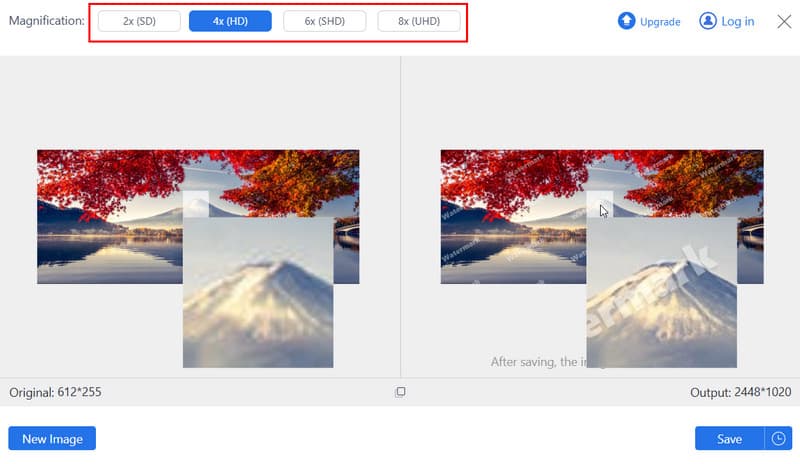
चरण 3इसके बाद, अपलोड की गई इमेज पर आप जिस मैग्निफिकेशन लेवल को लागू करना चाहते हैं, उसे चुनें। यदि आप उच्च DPI चाहते हैं, तो हम मैग्निफिकेशन को 8x पर सेट करने का सुझाव देते हैं।
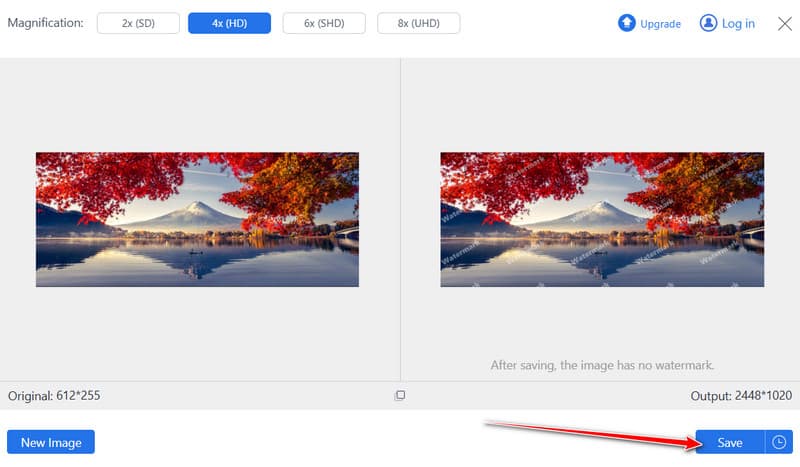
चरण 4अंत में, क्लिक करें सहेजें बढ़ी हुई इमेज डीपीआई को अपने डिवाइस पर सेव करने के लिए बटन दबाएं।
2. एडोब फोटोशॉप
एडोब फोटोशॉप यह इमेज डीपीआई को सटीकता से बढ़ाने के लिए उद्योग-मानक सॉफ्टवेयर है। यह उपयोगकर्ताओं को इमेज की गुणवत्ता बनाए रखते हुए रिज़ॉल्यूशन को समायोजित करने की अनुमति देता है, जिससे यह प्रिंट या पेशेवर डिज़ाइन परियोजनाओं के लिए आदर्श बन जाता है। यदि इमेज की गुणवत्ता कम है, तो इसका उपयोग करें। फ़ोटोशॉप सुपर रेज़ोल्यूशन समस्या को ठीक करने के लिए।
प्रमुख विशेषताऐं:
- इमेज साइज़ सेटिंग में समायोज्य DPI
- धुंधलापन रोकने के लिए उच्च-गुणवत्ता वाले रीसैंपलिंग विकल्प
- निर्यात के लिए कई फ़ाइल स्वरूपों का समर्थन करता है
स्टेप 1फ़ोटोशॉप खोलें और अपनी छवि आयात करें।
चरण दोके लिए जाओ छवि > छवि का आकार, जाँच करना रीसेंपलऔर नया डीपीआई मान सेट करें।
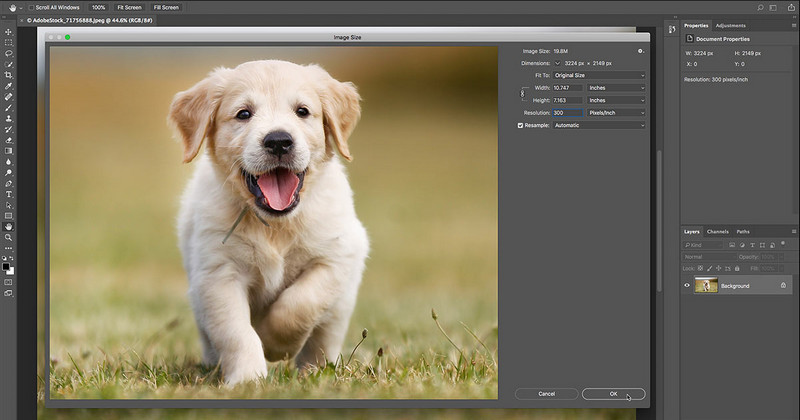
चरण 3क्लिक ठीक है और बदलाव लागू करने के लिए इमेज को सेव करें।
3. मैक पर पूर्वावलोकन करें
पूर्वावलोकनMac का बिल्ट-इन एप्लिकेशन आपको बिना कोई अतिरिक्त सॉफ़्टवेयर इंस्टॉल किए, तस्वीर का DPI बढ़ाने में तुरंत मदद कर सकता है। यह हल्का है और प्रिंटिंग या डिजिटल उपयोग के लिए DPI को आसानी से समायोजित करने के लिए आदर्श है।
प्रमुख विशेषताऐं:
- macOS में अंतर्निहित, किसी इंस्टॉलेशन की आवश्यकता नहीं।
- त्वरित परिणामों के लिए बुनियादी DPI समायोजन विकल्प
- हल्का और प्रयोग करने में आसान
स्टेप 1अपनी इमेज को प्रीव्यू में खोलें।
चरण दोक्लिक उपकरण > आकार समायोजित करेंफिर, रिज़ॉल्यूशन फ़ील्ड में वांछित डीपीआई दर्ज करें।
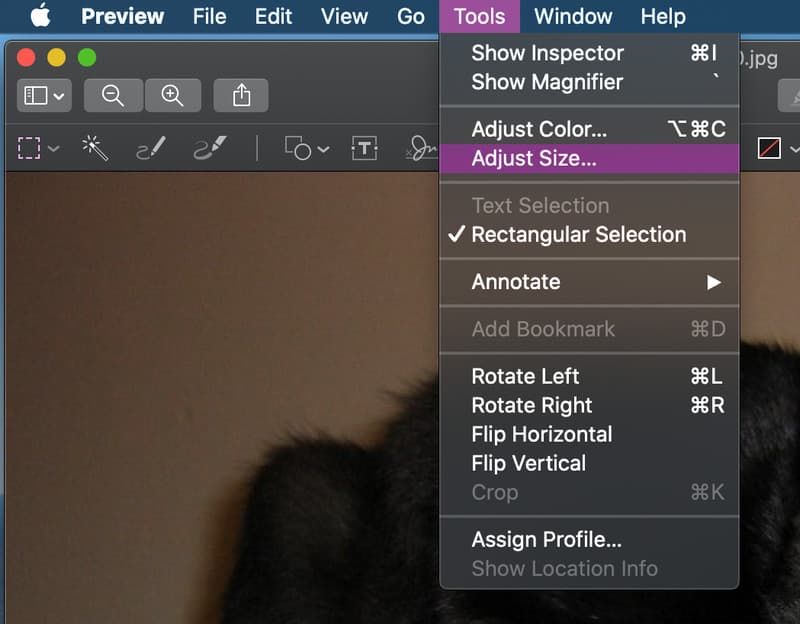
चरण 3नई डीपीआई लागू करने के लिए इमेज को सेव करें।
4. कन्वर्टटाउन
कन्वर्टटाउन यह एक सुविधाजनक और मुफ़्त टूल है जो आपको किसी भी ब्राउज़र से फ़ोटो का DPI बढ़ाने का तरीका सीखने में मदद करता है। यह उन उपयोगकर्ताओं के लिए एकदम सही है जिन्हें सॉफ़्टवेयर इंस्टॉल किए बिना तुरंत समाधान चाहिए। हालांकि, ऐप एक्सपोर्ट करने से पहले प्रीव्यू देखने की सुविधा नहीं देता है, जिससे यह सुनिश्चित करना मुश्किल हो जाता है कि अपलोड की गई इमेज का DPI वाकई बढ़ता है या नहीं।
प्रमुख विशेषताऐं:
- यह निःशुल्क है और ब्राउज़र आधारित है, इसके लिए किसी इंस्टॉलेशन की आवश्यकता नहीं है।
- विभिन्न इमेज फॉर्मेट के लिए एडजस्टेबल DPI सेटिंग्स
- यह विंडोज, मैक और मोबाइल उपकरणों पर काम करता है।
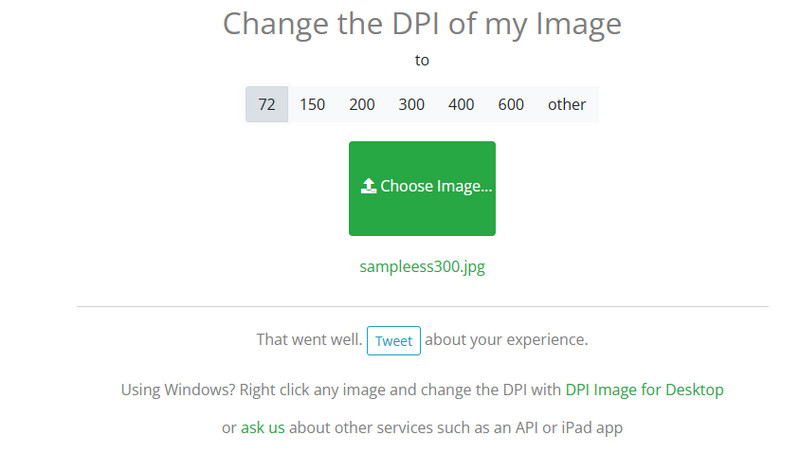
स्टेप 1अपने ब्राउज़र में Online-Convert.com खोलें।
चरण दोऊपर दी गई सूची से वांछित डीपीआई मान चुनें।
चरण 3अपनी छवि अपलोड करने के लिए इस लिंक का उपयोग करें। छवि चुनें बटन दबाएं, और यह स्वचालित रूप से आपकी छवि का DPI बढ़ा देगा।
5. जीआईएमपी
तार से पुष्ट किया हुआ फ़ीता यह उन उपयोगकर्ताओं के लिए एक निःशुल्क, ओपन-सोर्स विकल्प है जो फ़ोटो डीपीआई बढ़ाना चाहते हैं और साथ ही नियंत्रण बनाए रखना चाहते हैं। बेहतर छवि गुणवत्तायह विंडोज, मैक और लिनक्स पर काम करता है। डीपीआई बढ़ाने के लिए इसका उपयोग थोड़ा मुश्किल हो सकता है, जैसा कि आप यहां मौजूद अन्य टूल्स से तुलना करने पर देख सकते हैं। खासकर यदि आप एक शुरुआती उपयोगकर्ता हैं जिसे केवल एक साधारण अपस्केलिंग करने की आवश्यकता है।
प्रमुख विशेषताऐं:
- निःशुल्क और ओपन-सोर्स, पूरी तरह से अनुकूलन योग्य
- सटीक डीपीआई समायोजन और रीसैंपलिंग विकल्प
- उन्नत संपादन और प्रिंट तैयार करने के लिए उपयुक्त।
स्टेप 1अपनी इमेज को GIMP में खोलें।
चरण दोके लिए जाओ छवि > प्रिंट आकार और नया डीपीआई मान दर्ज करें।
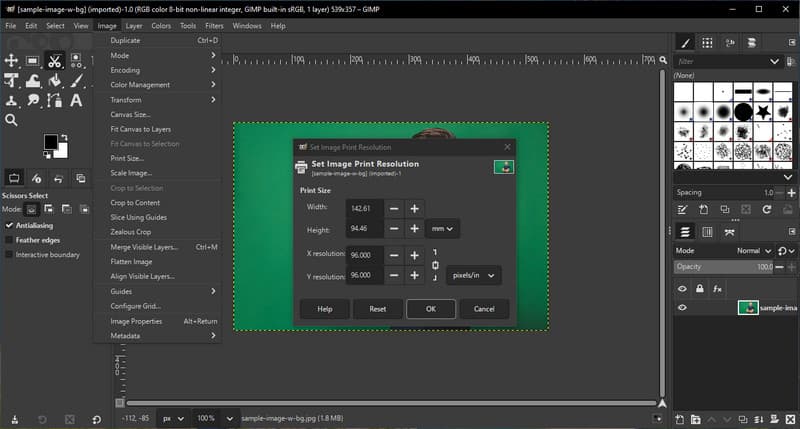
चरण 3छवि को अद्यतन डीपीआई के साथ सहेजने के लिए उसे निर्यात करें।
भाग 3: 5 डीपीआई बढ़ाने वाले उपकरणों की तुलना
यदि आपने कभी पूछा हो, "मैं किसी इमेज का DPI कैसे बढ़ाऊं?" तो सही टूल का चुनाव गुणवत्ता, गति और उपयोग में आसानी में बड़ा अंतर ला सकता है। निम्नलिखित चार्ट पांच सबसे लोकप्रिय विकल्पों की तुलना करता है, जिसमें प्रमुख विशेषताएं, फायदे, नुकसान और आदर्श उपयोग के उदाहरण बताए गए हैं।
- मंच
- उपयोग करने के लिए नि: शुल्क
- उपयोग में आसानी
- एआई प्रौद्योगिकी समर्थित
- के लिए सबसे अच्छा
| एवीएड इमेज अपस्केलर | एडोब फोटोशॉप | मैक पर पूर्वावलोकन करें | कन्वर्टटाउन | तार से पुष्ट किया हुआ फ़ीता |
| ऑनलाइन | विंडोज और मैक | Mac | ऑनलाइन | विंडोज, मैक और लिनक्स |
| मुफ़्त | चुकाया गया | मुफ़्त | मुफ़्त | मुफ़्त |
| बहुत आसान | विकसित | आसान | आसान | औसत |
| हाँ | हाँ | नहीं | नहीं | हाँ |
| बिना इंस्टॉलेशन के छवियों के लिए DPI में तेजी से वृद्धि | पेशेवर डिज़ाइनर और प्रिंट-रेडी प्रोजेक्ट | प्रिंट के लिए त्वरित, सरल डीपीआई समायोजन | तेज़ ब्राउज़र-आधारित DPI सुधार | वे उन्नत उपयोगकर्ता जो बिना किसी अतिरिक्त लागत के विस्तृत नियंत्रण चाहते हैं |
सही टूल का इस्तेमाल करने से आपकी तस्वीरें शार्प और क्लियर रहती हैं। हाई-रिज़ॉल्यूशन फ़ोटो के लिए DPI को समझना आपको धुंधली या पिक्सेलेटेड तस्वीरों से बचने में मदद करता है, चाहे वह प्रिंटिंग, डिजिटल उपयोग या प्रेजेंटेशन के लिए हो। AVAide या पारंपरिक टूल, सभी काम कर सकते हैं; यह इस बात पर निर्भर करता है कि आपको कितना कंट्रोल या स्पीड चाहिए।
भाग 4: इमेज डीपीआई बढ़ाने के बारे में अक्सर पूछे जाने वाले प्रश्न
किसी इमेज की रिज़ॉल्यूशन 300 DPI कैसे सुनिश्चित करें?
विंडोज़ पर, इमेज पर राइट-क्लिक करें, प्रॉपर्टीज़ > डिटेल्स चुनें और रिज़ॉल्यूशन चेक करें। मैक पर, इमेज को प्रीव्यू में खोलें, फिर टूल्स > शो इंस्पेक्टर पर जाकर डीपीआई देखें। अगर यह 300 से कम है, तो आप कुछ टूल्स का इस्तेमाल कर सकते हैं। एवीएड इमेज अपस्केलर छवि की स्पष्टता बनाए रखते हुए इसे बढ़ाना।
क्या PNG इमेज 300 DPI की हो सकती है?
जी हां। PNG फ़ाइलों का DPI किसी भी स्तर का हो सकता है। DPI एक रिज़ॉल्यूशन सेटिंग है, फ़ाइल फ़ॉर्मेट नहीं। आप इसे फ़ोटोशॉप, GIMP या ऑनलाइन कन्वर्टर में बदल सकते हैं। DPI बढ़ाने से प्रोग्राम या प्रिंटर को पता चलता है कि इमेज को कितना स्पष्ट दिखाना है।
किसी सामान्य छवि को उच्च रिज़ॉल्यूशन में कैसे परिवर्तित करें?
डीपीआई बढ़ाने के लिए सॉफ़्टवेयर या ऑनलाइन टूल का उपयोग करें। फ़ोटोशॉप और गिम्प आपको विवरणों को संरक्षित करते हुए छवियों को रीसैंपल करने की अनुमति देते हैं। AVAide और अन्य ऑनलाइन एप्लिकेशन जो स्पष्टता बनाए रखते हुए छवियों को बड़ा करने के लिए AI का उपयोग करते हैं, उच्च-रिज़ॉल्यूशन वाली छवियां बनाते हैं जिन्हें प्रिंट किया जा सकता है या डिजिटल रूप से उपयोग किया जा सकता है।
जानने डीपीआई कैसे बढ़ाएं यह आपकी छवियों को अधिक स्पष्ट और सटीक बनाता है। चाहे आप फ़ोटोशॉप, प्रीव्यू या किसी अन्य सॉफ़्टवेयर का उपयोग करें। एवीएड इमेज अपस्केलरकिसी फोटो पर डीपीआई को बेहतर बनाने का तरीका समझने से आपको प्रिंट, डिजिटल प्रोजेक्ट या प्रस्तुतियों के लिए उच्च-रिज़ॉल्यूशन वाली छवियां जल्दी और आसानी से बनाने में मदद मिलती है।
लेखक के बारे में


हमारी AI तकनीक स्वचालित रूप से आपकी छवियों की गुणवत्ता बढ़ाएगी, शोर को दूर करेगी और धुंधली छवियों को ऑनलाइन ठीक करेगी।
अभी प्रक्रिया करेंचित्र संपादन