WMV फ़ाइलों के साथ काम करना सीमित हो सकता है, जब तक कि आपको केवल ऑडियो की आवश्यकता न हो। एन्कोडिंग WMV से MP3 यह आपको गुणवत्ता खोए बिना किसी भी डिवाइस पर कहीं भी सुनने की सुविधा देता है। कई उपयोगकर्ताओं द्वारा उपयोग किए जाने वाले भ्रामक प्रारूप या खराब उपकरण ही मुख्य समस्या रहे हैं, जिसके कारण एक व्यवस्थित दृष्टिकोण महत्वपूर्ण हो जाता है। हम आसान रूपांतरण और निर्धारित परिणामों को सुनिश्चित करने के लिए विंडोज मीडिया प्लेयर और वीएलसी मीडिया प्लेयर के साथ विश्वसनीय सॉफ़्टवेयर, मुफ्त ऑनलाइन सेवाओं और चरण-दर-चरण ट्यूटोरियल को स्थापित करेंगे।
भाग 1: सर्वश्रेष्ठ सॉफ़्टवेयर का उपयोग करके WMV को MP3 में कैसे परिवर्तित करें
WMV को MP3 में आसानी से बदलने के लिए, AVAide वीडियो कन्वर्टर यह सॉफ्टवेयर सभी उपयोगकर्ताओं के लिए एक बहुउद्देशीय उपकरण के रूप में सामने आता है। इसे विंडोज और मैक पर मुफ्त में डाउनलोड किया जा सकता है, जिससे यह सभी के लिए सुलभ हो जाता है। यह सॉफ्टवेयर कुछ ही क्लिक में और विश्वसनीय तरीके से WMV वीडियो को उच्च गुणवत्ता वाले MP3 ऑडियो में परिवर्तित करता है। इसका उपयोगकर्ता-अनुकूल इंटरफ़ेस और गति यह सुनिश्चित करती है कि ऑडियो निकालने में न तो शौकिया उपयोगकर्ताओं को और न ही विशेषज्ञों को कोई तकनीकी बाधा आए, जिससे मूल ध्वनि गुणवत्ता बनी रहती है और रूपांतरण में समय की बचत होती है।
स्टेप 1इस कनवर्टर का उपयोग करने से पहले, आपको नीचे दिए गए डाउनलोड बटन पर क्लिक करके इसे डाउनलोड करना होगा। फिर, इंस्टॉलेशन और सेटअप के लिए आवश्यक चरणों का पालन करें, जिसके बाद आप इसे लॉन्च और उपयोग कर सकते हैं।

निःशुल्क डाउनलोड विंडोज 7 या बाद के संस्करण के लिए
 सुरक्षित डाऊनलोड
निःशुल्क डाउनलोड Mac OS X 10.13 या बाद के संस्करण के लिए
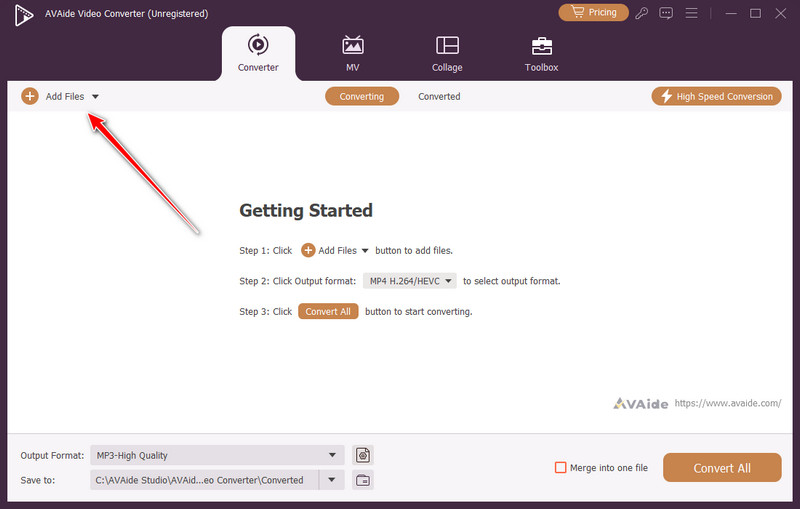
सुरक्षित डाऊनलोडचरण दोअगला, क्लिक करें फाइलें जोड़ो यह इंटरफ़ेस के ऊपरी भाग में स्थित है, जहाँ आप उस WMV फ़ाइल को खोज और अपलोड कर सकते हैं जिसे आप MP3 में परिवर्तित करना चाहते हैं।
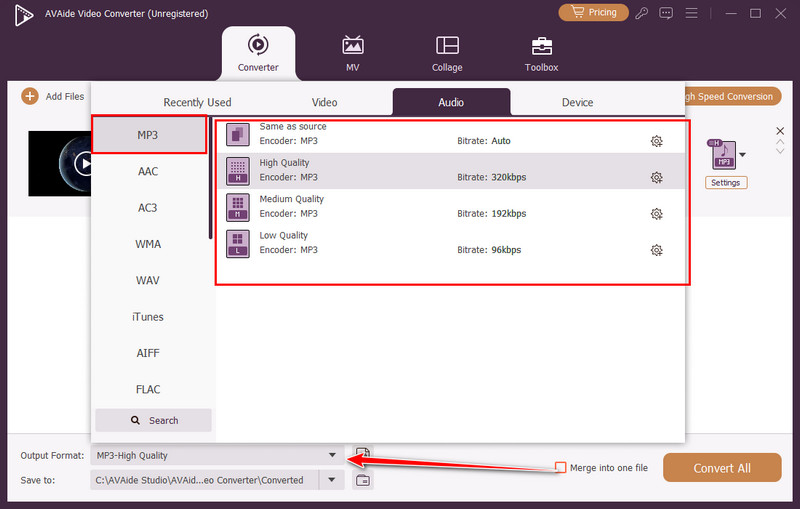
चरण 3आगे बढ़ने के लिए, क्लिक करें आउटपुट स्वरूप, चुनना ऑडियो, और चुनें एमपी 3 फॉर्मेट। एमपी3 पर क्लिक करने के बाद, आपको यह चुनना होगा कि आप ऑडियो के रूप में कौन सा फॉर्मेट सेटिंग्स चाहते हैं।
चरण 4अंत में, अब आप 'कन्वर्ट ऑल' बटन पर क्लिक करके WMV फ़ाइल से ऑडियो निकाल सकते हैं, और फिर प्रक्रिया के सफल होने तक प्रतीक्षा करें।
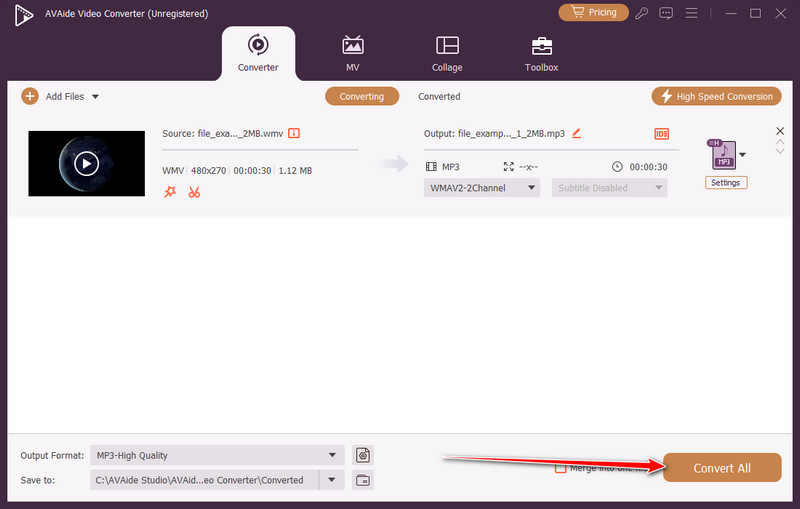
AVAide वीडियो कन्वर्टर की मदद से कोई भी व्यक्ति कुछ ही क्लिक में WMV फ़ाइल को MP3 में मुफ्त में बदल सकता है, जिससे मूल ऑडियो गुणवत्ता बरकरार रहती है और समय की बचत होती है। रूपांतरण के अलावा, यह आपकी ज़रूरतों के अनुसार MP3 फ़ाइल को अनुकूलित करने का विकल्प भी प्रदान करता है, यही कारण है कि यह इतना लोकप्रिय है। एमपी3 संपादक और कनवर्टर कई फाइलों से जुड़ी समस्याओं के लिए एक संपूर्ण उपकरण है।
भाग 2: WMV वीडियो को MP3 में ऑनलाइन मुफ्त में कैसे बदलें
यदि आपको सॉफ़्टवेयर इंस्टॉल किए बिना WMV को MP3 में बदलने का त्वरित तरीका चाहिए, तो मुफ़्त ऑनलाइन विकल्प उपलब्ध है। 123APPS ऑडियो कनवर्टर यह एक उपयोगी टूल है जो आपके ब्राउज़र में ऑडियो फ़ाइलों को परिवर्तित कर देगा। यह उपयोगकर्ताओं को, उनके अनुभव के स्तर की परवाह किए बिना, आसानी से फ़ाइलें पोस्ट करने और कुछ ही क्लिक में वीडियो को समझने योग्य MP3 ध्वनियों में बदलने में सक्षम बनाता है। ऑनलाइन संस्करण होने के कारण, यह किसी भी डिवाइस के साथ संगत है और इसके लिए जटिल इंस्टॉलेशन की आवश्यकता नहीं है, इसलिए यदि आपको किसी ऑडियो की आवश्यकता है, तो इसे आसानी से निकाला जा सकता है और यह हमेशा उपलब्ध रहेगा।
स्टेप 1अपना ब्राउज़र खोलें और 123APPS ऑडियो कन्वर्टर वेबसाइट पर जाएं, फिर अपने डिवाइस, क्लाउड स्टोरेज या यूआरएल स्रोत से उस WMV फ़ाइल को अपलोड करें जिसे आप कनवर्ट करना चाहते हैं।
चरण दोफ़ाइल अपलोड होने के बाद, फ़ॉर्मेट चयन क्षेत्र पर क्लिक करें और चुनें एमपी 3 अपनी ऑडियो फ़ाइल के आउटपुट फ़ॉर्मेट के रूप में चुनें। ज़रूरत पड़ने पर ऑडियो क्वालिटी या बिटरेट सेटिंग्स को एडजस्ट करें, फिर क्लिक करें। धर्मांतरित अपनी फ़ाइल को प्रोसेस करना शुरू करने के लिए बटन दबाएँ।
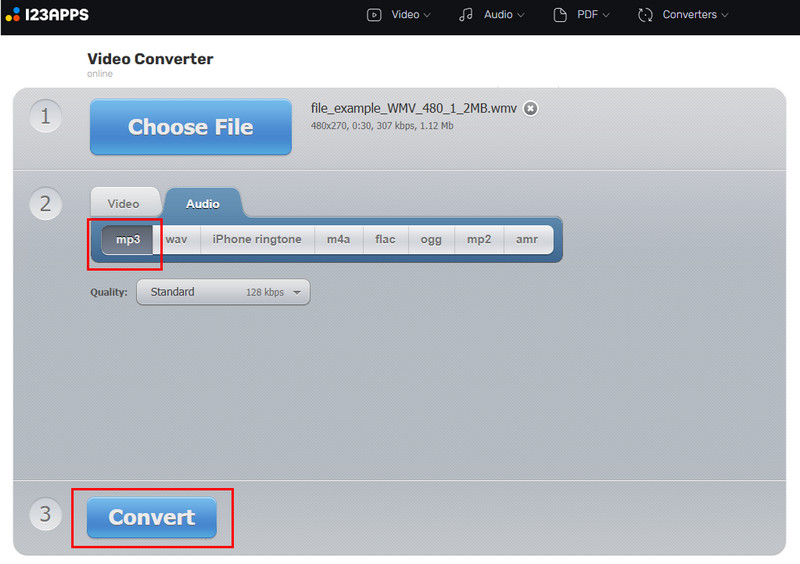
चरण 3रूपांतरण पूरा हो जाने के बाद, परिवर्तित WMV फ़ाइल को अपने डिवाइस पर डाउनलोड करें ताकि आप इसे कभी भी चला सकें या साझा कर सकें।
123APPS का उपयोग करके, आप बिना कोई सॉफ़्टवेयर डाउनलोड किए या जटिल सेटिंग्स में उलझे, WMV वीडियो को MP3 में ऑनलाइन और मुफ़्त में परिवर्तित कर सकते हैं। यह टूल सभी डिवाइस और ब्राउज़र पर काम करता है, जिससे यह उन सभी के लिए एक व्यावहारिक समाधान बन जाता है जिन्हें कभी भी, कहीं भी WMV फ़ाइलों से त्वरित, उच्च-गुणवत्ता वाला ऑडियो चाहिए।
भाग 3: विंडोज मीडिया प्लेयर के माध्यम से WMV को MP3 में कैसे परिवर्तित करें
कई उपयोगकर्ता WMV को MP3 में बदलने का प्रयास करते हैं। विंडोज मीडिया प्लेयर यह पहले से ही विंडोज कंप्यूटरों में अंतर्निहित है। हालांकि यह प्रोग्राम सीधे WMV फ़ाइलों को परिवर्तित नहीं कर सकता, लेकिन यह WMA ऑडियो को MP3 में परिवर्तित कर सकता है, जो ऑडियो फॉर्मेट में निकाले जाने पर एक विकल्प है। चूंकि यह मुफ़्त और पहले से इंस्टॉल है, इसलिए यह उन उपयोगकर्ताओं के लिए एक अच्छा विकल्प है जो अतिरिक्त सॉफ़्टवेयर इंस्टॉल नहीं करना चाहते और केवल एक बुनियादी ऑडियो रूपांतरण समाधान चाहते हैं।
स्टेप 1विंडोज मीडिया प्लेयर खोलें और सीडी डालें या उस मीडिया स्रोत को खोलें जिसमें वह WMA ऑडियो फ़ाइल है जिसे आप सहेजना चाहते हैं।
चरण दोऊपर से मेन्यू बार, क्लिक करें व्यवस्थित, चुनना विकल्पऔर खोलें तेज़ ध्वनि में संगीत फ़ाइल रूपांतरण सेटिंग्स को समायोजित करने के लिए टैब दबाएं।
चरण 3सही का निशान लगाना एमपी 3 प्रारूप से ड्रॉप डाउन मेनू में जाएं और अपनी पसंद की ध्वनि गुणवत्ता और फ़ाइल आकार के आधार पर ऑडियो गुणवत्ता स्लाइडर को समायोजित करें।
चरण 4सही का निशान लगाना लागू करना और फिर ठीक है सेटिंग्स को सेव करने के बाद, ऑडियो को रिप करना शुरू करें ताकि फाइल आपके कंप्यूटर पर एमपी3 फॉर्मेट में सेव हो जाए।
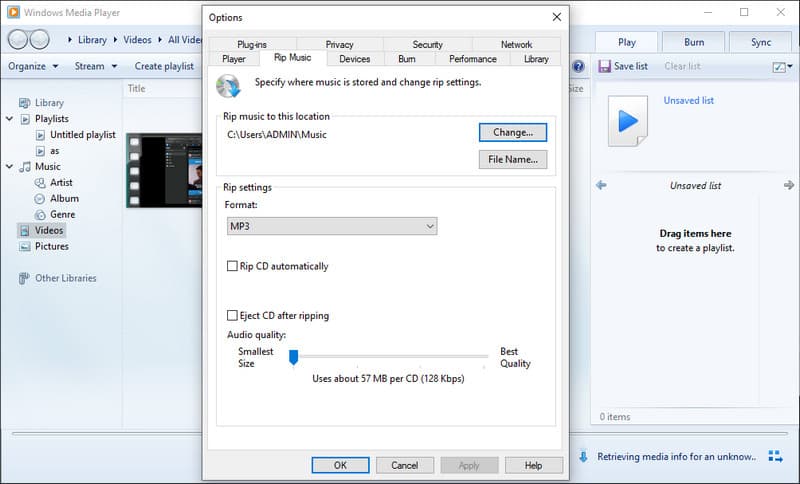
हालाँकि विंडोज मीडिया प्लेयर सीधे WMV फ़ाइलों को परिवर्तित नहीं कर सकता, फिर भी यह WMA ऑडियो एक्सट्रैक्शन के माध्यम से WMV फ़ाइलों को MP3 में परिवर्तित करने की सुविधा देता है। पहले से इंस्टॉल होने के कारण यह उन उपयोगकर्ताओं के लिए एक सुविधाजनक विकल्प है जो अतिरिक्त सॉफ़्टवेयर इंस्टॉल किए बिना एक निःशुल्क, अंतर्निहित समाधान पसंद करते हैं, और आप इसका उपयोग भी कर सकते हैं। विंडोज मीडिया प्लेयर का उपयोग करके एमपी4 को कन्वर्ट करें.
भाग 4: वीएलसी मीडिया प्लेयर का उपयोग करके WMV फ़ाइल को MP3 में कैसे परिवर्तित करें
यदि आपको WMV को MP3 में परिवर्तित करने के लिए एक ओपन-सोर्स, मुफ्त और लचीले साधन की आवश्यकता है, VLC मीडिया प्लेयर VLC एक भरोसेमंद प्लेटफॉर्म प्रदान करता है जो बिना किसी अन्य सशुल्क सॉफ़्टवेयर को इंस्टॉल किए विभिन्न प्लेटफॉर्म पर काम कर सकता है। लगभग सभी मीडिया फॉर्मेट को चलाने के लिए जाना जाने वाला VLC, एक अंतर्निर्मित रूपांतरण सुविधा भी प्रदान करता है जिससे उपयोगकर्ता वीडियो फ़ाइलों से ऑडियो को आसानी से निकाल सकते हैं। यह उन शुरुआती और अनुभवी उपयोगकर्ताओं के लिए एक व्यावहारिक विकल्प है जो जटिल सेटअप के बिना त्वरित परिणाम चाहते हैं।
स्टेप 1VLC मीडिया प्लेयर खोलें, क्लिक करें मीडिया शीर्ष मेनू में, फिर चुनें कनवर्ट/सहेजें रूपांतरण विंडो खोलने के लिए.
चरण दोक्लिक जोड़ें ब्राउज़ करने और चुनने के लिए डब्ल्यूएमवी, फिर हिट कनवर्ट/सहेजें आगे बढ़ने के लिए विंडो के निचले हिस्से पर क्लिक करें।
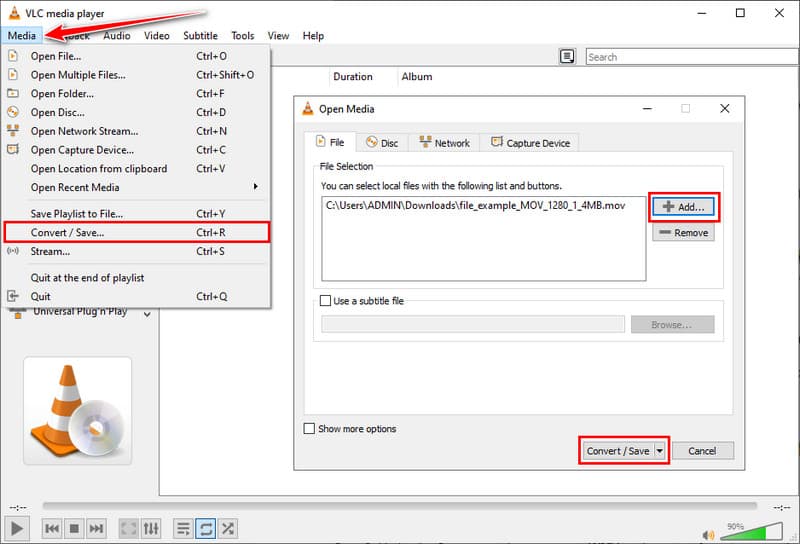
चरण 3में प्रोफ़ाइल अनुभाग, चुनें ऑडियो - एमपी3 आउटपुट फॉर्मेट के रूप में, फिर क्लिक करें ब्राउज़ गंतव्य फ़ोल्डर का चयन करने और नई एमपी3 फ़ाइल के लिए एक फ़ाइल नाम सेट करने के लिए।
चरण 4क्लिक शुरू रूपांतरण शुरू करने के लिए और प्रगति पट्टी के पूरा होने तक प्रतीक्षा करें, जिसके बाद आपकी एमपी3 फ़ाइल चयनित स्थान पर सहेजी जाएगी और प्लेबैक के लिए तैयार होगी।
VLC मीडिया प्लेयर WMV फ़ाइलों को MP3 में बदलने का एक निःशुल्क और सुविधाजनक तरीका प्रदान करता है, साथ ही यह उपयोगकर्ताओं को वीडियो से ऑडियो को तेज़ी से और विश्वसनीय रूप से निकालने की सुविधा भी देता है। इसका क्रॉस-प्लेटफ़ॉर्म सपोर्ट और आसान रूपांतरण प्रक्रिया इसे उन सभी के लिए एक आदर्श उपकरण बनाती है जो ऑडियो की गुणवत्ता को नियंत्रित करना चाहते हैं और साथ ही कार्यप्रवाह को यथासंभव सरल रखना चाहते हैं।
अपने WMV वीडियो को MP3 ऑडियो में परिवर्तित करने से आपके मीडिया का आनंद लेने के नए तरीके खुल जाते हैं, चाहे वह चलते-फिरते सुनना हो, संपादन करना हो या दूसरों के साथ साझा करना हो। AVAide जैसे डेस्कटॉप प्रोग्राम या मुफ्त ऑनलाइन सॉफ़्टवेयर, साथ ही VLC जैसे बहुमुखी प्लेयर का उपयोग करके, यह प्रक्रिया आसान, त्वरित और प्रभावी हो गई है। कोई भी इसे आसानी से कर सकता है। WMV को MP3 में परिवर्तित करना सही तरीके का चुनाव करके और अपनी कार्य प्रक्रिया के अनुरूप सही विधि चुनकर, आप गुणवत्ता खोए बिना और समय बर्बाद किए बिना वीडियो से ऑडियो निकाल सकते हैं। इससे वीडियो से ऑडियो निकालना आसान, सुविधाजनक और सहज हो जाता है।
आपका पूरा वीडियो टूलबॉक्स जो दोषरहित गुणवत्ता में रूपांतरण के लिए 350+ प्रारूपों का समर्थन करता है।