पुरानी वीडियो डिस्क या किसी खास सॉफ़्टवेयर के साथ काम करते समय अक्सर DAT फ़ाइलें दिखाई देती हैं, लेकिन उन्हें चलाना निराशाजनक हो सकता है। MP4 के विपरीत, जो सार्वभौमिक है, DAT व्यापक रूप से समर्थित नहीं है। यही कारण है कि कई उपयोगकर्ता इसके लिए तरीके खोजते हैं। DAT फ़ाइल को MP4 में बदलेंयह मार्गदर्शिका बताएगी कि DAT फ़ाइल क्या है, यह बताएगी कि यह MP4 से किस प्रकार भिन्न है, तथा डेस्कटॉप और ऑनलाइन दोनों प्रकार के उपकरण बताएगी जो आपकी फ़ाइलों को वास्तव में काम करने वाले प्रारूप में बदलने में आपकी सहायता कर सकते हैं।
भाग 1. DAT फ़ाइल क्या है?
DAT फ़ाइल एक सामान्य डेटा फ़ॉर्मेट है जिसमें कई प्रकार की सामग्री, जैसे टेक्स्ट, वीडियो या प्रोग्राम डेटा, संग्रहीत हो सकती है। वीडियो की बात करें तो, DAT फ़ाइलें आमतौर पर वीडियो सीडी या वीसीडी में पाई जाती हैं और अक्सर इनमें मूवी या क्लिप डेटा होता है। समस्या यह है कि ये किसी एक मानक का पालन नहीं करतीं, जिससे इन्हें आधुनिक उपकरणों पर चलाना मुश्किल हो जाता है। यही कारण है कि कई उपयोगकर्ता DAT को MP4 में बदलने के तरीके खोजते हैं, क्योंकि MP4 एक सार्वभौमिक फ़ॉर्मेट है जो फ़ोन, कंप्यूटर और मीडिया प्लेयर सभी पर काम करता है।
भाग 2. DAT और MP4 के बीच अंतर
DAT और MP4 दोनों फ़ाइलों में वीडियो डेटा हो सकता है, जो संरचना, अनुकूलता और उपयोगिता जैसे सभी पहलुओं में समान नहीं होते। DAT फ़ाइलें पुरानी हो चुकी हैं और उनका कोई सार्वभौमिक मानक नहीं है, और MP4 अब सबसे आम वीडियो फ़ॉर्मेट में से एक है। यही असमानता है जिसके कारण अधिकांश उपयोगकर्ता सुचारू रूप से चलाने और आसानी से साझा करने के लिए DAT फ़ाइल को MP4 में बदल देते हैं।
1. प्रारूप संरचना:
DAT एक कंटेनर है, जो सामान्य है और इसमें सिर्फ़ वीडियो ही नहीं, बल्कि कई तरह के डेटा हो सकते हैं। दूसरी ओर, MP4 एक मानकीकृत मल्टीमीडिया फ़ाइल है जिसका मुख्य उद्देश्य वीडियो और ऑडियो सामग्री है।
2. अनुकूलता:
कई DAT फाइलें केवल विशेष सॉफ्टवेयर या VCD प्लेयर के साथ ही चलाई जा सकती हैं, जबकि MP4 लगभग सभी डिवाइसों और प्लेटफार्मों, जैसे मोबाइल डिवाइस, डेस्कटॉप और स्ट्रीमिंग सेवाओं के साथ संगत है।
3. संपीड़न और गुणवत्ता:
MP4 का इस्तेमाल अत्याधुनिक संपीड़न के लिए किया जा सकता है, और छोटी फ़ाइलों के लिए उतनी ज़्यादा त्याग नहीं करना पड़ता। DAT फ़ाइलें तुलनात्मक रूप से बड़ी और अक्षम होती हैं।
4. आज का उपयोग:
DAT अब काफी हद तक अप्रचलित हो चुका है और पुराने डिस्क या सॉफ़्टवेयर से जुड़ा हुआ है। आधुनिक डिफ़ॉल्ट MP4 है, जो सभी संपादन सॉफ़्टवेयर के साथ संगत है, जिनमें शामिल हैं डीजेआई वीडियो संपादन सॉफ्टवेयर और सभी सोशल मीडिया.
भाग 3. DAT फ़ाइल को MP4 में कैसे बदलें
1. AVAide MP4 कन्वर्टर
यदि आपका लक्ष्य बिना किसी तनाव के DAT को MP4 में परिवर्तित करना है, AVAide MP4 कन्वर्टर यह एक ऐसा टूल है जिस पर आप भरोसा कर सकते हैं। यह तेज़ है, बैच कन्वर्टिबल है, और ज़्यादातर दूसरे विकल्पों की तरह वीडियो की क्वालिटी से समझौता नहीं करता। इसकी खासियत इसका बिल्ट-इन एडिटिंग सूट है, जो आपको अपने वीडियो को स्टोर करने से पहले एडिट करने की सुविधा देता है। नौसिखियों को इसका स्टेराइल डिज़ाइन पसंद आएगा, और अनुभवी उपयोगकर्ता कॉन्फ़िगरेशन में जा सकते हैं। पावर और सरलता का यह मिश्रण AVAide को DAT फ़ाइलों का सबसे व्यापक कन्वर्टर बनाता है।
स्टेप 1हमारे द्वारा दिए गए डाउनलोड बटन पर क्लिक करके अपने कंप्यूटर पर ऐप का नवीनतम संस्करण प्राप्त करें। इसे इंस्टॉल करने और आगे बढ़ने के लिए ऐप लॉन्च करने की प्रक्रिया का पालन करें।

निःशुल्क डाउनलोड विंडोज 7 या बाद के संस्करण के लिए
 सुरक्षित डाऊनलोड
निःशुल्क डाउनलोड Mac OS X 10.13 या बाद के संस्करण के लिए
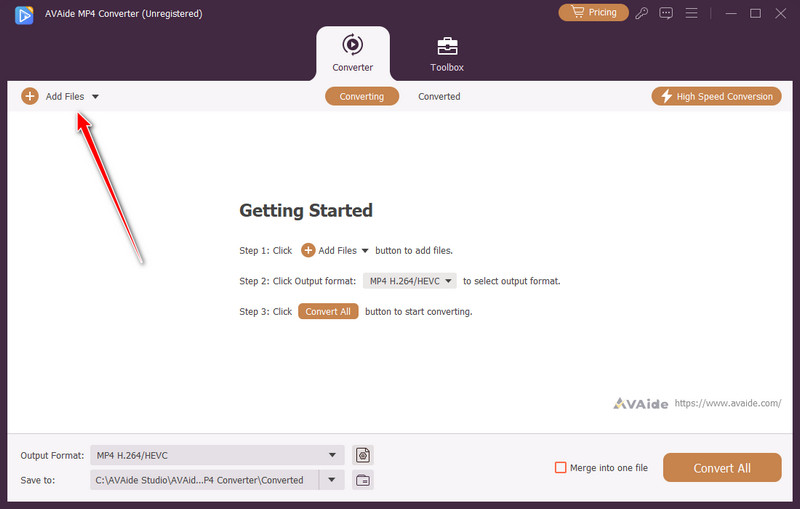
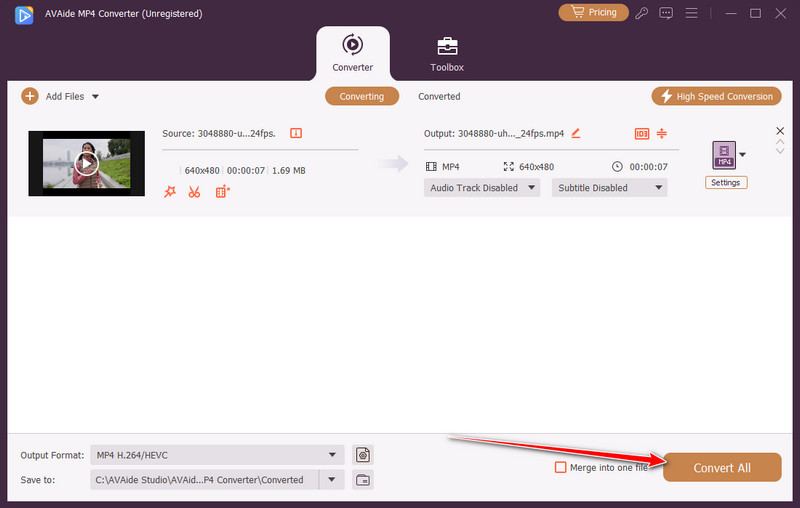
सुरक्षित डाऊनलोडचरण दोउसके बाद, क्लिक करके DAT फ़ाइल को ऐप पर अपलोड करें फाइल जोड़िए इंटरफ़ेस के ऊपरी हिस्से में मौजूद बटन पर क्लिक करें। इस पर क्लिक करने से आप फ़ाइल फ़ोल्डर में पहुँच जाएँगे और वह DAT फ़ाइल ढूँढ़ लेंगे जिसे आप कनवर्ट करना चाहते हैं, और क्लिक करें। खुला हुआ.
चरण 3यहाँ उपलब्ध विकल्पों के आधार पर फ़ॉर्मेट को MP4 और अपनी इच्छित सेटिंग्स सेट करें। जैसा कि आप देख सकते हैं, प्रत्येक MP4 सेटिंग का एक अलग एनकोडर, रिज़ॉल्यूशन, और बहुत कुछ होता है।
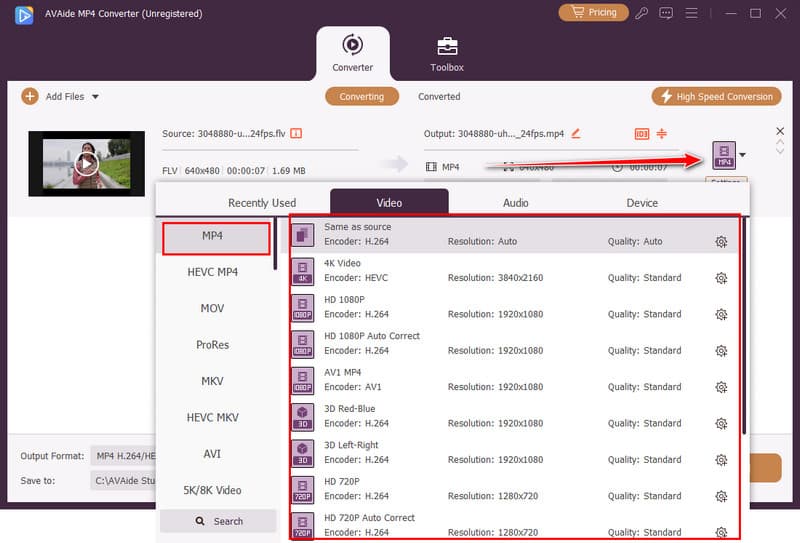
चरण 4अंत में, क्लिक करें सभी को रूपांतरित करें MP4 में एन्कोडिंग प्रक्रिया शुरू करने के लिए बटन।
2. वीएलसी मीडिया प्लेयर
अधिकांश लोग जानते हैं VLC मीडिया प्लेयर एक वीडियो प्लेयर के रूप में, लेकिन कम ही लोग जानते हैं कि यह DAT से MP4 कन्वर्टर के रूप में भी काम करता है। रूपांतरण सुविधा समर्पित सॉफ़्टवेयर जितनी परिष्कृत नहीं है, लेकिन अगर आपको केवल कुछ फ़ाइलों को प्रोसेस करना है तो यह काम कर जाता है। इसका नुकसान यह है कि इसे सीखना मुश्किल है; आपको सेटिंग्स को मैन्युअल रूप से समायोजित करना होगा। फिर भी, एक मुफ़्त टूल के लिए, जो लगभग सभी के पास पहले से ही इंस्टॉल है, VLC एक ठोस बैकअप विकल्प है।
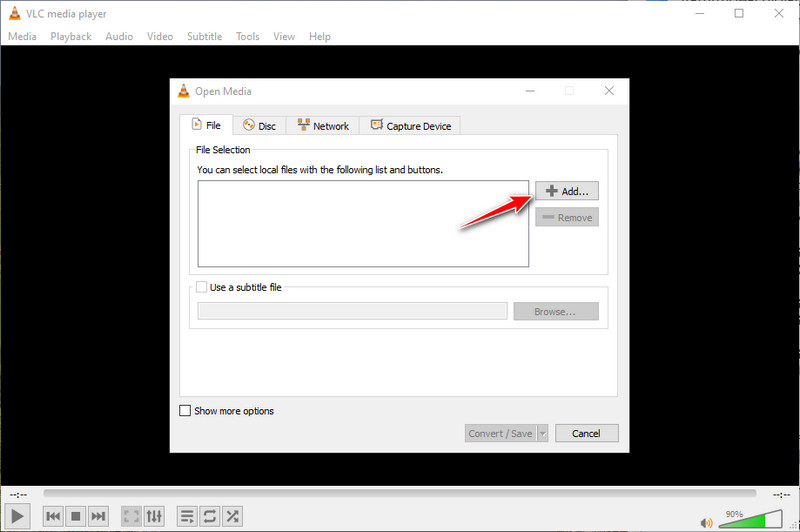
स्टेप 1अपने कंप्यूटर पर VLC मीडिया प्लेयर खोलें। ऊपरी मेनू से, क्लिक करें मीडिया और चुनें कनवर्ट करें / सहेजें.
चरण दोजोड़ें पर क्लिक करें, फिर उस DAT फ़ाइल को ब्राउज़ करें और चुनें जिसे आप कनवर्ट करना चाहते हैं। परिवर्तित / सहेजेंई सबसे नीचे.
चरण 3अंतर्गत प्रोफ़ाइल, चुनें वीडियो - एच.264 + एमपी3 (एमपी4) आउटपुट फ़ॉर्मैट के रूप में चुनें. वह गंतव्य सेट करें जहाँ आप इसे सहेजना चाहते हैं और क्लिक करें शुरू.
3. WinX वीडियो कनवर्टर
यदि गति आपके लिए मायने रखती है, WinX वीडियो कनवर्टर यह एक बार आज़माने लायक है। GPU एक्सेलेरेशन के साथ, यह कई मुफ़्त टूल्स की तुलना में DAT फ़ाइल को MP4 में तेज़ी से बदल सकता है। यह फ़ॉर्मेट में लचीलापन भी प्रदान करता है ताकि आप मोबाइल, डेस्कटॉप या वेब उपयोग के लिए वीडियो एक्सपोर्ट कर सकें। हालाँकि मुफ़्त संस्करण की कुछ सीमाएँ हैं, लेकिन इसका समग्र प्रदर्शन इसे दक्षता को महत्व देने वाले उपयोगकर्ताओं के लिए एक व्यावहारिक विकल्प बनाता है।
स्टेप 1WinX वीडियो कनवर्टर खोलें और क्लिक करें +वीडियो अपनी DAT फ़ाइल लोड करने के लिए। आप फ़ाइल को प्रोग्राम विंडो में ड्रैग और ड्रॉप भी कर सकते हैं।
चरण दोजब आउटपुट सेटिंग्स दिखाई दें, तो यहां जाएं सामान्य प्रोफाइल और चुनें MP4 वीडियो (H.264 + AAC) या MPEG4 वीडियो (MPEG4 + MP3) प्रारूप के रूप में क्लिक करें. ठीक है पुष्टि करने के लिए।
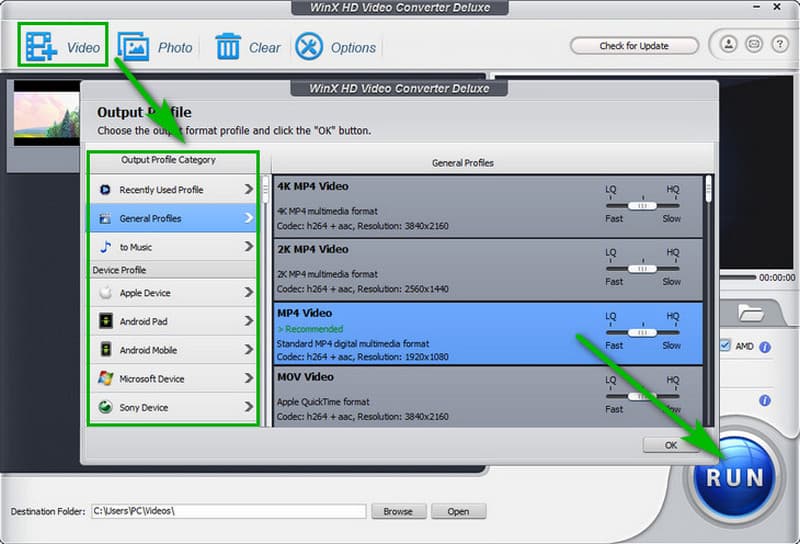
चरण 3क्लिक करके चुनें कि आप नई फ़ाइल को कहाँ सहेजना चाहते हैं ब्राउज़, फिर हिट दौड़ना अपनी DAT फ़ाइल को MP4 में परिवर्तित करना शुरू करने के लिए।
4. 123apps.com से वीडियो कनवर्टर (ऑनलाइन)
त्वरित ऑनलाइन रूपांतरण के लिए, 123ऐप्स इस्तेमाल करने में सबसे आसान टूल्स में से एक है। यह एक बड़ी DAT फ़ाइल को मुफ़्त में ऑनलाइन MP4 में बदल देता है, आपके ब्राउज़र से ही काम करता है, इसलिए किसी इंस्टॉलेशन की ज़रूरत नहीं है। बस अपनी फ़ाइल अपलोड करें, MP4 चुनें, और उसे प्रोसेस होने दें। दिक्कत यह है कि बड़ी अपलोडिंग में काफ़ी समय लग सकता है, और इसके फ़ीचर्स बहुत ही साधारण हैं। लेकिन अगर आप छोटी फ़ाइलों के लिए सरलता और गति चाहते हैं, तो यह एक आसान ऑनलाइन विकल्प है।
स्टेप 1वेब टूल के आधिकारिक पृष्ठ पर जाएं और क्लिक करें खुली फाइल DAT फ़ाइल आयात करने के लिए बटन.
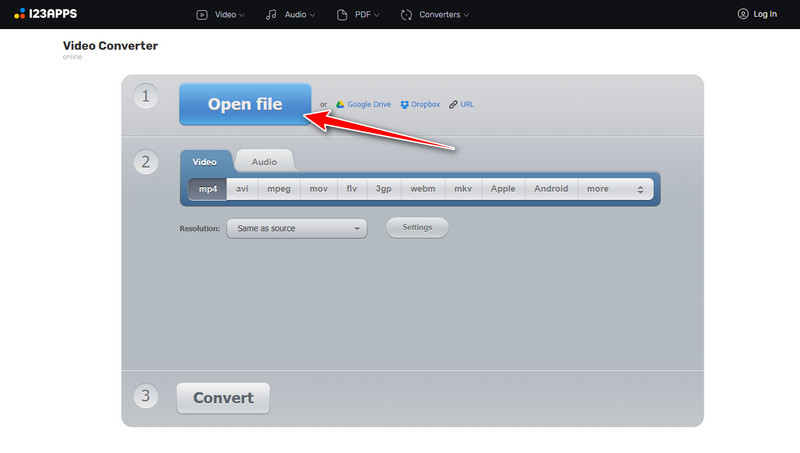
चरण दोके नीचे वीडियो, चुने MP4 प्रारूप और वह रिज़ॉल्यूशन और सेटिंग्स सेट करें जिन्हें आप प्राप्त करना चाहते हैं।
चरण 3तब दबायें धर्मांतरित.
5. VidSoftLab (एंड्रॉइड) से वीडियो कनवर्टर
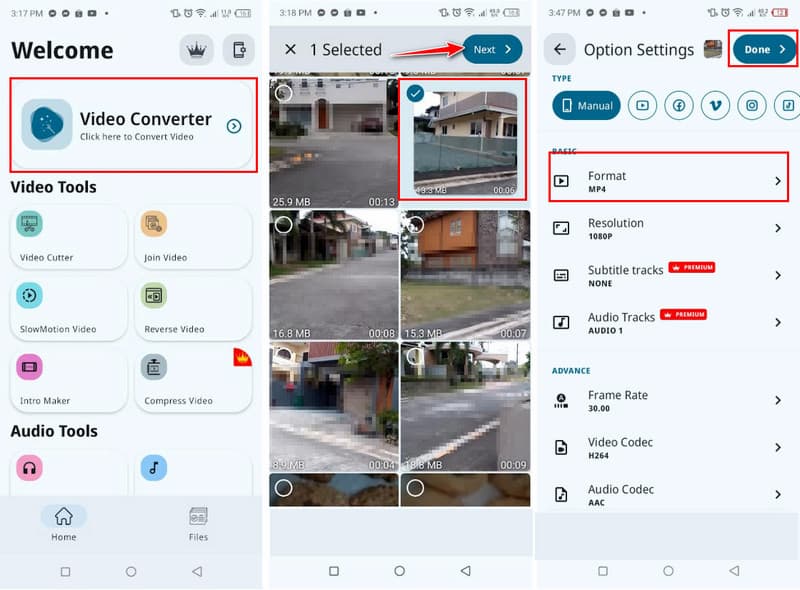
Android डिवाइस पर, विडसॉफ्टलैब कंप्यूटर के बिना DAT फ़ाइलों को संभालने का एक व्यावहारिक तरीका प्रदान करता है। यह ऐप हल्का, नेविगेट करने में आसान है और एक पोर्टेबल DAT फ़ाइल कनवर्टर के रूप में काम करता है। यह तब बहुत काम आता है जब आपको DAT फ़ाइल को MP4 में बदलने की ज़रूरत होती है, खासकर जब आप अपने डेस्कटॉप से दूर हों। इसमें भले ही पीसी सॉफ़्टवेयर जैसे उन्नत विकल्प न हों, लेकिन मोबाइल उपयोगकर्ताओं के लिए यह एक सुविधाजनक समाधान है।
स्टेप 1अपने फ़ोन पर ऐप डाउनलोड करें और दबाएँ खुला हुआ इसे लॉन्च करने के लिए, क्लिक करें। फिर, क्लिक करें चलो शुरू करो आगे बढ़ने और इसके मुख्य मेनू को खोलने के लिए.
चरण दोसबसे ऊपर, चुनें वीडियो कनवर्टर और DAT फ़ाइल अपलोड करने के लिए ऐप को अपने फ़ोटो और मीडिया तक पहुंच की अनुमति दें और अगला क्लिक करें।
चरण 3ठीक प्रारूप प्रति MP4 और क्लिक करने से पहले अपनी इच्छित आवश्यक सेटिंग्स समायोजित करें किया हुआ.
प्रति DAT फ़ाइलों को MP4 में बदलेंआपको अपने डिवाइस, चाहे पीसी हो या फ़ोन, पर एक विश्वसनीय कनवर्टर की ज़रूरत ज़रूर होगी। यहाँ, हम आपके लिए सबसे अच्छे विकल्पों की सूची दे रहे हैं, लेकिन अगर आपको चुनने में परेशानी हो रही है, तो हमारा सुझाव है कि आप AVAide टूल पर भरोसा करें, क्योंकि यह आपकी किसी भी फ़ाइल, जिसमें DAT भी शामिल है, को आसानी से मानक MP4 फ़ॉर्मेट में बदलने में आपकी मदद करने के लिए बनाया गया है।
उच्च आउटपुट गुणवत्ता के साथ किसी भी वीडियो प्रारूप को MP4 में बदलने के लिए एक बहुक्रियाशील MP4 कनवर्टर।