3GP एक वीडियो फॉर्मेट है जिसे पुराने मोबाइल फोन के लिए बनाया गया था। यह वीडियो और ऑडियो दोनों को स्टोर करता है, लेकिन कभी-कभी आपको केवल ध्वनि की आवश्यकता हो सकती है। यहीं पर इसकी आवश्यकता होती है। 3GP से MP3 इस पोस्ट में, आप जानेंगे कि लोग 3GP को MP3 में क्यों बदलते हैं और इसे ऑफ़लाइन और ऑनलाइन दोनों तरीकों से कैसे किया जा सकता है। अगर आप इसे अभी करना चाहते हैं, तो पढ़ते रहिए!
- भाग 1. 3GP को MP3 में क्यों परिवर्तित करें?
- भाग 2. उच्च गुणवत्ता के साथ बैच में 3GP को MP3 में परिवर्तित करें
- भाग 3. क्लाउडकन्वर्ट का उपयोग करके 3GP को MP3 में बदलें
- भाग 4. ज़मज़ार के साथ 3GP को MP3 में बदलें
- भाग 5. AVAide वीडियो कन्वर्टर बनाम ऑनलाइन 3GP से MP3 कन्वर्टर
- प्रो टिप्स: अपनी कनवर्ट की गई MP3 लाइब्रेरी को मैनेज करें
भाग 1. 3GP को MP3 में क्यों परिवर्तित करें?
बहुत से लोगों के पास पुराने फोन या रिकॉर्डिंग से 3GP फाइलें मौजूद हैं। यदि आप इन्हें आसानी से या अलग-अलग डिवाइस पर इस्तेमाल करना चाहते हैं, तो 3GP को MP3 में बदलने से इन फाइलों को मैनेज करना सरल और सुविधाजनक हो जाता है।
3GP को MP3 में बदलने के कारण नीचे दिए गए हैं:
- 3GP पुराने मोबाइल फोन के लिए बना है और आधुनिक लैपटॉप, स्पीकर या मीडिया प्लेयर पर शायद न चले। MP3 लगभग हर जगह चलता है।
- लेक्चर, पॉडकास्ट या संगीत जैसे वीडियो से केवल ध्वनि प्राप्त करें।
- एमपी3 फाइलें 3जीपी वीडियो की तुलना में कम जगह लेती हैं, जिससे भंडारण आसान हो जाता है।
- छोटे आकार और सार्वभौमिक समर्थन के कारण एमपी3 को ईमेल, चैट ऐप्स या सोशल मीडिया के माध्यम से साझा करना आसान हो जाता है।
भाग 2. उच्च गुणवत्ता के साथ बैच में 3GP को MP3 में परिवर्तित करें
यदि आपके पास कई 3GP फाइलें हैं और आप उन्हें एक-एक करके परिवर्तित नहीं करना चाहते हैं, AVAide वीडियो कन्वर्टर यह काम को काफी आसान बना सकता है। यह बल्क कन्वर्जन को सपोर्ट करता है, जिससे आप एक साथ कई 3GP फाइलों को MP3 में बदल सकते हैं।
इसका लेवल-3 हार्डवेयर एक्सेलरेशन प्रक्रिया को तेज़ करने और स्पष्टता को स्थिर बनाए रखने में मदद करता है। यह एआई एन्हांसमेंट और सरल एडिटिंग टूल्स भी प्रदान करता है, जो ऑडियो की स्पष्टता को बेहतर बनाने और आपके अंतिम एमपी3 आउटपुट को साफ करने में सहायक होते हैं।
- यह वीडियो और ऑडियो को 300 से अधिक फॉर्मेट में परिवर्तित करता है।
- यह 120 गुना तक तेज रूपांतरण गति प्रदान करता है।
- इसमें कई उपकरणों के लिए तैयार आउटपुट प्रीसेट शामिल हैं।
- बिटरेट, सैंपल रेट, एनकोडर और अन्य सेटिंग्स को बेहतर ढंग से समायोजित करें।
- फाइलों को ट्रिम करने, काटने, मर्ज करने और बेहतर बनाने के लिए संपादन उपकरण प्रदान करें।

 सुरक्षित डाऊनलोड
स्टेप 1AVAide वीडियो कन्वर्टर डाउनलोड और इंस्टॉल करें
दबाएं डाउनलोड AVAide वीडियो कन्वर्टर के लिए ऊपर दिए गए बटन पर क्लिक करें और अपनी स्क्रीन पर दिखाए गए सेटअप गाइड का पालन करके इसे इंस्टॉल करें।
चरण दोअपनी 3GP फ़ाइलें जोड़ें
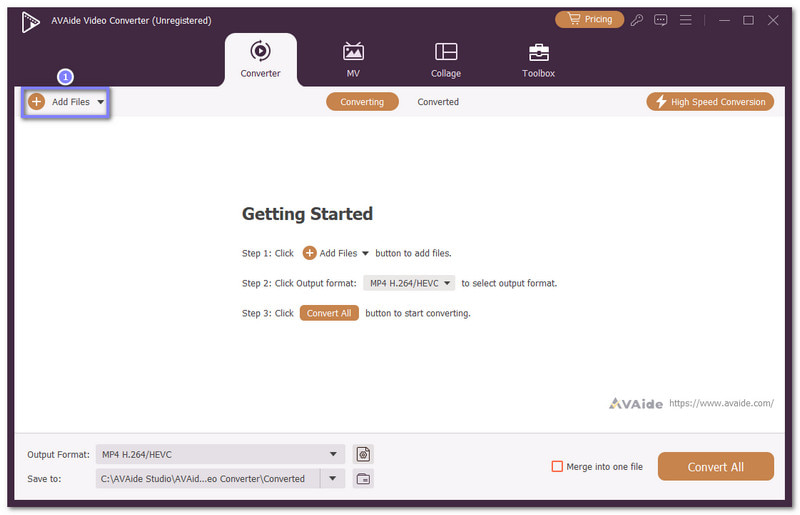
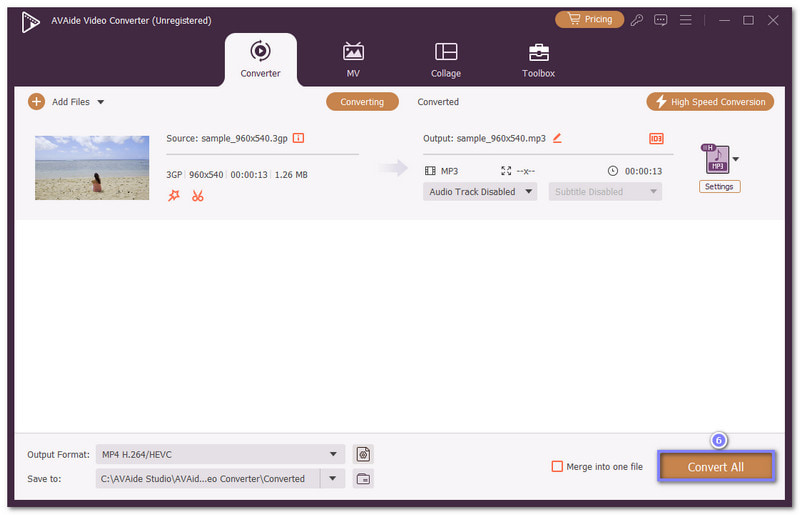
ऑफलाइन कनवर्टर लॉन्च करें और क्लिक करें फाइलें जोड़ो अपने 3GP फ़ाइलों को आयात करने के लिए बटन का उपयोग करें। बैच रूपांतरण समर्थित होने के कारण आप एक साथ कई फ़ाइलें जोड़ सकते हैं।
चरण 3एमपी3 चुनें और ऑडियो सेटिंग्स समायोजित करें
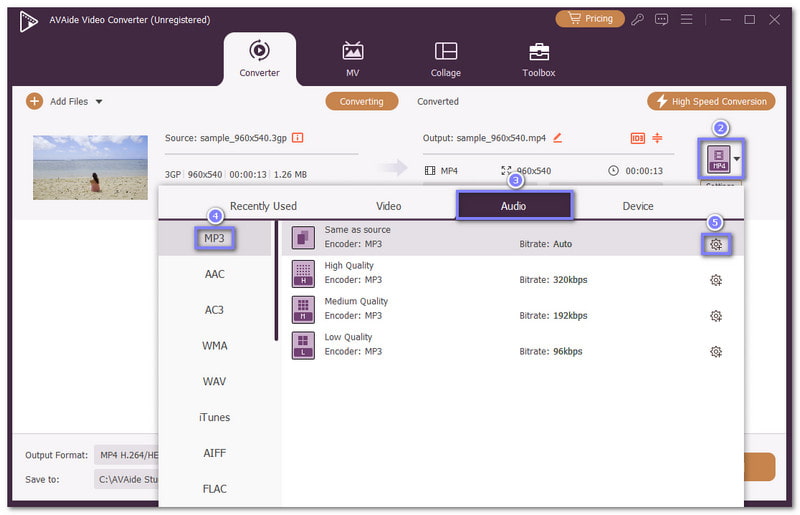
अब खोलने का समय आ गया है प्रारूप मेनू और चयन एमपी 3 के अंतर्गत आउटपुट स्वरूप के रूप में ऑडियो यदि आप बेहतर ध्वनि चाहते हैं, तो अनुभाग खोलें। कोगवील बटन दबाएं और बिटरेट, सैंपल रेट या अन्य ऑडियो सेटिंग्स को ठीक से समायोजित करें। बटन दबाना न भूलें। नया बनाओ अपने परिवर्तनों को सहेजने के लिए बटन।
चरण 43GP को MP3 में परिवर्तित करना शुरू करें
आप तैयार हैं, इसलिए बटन दबाएँ। सभी को रूपांतरित करें 3GP को MP3 में बदलने की प्रक्रिया शुरू करने के लिए बटन दबाएँ। प्रक्रिया पूरी होने पर, MP3 फ़ाइलें प्रोग्राम द्वारा बनाए गए आउटपुट फ़ोल्डर में सेव हो जाएँगी।
भाग 3. क्लाउडकन्वर्ट का उपयोग करके 3GP को MP3 में बदलें
क्लाउडकन्वर्ट एक वेब-आधारित प्लेटफ़ॉर्म है जो आपको कुछ ही क्लिक में 3GP फ़ाइल को MP3 में मुफ्त में ऑनलाइन कन्वर्ट करने की सुविधा देता है। यह कई फ़ाइल प्रकारों को सपोर्ट करता है और रूपांतरण से पहले आपको ऑडियो नियंत्रण प्रदान करता है। आप बिटरेट, कोडेक, चैनल, सैंपल रेट, वॉल्यूम को समायोजित कर सकते हैं या बेहतर आउटपुट के लिए फ़ाइल के कुछ हिस्सों को ट्रिम कर सकते हैं।
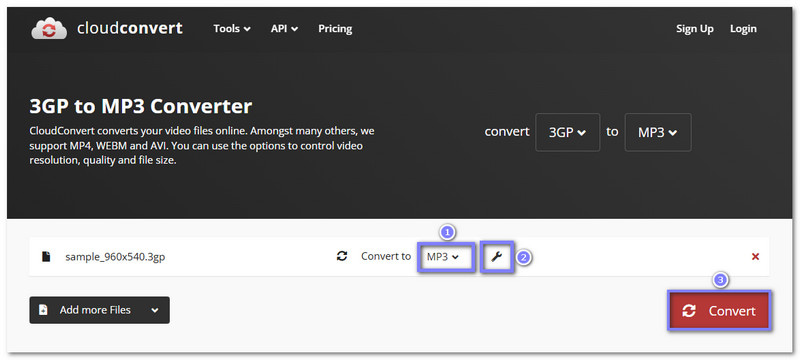
स्टेप 1अपने ब्राउज़र में CloudConvert का आधिकारिक 3GP से MP3 पेज खोलें। आपको यह दिखाई देगा: फ़ाइल का चयन करें पेज के बीच में स्थित बटन।
चरण दोदबाएं फ़ाइल का चयन करें बटन दबाएं और अपने डिवाइस से अपनी 3GP फ़ाइल अपलोड करें। आउटपुट फ़ॉर्मेट पहले से ही सेट है। एमपी 3इसलिए आपको इसे बदलने की जरूरत नहीं है।
चरण 3यदि आप अधिक नियंत्रण चाहते हैं, तो इसे खोलें रिंच बटन पर क्लिक करें। वहां आप ऑडियो सेटिंग्स को समायोजित कर सकते हैं और रूपांतरण से पहले फ़ाइल के शुरुआती या अंतिम भाग को ट्रिम कर सकते हैं।
चरण 4दबाएं धर्मांतरित बटन दबाएं और प्रक्रिया पूरी होने तक प्रतीक्षा करें। इसके बाद, एमपी3 फ़ाइल डाउनलोड करके अपने डिवाइस में सेव कर लें।
भाग 4. ज़मज़ार के साथ 3GP को MP3 में बदलें
एक और भरोसेमंद 3GP से MP3 कन्वर्टर जो सीधे आपके ब्राउज़र में काम करता है, वह है Zamzar। आप फ़ाइल को ड्रैग करके या अपने डिवाइस से चुनकर इम्पोर्ट कर सकते हैं। यह कई फॉर्मेट को भी सपोर्ट करता है, जिनमें शामिल हैं: 3GP से AVIयह MP4, FLV, MKV आदि फॉर्मेट में फाइल को सेव करता है और आपको ईमेल के जरिए तैयार फाइल प्राप्त करने की सुविधा देता है।
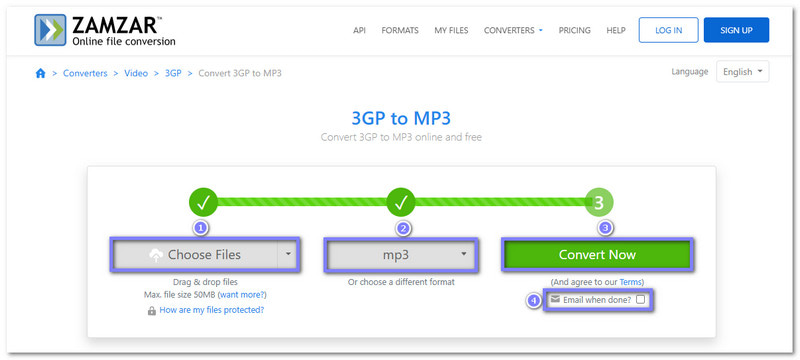
स्टेप 1ज़मज़ार - 3GP से MP3 की आधिकारिक वेबसाइट पर जाएं। फिर, क्लिक करें। फ़ाइलों का चयन करें बटन दबाएं या अपनी 3GP फ़ाइल को अपलोड क्षेत्र में खींचें।
चरण दोएमपी 3 आउटपुट फॉर्मेट पहले से ही चुना हुआ है, इसलिए आप सीधे अगले चरण पर जा सकते हैं।
चरण 3दबाएं अब बदलो रूपांतरण शुरू करने के लिए बटन दबाएँ। आप इसे चालू भी कर सकते हैं। काम पूरा होने पर ईमेल भेजने का विकल्प? यदि आप डाउनलोड लिंक अपने इनबॉक्स में प्राप्त करना चाहते हैं।
चरण 4प्रक्रिया पूरी होने पर, अपनी एमपी3 फ़ाइल डाउनलोड करें और उसे अपने कंप्यूटर या फ़ोन में सेव कर लें।
भाग 5. AVAide वीडियो कन्वर्टर बनाम ऑनलाइन 3GP से MP3 कन्वर्टर
ऑनलाइन कन्वर्टर सुविधाजनक होते हैं क्योंकि इनमें कुछ भी इंस्टॉल करने की आवश्यकता नहीं होती। आप फ़ाइल अपलोड करके तुरंत MP3 फ़ाइल प्राप्त कर सकते हैं। लेकिन इनकी कुछ सीमाएँ हैं। कई ऑनलाइन टूल फ़ाइल के आकार और अधिकतम बिटरेट को सीमित करते हैं। इसके अलावा, आपकी फ़ाइलें उनके सर्वर पर अपलोड हो जाती हैं, जिससे आपकी गोपनीयता प्रभावित हो सकती है।
दूसरी ओर, AVAide वीडियो कन्वर्टर आपके कंप्यूटर पर ऑफ़लाइन काम करता है। आप एक साथ कई फ़ाइलों को बल्क में कन्वर्ट कर सकते हैं, बिटरेट पर पूरा नियंत्रण रख सकते हैं और अपनी निजी फ़ाइलों को ऑनलाइन साझा करने से बच सकते हैं। हार्डवेयर एक्सेलरेशन की बदौलत यह उच्च-स्पष्टता वाला ऑडियो आउटपुट और तेज़ कन्वर्ज़न भी प्रदान करता है।
प्रो टिप्स: अपनी कनवर्ट की गई MP3 लाइब्रेरी को मैनेज करें
3GP फ़ाइलों को कन्वर्ट करने के बाद उन्हें मैनेज करना मुश्किल हो सकता है। AVAide Video Converter बैच कन्वर्ज़न की सुविधा देता है, जिससे यह काम आसान हो जाता है। आप अपनी सभी 3GP फ़ाइलों को एक साथ कन्वर्ट कर सकते हैं और प्रोग्राम अपने आप MP3 फ़ाइलों को स्टोर करने के लिए एक फ़ोल्डर बना देता है। इससे आपका संगीत व्यवस्थित रहता है और आप इसे कभी भी सुन सकते हैं।
आपने सीख लिया है कि कैसे 3GP को MP3 में परिवर्तित करें यह काम करता है। आप इसे CloudConvert और Zamzar जैसे ऑनलाइन टूल का उपयोग करके कर सकते हैं, या किसी ऑफ़लाइन प्रोग्राम का उपयोग कर सकते हैं। AVAide वीडियो कन्वर्टरलेकिन जैसा कि ऊपर बताया गया है, ऑनलाइन 3GP से MP3 कनवर्टर कम बिटरेट के कारण गोपनीयता को प्रभावित कर सकता है और ऑडियो गुणवत्ता को सीमित कर सकता है।
अगर आप तेज़ कन्वर्ज़न, बैच सपोर्ट और अपनी फ़ाइलों पर पूरा नियंत्रण चाहते हैं, तो AVAide Video Converter सबसे अच्छा विकल्प है। निःसंदेह, यह 3GP वीडियो को MP3 में बदलना आसान, सुरक्षित और उच्च गुणवत्ता वाला बनाता है!
लेखक के बारे में

आपका पूरा वीडियो टूलबॉक्स जो दोषरहित गुणवत्ता में रूपांतरण के लिए 350+ प्रारूपों का समर्थन करता है।