


आप अपनी खुद की मनपसंद रिंगटोन चाहते हैं। कहीं से भी ली गई रिंगटोन नहीं। बल्कि ऐसी रिंगटोन जिसे आपने खुद कॉल और अलर्ट के लिए बनाया हो।
हम इसमें आपकी मदद करने के लिए यहाँ हैं। हम आपको अलग-अलग तरीके दिखाएंगे। रिंगटोन रिकॉर्ड करें हम अलग-अलग सिस्टम पर काम करेंगे। बेहतर नतीजों के लिए हम कुछ आसान टिप्स भी शेयर करेंगे। तो, अपनी आवाज़ या साउंड को कस्टम रिंगटोन के लिए तैयार कर लें।
भाग 1. iPhone पर रिंगटोन कैसे रिकॉर्ड करें
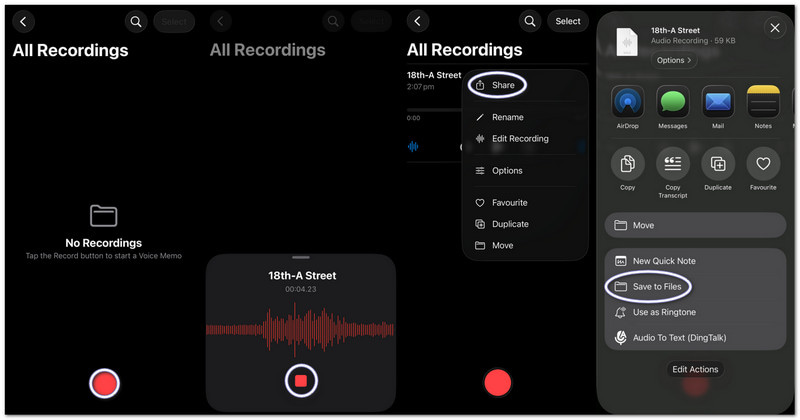
1. वॉइस मेमो को रिंगटोन में बदलना (सबसे आसान तरीका)
वॉइस मेमो आवाज़ रिकॉर्ड करता है और बुनियादी ट्रिमिंग टूल की मदद से इसे तुरंत एक उपयोगी कस्टम रिंगटोन में बदल देता है, और यह भाग आपको सिखाएगा कि आईफोन पर वॉइस रिकॉर्डिंग को रिंगटोन कैसे बनाया जाए।
स्टेप 1अपने iPhone पर वॉइस मेमो लॉन्च करें।
चरण दोलाल बटन पर टैप करें अभिलेख बटन दबाएं और बोलें या अपना ऑडियो चलाएं।
चरण 3नल विराम जब आप कर लें।
चरण 4थपथपाएं तीन बिंदु (...) आपकी रिकॉर्डिंग पर।
चरण 5चुनना फ़ाइलों में सहेजें अपनी ऑडियो को स्टोर करने और बाद में रिंगटोन के रूप में उपयोग करने के लिए।
2. किसी भी ऑडियो फ़ाइल (MP3/M4A) को रिंगटोन में बदलें
डाउनलोड या म्यूजिक ऐप्स से स्टोर की गई MP3 या M4A ऑडियो फाइलों को iPhone पर रिंगटोन के रूप में चुना और सेट किया जा सकता है।
स्टेप 1अपनी MP3 या M4A फ़ाइल डाउनलोड करें और उसे सेव करें। फ़ाइलें अनुप्रयोग।
चरण दोदौड़ना गैराज बैण्ड और चुनें ऑडियो रिकॉर्डर.
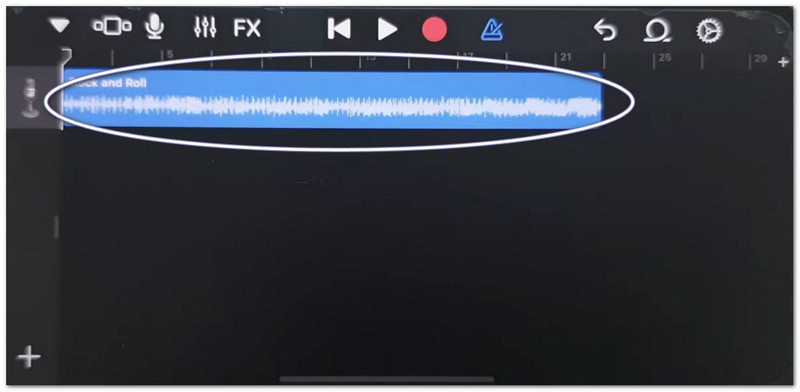
चरण 3अपनी ऑडियो फ़ाइल का पता लगाएं फ़ाइलेंफिर इसे टाइमलाइन पर खींचें।
चरण 4के लिए जाओ फ़ाइलेंअपनी ऑडियो फ़ाइल ढूंढें और उसे टाइमलाइन पर ड्रैग करें।
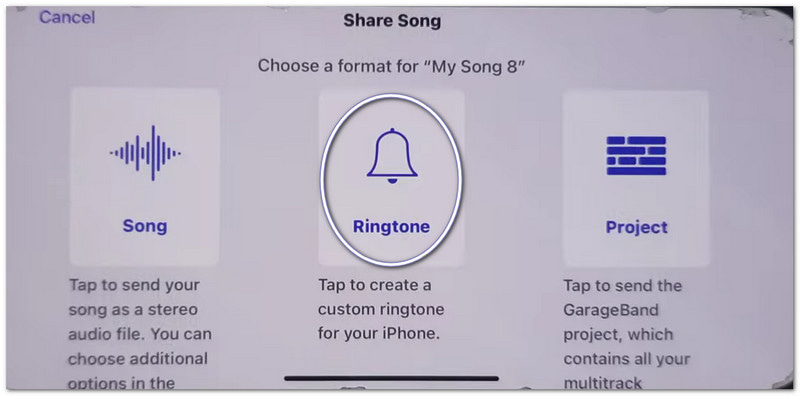
चरण 5इसे 30 सेकंड से कम समय के लिए ट्रिम करें, फिर टैप करें साझा करना > रिंगटोन > निर्यात.
3. गैराजबैंड का उपयोग करना (पुराने iOS संस्करणों के लिए)
गैराजबैंड सटीक नियंत्रणों के साथ ऑडियो क्लिप को संपादित करता है, जिससे उपयोगकर्ता आसानी से कस्टम रिंगटोन को काट, व्यवस्थित और निर्यात कर सकते हैं, जिससे आईफोन पर वॉयस रिकॉर्डिंग को रिंगटोन के रूप में सेट करना समझना आसान हो जाता है।
स्टेप 1खुला हुआ गैराज बैण्ड और चुनें ऑडियो रिकॉर्डर.
चरण दोथपथपाएं ट्रैक दृश्यफिर खोलें लूप ब्राउज़र.
चरण 3अपनी सेव की गई वॉइस मेमो या ऑडियो फ़ाइल इंपोर्ट करें।
चरण 4इसे टाइमलाइन पर खींचें और 30 सेकंड या उससे कम तक ट्रिम करें।
चरण 5नल मेरे गाने, फिर साझा करना > रिंगटोन > निर्यात.
iPhone पर नोट्स शेयर करने में समस्या आ रही है (शेयरिंग नोट्स काम नहीं कर रहे हैं)
यदि वॉइस मेमो या गैराजबैंड फ़ाइलें साझा करते समय शेयर शीट फ्रीज़ हो जाती है, क्रैश हो जाती है या ऐप्स नहीं दिखाती है, तो इन समाधानों को आज़माएं।
त्वरित समाधान:
- फोर्स रीस्टार्ट: दबाएँ आवाज बढ़ाएं तथा नीची मात्राफिर, पावर बटन को तब तक दबाए रखें जब तक कि एप्पल का लोगो दिखाई न दे।
- iOS अपडेट करें: यहां जाएं समायोजन > आम > सॉफ्टवेयर अपडेटसभी अपडेट इंस्टॉल करें। इससे सिस्टम की त्रुटियां ठीक हो जाती हैं।
- एयरड्रॉप टॉगल करें: खोलें नियंत्रण केंद्र AirDrop को बंद करने के लिए, AirDrop को बंद करके फिर से चालू करें। शेयरिंग रीफ़्रेश हो जाएगी।
सिस्टम सुधार
- स्टोरेज खाली करें: कम से कम 2 गीगाबाइट खाली जगह रखें। इस्तेमाल न होने वाली फाइलों या वीडियो को डिलीट कर दें। कम स्टोरेज होने पर शेयर शीट काम करना बंद कर सकती है।
अंतिम समाधान
- सभी सेटिंग्स रीसेट करें: यहां जाएं समायोजन > आम > स्थानांतरण या iPhone रीसेट करें > सभी सेटिंग्स रीसेट करेंयह आपका डेटा डिलीट नहीं करता है। यह केवल सिस्टम सेटिंग्स को रीसेट करता है और शेयर शीट से जुड़ी समस्याओं को ठीक कर सकता है।
भाग 2. एंड्रॉइड पर रिंगटोन कैसे रिकॉर्ड करें
1. रिंगटोन बनाने वाले ऐप का उपयोग करना (सबसे अनुशंसित)
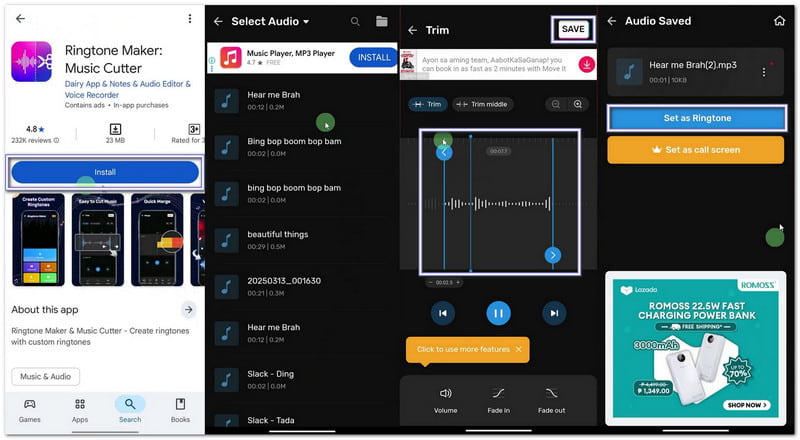
अगर आप अपनी खुद की रिंगटोन रिकॉर्ड करना सीखना चाहते हैं, तो आप Google Play Store पर उपलब्ध Maker: Music Cutter ऐप का इस्तेमाल कर सकते हैं। इसका मुख्य उद्देश्य गानों को ट्रिम करना, ऑडियो के सटीक हिस्सों को काटना और उन्हें तुरंत अपने Android फ़ोन पर कस्टम रिंगटोन के रूप में सेट करना है।
स्टेप 1गूगल प्ले स्टोर खोलें। खोजें रिंगटोन निर्माता: संगीत कटरइसे इंस्टॉल करें। फिर, दबाएँ। खुला हुआ.
चरण दोनल शुरू हो जाओ. चुनना ऑडियो ट्रिम करेंऐप को आपकी फ़ाइलों तक पहुंचने की अनुमति दें।
चरण 3अपने फ़ोन से कोई गाना या ऑडियो फ़ाइल चुनें। रिंगटोन के शुरुआती और अंतिम भाग चुनने के लिए स्लाइडर को हिलाएं।
चरण 4 नल कट गया या सहेजेंआवश्यकता पड़ने पर स्पष्टता चुनें। दबाएँ पुष्टि करें। तब दबायें रिंगटोन के रूप में सेट करेंसिस्टम सेटिंग्स तक पहुंच की अनुमति दें और डिफ़ॉल्ट रिंगटोन चुनें।
2. अंतर्निहित सेटिंग्स (डाउनलोड किए गए ऑडियो के लिए)
एंड्रॉइड सेटिंग्स अतिरिक्त ऐप्स या टूल की आवश्यकता के बिना सहेजी गई ऑडियो फाइलों को सीधे चुनने और उन्हें रिंगटोन के रूप में असाइन करने की अनुमति देती हैं।
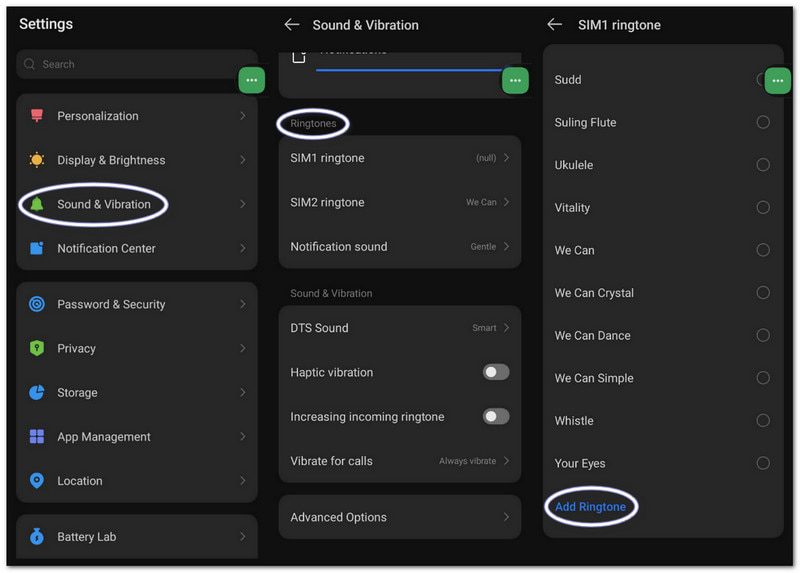
स्टेप 1अपने फ़ोन की सेटिंग में जाएं। टैप करें ध्वनि और कंपन या ध्वनि.
चरण दोनल फ़ोन रिंगटोन उपलब्ध विकल्पों को देखने के लिए।
चरण 3थपथपाएं प्लस बटन या रिंगटोन जोड़ें शीर्ष पर बटन.
चरण 4अपने स्टोरेज को ब्राउज़ करें। अपनी ऑडियो फ़ाइल चुनें। टैप करें। किया हुआफिर, इसे अपनी डिफ़ॉल्ट रिंगटोन के रूप में सेट करने की पुष्टि करें।
भाग 3. स्क्रीन रिकॉर्डिंग को रिंगटोन में कैसे बदलें
आप विंडोज या मैक कंप्यूटर पर स्क्रीन रिकॉर्डिंग को रिंगटोन में भी बदल सकते हैं। AVAide स्क्रीन रिकॉर्डरइसमें एक ऑडियो रिकॉर्डर मोड है जो आपके सिस्टम और आपकी आवाज से ध्वनि को कैप्चर करता है, जिससे रिंगटोन रिकॉर्ड करना आसान हो जाता है।
इसमें साउंड सेटिंग्स भी दी गई हैं, जहां आप वॉल्यूम कम या ज्यादा कर सकते हैं, नॉइज़ कैंसलेशन चालू कर सकते हैं और ऑडियो न मिलने पर चेतावनी देख सकते हैं। आप अपनी रिंगटोन को MP3 और M4A जैसे समर्थित फॉर्मेट में एक्सपोर्ट कर सकते हैं, जो मोबाइल डिवाइस पर आसानी से काम करते हैं।
स्टेप 1अपने विंडोज या मैक कंप्यूटर पर AVAide स्क्रीन रिकॉर्डर डाउनलोड करें और इंस्टॉल करें।

निःशुल्क डाउनलोड विंडोज 7 या बाद के संस्करण के लिए
 सुरक्षित डाऊनलोड
निःशुल्क डाउनलोड Mac OS X 10.13 या बाद के संस्करण के लिए
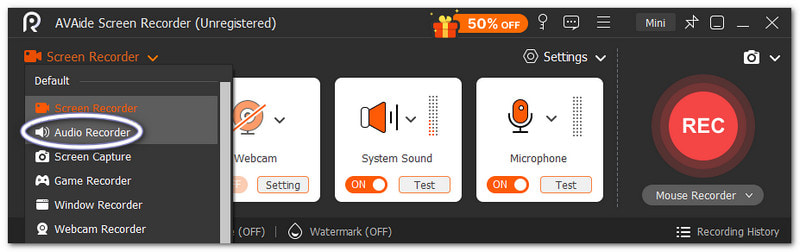
सुरक्षित डाऊनलोडचरण दोयह स्क्रीन रिकॉर्डर मोड में शुरू होता है। ड्रॉप-डाउन पर क्लिक करें। चुनें ऑडियो रिकॉर्डर बेहतर ध्वनि कैप्चर के लिए।
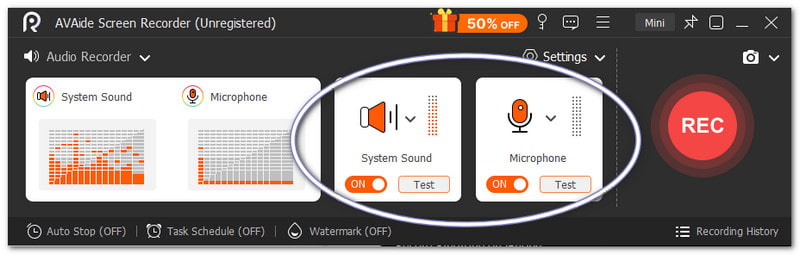
चरण 3चालू करो सिस्टम साउंड आंतरिक ऑडियो रिकॉर्ड करने के लिए। इसे चालू करें। माइक्रोफ़ोन यदि आप अपनी आवाज़ जोड़ना चाहते हैं, तो आप ऐसा कर सकते हैं। ज़रूरत पड़ने पर आप आवाज़ की तीव्रता को भी समायोजित कर सकते हैं।
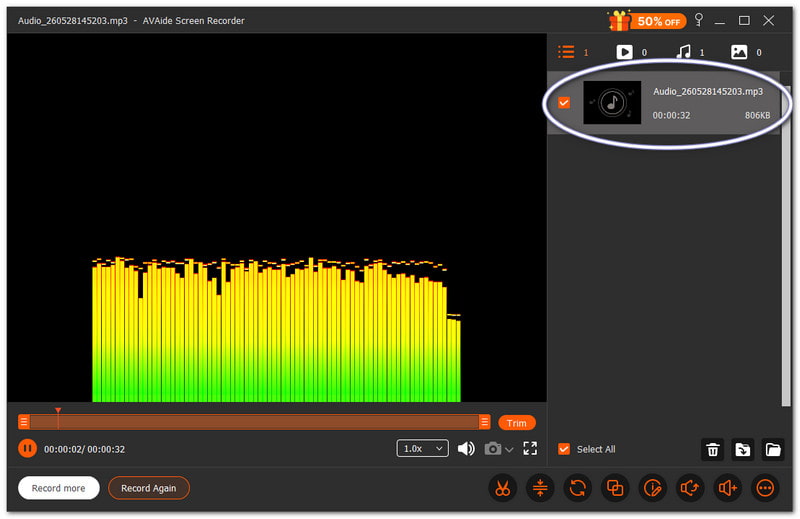
चरण 4मार आरईसी शुरू करने के लिए, कृपया उलटी गिनती का इंतज़ार करें। शुरू होने के बाद, अपनी पसंद की आवाज़ चलाएँ। बटन दबाएँ। विराम काम पूरा होने पर बटन दबाएं। इसके बाद, फ़ाइल अपने आप सेव हो जाएगी। लेकिन रिंगटोन के रूप में इस्तेमाल करने से पहले आप इसे ट्रिम या एडिट भी कर सकते हैं।
इसमें कोई संदेह नहीं है कि यह मैक और विंडोज ऑडियो रिकॉर्डर यह आपको अपने डिवाइस के लिए अपनी पसंद और इच्छा के अनुसार रिंगटोन बनाने में मदद कर सकता है।
भाग 4. सैमसंग-विशिष्ट चरण
1. बिल्ट-इन स्क्रीन रिकॉर्डर का उपयोग करना
सैमसंग स्क्रीन रिकॉर्डर वीडियो से ऑडियो कैप्चर करता है और रिकॉर्ड की गई आवाज़ों को इस्तेमाल योग्य रिंगटोन में बदलने में मदद करता है।
स्टेप 1में त्वरित पैनलनीचे की ओर स्वाइप करें। दबाएँ स्क्रीन अभिलेखी बटन। शुरू करने से पहले, चुनें मीडिया की आवाज़ें.
चरण दोजिस वीडियो या संगीत को आप रिकॉर्ड करना चाहते हैं, उसे चलाएं। स्क्रीन रिकॉर्डर को उसे ध्वनि सहित रिकॉर्ड करने दें।
चरण 3रिकॉर्डिंग पूरी होने पर उसे बंद कर दें। फ़ाइल आपकी गैलरी में सेव हो जाएगी। ऑडियो निकालने के लिए वीडियो-टू-एमपी3 ऐप का इस्तेमाल करें।
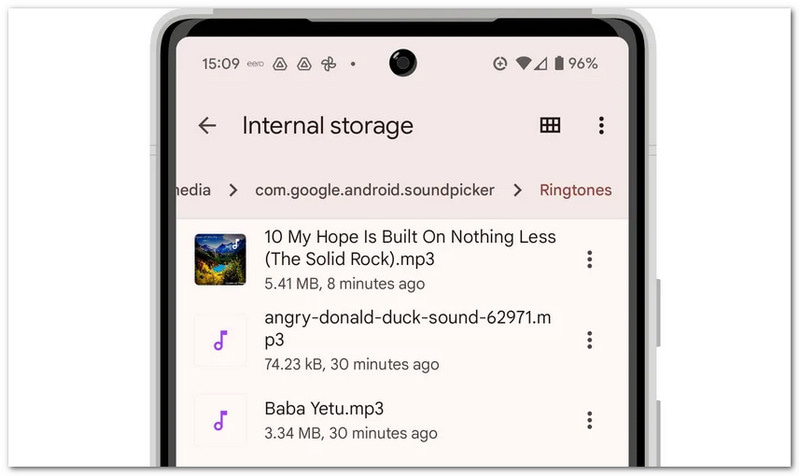
चरण 4एमपी3 फ़ाइल को अपने फ़ोल्डर में ले जाएं आंतरिक स्टोरेज > रिंगटोन फ़ोल्डर ताकि इसे बाद में इस्तेमाल किया जा सके।
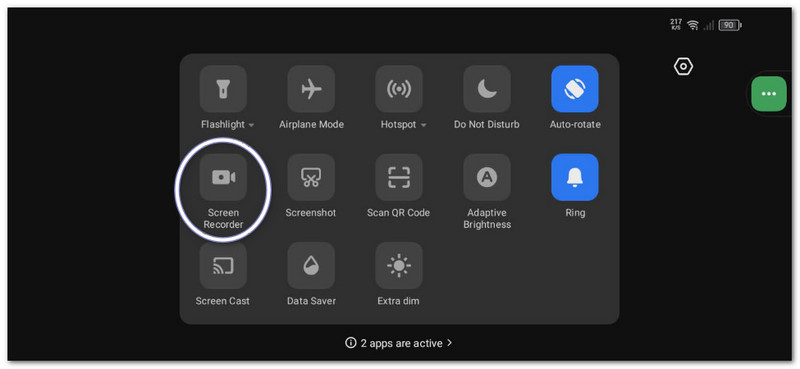
यह विधि दर्शाती है सैमसंग स्क्रीन रिकॉर्डिंगइसलिए, कृपया रिकॉर्ड किए गए वीडियो को केवल ऑडियो में परिवर्तित करना सुनिश्चित करें ताकि इसे रिंगटोन के रूप में उपयोग किया जा सके।
2. अंतर्निर्मित रिंगटोन निर्माता
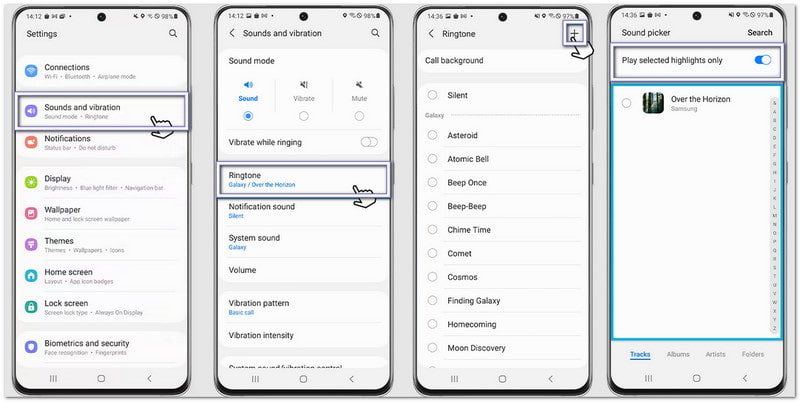
सैमसंग रिंगटोन सेटिंग्स उपयोगकर्ताओं को गाने चुनने, मुख्य अंशों को छांटने और उन्हें तुरंत डिफ़ॉल्ट फ़ोन रिंगटोन के रूप में सेट करने की सुविधा देती हैं।
स्टेप 1अपना फ़ोन खोलें और यहाँ जाएँ समायोजन। नल ध्वनि और कंपन. फिर, चुनें रिंगटोन.
चरण दोथपथपाएं जोड़ें बटन दबाएं और अपने फोन से सेव किया हुआ गाना या रिकॉर्डिंग चुनें।
चरण 3सक्षम केवल चयनित मुख्य अंश ही चलाएं यदि उपलब्ध हो, तो सैमसंग स्वचालित रूप से ऑडियो के सबसे अच्छे हिस्से को काट देगा।
चरण 4अपने चयन की पुष्टि करें, और यह ध्वनि अब आपकी डिफ़ॉल्ट रिंगटोन के रूप में सेट हो जाएगी।
3. फ़ाइल प्रबंधक विधि
सैमसंग फाइल मैनेजर ऑडियो फाइलों को व्यवस्थित करता है और स्वचालित रिंगटोन पहचान के लिए उन्हें सीधे रिंगटोन फोल्डर में कॉपी करने की सुविधा देता है।
स्टेप 1लॉन्च करें मेरी फ़ाइलें अपने सैमसंग फोन पर ऐप इंस्टॉल करें।
चरण दोके लिए जाओ डाउनलोड या ऑडियो फ़ोल्डर में अपनी रिकॉर्ड की गई या डाउनलोड की गई ध्वनि ढूंढें।
चरण 3फ़ाइल को देर तक दबाएँ। टैप करें प्रतिलिपि। फिर जाएं आंतरिक स्टोरेज > रिंगटोन.
चरण 4फाइल को रिंगटोन फोल्डर में पेस्ट करें। फिर, साउंड सेटिंग्स पर वापस जाएं। आपकी फाइल रिंगटोन सूची में दिखाई देगी।
भाग 5. सर्वोत्तम परिणामों के लिए पेशेवर सुझाव
रिंगटोन सेट करने से पहले, कुछ आसान टिप्स का पालन करना मददगार होता है। इससे आपकी रिंगटोन स्पष्ट सुनाई देगी और आपके फोन पर बेहतर तरीके से काम करेगी।
टिप #1: इसे संक्षिप्त रखें।
अपनी रिंगटोन को केवल 30 से 40 सेकंड का रखें। इससे रिंगटोन स्मूथ रहेगी और एंड्रॉइड फोन के साथ पूरी तरह से कम्पैटिबल होगी।
टिप #2: सही प्रारूप का प्रयोग करें।
संभव हो तो MP3 या M4A फ़ाइलों का उपयोग करें। ये फ़ॉर्मेट अधिकांश Android डिवाइसों पर बिना किसी त्रुटि के सुचारू रूप से काम करते हैं।
टिप #3: पहले वॉल्यूम चेक करें।
रिंगटोन सेट करने से पहले उसे बजाकर देखें। ध्यान रखें कि रिंगटोन न तो बहुत तेज़ हो और न ही बहुत धीमी। इससे कॉल आने पर आपको अचानक परेशानी नहीं होगी।
आप सीखा चुके है iPhone पर रिंगटोन कैसे रिकॉर्ड करेंएंड्रॉइड और डेस्कटॉप डिवाइस। तो, आप चाहे कोई भी डिवाइस इस्तेमाल करें, आप कभी भी अपनी मनपसंद रिंगटोन बना सकते हैं।
विंडोज और मैक उपयोगकर्ताओं के लिए, AVAide स्क्रीन रिकॉर्डर यह प्रक्रिया को आसान बनाता है। आप अपनी आवाज़ रिकॉर्ड कर सकते हैं या अपने सिस्टम से ऑडियो कैप्चर कर सकते हैं। रिकॉर्डिंग के बाद आप फ़ाइल को ट्रिम भी कर सकते हैं। इससे आपको रिंगटोन के लिए केवल सबसे अच्छा हिस्सा रखने में मदद मिलती है।
लेखक के बारे में

ऑडियो, ऑनलाइन मीटिंग, गेमप्ले वीडियो, संगीत, वेब कैमरा आदि के साथ स्क्रीन गतिविधियों को कैप्चर करें।


