विभिन्न उपकरणों और वीडियो संपादकों में कोडेक और कंटेनर में भिन्नता के कारण वीडियो फ़ाइलें अक्सर खराब हो जाती हैं। बड़ी संख्या में उपयोगकर्ताओं को रूपांतरण के एक निश्चित तरीके की आवश्यकता होती है। AVI से MOV प्लेबैक और एडिटिंग में आसानी के लिए। यह मैनुअल वर्कफ़्लो अनुभव के अनुसार फॉर्मेट, टूल्स और सुरक्षित रूपांतरण उपायों की व्याख्या करता है। आप डेस्कटॉप सॉफ़्टवेयर, वेब-आधारित सेवाओं और बिल्ट-इन मीडिया प्लेयर्स से परिचित होंगे। और हम लेख के इस भाग को पढ़ेंगे।
- भाग 1: AVI बनाम MOV
- भाग 2: AVI को MOV में बदलने के लिए सबसे अच्छा टूल
- भाग 3: VLC का उपयोग करके AVI को MOV में कैसे परिवर्तित करें
- भाग 4: क्लाउडकन्वर्ट का उपयोग करके AVI फ़ाइल को MOV में कैसे बदलें
- भाग 5: विंडोज मीडिया प्लेयर के माध्यम से AVI फ़ाइल को MOV में कैसे परिवर्तित करें
- भाग 6: सभी AVI से MOV कन्वर्टर्स की तुलना
भाग 1: AVI बनाम MOV
AVI को MOV में प्रभावी ढंग से परिवर्तित करने के लिए, दोनों फॉर्मेट में अंतर को समझना उपयोगी होता है। यह चार्ट AVI और MOV की फ़ाइल साइज़, गुणवत्ता, अनुकूलता और संपादन समर्थन के आधार पर तुलना करता है। इससे रूपांतरण शुरू करने से पहले सही फॉर्मेट चुनना आसान हो जाता है।
| विशेषताएं | एवी | MOV |
| प्रारूप के डेवलपर | माइक्रोसॉफ्ट | सेब |
| के रूप में भी जाना जाता है | ऑडियो वीडियो इंटरलीव | क्विकटाइम मूवी |
| इस प्रारूप का सामान्य उपयोग | पुराने विंडोज सिस्टम और पुराने उपकरण | एप्पल इकोसिस्टम और आधुनिक संपादन कार्यप्रवाह |
| अनुकूलता | यह विंडोज़ पर अच्छी तरह से काम करता है, लेकिन मोबाइल उपकरणों पर कम अनुकूलित है। | macOS, iOS और पेशेवर संपादन सॉफ़्टवेयर के लिए अनुकूलित |
| फाइल का आकार | कम कुशल संपीड़न के कारण अक्सर आकार में बड़ा होता है | आमतौर पर आकार में छोटा और बेहतर संपीड़न विकल्प उपलब्ध होते हैं |
| वीडियो गुणवत्ता | यह उच्च गुणवत्ता वाली सामग्री को स्टोर कर सकता है, लेकिन बड़ी फाइलों के साथ। | कुशल संपीड़न के साथ उच्च गुणवत्ता को बढ़ावा देता है |
| कोडेक लचीलापन | यह कई कोडेक को सपोर्ट करता है, लेकिन फ़ाइल के अनुसार इसमें अंतर हो सकता है। | यह आजकल आमतौर पर इस्तेमाल होने वाले आधुनिक कोडेक का समर्थन करता है। |
| स्ट्रीमिंग उपयुक्तता | स्ट्रीमिंग के लिए आदर्श नहीं | स्ट्रीमिंग और शेयरिंग के लिए अधिक उपयुक्त। |
भाग 2: AVI को MOV में बदलने के लिए सबसे अच्छा टूल
एक विश्वसनीय AVI से MOV कनवर्टर वीडियो रूपांतरण को त्वरित और परेशानी मुक्त बनाता है। AVAide वीडियो कन्वर्टर यह विंडोज और मैक दोनों पर काम करता है, तेज प्रदर्शन और सहज इंटरफ़ेस प्रदान करता है। यह AVI, MOV, MP4, MKV और कई अन्य लोकप्रिय फॉर्मेट को सपोर्ट करता है, जिससे यह एडिटिंग, शेयरिंग या प्लेबैक के लिए एक बहुमुखी विकल्प बन जाता है। सुचारू संचालन और उच्च-गुणवत्ता वाले आउटपुट के साथ, यह हर रूपांतरण कार्य को सरल बनाता है।
स्टेप 1अब आप यहां दिए गए फ्री डाउनलोड बटन पर क्लिक करके AVAide द्वारा बनाए गए वीडियो कन्वर्टर को डाउनलोड कर सकते हैं। इंस्टॉलेशन प्रक्रिया का पालन करें और डाउनलोड करने के बाद इसे लॉन्च करें।

निःशुल्क डाउनलोड विंडोज 7 या बाद के संस्करण के लिए
 सुरक्षित डाऊनलोड
निःशुल्क डाउनलोड Mac OS X 10.13 या बाद के संस्करण के लिए
सुरक्षित डाऊनलोडचरण दोकनवर्टर का उपयोग करने के लिए, क्लिक करें फाइलें जोड़ो अपने कंप्यूटर पर मौजूद AVI फ़ाइल अपलोड करने के लिए इस बटन का उपयोग करें। यहां, आप एक साथ कई AVI फ़ाइलें आयात कर सकते हैं और उन सभी को MOV में परिवर्तित कर सकते हैं।
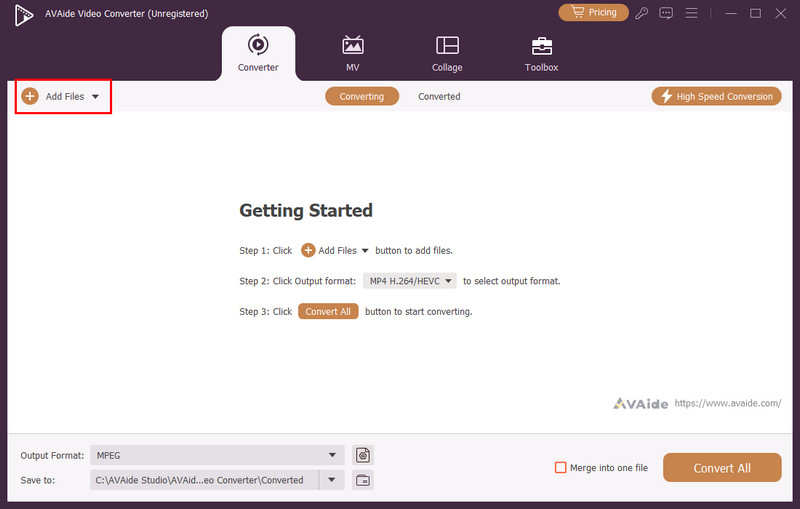
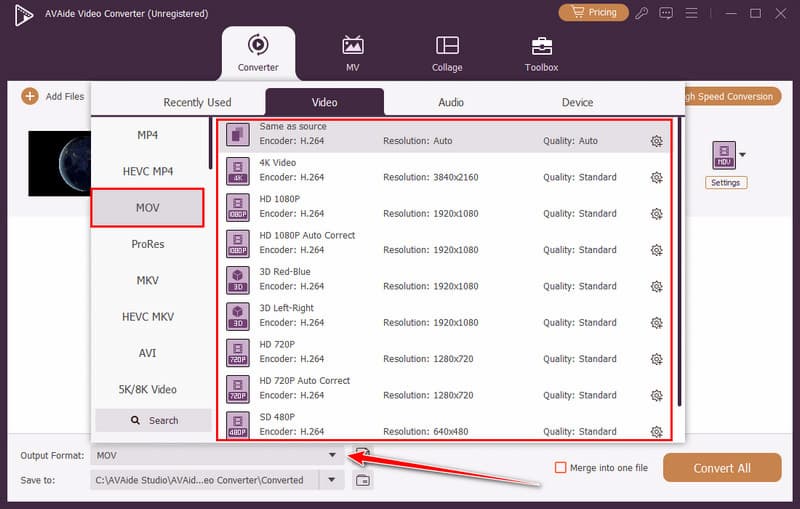
चरण 3टिक करें ड्रॉप डाउन आउटपुट फॉर्मेट पर बटन दबाएं और MOV फ़ाइल पर जाएं, फिर दिखाई देने वाली सूची से अपनी इच्छित सेटिंग्स चुनें।
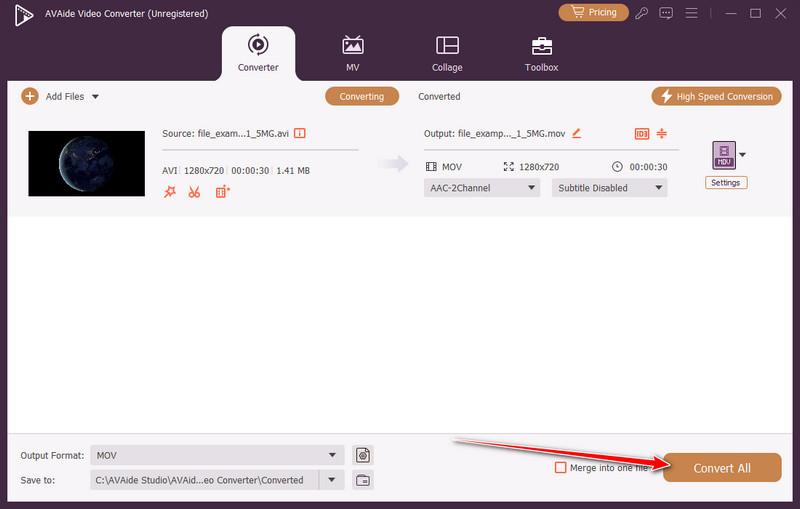
चरण 4उसके बाद, क्लिक करें सभी को रूपांतरित करें रूपांतरण प्रक्रिया शुरू करने के लिए और अंतिम आउटपुट प्राप्त करने के लिए कुछ सेकंड प्रतीक्षा करें।
भाग 3: VLC का उपयोग करके AVI को MOV में कैसे परिवर्तित करें
VLC मीडिया प्लेयर VLC वीडियो प्लेबैक और रूपांतरण के लिए एक अप्रतिबंधित और व्यापक रूप से विश्वसनीय टूल है। यह उपयोगकर्ताओं को AVI को MOV में परिवर्तित करने की सुविधा देता है और वह भी बिना किसी अन्य सॉफ़्टवेयर को इंस्टॉल किए। VLC विंडोज, मैक और लिनक्स के साथ-साथ अधिकांश सामान्य कोडेक के साथ संगत है, जिससे उच्च गुणवत्ता वाले वीडियो का आनंद लिया जा सकता है। इसका सरल यूजर इंटरफेस और पोर्टेबिलिटी उन उपयोगकर्ताओं के लिए उपयुक्त है जिन्हें ऑफ़लाइन और विश्वसनीय समाधान की आवश्यकता होती है।
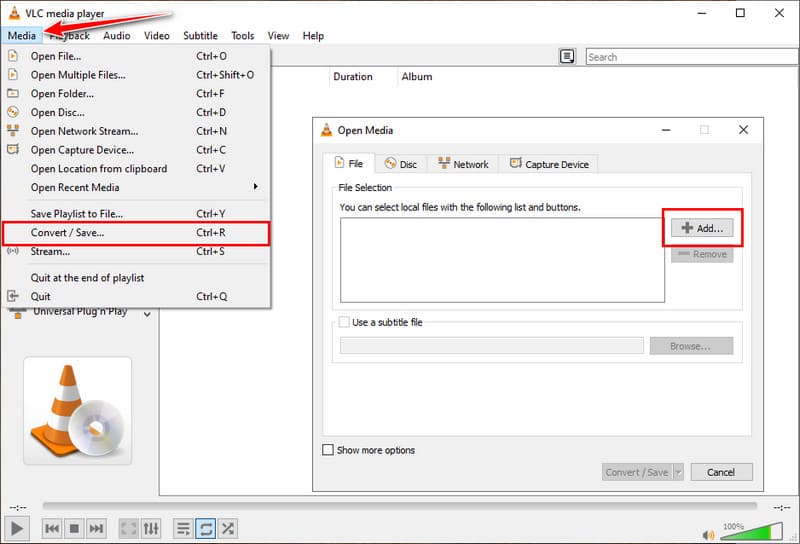
स्टेप 1अपने कंप्यूटर पर वीएलसी मीडिया प्लेयर खोलें और वहां जाएं मीडिया > कनवर्ट/सहेजें. टिकटिक जोड़ें जिस AVI फ़ाइल को आप कनवर्ट करना चाहते हैं, उसे इंपोर्ट करें।
चरण दोक्लिक कनवर्ट/सहेजें रूपांतरण सेटिंग्स खोलने के लिए। प्रोफ़ाइल ड्रॉपडाउन, चयन करें MOV आउटपुट फॉर्मेट के रूप में। आवश्यकता पड़ने पर कोडेक या गुणवत्ता सेटिंग्स को समायोजित करें।
चरण 3अपनी परिवर्तित फ़ाइल के लिए गंतव्य फ़ोल्डर और फ़ाइल नाम सेट करें। क्लिक करें। शुरू अपनी AVI फ़ाइल को MOV फ़ॉर्मेट में परिवर्तित करना शुरू करें। प्रक्रिया पूरी होने तक प्रतीक्षा करें।
भाग 4: क्लाउडकन्वर्ट का उपयोग करके AVI फ़ाइल को MOV में कैसे बदलें
क्लाउड कन्वर्ट यह एक ब्राउज़र-आधारित टूल है जो बिना सॉफ़्टवेयर डाउनलोड किए AVI फ़ाइल को MOV में बदलना आसान बनाता है। यह विंडोज, मैक और मोबाइल डिवाइस पर भी काम करता है। यह वेब टूल AVI, MOV, MP4 और MKV सहित कई फॉर्मेट को सपोर्ट करता है, जिससे उपयोगकर्ताओं को किसी भी प्रोजेक्ट के लिए लचीलापन मिलता है। आप इसमें बदलाव भी कर सकते हैं या वीडियो संकल्प बढ़ाएँगुणवत्ता बनाए रखने या फ़ाइल का आकार कम करने के लिए कोडेक और फ्रेम दर में बदलाव किए जा सकते हैं।
स्टेप 1CloudConvert वेबसाइट पर जाएं और क्लिक करें फ़ाइल का चयन करें अपनी AVI फ़ाइल अपलोड करने के लिए।
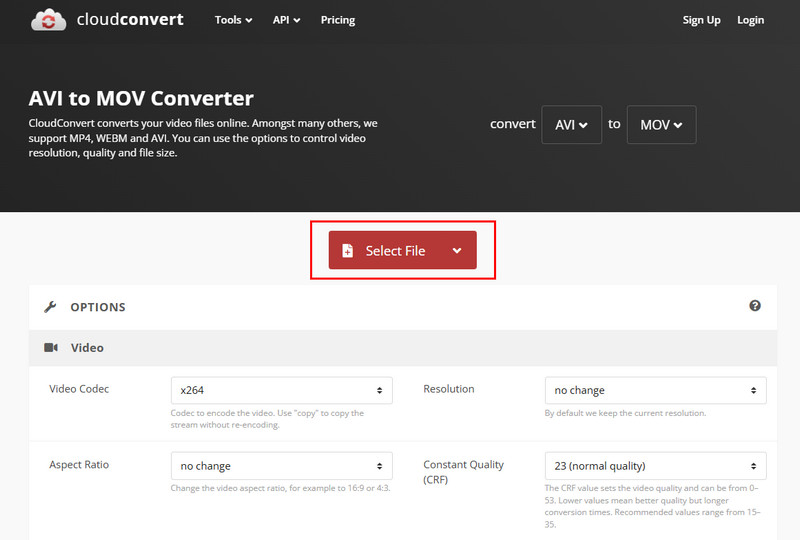
चरण दोसूची से MOV को आउटपुट फॉर्मेट के रूप में चुनें। चाहें तो रिज़ॉल्यूशन, कोडेक या क्वालिटी जैसी वैकल्पिक सेटिंग्स को समायोजित कर सकते हैं।
चरण 3क्लिक धर्मांतरित AVI फॉर्मेट में रूपांतरण शुरू करने के लिए कुछ देर प्रतीक्षा करें। प्रक्रिया पूरी होने पर अपनी परिवर्तित MOV फ़ाइल को अपने डिवाइस पर डाउनलोड करें।
भाग 5: विंडोज मीडिया प्लेयर के माध्यम से AVI फ़ाइल को MOV में कैसे परिवर्तित करें
विंडोज मीडिया प्लेयर यह विंडोज मशीनों का एक अंतर्निहित यूटिलिटी है जो उपयोगकर्ताओं को उपयुक्त कोडेक पैक के साथ AVI फ़ाइलों को MOV में परिवर्तित करने में सक्षम बनाता है। इसका उपयोग करना आसान है, यह ऑपरेटिंग सिस्टम के साथ आसानी से एकीकृत हो जाता है और रूपांतरण प्रक्रिया में वीडियो की गुणवत्ता को खराब नहीं करता है। हालांकि इसमें अलग कन्वर्टर जैसे उन्नत संपादन विकल्प नहीं हैं, फिर भी यह उन लोगों के लिए एक प्रभावी समाधान है जो AVI फ़ाइल को संपादित करना चाहते हैं और किसी तृतीय-पक्ष सॉफ़्टवेयर को स्थापित नहीं करना चाहते हैं।
स्टेप 1विंडोज मीडिया प्लेयर लॉन्च करें, क्लिक करें फ़ाइल शीर्ष मेनू में, फिर चुनें खुला हुआ जिस AVI फ़ाइल को आप कनवर्ट करना चाहते हैं, उसे इंपोर्ट करें।
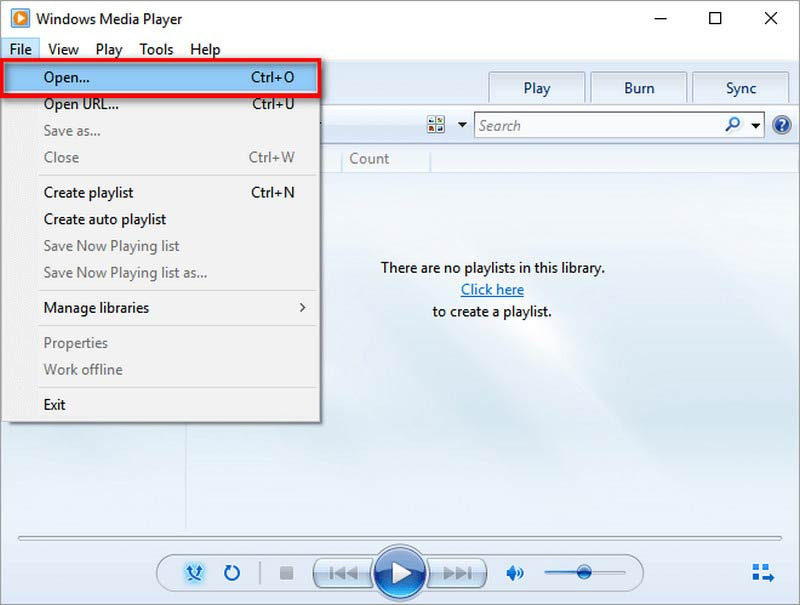
चरण दोक्लिक व्यवस्थित लाइब्रेरी सेक्शन के अंतर्गत जाकर चुनें विकल्प मेनू से।
चरण 3विकल्प विंडो में, यहाँ जाएँ तेज़ ध्वनि में संगीत टैब और क्लिक करें परिवर्तन गंतव्य फ़ोल्डर का चयन करें। फिर यदि उपलब्ध हो तो आउटपुट प्रारूप के रूप में MOV चुनें।
भाग 6: सभी AVI से MOV कन्वर्टर्स की तुलना
AVI को MOV QuickTime में बदलने के लिए सही टूल चुनना वीडियो रूपांतरण को आसान और तेज़ बनाता है। यह चार्ट AVAide Video Converter, VLC, CloudConvert और Windows Media Player की तुलना करता है। यह गति, प्रारूप और उपयोग में आसानी जैसी प्रमुख विशेषताओं को उजागर करता है ताकि रूपांतरण शुरू करने से पहले आप सबसे अच्छा टूल चुन सकें।
| विशेषताएं | AVAide वीडियो कन्वर्टर | VLC मीडिया प्लेयर | क्लाउड कन्वर्ट | विंडोज मीडिया प्लेयर |
| समर्थित प्लेटफ़ॉर्म | विंडोज और मैक | विंडोज और मैक | ब्राउज़र आधारित | विंडोज केवल |
| उपयोग में आसानी | सहज इंटरफ़ेस के साथ सबसे आसान | सरल है, लेकिन इसके संचालन में महारत हासिल करना आवश्यक है। | सरल ब्राउज़र संस्करण | इसका इंटरफ़ेस सरल है और इसे कोडेक की आवश्यकता होती है। |
| बैच रूपांतरण समर्थित | हाँ | सीमित | सीमित | नहीं |
| आउटपुट गुणवत्ता | उच्चतम | उच्च | उच्च | अच्छा |
| के लिए सबसे अच्छा | ऐसे उपयोगकर्ता जिन्हें विकल्पों के साथ तेज़, पेशेवर रूपांतरण की आवश्यकता है | सामान्य प्रारूपों के साथ त्वरित ऑफ़लाइन रूपांतरण | सॉफ्टवेयर इंस्टॉल किए बिना त्वरित ऑनलाइन रूपांतरण | विंडोज उपयोगकर्ताओं के लिए बुनियादी रूपांतरण |
वीडियो को कन्वर्ट करना हमेशा जटिल नहीं होता। आप डेस्कटॉप एप्लिकेशन, वेब-आधारित समाधान या इन-बिल्ट मीडिया प्लेयर का उपयोग कर सकते हैं, लेकिन इसके लिए आपको जो जानकारी चाहिए, उससे आप यह काम कर सकते हैं। AVI को MOV में बदलना गुणवत्ता में कमी किए बिना वीडियो चलाना बहुत आसान हो जाता है। फॉर्मेट के अंतरों की जानकारी और सही कनवर्टर के चयन से आप यह सुनिश्चित कर पाएंगे कि सभी डिवाइसों पर वीडियो चलाना, एडिट करना और शेयर करना आसान हो।
विंडोज और मैक पर AVI, MOV, MP4, MKV और 350 से अधिक फॉर्मेट को उच्च गुणवत्ता में कन्वर्ट करें।