


Votre ordinateur vous offre tout le nécessaire pour vos activités en ligne, qu'il s'agisse de montage vidéo, de visionnage de vidéos ou de jeux. Parmi les fonctionnalités indispensables, citons la capture d'écran, qui permet d'enregistrer l'intégralité de votre écran ou une zone spécifique. Compte tenu de la diversité des ordinateurs, de marques différentes, cet article vous guidera pas à pas dans la réalisation de cette opération. Comment faire une capture d'écran sur un Acer sous Windows ?Pour commencer, vous découvrirez les différentes manières d'accéder à la fonction de capture d'écran intégrée sur un ordinateur portable ou de bureau, un Chromebook et une tablette. De plus, consultez les solutions proposées si vous rencontrez des difficultés et que votre appareil Acer ne possède pas de touche Impr écran pour effectuer une capture d'écran.
- Partie 1. Comment faire une capture d'écran sur un ordinateur portable ou de bureau Acer sous Windows
- Partie 2. Comment faire une capture d'écran sur un Acer sans utiliser la touche Impr écran
- Partie 3. Comment faire une capture d'écran sur un Chromebook Acer
- Partie 4. Comment faire une capture d'écran sur une tablette Acer
Partie 1. Comment faire une capture d'écran sur un ordinateur portable ou de bureau Acer sous Windows
Voici comment effectuer une capture d'écran sur un ordinateur portable Acer à l'aide des raccourcis clavier et des applications standard. Des étapes claires sont fournies pour que vous puissiez les reproduire. Sans plus attendre, commençons.
1. Le bouton classique Impr écran (PrtSc)
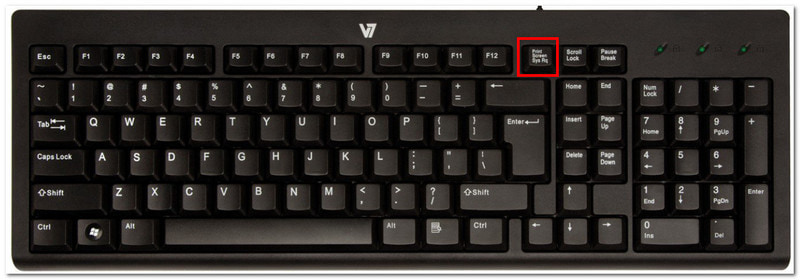
Étape 1Localisez et appuyez sur PrtSc Appuyez sur la touche située en haut à droite de votre clavier. Votre écran s'assombrira et un petit menu apparaîtra en haut au centre.
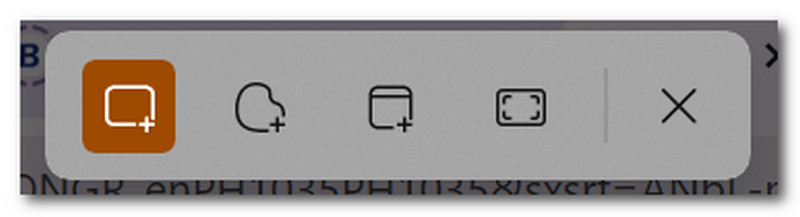
Étape 2Choisissez entre les modes : Rectangulaire, Forme libre, Fenêtre, et Plein écranUne fois l'opération terminée, la capture d'écran est automatiquement copiée dans votre presse-papiers, puis collée dans un document vierge, une conversation de messagerie, etc.
2. Outil Capture d'écran et Capture d'écran et croquis (Idéal pour les zones personnalisées)
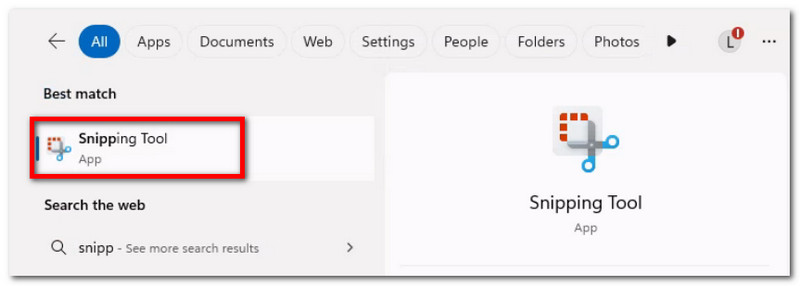
Étape 1Recherchez l'application dans votre barre de recherche. Notez qu'elle peut s'appeler comme suit : Outil de biopsie ou Capture d'écran et croquis, selon la version de Windows de votre appareil.
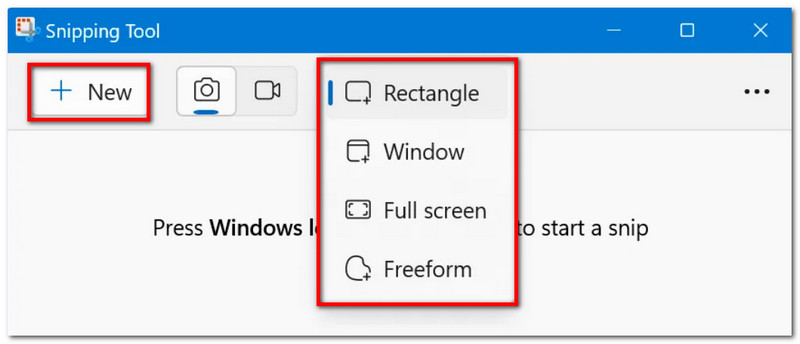
Étape 2Choisissez un mode dans le menu déroulant, puis cliquez sur Nouveau Appuyez sur le bouton pour prendre une capture d'écran. Utilisez les outils de dessin pour modifier, puis cliquez. Sauvegarder pour enregistrer la capture d'écran.
3. Le bar à jeux
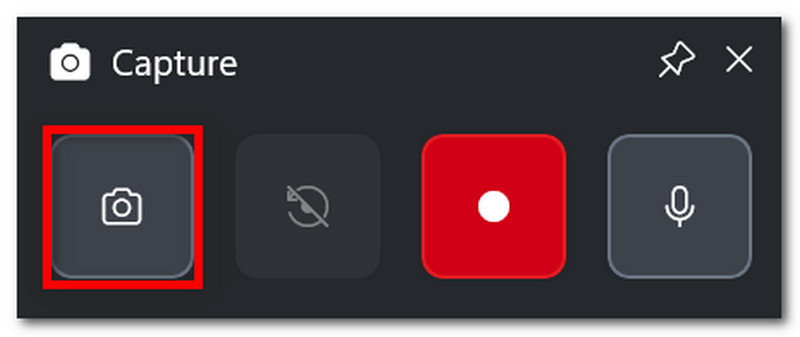
Étape 1Presse Windows + G sur votre clavier. Lorsque l'écran s'assombrit, plusieurs barres des tâches apparaîtront.
Étape 2Clique le Appareil photo icône, qui sert à prendre des captures d'écran. Vous pouvez également appuyer sur Windows + Alt + Impr écran pour accéder à cette fonctionnalité pendant le jeu.
4. Enregistreur d'écran AVAide
Avec les méthodes de capture d'écran par défaut, vous pourriez penser que votre appareil est limité. Mais saviez-vous que… AVAide Enregistreur d'écran Envie d'une expérience de capture d'écran incomparable ? Grâce à son design élégant et ses nombreuses fonctionnalités, la capture d'écran devient simple et de haute qualité. Capturez l'écran entier, une fenêtre ouverte ou une zone restreinte, et enregistrez votre capture dans des formats populaires comme BMP, JPEG, PNG, GIF ou TIFF. Les options d'édition intégrées vous permettent de dessiner, d'ajouter des chiffres ou du texte, et de flouter les détails importants avant l'enregistrement. Enfin, la capture d'écran d'AVAide ne se limite pas à un seul outil : elle fonctionne aussi avec votre webcam et sur Internet. Améliorez votre expérience de capture d'écran grâce à cette excellente alternative pour Windows et Mac.
Étape 1Clique le Télécharger Cliquez sur le bouton et installez AVAide Screen Recorder sur votre Acer. Une fois l'installation terminée, ouvrez le logiciel.

TÉLÉCHARGEMENT GRATUIT Pour Windows 7 ou version ultérieure
 Téléchargement sécurisé
TÉLÉCHARGEMENT GRATUIT Pour Mac OS X 10.13 ou version ultérieure
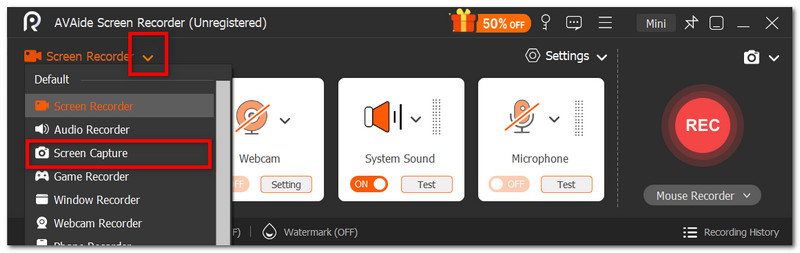
Téléchargement sécuriséÉtape 2Accédez au menu déroulant situé dans le coin gauche de l'interface utilisateur, puis, dans la liste, choisissez… Capture d'écran Cette option permet de changer instantanément de curseur et de sélectionner la zone de votre écran à capturer.
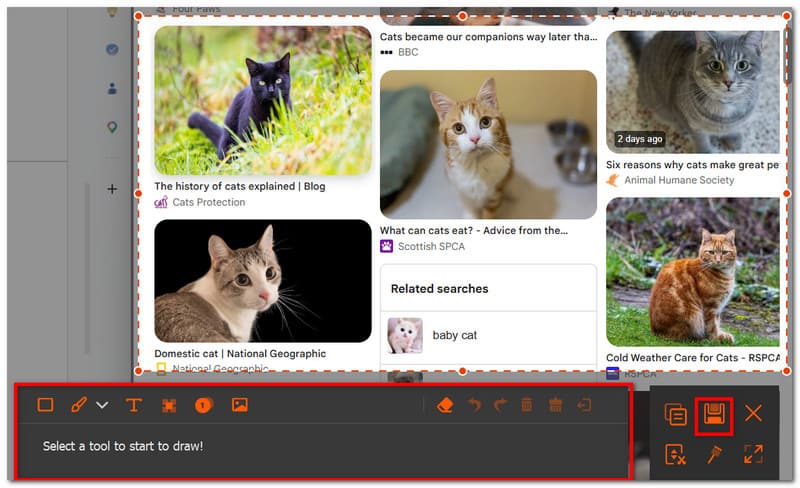
Étape 3Une fois la photo prise, vous pouvez la modifier à l'aide des options d'édition. Ensuite, exportez l'image en cliquant sur le bouton correspondant. Sauvegarder bouton. Répéter au besoin.
Partie 2 : Comment faire une capture d’écran sur un Acer sans utiliser la touche Impr écran
Il peut arriver que votre clavier soit dépourvu de la touche Impr écran, ce qui peut considérablement ralentir votre travail. Comment faire une capture d'écran sur un ordinateur Acer sans cette touche ? Cette section vous présente les meilleures méthodes, natives aux ordinateurs portables Acer, qui ne nécessitent pas l'utilisation de la touche Impr écran.
Solution 1 : Appuyez sur Fn + Windows + Espace (raccourci Acer courant) ou Fn + Impr écran
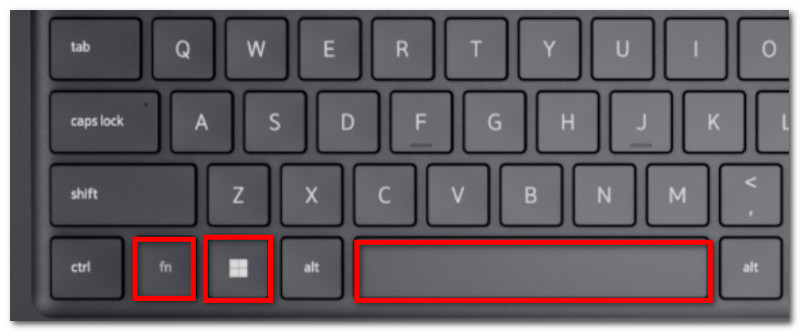
Étape 1Sur votre clavier Acer, appuyez sur Fn + Windows + Barre d'espace boutons. Lorsque votre écran clignote, cela signifie qu'une capture d'écran plein écran a été effectuée.
Étape 2Ouvrez un document Word vierge et appuyez sur Ctrl + V pour coller l'image. Ensuite, vous pouvez enregistrer le document dans un dossier.
Solution 2 : Utilisez Windows + Maj + S (ouvre la barre de capture de l’outil Capture d’écran)
Étape 1Appuyez simultanément sur Windows + Maj + S sur votre clavier, et cela ouvrira l'outil Capture d'écran.
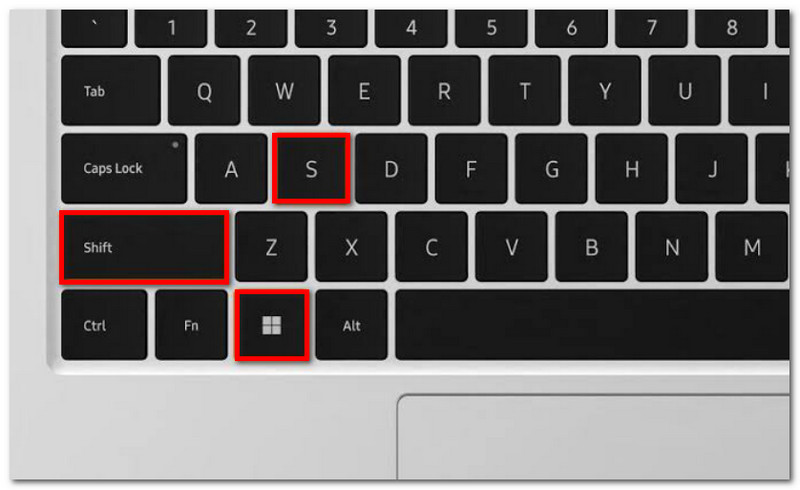
Étape 2Choisissez le mode capture d'écran et faites glisser votre curseur pour sélectionner la zone à capturer. Ctrl + V coller l'image.
Solution 3 : Réattribuer une autre touche
Étape 1Téléchargez PowerToys depuis le Microsoft Store. Dans la partie gauche de l'interface, sélectionnez… Gestionnaire de clavier.
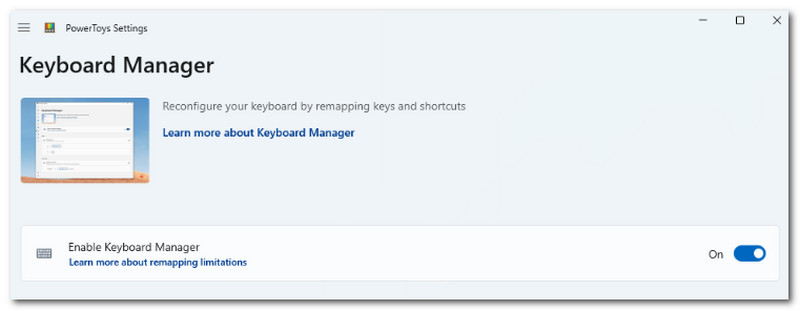
Étape 2Appuyez sur n'importe quelle lettre de votre clavier pour accéder à l'outil Capture d'écran lorsque vous en avez besoin. Cliquez d'accord pour enregistrer les modifications.
Partie 3 : Comment faire une capture d’écran sur un Chromebook Acer
La méthode pour faire des captures d'écran sur un Chromebook Acer est différente. Contrairement à la plupart des claviers d'ordinateur qui possèdent une touche Impr écran (PrtSc), les Chromebooks n'en sont pas équipés. Alors, comment faire une capture d'écran sur un Chromebook Acer ? Suivez les étapes ci-dessous pour réaliser facilement des captures d'écran en plein écran ou partielles :
Étape 1Pour passer en plein écran, appuyez sur Ctrl + Afficher Les boutons. Le bouton Afficher se trouve généralement en haut au centre de votre clavier et son icône représente un rectangle avec deux lignes verticales.
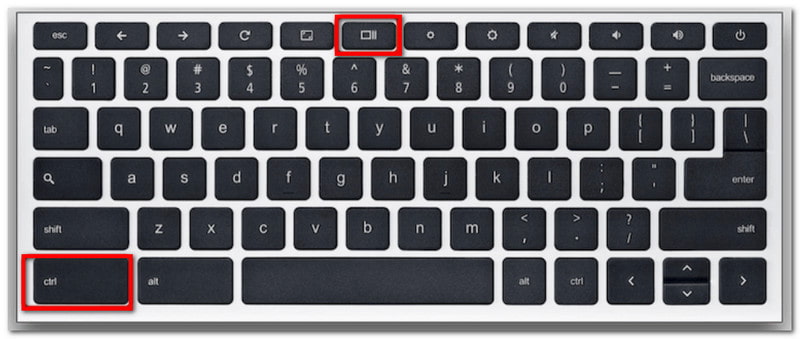
Étape 2La capture d'écran sera copiée dans votre presse-papiers, que vous devrez coller dans un document Word vierge pour pouvoir l'enregistrer.
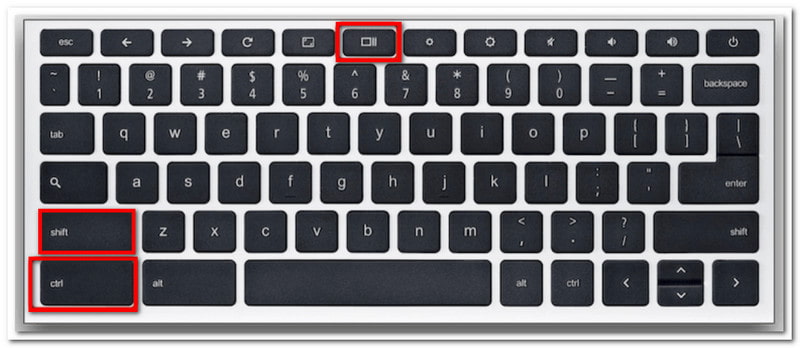
Étape 3Pour le mode partiel, appuyez sur Ctrl + Maj + AfficherUtilisez votre souris pour sélectionner la zone que vous souhaitez capturer.
Partie 4 : Comment faire une capture d’écran sur une tablette Acer
Les tablettes Acer fonctionnent différemment des ordinateurs portables. Cependant, prendre des captures d'écran sur une tablette est simple et rapide : quelques boutons suffisent. Contrairement aux ordinateurs portables, où les images sont enregistrées selon la méthode utilisée, les captures d'écran sur votre tablette sont stockées dans l'application Photos. Voici la marche à suivre :
Étape 1Préparez le contenu que vous souhaitez capturer sur votre tablette Acer. Appuyez longuement sur Baisser le volume et Pouvoir boutons.
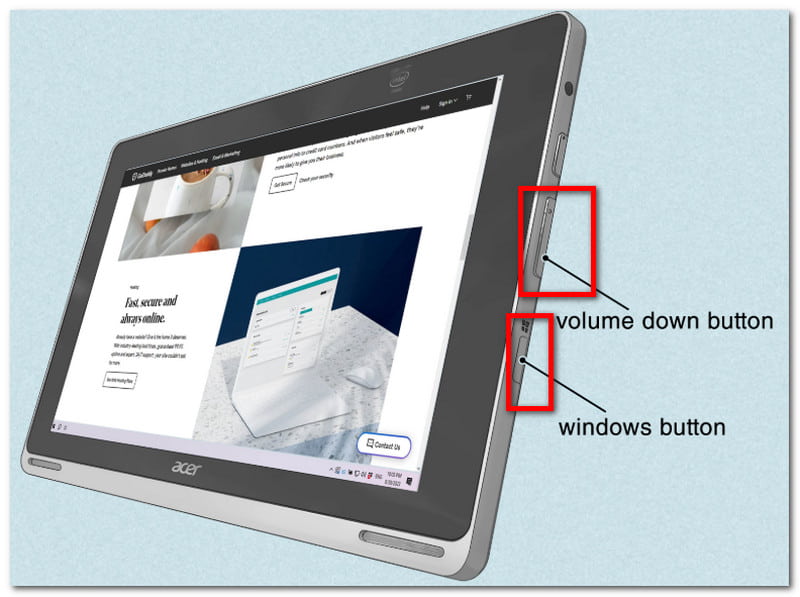
Étape 2Lorsque l'écran clignote, cela indique qu'une capture d'écran a été effectuée. Ouvrez l'application Photos pour afficher l'image ou utilisez un redimensionneur de photos pour rogner la capture d'écran.
Avec cet article, Capture d'écran sur Acer Capturer des écrans n'a jamais été aussi simple, car ce guide vous explique comment utiliser les méthodes officielles sur votre appareil. De plus, vous découvrirez la meilleure solution si votre ordinateur ne possède pas de touche Impr écran. N'oubliez pas qu'AVAide Screen Recorder est toujours une excellente alternative pour la capture d'écran, que ce soit pour prendre une capture d'écran, enregistrer une vidéo ou un son. Nous vous encourageons à essayer cette solution optimale pour l'enregistrement d'écran sur Windows et Mac.
À PROPOS DE L'AUTEUR

Enregistrez l'écran, l'audio, la webcam, le gameplay, les réunions en ligne, ainsi que l'écran iPhone/Android sur votre ordinateur.
Enregistrement d'écran
- Enregistrement d'écran sous Windows
- Enregistrer un live sur Instagram
- Extraire des vidéos de Tubi
- Convertir des vidéos YouTube en MP3
- Téléchargez des vidéos depuis Fansly
- Téléchargement de vidéos JW Player
- Télécharger les vidéos Bilibili
- Télécharger des vidéos Patreon
- Télécharger les vidéos SpankBang
- Télécharger des vidéos Discord
- Télécharger la vidéo DoodSream


