


Les utilisateurs de Mac peuvent facilement capturer tout ce qui s'affiche sur leur écran. Que ce soit pour le travail, les études ou un usage personnel, il existe une solution simple.
Dans ce guide sur Comment faire une capture d'écran sur MacVous apprendrez tout ce dont vous avez besoin : des raccourcis de base pour les captures d’écran aux captures de page entière et au défilement. Vous découvrirez également comment imprimer, enregistrer et gérer vos captures d’écran, et même comment les modifier et les supprimer si nécessaire.
Alors, si vous souhaitez maîtriser la capture d'écran sur Mac, vous trouverez ici toutes les étapes essentielles.
- Partie 1. Raccourcis de capture d'écran de base sur Mac
- Partie 2. Où sont enregistrées les captures d'écran sur Mac
- Partie 3. Comment prendre des captures d'écran défilantes et de pages entières sur Mac
- Partie 4. Comment modifier, recadrer et annoter des captures d'écran
- Partie 5. Comment imprimer une capture d'écran sur Mac
- Partie 6. Comment gérer et supprimer les captures d'écran
- Partie 7. Dépannage
Partie 1. Raccourcis de capture d'écran de base sur Mac
Mac intègre des raccourcis clavier pour les captures d'écran. Vous pouvez les utiliser pour capturer l'écran entier, une zone sélectionnée, un affichage ou même la Touch Bar. La plupart des captures d'écran sont enregistrées automatiquement sur votre bureau, vous permettant de les retrouver immédiatement après les avoir prises.
Méthode 1 : Capturer l’écran entier
Cette méthode vous permet de prendre une capture d'écran complète de tout ce qui est visible sur l'écran de votre Mac en une seule action rapide.
Étape 1Ouvrez l'écran que vous souhaitez capturer.
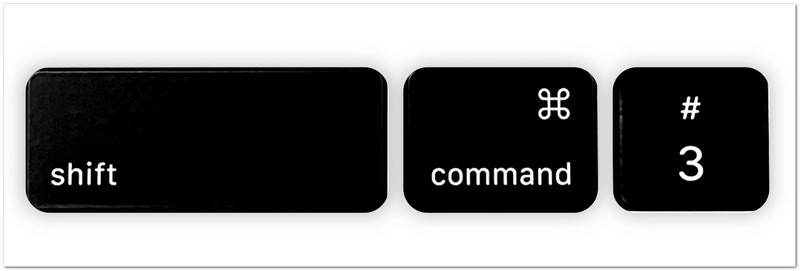
Étape 2Presse Changement + Commander + 3 sur votre clavier en même temps.
Étape 3Votre Mac prendra instantanément une capture d'écran de tout ce qui est affiché sur votre écran.
Étape 4Une petite vignette peut apparaître dans un coin de l'écran. Cliquez dessus pour effectuer des modifications rapides.
Étape 5Si vous ne cliquez pas sur la miniature, la capture d'écran sera automatiquement enregistrée comme fichier image sur votre bureau.
Méthode 2 : Capture d’une portion sélectionnée (capture d’écran partielle)
Cette option vous permet d'utiliser une capture d'écran partielle sur Mac pour choisir et capturer uniquement une partie spécifique de votre écran en faisant glisser votre curseur.
Étape 1Accédez à la page, à l'application ou au contenu que vous souhaitez capturer.
Étape 2Presse Changement + Commander + 4 ensemble.
Étape 3Le curseur de votre souris se transformera en croix. Cliquez et faites-le glisser sur la zone à capturer.
Étape 4Ajustez la sélection jusqu'à ce qu'elle corresponde exactement à la pièce dont vous avez besoin.
Étape 5Décochez la Souris bouton ou Pavé tactile pour prendre la capture d'écran. L'image sera ensuite enregistrée automatiquement.
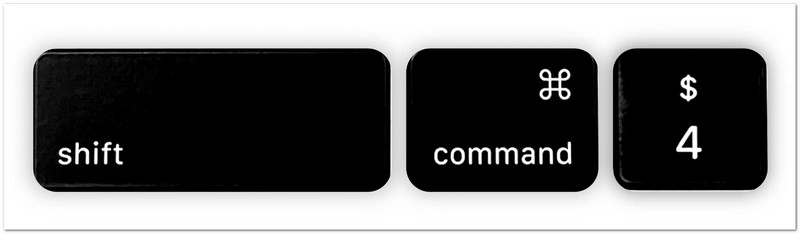
Conseil supplémentaire : Appuyez et maintenez le Barre d'espace Si vous devez déplacer la zone sélectionnée, appuyez sur la touche correspondante. Esc si vous souhaitez annuler et recommencer.
Méthode 3 : Capturer une fenêtre spécifique
Cette méthode se concentre sur une seule fenêtre ouverte et capture clairement uniquement cette application ou fenêtre, sans inclure d'autres parties de l'écran.
Étape 1Ouvrez l'écran que vous souhaitez capturer.
Étape 2Presse Changement + Commander + 4 sur votre clavier.
Étape 3appuie sur le Barre d'espaceVotre curseur se transformera en symbole d'appareil photo.
Étape 4Déplacez l'icône de l'appareil photo sur l'écran, le menu ou le Dock que vous souhaitez capturer. Elle se mettra en surbrillance lorsqu'elle sera prête.
Étape 5Cliquez une fois pour prendre la capture d'écran. La fenêtre capturée sera alors enregistrée sous forme de fichier image.
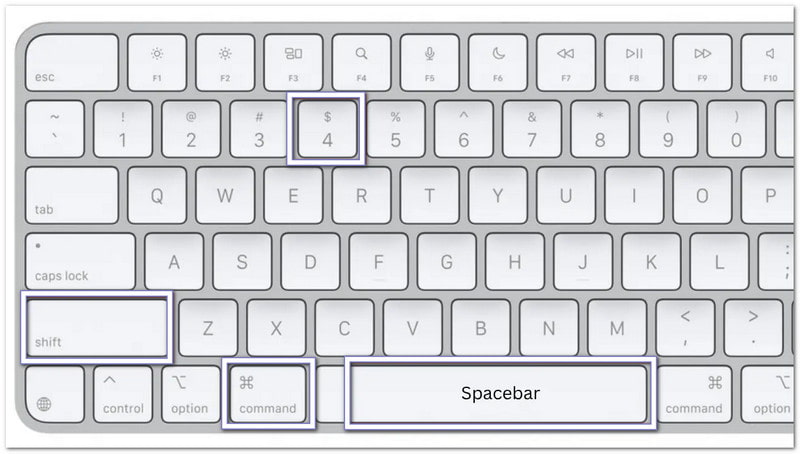
Conseil supplémentaire : Tenez le Option Maintenez la touche enfoncée tout en cliquant si vous souhaitez supprimer l'ombre qui apparaît autour de la fenêtre.
Méthode 4 : Capturer la Touch Bar (si votre Mac en possède une)
Cette fonctionnalité permet de capturer ce qui est affiché sur la Touch Bar du MacBook afin d'enregistrer ou de partager son affichage actuel.
Étape 1Assurez-vous que votre MacBook Pro possède une Touch Bar.
Étape 2Affichez sur la Touch Bar les boutons, les commandes ou le contenu que vous souhaitez capturer.
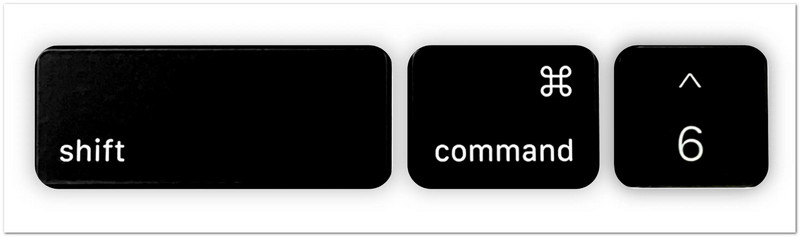
Étape 3Presse Changement + Commander + 6 en même temps.
Étape 4Votre Mac prendra instantanément une capture d'écran de tout ce qui est actuellement affiché sur la Touch Bar.
Étape 5La capture d'écran sera automatiquement enregistrée sur votre bureau afin que vous puissiez la consulter ou la partager ultérieurement.
Ces raccourcis clavier sont la méthode la plus rapide pour prendre des captures d'écran sur Mac. Ils fonctionnent sans installer de logiciel supplémentaire et vous permettent de capturer exactement ce dont vous avez besoin en quelques secondes seulement.
Partie 2. Où sont enregistrées les captures d'écran sur Mac
Après avoir effectué une capture d'écran sur votre Mac, vous vous demandez peut-être où elle est enregistrée. macOS enregistre automatiquement les captures d'écran et vous propose plusieurs façons de les retrouver plus rapidement ou de modifier leur emplacement. Suivez les instructions ci-dessous pour gérer vos captures d'écran en toute simplicité !
1. Emplacement d'enregistrement par défaut
Les captures d'écran sont automatiquement enregistrées à un emplacement par défaut sur votre Mac pour un accès rapide après chaque capture.
Étape 1Prenez une capture d'écran à l'aide de n'importe quel raccourci clavier de capture d'écran sur votre Mac.
Étape 2Rendez-vous sur votre Bureau et recherchez le nouveau fichier image qui vient d'être créé.
Étape 3Trouvez un fichier nommé "Capture d'écran [Date] à [Heure]"Par défaut, Mac enregistre les captures d'écran au format PNG.
Étape 4Double-cliquez sur le fichier si vous souhaitez ouvrir, afficher, modifier ou partager votre capture d'écran.
Étape 5Répétez cette procédure chaque fois que vous avez besoin de retrouver des captures d'écran enregistrées à l'emplacement par défaut.

2. Comment modifier l'emplacement d'enregistrement des captures d'écran sur Mac
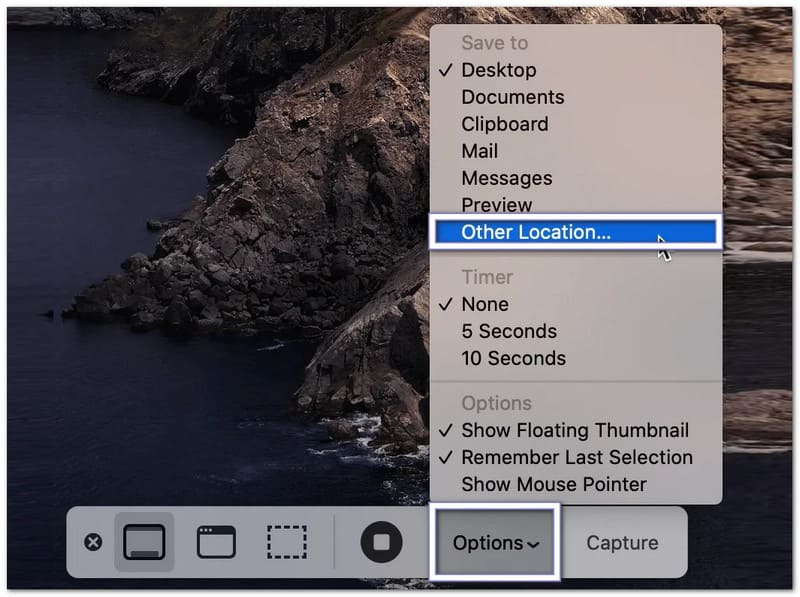
Vous pouvez modifier les paramètres pour changer l'emplacement d'enregistrement des captures d'écran sur Mac et choisir un nouveau dossier où toutes les captures d'écran seront automatiquement stockées.
Étape 1Presse Commander + Changement + 5 appuyez sur les touches de votre clavier pour ouvrir la barre d'outils Capture d'écran.
Étape 2Cliquez sur Options en bas de la barre d'outils pour ouvrir les paramètres de capture d'écran.
Étape 3Sélectionner Autre lieu Dans le menu, sélectionnez un dossier comme Documents ou Téléchargements. Vous pouvez également créer un nouveau dossier pour vos captures d'écran.
Étape 4Confirmez le dossier sélectionné et retournez à la barre d'outils Capture d'écran.
Étape 5Prenez une nouvelle capture d'écran d'une fenêtre ou d'une zone sélectionnée. Votre Mac enregistrera désormais les captures d'écran suivantes dans le dossier que vous avez sélectionné.
3. Comment trouver rapidement des captures d'écran récentes
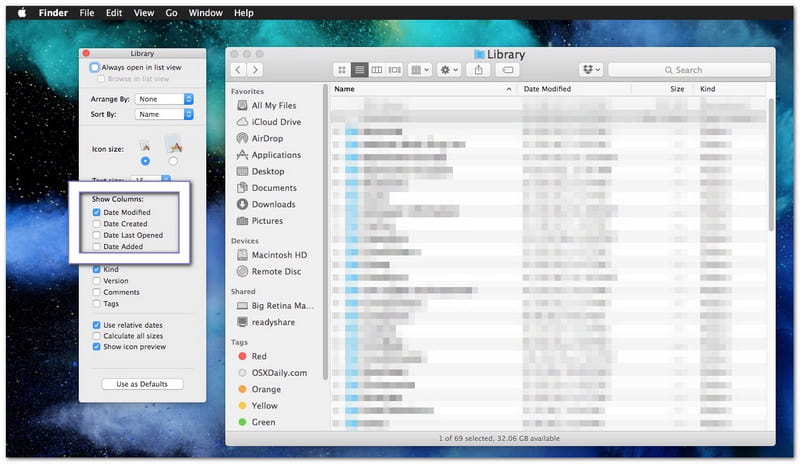
Ce guide est utile pour apprendre à retrouver des captures d'écran sur Mac, car il vous permet de localiser rapidement vos dernières captures d'écran grâce aux outils du Finder ou aux options de tri des fichiers récents.
Étape 1Ouvert Chercheur depuis votre quai.
Étape 2Cliquez sur Récents Dans la barre latérale gauche, vous pouvez consulter vos fichiers les plus récents.
Étape 3Trier les fichiers par Date de création Si nécessaire. Cela permet de placer vos captures d'écran les plus récentes en haut de la liste.
Étape 4Parcourez la liste et trouvez la capture d'écran que vous souhaitez ouvrir.
Étape 5Double-cliquez sur le fichier pour l'afficher ou déplacez-le vers un autre dossier pour une meilleure organisation.
Partie 3. Comment prendre des captures d'écran défilantes et de pages entières sur Mac
Une capture d'écran classique ne capture que ce qui est visible à l'écran. Pour enregistrer une page web entière, un article long, une conversation ou un document, il vous faut une capture d'écran défilante ou pleine page sur Mac. macOS propose des méthodes intégrées dans les navigateurs web, et vous pouvez également utiliser des outils tiers pour d'autres applications.
Méthode 1 : Capture d’écran de la page Web entière dans Safari
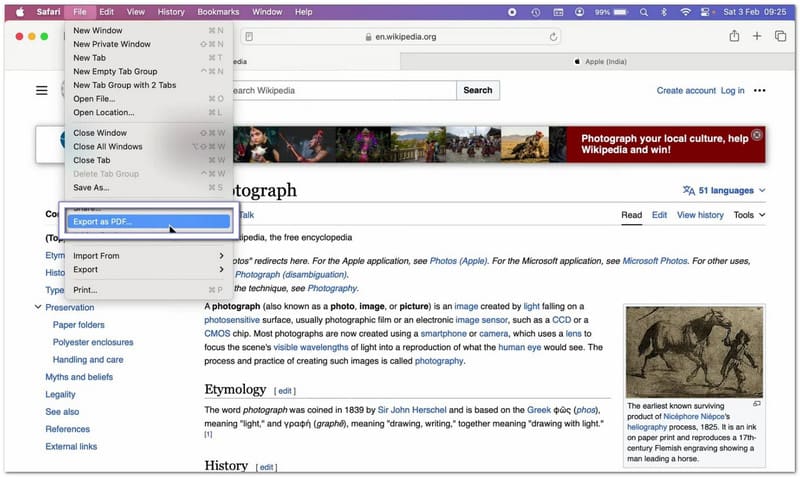
Safari possède une fonctionnalité intégrée qui permet d'enregistrer une page web complète sans avoir à prendre plusieurs captures d'écran.
Étape 1Lancez Safari et accédez au site web que vous souhaitez capturer.
Étape 2Frapper Déposer depuis la barre de menu en haut de l'écran.
Étape 3Sélectionner Exporter au format PDF dans le menu déroulant.
Étape 4Choisissez l'emplacement où vous souhaitez enregistrer le fichier et donnez-lui un nom si nécessaire.
Étape 5Frapper SauvegarderSafari créera un PDF contenant l'intégralité de la page web, de haut en bas.
Méthode 2 : Capture d’écran de la page Web entière dans Chrome/Firefox
1. Capturez une page Web entière dans Google Chrome.
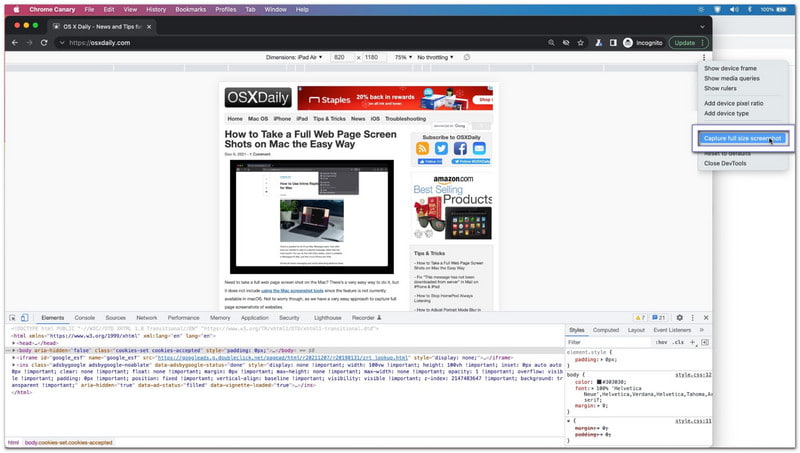
Google Chrome inclut une fonctionnalité cachée permettant de capturer une page web complète en une seule image.
Étape 1Ouvrez la page web que vous souhaitez capturer dans Chrome.
Étape 2Presse Commander + Option + Je vais ouvrir les outils de développement.
Étape 3Presse Commander + Changement + P pour ouvrir le menu de commandes.
Étape 4Saisissez « capture d'écran » dans le champ de recherche qui apparaît.
Étape 5Sélectionner Capture d'écran en taille réelleChrome créera et téléchargera automatiquement une image de la page Web en pleine page.
2. Capturer une page Web entière dans Firefox
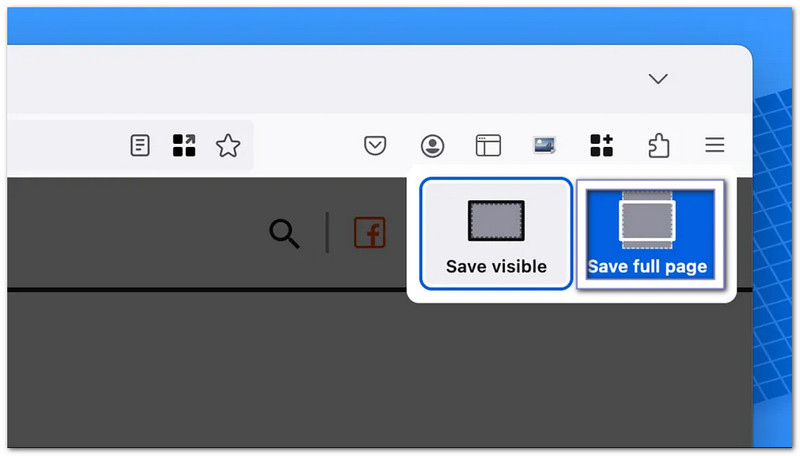
Firefox facilite la prise de captures d'écran de pages entières car cette fonctionnalité est intégrée au menu du navigateur.
Étape 1Ouvrez la page web que vous souhaitez capturer.
Étape 2Faites un clic droit dans une zone vide de la page. Si vous utilisez un pavé tactile, vous pouvez également utiliser la touche Contrôle.
Étape 3Sélectionner Prendre une capture d'écran du menu.
Étape 4Cliquez sur Enregistrer la page complète pour tout capturer sur la page web.
Étape 5Téléchargez et enregistrez l'image sur votre Mac.
Méthode 3 : Capture par défilement dans n’importe quelle application
Avec AVAide Enregistreur d'écranVous n'êtes pas limité aux captures d'écran défilantes dans les navigateurs sur Mac. Vous pouvez les utiliser dans n'importe quelle application : discussions, e-mails, documents, notes et pages d'applications longues.
Il intègre un mode de capture d'écran permettant de réaliser des captures d'écran défilantes en une seule image nette. Après la capture, vous pouvez la copier pour la coller rapidement dans des applications comme Word ou Notes. Vous pouvez également l'enregistrer directement dans un dossier local pour y accéder facilement ultérieurement.
Étape 1Téléchargez et installez AVAide Screen Recorder sur votre Mac. Ouvrez le programme après l'installation ; il sera alors prêt à l'emploi.

TÉLÉCHARGEMENT GRATUIT Pour Windows 7 ou version ultérieure
 Téléchargement sécurisé
TÉLÉCHARGEMENT GRATUIT Pour Mac OS X 10.13 ou version ultérieure
Téléchargement sécuriséÉtape 2Ouvrez l'application, la page web, la conversation ou le document que vous souhaitez capturer. Assurez-vous que le contenu complet est chargé à l'écran avant de commencer.
Étape 3Depuis l'interface principale, choisissez Capture d'écran. Ensuite, sélectionnez Capture d'écran défilante en mode de capture.
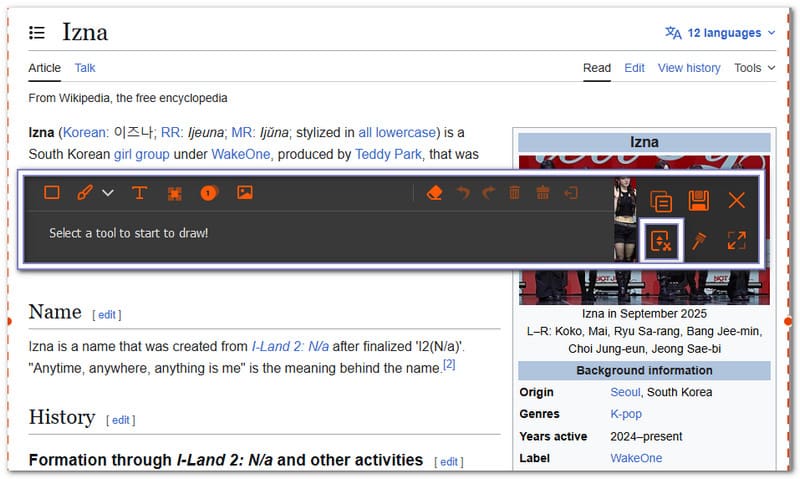
Étape 4Sélectionnez la fenêtre que vous souhaitez capturer. Utilisez la molette de votre souris, la barre d'espace ou la molette de la souris pour vous déplacer dans la page. AVAide Screen Recorder suivra le défilement et enregistrera tout. Appuyez sur Esc si vous voulez arrêter
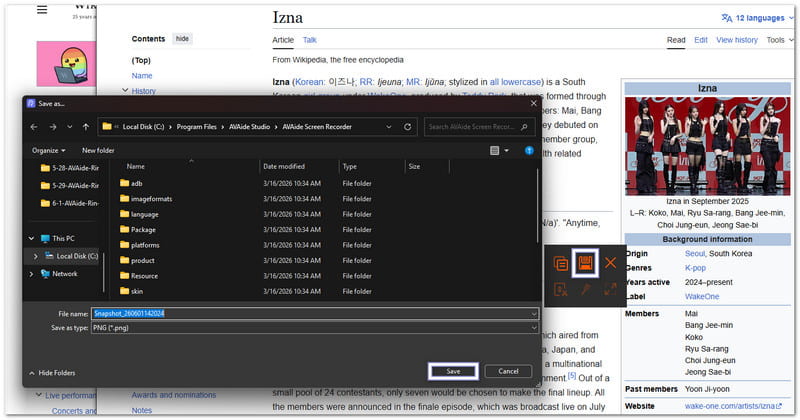
Étape 5Une fois la capture terminée, cliquez sur Sauvegarder Cliquez sur le bouton. Choisissez l'emplacement de votre dossier, puis enregistrez la capture d'écran finale défilante sur votre Mac.
Partie 4. Comment modifier, recadrer et annoter des captures d'écran
Apprendre à faire une capture d'écran sur un Mac n'est que la première étape. Mais que faire si vous avez besoin de rogner des parties indésirables, d'ajouter des notes, de dessiner des flèches ou de mettre en évidence des détails importants ?
La bonne nouvelle, c'est que les Mac disposent d'outils intégrés qui rendent l'édition de captures d'écran rapide et simple. Si vous avez besoin de fonctionnalités plus avancées, vous pouvez également utiliser des applications tierces.
1. Édition instantanée après la capture
Sur Mac, vous pouvez modifier une capture d'écran instantanément. C'est l'un des moyens les plus rapides d'apporter des modifications sans ouvrir une autre application.
Étape 1 Prenez une capture d'écran en utilisant Changement + Commander + 4 ou Changement + Commander + 5.
Étape 2Repérez la vignette flottante qui apparaît dans le coin inférieur droit de votre écran.
Étape 3Cliquez sur la miniature avant qu'elle ne disparaisse. La capture d'écran s'ouvre alors dans la fenêtre d'édition des annotations.
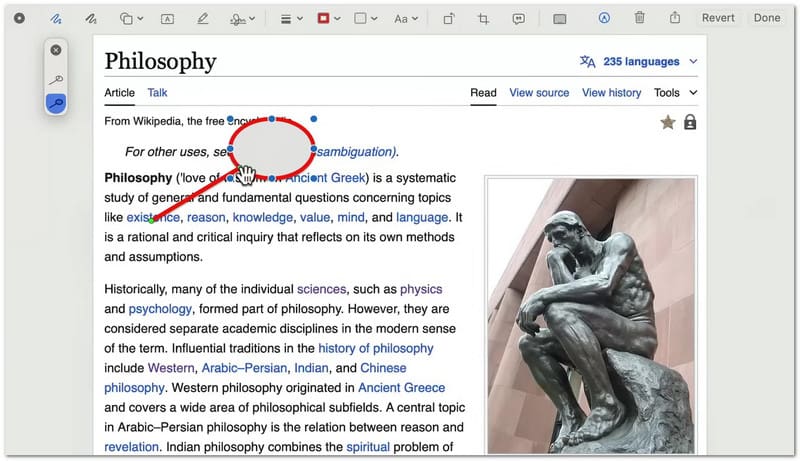
Étape 4Utilisez la barre d'outils en haut pour ajouter du texte, des flèches, des formes, des lignes ou des surlignages. Vous pouvez également utiliser l'outil de recadrage pour supprimer les parties indésirables de l'image.
Étape 5Cliquez sur Fait pour enregistrer vos modifications. Vous pouvez également cliquer sur Partager Cliquez sur ce bouton si vous souhaitez envoyer la capture d'écran par e-mail, Messages ou une autre application.
2. Utilisation de l'aperçu pour recadrer les captures d'écran existantes
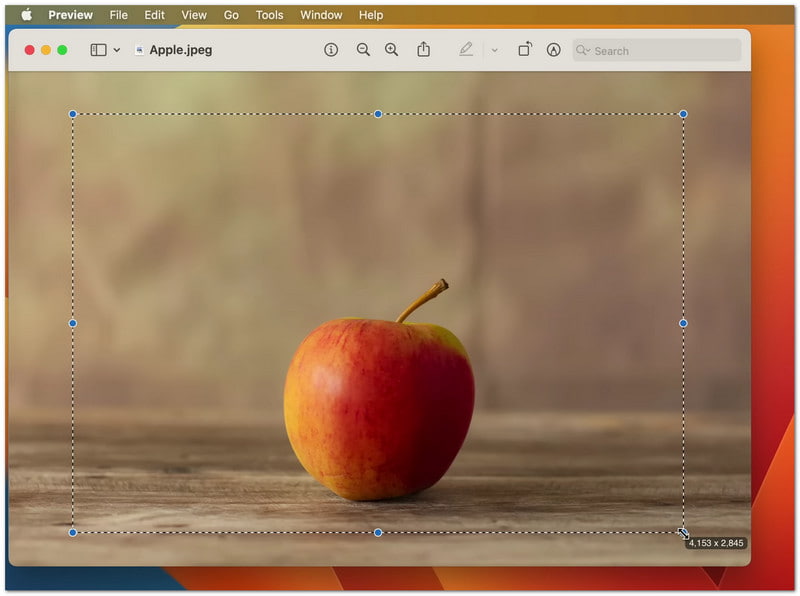
Si la capture d'écran est déjà enregistrée sur votre Mac, vous pouvez la recadrer ultérieurement à l'aide de l'application Aperçu intégrée ; outre le fait que vous pouvez également l'utiliser pour recadrer la vidéo.
Étape 1Localisez le fichier de capture d'écran et double-cliquez dessus pour l'ouvrir dans Aperçu.
Étape 2Vérifiez si la barre d'outils d'annotation est visible. Si vous ne la voyez pas, cliquez sur Affichage, puis sélectionnez Afficher la barre d'outils de balisage.
Étape 3Cliquez et faites glisser votre souris sur la zone que vous souhaitez conserver. Cela crée une sélection autour de la partie importante de l'image.
Étape 4Clique le Recadrer bouton dans la barre d'outils. L'aperçu supprimera tout ce qui se trouve en dehors de la zone sélectionnée.
Étape 5Presse Commander + S pour enregistrer la capture d'écran modifiée.
3. Éditeurs de photos tiers
Lorsque les outils intégrés de Mac ne suffisent pas, des outils tiers peuvent être utilisés. éditeurs de photos Ces outils vous permettent d'exploiter pleinement vos captures d'écran. Ils servent à les éditer, les améliorer et les organiser après les avoir prises sur votre Mac. Chaque outil possède ses propres atouts, selon vos besoins !
1. Skitch
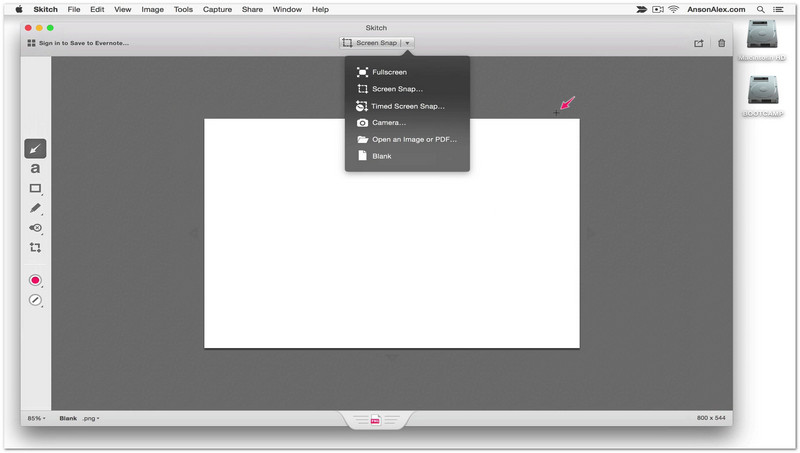
Skitch est conçu pour éditer rapidement des captures d'écran grâce à des outils simples. Ouvrez une capture d'écran et annotez-la instantanément avec des flèches, des tampons ou de courtes notes textuelles. C'est extrêmement pratique pour mettre rapidement en évidence les parties importantes. L'édition reste simple et intuitive, sans fonctionnalités complexes.
2. Toile
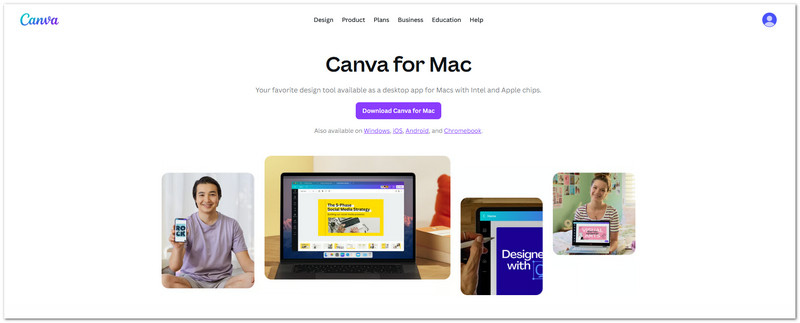
Pour créer des visuels simples à partir de captures d'écran, Canva est idéal. Vous pouvez ajouter des captures d'écran à des modèles, les combiner avec d'autres formes ou images et leur donner un titre. C'est un outil pratique pour créer des publications pour les réseaux sociaux, des présentations et des exposés scolaires. De plus, il permet de redimensionner facilement les captures d'écran pour les adapter à différentes mises en page.
3.Photoshop
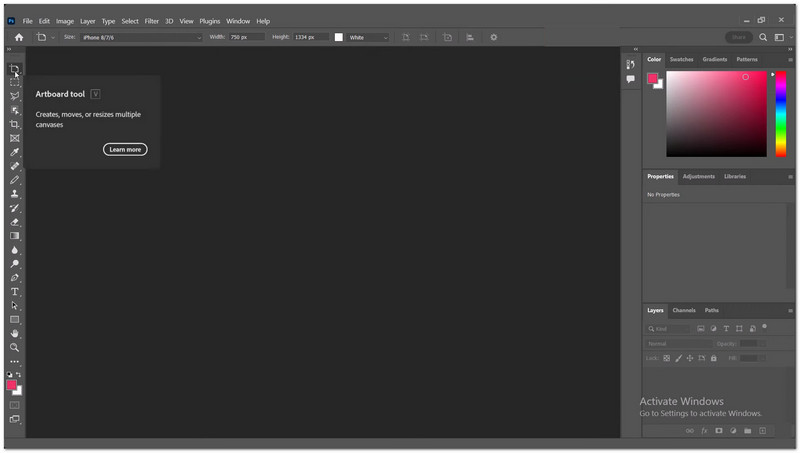
Adobe Photoshop offre un contrôle total sur l'édition des captures d'écran. Vous pouvez travailler avec plusieurs calques, supprimer les éléments indésirables, ajuster la luminosité et recadrer avec précision. C'est un outil précieux pour les travaux professionnels, où les captures d'écran doivent être nettes et détaillées. Il offre une maîtrise maximale de l'édition, mais sa pratique exige de l'entraînement.
Partie 5. Comment imprimer une capture d'écran sur Mac
Vous pouvez suivre les étapes décrites pour imprimer une capture d'écran sur Mac afin de l'imprimer directement à partir d'une image enregistrée. Vous pouvez également la copier au préalable et la coller dans un document avant de l'imprimer. Ces deux méthodes sont simples et conviennent parfaitement à un usage scolaire, professionnel ou personnel.
Méthode 1 : Imprimer une capture d’écran enregistrée à l’aide de l’aperçu
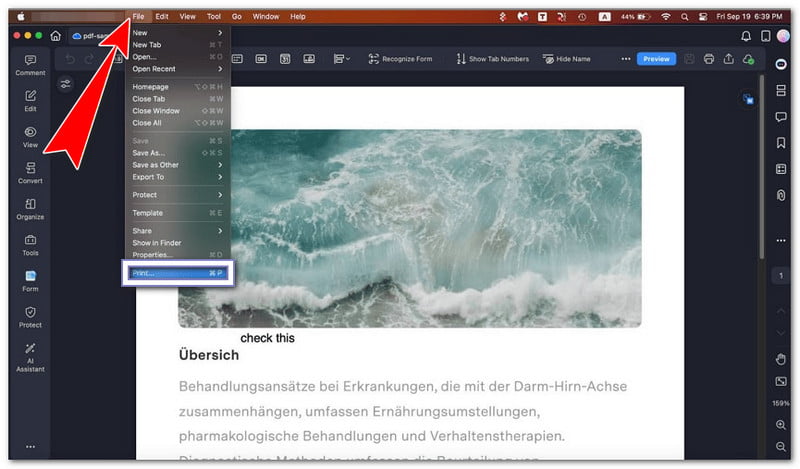
Grâce aux fonctionnalités d'impression intégrées de Mac, vous pouvez ouvrir une capture d'écran enregistrée dans Aperçu et l'imprimer immédiatement.
Étape 1Retrouvez votre capture d'écran sur le Bureau ou dans le dossier où elle a été enregistrée. Il s'agit généralement d'un fichier PNG nommé « Capture d'écran [Date] à [Heure] ».
Étape 2Double-cliquez sur le fichier de capture d'écran. Il s'ouvrira dans l'application Aperçu, qui est la visionneuse d'images par défaut sur Mac.
Étape 3Vérifiez attentivement l'image. Assurez-vous qu'il s'agit bien de la capture d'écran que vous souhaitez imprimer.
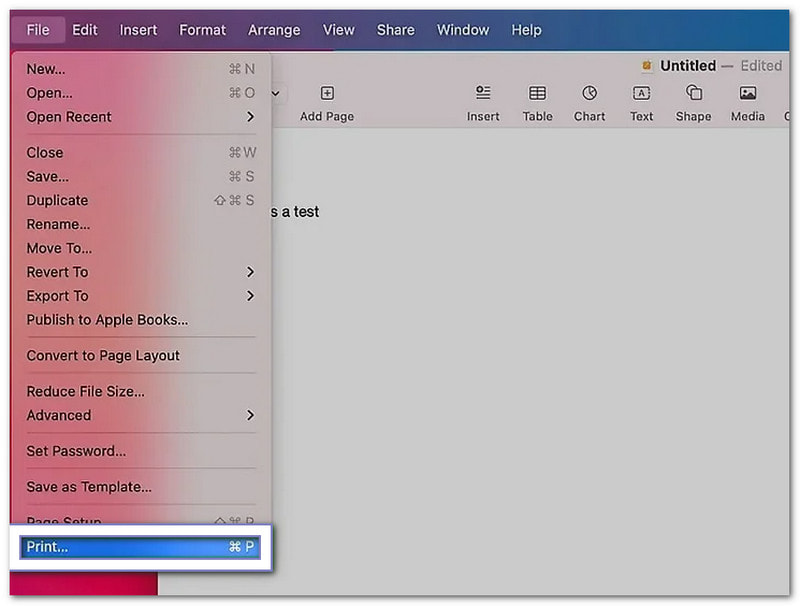
Étape 4Presse Commander + P sur votre clavier. Vous pouvez également cliquer Déposer dans le menu du haut, puis choisissez Imprimer.
Étape 5Sélectionnez votre imprimante dans la liste. Ajustez les paramètres si nécessaire. Cliquez ensuite sur Imprimer pour lancer l'impression.
Méthode 2 : Coller une capture d’écran dans un document avant impression
Cette méthode vous permet d'apprendre à coller une capture d'écran sur un Mac en insérant d'abord une capture d'écran dans un document, puis en l'imprimant avec du contenu ajouté si nécessaire.
Étape 1Presse Contrôler + Changement + Commander + 3 prendre une capture d'écran et la copier directement dans le presse-papiers.
Étape 2Ouvrez une application de traitement de texte comme Pages, Word ou Notes. Accédez à une page ou une section vierge.
Étape 3Presse Commander + V pour coller la capture d'écran dans le document.
Étape 4Déplacez ou redimensionnez l'image si nécessaire pour qu'elle s'affiche correctement sur la page.
Étape 5Presse Commander + P pour ouvrir la fenêtre d'impression. Choisissez votre imprimante, puis cliquez Imprimer.
Partie 6. Comment gérer et supprimer les captures d'écran
Les captures d'écran peuvent vite s'accumuler sur votre Mac. C'est pourquoi il est utile de les gérer. Vous pouvez modifier la taille des fichiers, changer leur format et supprimer les captures d'écran indésirables pour garder votre bureau propre et organisé.
1. Paramètres de taille et de format de fichier des captures d'écran
Ces paramètres permettent de contrôler la taille de vos captures d'écran et le format de fichier dans lequel elles sont enregistrées.
Réduire la taille des fichiers de capture d'écran
Cette option permet de réduire la taille des captures d'écran afin qu'elles occupent moins d'espace de stockage sur votre Mac.
Étape 1Ne prenez des captures d'écran que de ce dont vous avez besoin. Appuyez sur Commander + Changement + 4 Faites glisser le curseur pour sélectionner une petite zone. Cela permet d'éviter les grandes images en plein écran.
Étape 2Après l'enregistrement, faites un clic droit sur le fichier de capture d'écran sur votre Mac.
Étape 3Choisir Actions rapides > Convertir l'imageVous pouvez le convertir au format JPG ou HEIF. Ces formats permettent de réduire la taille du fichier.
Étape 4Enregistrez la nouvelle version. Cela vous permettra de gagner de l'espace sur votre Mac.
Modifier le format des captures d'écran via le terminal
Vous pouvez utiliser le Terminal pour changer le format des captures d'écran, comme PNG, JPG ou d'autres types de fichiers pris en charge.
Étape 1Ouvert Terminal sur votre Mac. Appuyez sur Commander + Espace, tapez « Terminal », puis appuyez sur Retour.
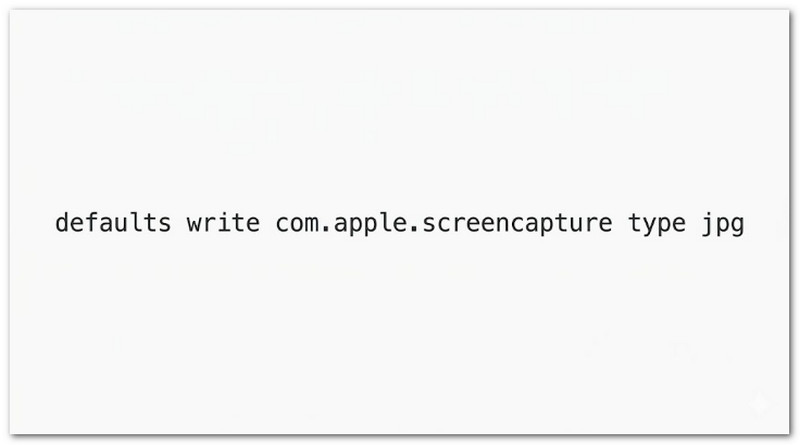
Étape 2Saisissez cette commande exactement : defaults write com.apple.screencapture type jpg.
Étape 3Presse Entrer Pour appliquer la commande, votre capture d'écran sera convertie au format JPG.
Étape 4Redémarrez votre Mac. Ou tapez killall SystemUIServer et appuyez sur Entrer pour activer le changement immédiatement.
Étape 5Prenez une nouvelle capture d'écran. Elle sera enregistrée dans le nouveau format que vous avez sélectionné.
2. Comment supprimer des captures d'écran
Cette section explique comment supprimer des captures d'écran sur Mac en utilisant différentes méthodes pour éliminer les images indésirables et garder le stockage de votre Mac propre.
Supprimer les captures d'écran de la miniature.
Vous pouvez supprimer rapidement une capture d'écran juste après l'avoir prise grâce à la fenêtre d'aperçu flottante.
Étape 1Prenez une capture d'écran à l'aide de n'importe quel raccourci sur Mac.
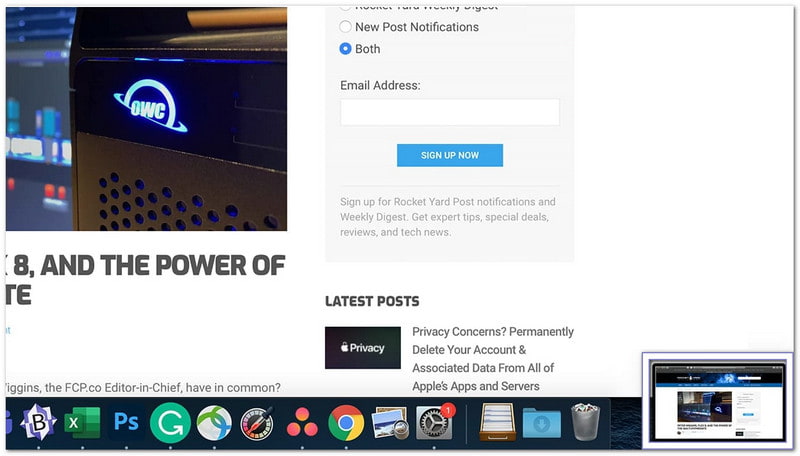
Étape 2Regardez la vignette flottante qui apparaît dans le coin de votre écran.
Étape 3Cliquez sur la miniature avant qu'elle ne disparaisse. Cela ouvre la fenêtre d'édition.
Étape 4Clique le Poubelle bouton à l'intérieur de la fenêtre pour supprimer instantanément la capture d'écran.
Étape 5Fermez la fenêtre lorsque vous avez terminé.
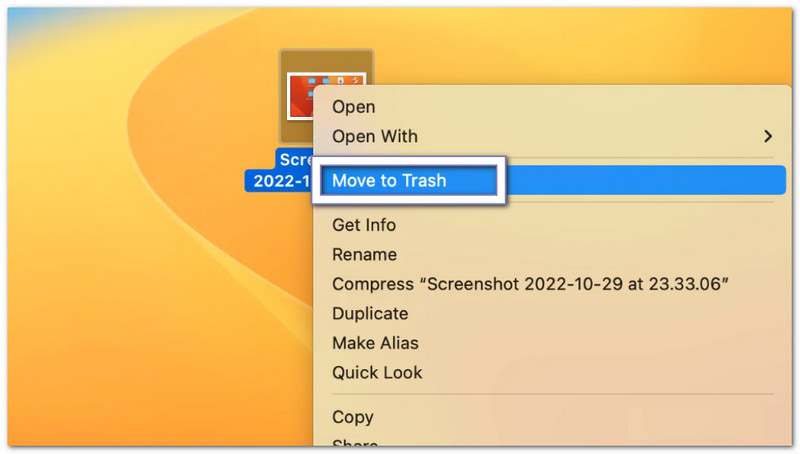
Supprimer les captures d'écran du bureau ou du Finder.
Cette méthode supprime manuellement les captures d'écran de votre Bureau ou du Finder en les déplaçant vers la Corbeille.
Étape 1Accédez à votre bureau ou ouvrez le Finder et recherchez votre fichier de capture d'écran.
Étape 2Cliquez une fois sur la capture d'écran pour la sélectionner.
Étape 3Faites glisser le fichier vers le Poubelle au quai.
Étape 4Ou appuyez sur Commander + Supprimer pour le déplacer rapidement dans la corbeille.
Étape 5Videz la corbeille si vous souhaitez la supprimer définitivement.
Supprimer définitivement une capture d'écran.
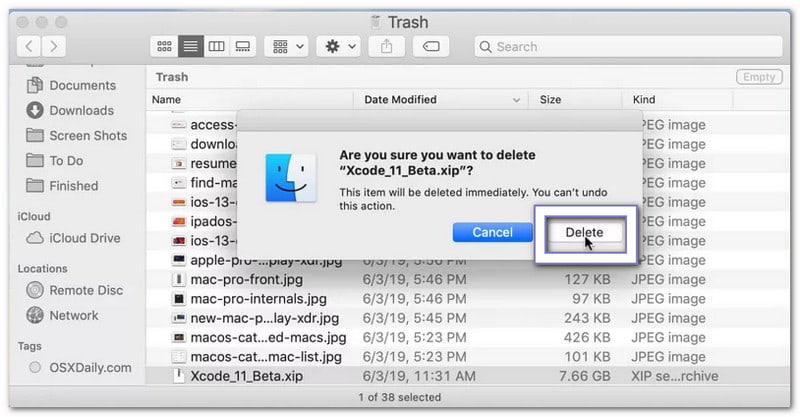
Cette option supprime immédiatement les captures d'écran sans les envoyer à la Corbeille pour récupération.
Étape 1Sélectionnez le fichier de capture d'écran sur votre Mac.
Étape 2Presse Option + Commander + Supprimer sur votre clavier.
Étape 3Un message d'avertissement vous demandera confirmation.
Étape 4Confirmez l'action de suppression immédiate du fichier.
Étape 5La capture d'écran sera supprimée sans être placée dans la corbeille.
Partie 7. Dépannage
Il arrive que les captures d'écran sur Mac ne fonctionnent pas comme prévu. Impossible de les déplacer, elles peuvent ne pas s'enregistrer ou apparaître noires. Ces problèmes sont fréquents et peuvent être résolus en quelques vérifications simples.
1. Impossible de glisser-déposer les captures d'écran
Si vous rencontrez le problème « impossible de glisser-déposer des captures d’écran sur Mac », rendez-vous sur : Les paramètres du système > Pavé tactile ou Souris Assurez-vous que l'option « cliquer et glisser » est activée, car si elle est désactivée, le glisser-déposer ne fonctionnera pas. Ensuite, ouvrez Chercheur, tenez le Touche Maj, clique le Pomme menu, et choisissez Chercheur de fermeture forcée, puis clique relanceSi le problème persiste, ouvrez la miniature de la capture d'écran et utilisez la Partager Utilisez plutôt le bouton, ou enregistrez-le d'abord et déplacez-le depuis le Bureau.
2. Les captures d'écran ne sont pas enregistrées.
Si les captures d'écran n'apparaissent pas sur votre bureau, appuyez sur Commander + Changement + 5Cliquez sur Options, puis vérifiez l'emplacement d'enregistrement, car il est peut-être incorrect. Assurez-vous Bureau ou Documents est sélectionné. Si vous utilisez Boîte de dépôt ou OneDriveVérifiez leurs paramètres, car ils enregistrent peut-être vos fichiers dans le cloud. Si le problème persiste, redémarrez. Chercheur ou redémarrez votre Mac pour résoudre le problème.
3. Les captures d'écran sont vierges/noires.
L'application risque de bloquer votre capture d'écran si elle est noire. Les captures d'écran ne fonctionnent pas avec les applications de streaming comme Netflix ou Apple TV car elles utilisent une protection DRM. Désactiver Accélération matérielle Dans les paramètres du navigateur si cela se produit. Vérifiez également que les autorisations de capture d'écran sont autorisées en accédant à Les paramètres du système > Confidentialité et sécurité > Enregistrement d'écran.
J'espère que ce guide vous sera utile. faire une capture d'écran sur un Mac C’est simple. Désormais, vous pouvez capturer votre écran à tout moment, sans aucune difficulté.
Si vous avez besoin de capturer de longues pages ou des conversations, n'hésitez pas à utiliser AVAide Enregistreur d'écranCela facilite le défilement des captures d'écran dans différentes applications. Vous pouvez également enregistrer vos captures directement dans votre dossier local.
À PROPOS DE L'AUTEUR

Capturez le meilleur moment avec AVAide Screen Recorder. Screencastez, personnalisez et partagez en quelques secondes.
Enregistrement d'écran
- Enregistrement d'écran sous Windows
- Enregistrer un live sur Instagram
- Extraire des vidéos de Tubi
- Convertir des vidéos YouTube en MP3
- Téléchargez des vidéos depuis Fansly
- Téléchargement de vidéos JW Player
- Télécharger les vidéos Bilibili
- Télécharger des vidéos Patreon
- Télécharger les vidéos SpankBang
- Télécharger des vidéos Discord
- Télécharger la vidéo DoodSream


