On ne réalise l'importance de l'enregistrement d'écran que lorsqu'on en a l'occasion. Les visioconférences, les publications éphémères et les bugs qui disparaissent peuvent vous laisser sans preuve ni contexte. C'est pourquoi de nombreux utilisateurs s'appuient désormais sur un enregistrement d'écran. Enregistreur d'écran pour iPhone Pour enregistrer des tutoriels, des sessions de jeu, des réunions et des tâches quotidiennes en temps réel, il est important de noter que l'enregistrement n'est pas aussi simple qu'appuyer sur un bouton. La qualité du son, la netteté de l'image et la capacité de stockage peuvent influencer le résultat final. Ce guide vous apprendra à enregistrer de manière fluide et sans les pièges les plus courants.
- Partie 1. L’enregistreur d’écran intégré de l’iPhone (la base de référence)
- Partie 2. Les meilleures applications tierces d'enregistrement d'écran pour iPhone et iPad
- Partie 3. Tableau comparatif. Quel enregistreur d'écran choisir ?
- Partie 4. Comment modifier vos enregistrements d'écran sur iPhone
- Partie 5. Dépannage des problèmes courants d'enregistrement d'écran
Partie 1. L’enregistreur d’écran intégré de l’iPhone (la base de référence)
Lorsque vous téléchargez une application d'enregistrement d'écran pour iPhone, il est important de connaître les fonctionnalités de l'enregistreur intégré. Pour vous aider à créer des tutoriels, des vidéos de gameplay, des présentations d'applications, des appels vidéo ou à résoudre des problèmes techniques, Apple a intégré une application d'enregistrement d'écran native à iOS. Facile d'accès depuis le Centre de contrôle, elle permet d'enregistrer automatiquement les données dans l'application Photos, pour un montage et un partage rapides.
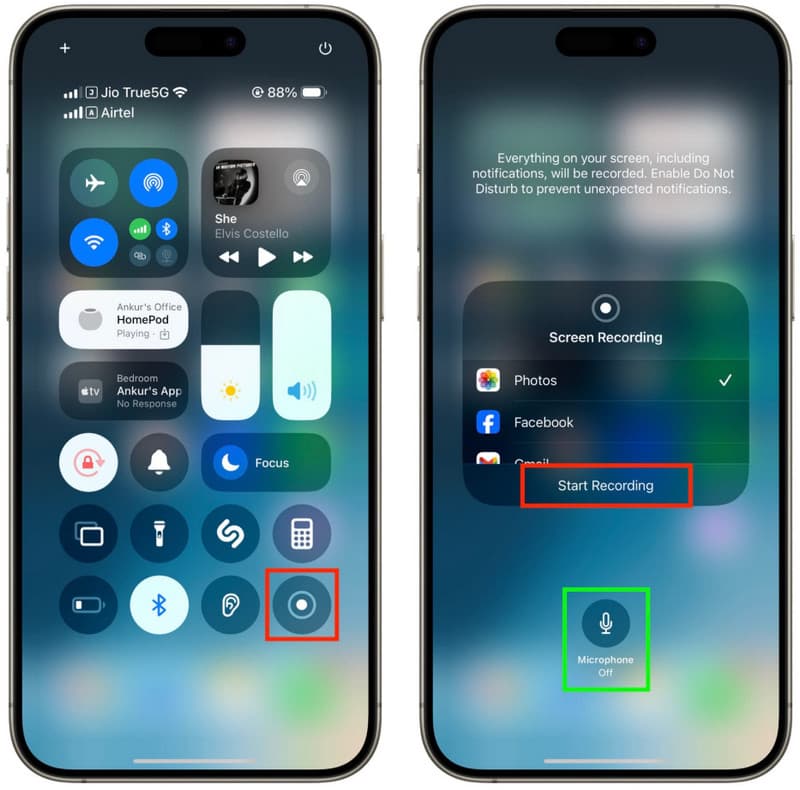
L'enregistreur intégré est suffisant pour un usage quotidien, mais il présente certaines limitations. Il arrive que le microphone intégré rencontre des problèmes lors de l'enregistrement audio, que la taille des fichiers soit importante ou que des notifications interrompent l'enregistrement. De plus, ses options d'édition sont limitées par rapport aux applications d'enregistrement dédiées. Comprendre ces points forts et ces points faibles permet à l'utilisateur de déterminer les fonctionnalités de l'enregistreur par défaut et de décider s'il a besoin d'un logiciel plus sophistiqué pour répondre à ses besoins d'enregistrement.
Partie 2. Les meilleures applications tierces d'enregistrement d'écran pour iPhone et iPad
1. Enregistrez-le ! : Enregistreur d'écran
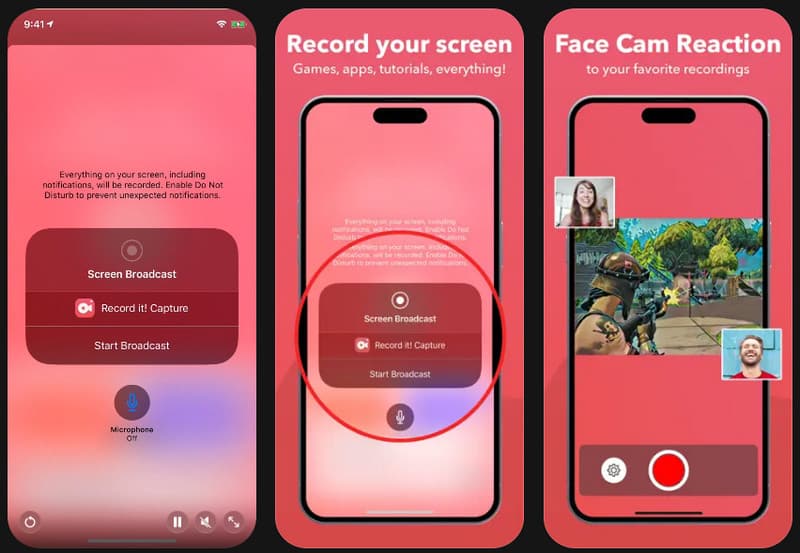
Enregistrez-le ! est un enregistreur d'écran simple et intuitif pour iPhone et iPad, idéal pour les débutants. L'application permet l'enregistrement de la webcam, la narration vocale et le partage direct sur des plateformes comme YouTube et TikTok. Son interface épurée et facile à utiliser la rend idéale pour les vidéos de gameplay, les présentations d'applications, les tutoriels et les vidéos de réactions. Cette application est parfaitement adaptée à ceux qui recherchent un enregistreur d'écran iPhone fiable pour leurs besoins d'enregistrement quotidiens, car sa configuration ne nécessite que quelques clics.
- Avantages
- Interface simple et conviviale pour les débutants
- Prend en charge la webcam et la narration audio
- Outils d'édition intégrés
- Partage rapide sur les réseaux sociaux
- Les inconvénients
- Filigrane dans la version gratuite
- Certaines fonctionnalités nécessitent un abonnement.
2. Enregistreur DU
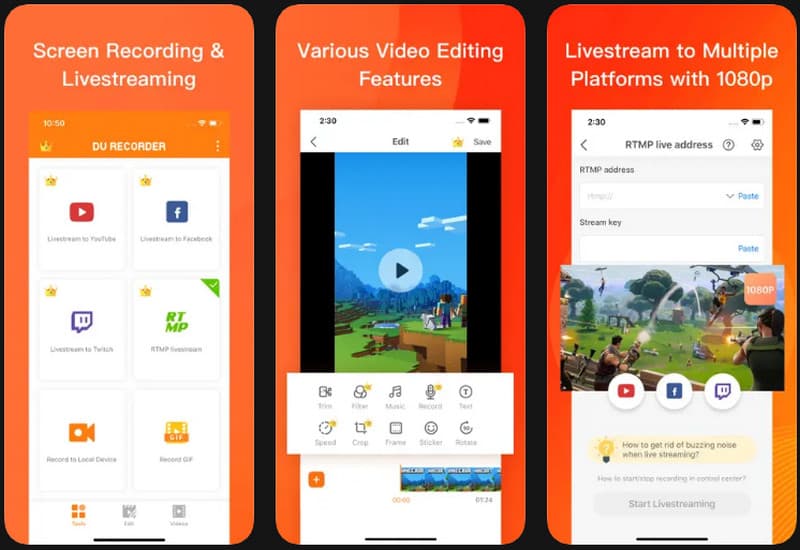
Enregistreur DU DU Recorder est une application d'enregistrement dotée de fonctionnalités avancées, idéale pour ceux qui ont besoin de capacités d'enregistrement supérieures à celles offertes par l'iPhone. Elle regroupe toutes les fonctionnalités de diffusion en direct, d'enregistrement HD, d'enregistrement via le microphone intégré et de montage vidéo. Elle est particulièrement performante pour capturer des vidéos de parties de jeux vidéo, de cours en ligne, de présentations et de tutoriels longs. DU Recorder offre un excellent enregistreur audio et vidéo sur iPhone, et son interface est très intuitive, notamment pour les utilisateurs souhaitant simplement enregistrer l'écran et le son de leur iPhone.
- Avantages
- Prend en charge la diffusion en direct
- Enregistrement audio de haute qualité
- outils d'édition avancés
- Paramètres d'exportation multiples
- Les inconvénients
- En raison de la version gratuite, des publicités s'affichent.
- Il est nécessaire d'acheter certains équipements haut de gamme.
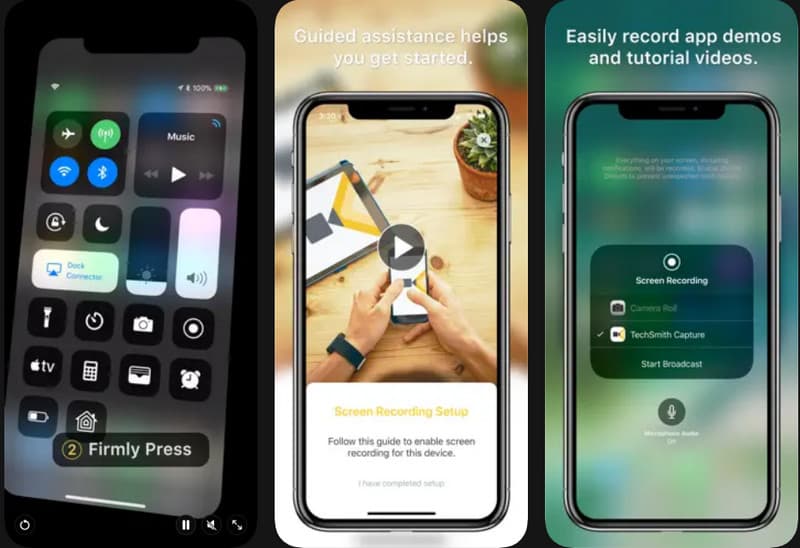
3. Capture TechSmith
Capture TechSmith Cette application est conçue pour les tutoriels professionnels, les vidéos de formation et les présentations techniques. Elle capture efficacement l'activité de l'écran et s'intègre facilement avec d'autres outils de montage vidéo, tels que Camtasia et Snagit. De nombreux enseignants, formateurs et équipes d'assistance l'utilisent pour son enregistrement vidéo simple et de haute qualité. Les utilisateurs d'iPhone à la recherche d'une application d'enregistrement d'écran se tourneront vers TechSmith Capture, qui offre une expérience de capture d'écran claire et efficace.
- Avantages
- Enregistrements de qualité professionnelle
- Transfert facile de fichiers vers Camtasia
- Interface simple et facile à utiliser
- Conçu pour les tutoriels et les démonstrations
- Les inconvénients
- L'application ne contient que quelques fonctions d'édition.
- Moins d'options de personnalisation
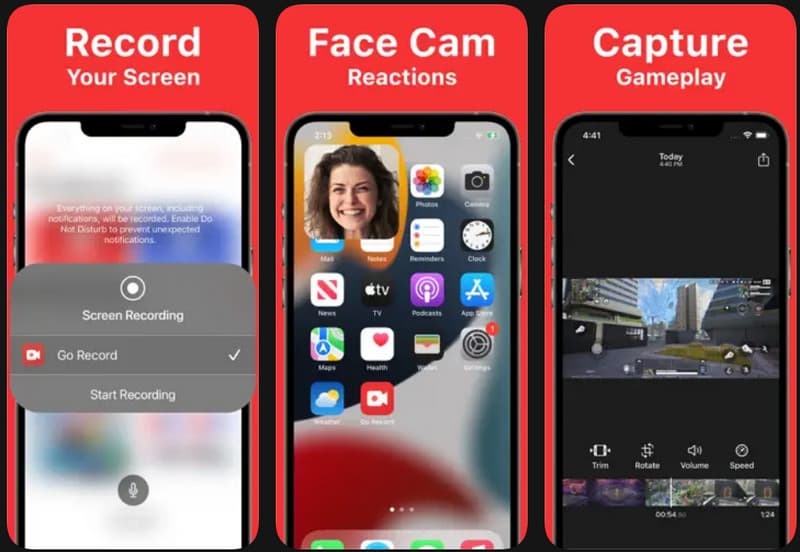
4. Enregistrer
Go Record est un logiciel d'enregistrement facile à utiliser pour créer des vidéos de gameplay, des tutoriels et des vidéos de réactions. Les créateurs souhaitant commenter un enregistrement peuvent utiliser le micro ou l'interface caméra intégrée. La navigation est intuitive, ce qui évite toute confusion lors de la première utilisation. Il offre également un fonctionnement fluide sur les grands écrans, ce qui en fait un outil idéal pour enregistrer l'écran de manière fiable dans une salle de classe équipée d'iPad, lors de présentations ou de démonstrations d'applications.
- Avantages
- Commandes faciles à utiliser
- Prend en charge l'enregistrement de la webcam
- Idéal pour les vidéos de jeux
- Performances fluides sur iPad
- Les inconvénients
- Fonctionnalités d'édition limitées
- Cette version gratuite est financée par la publicité.
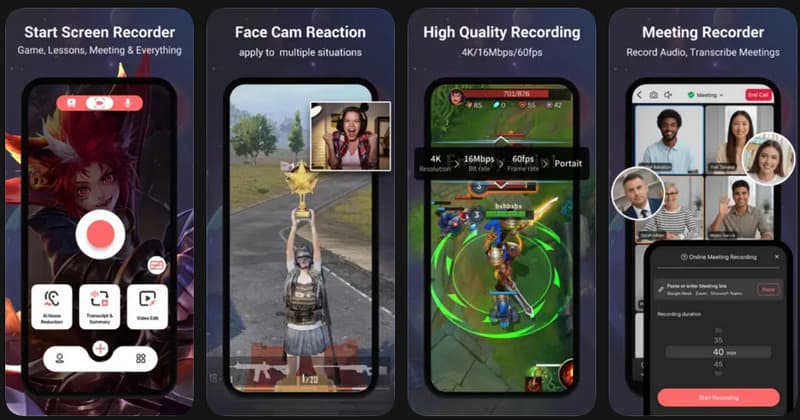
5. Enregistreur d'écran, enregistreur vidéo
Enregistreur d'écran, enregistreur vidéo Conçue pour les créateurs de contenu, les formateurs et les utilisateurs intensifs des réseaux sociaux sur mobile, cette application offre un enregistrement haute résolution, la narration audio et l'incrustation de la caméra de réaction. Son interface intuitive ne requiert aucune compétence technique. Même lors de sessions prolongées, la qualité d'enregistrement reste optimale, minimisant les décalages et les pertes d'images. Les utilisateurs à la recherche d'un enregistreur vidéo d'écran pour iPhone offrant une expérience fluide et de nombreuses fonctionnalités de montage peuvent opter pour cette application.
- Avantages
- Prise en charge de l'enregistrement HD
- Enregistrement fluide de longue durée
- Assistance à la narration vocale
- Mise en page adaptée aux débutants
- Les inconvénients
- Les fonctionnalités premium sont disponibles par abonnement.
- L'exportation des fichiers volumineux peut prendre plus de temps.
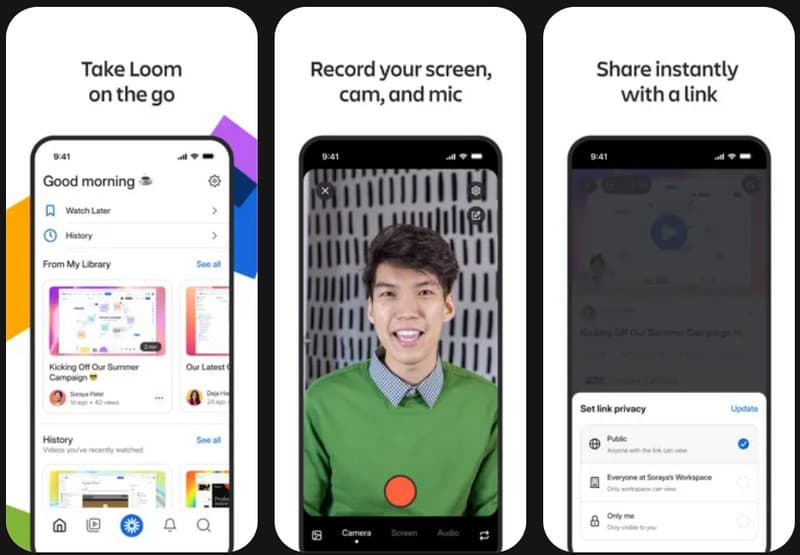
6. Métier à tisser
Métier à tisser Loom est couramment utilisé pour communiquer avec ses collègues lors de la réalisation d'un projet, collaborer en ligne et partager des vidéos instantanément. Contrairement à d'autres applications, il permet non seulement d'enregistrer des vidéos, mais aussi de les partager instantanément via des liens cloud. Les utilisateurs peuvent capturer l'écran, la caméra frontale et le microphone en une seule prise, idéal pour les présentations, les retours d'équipe ou les formations à distance. De nombreux professionnels considèrent Loom comme l'une des meilleures applications d'enregistrement d'écran pour iPhone, leur permettant de communiquer rapidement et de partager facilement leurs vidéos sans montage complexe. logiciel d'enregistrement d'écran gratuit pour Windows et Mac.
- Avantages
- Partage instantané dans le cloud
- Idéal pour le télétravail
- Prise en charge de l'enregistrement webcam et vocal
- Interface simple, claire et organisée
- Les inconvénients
- Pour utiliser toutes les fonctionnalités, vous devez créer un compte.
- Quelques options de montage hors ligne
7. Enregistreur AZ
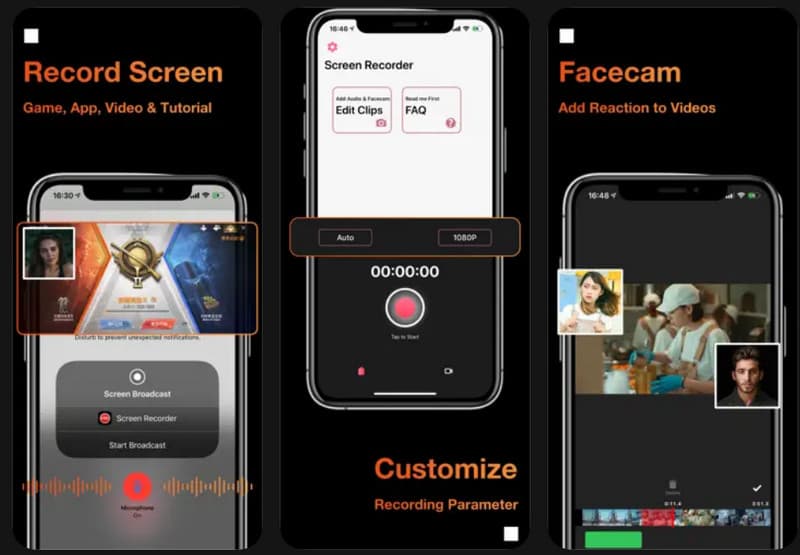
Enregistreur AZ AZ Recorder est une application d'enregistrement stable et intuitive qui prend en charge l'enregistrement d'écran HD, l'audio du microphone et l'enregistrement de jeux. Elle intègre des outils de capture d'écran et des options de montage simples permettant d'éditer ou de couper des vidéos sans logiciel supplémentaire. Ses performances restent optimales même lors d'enregistrements prolongés, et son interface est facile à prendre en main, même pour les débutants. Les utilisateurs à la recherche d'un enregistreur d'écran gratuit pour iPhone privilégieront AZ Recorder, car il offre toutes les options d'enregistrement nécessaires sans nécessiter de paiement immédiat.
- Avantages
- Fonctionnalités d'enregistrement de noyau gratuites
- Performances HD stables
- Processus d'installation facile
- Contient des fonctions d'édition simples
- Les inconvénients
- Publicités dans la version gratuite
- Certains outils avancés doivent être mis à jour.
Partie 3. Tableau comparatif. Quel enregistreur d'écran choisir ?
| applications | Idéal pour | Enregistrement vidéo par webcam pris en charge | Outils d'édition | Meilleures fonctionnalités |
| Enregistrez-le ! | Tutoriels et extraits de médias sociaux | Oui | De base | Enregistrement d'écran, narration vocale et partage rapide |
| Enregistreur DU | Jeux vidéo et diffusion en direct | Oui | Avancé | Enregistrement HD, diffusion en direct et audio interne |
| Capture TechSmith | Tutoriel professionnel | Non | Limité | Capture de haute qualité et intégration de Camtasia |
| Go Record | Contenu des médias sociaux | Oui | De base | Superposition de la webcam et enregistrement du microphone |
| Enregistreur d'écran, enregistreur vidéo | Présentation du travail et collaboration | Oui | Modéré | Capture HD, enregistrement vocal et montage simple |
| Métier à tisser | Présentation du travail et collaboration | Oui | Minimal | Partage dans le cloud, enregistrement Webca et liens d'équipe |
| Enregistreur AZ | Enregistrement d'écran quotidien | Oui | De base | Enregistrement HD, captures d'écran et montage basique |
Partie 4. Comment modifier vos enregistrements d'écran sur iPhone
Vous pouvez modifier gratuitement vos enregistrements d'écran sur iPhone grâce à l'application Photos intégrée. Aucune application supplémentaire n'est nécessaire et la procédure est suffisamment simple pour les débutants. Suivez les étapes ci-dessous pour nettoyer et améliorer vos enregistrements.
Étape 1Ouvrez le Photos Ouvrez l'application sur votre iPhone, puis localisez votre enregistrement d'écran dans le répertoire. Récents ou Vidéos album.
Étape 2 Appuyez sur l'enregistrement d'écran, puis appuyez sur Éditer en haut à droite. Cela ouvre les outils d'édition intégrés.
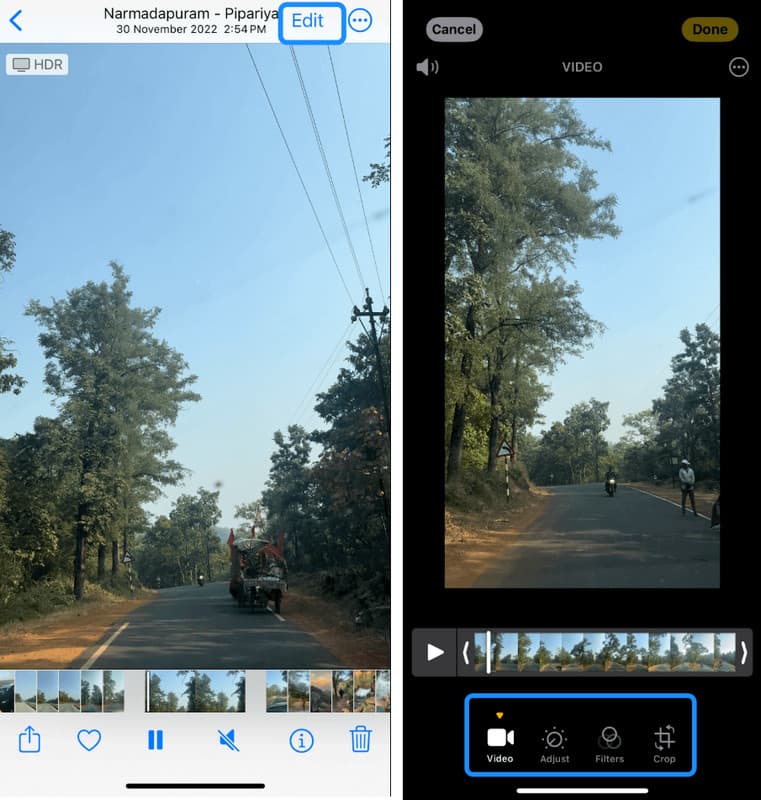
Étape 3Utilisez les curseurs jaunes situés au début ou à la fin de la chronologie pour supprimer les parties indésirables telles que les retards, les erreurs ou les sections inutiles.
Étape 4Appuyez sur Terminé, puis choisissez Enregistrer la vidéo pour remplacer l'original ou Enregistrer comme nouveau clip conserver les deux versions.
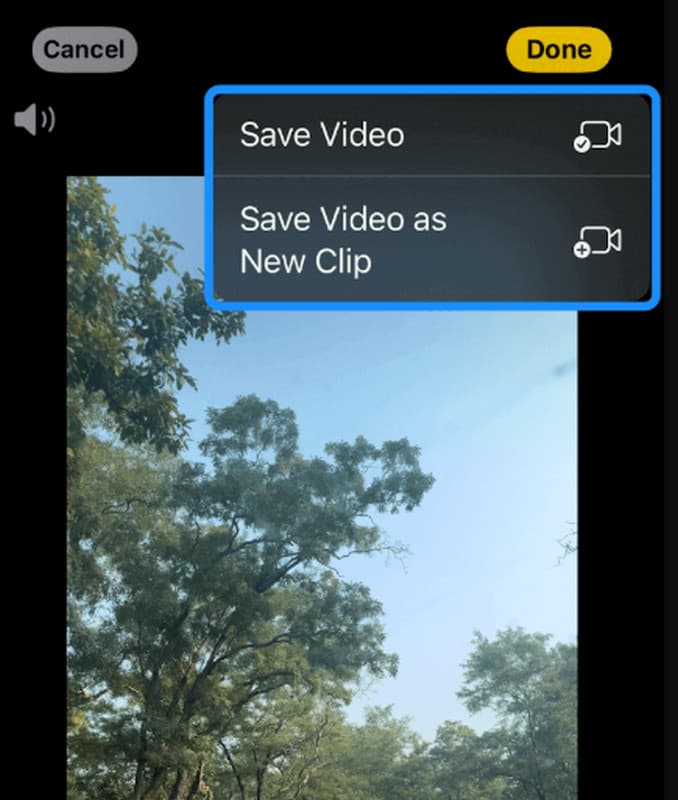
Cette méthode simple vous permet d'améliorer rapidement les enregistrements effectués avec n'importe quel enregistreur d'écran iPhone, sans avoir besoin de logiciel tiers.
Partie 5. Dépannage des problèmes courants d'enregistrement d'écran
Malgré l'utilisation d'un enregistreur d'écran iPhone de haute qualité, des problèmes peuvent survenir, notamment des soucis de qualité audio et vidéo ou des difficultés d'accès à l'enregistrement. Ces problèmes sont liés aux réglages, au stockage ou aux performances de l'appareil, et non à la fonction d'enregistrement elle-même. Les problèmes les plus fréquents et leurs causes sont listés ci-dessous.
Aucun son dans l'enregistrement
Ce problème survient généralement lorsque le microphone n'est pas coupé avant l'enregistrement. Il peut également se produire lorsque le mode silencieux ou la mise au point empêchent la capture audio. Il est parfois possible de le résoudre en vérifiant l'accès au microphone dans le Centre de contrôle.
L'enregistrement s'arrête inopinément
Cela est souvent dû à un espace de stockage insuffisant ou à un nombre excessif d'applications exécutées simultanément en arrière-plan. Afin de préserver les performances du système, les iPhones peuvent interrompre automatiquement les enregistrements lorsque les ressources sont faibles.
L'option d'enregistrement d'écran est manquante.
Cela se produit lorsque l'enregistrement d'écran n'a pas été ajouté au Centre de contrôle. Vous pouvez l'activer manuellement dans les Réglages pour rendre la fonctionnalité à nouveau visible.
Mauvaise qualité vidéo ou décalage
Ce problème est souvent lié à une utilisation intensive de l'appareil, à des versions iOS obsolètes ou à un trop grand nombre d'applications exécutées en arrière-plan. Fermer les applications inutilisées et mettre à jour le système peut améliorer les performances.
Conseil bonus : Quel est le meilleur enregistreur d’écran sur Mac/Windows ?
Lorsque vous devez enregistrer une vidéo sur votre ordinateur, un enregistreur d'écran de haute qualité pour Mac ou Windows peut vous aider à obtenir de meilleurs résultats. La meilleure option est AVAide Enregistreur d'écranFacile d'utilisation, ce logiciel est idéal pour les tutoriels, les réunions, les jeux vidéo et les présentations. Il permet de capturer simultanément votre écran, le son de votre système et votre microphone, d'obtenir des vidéos HD et de les monter ensuite. Adapté aux débutants comme aux professionnels, il offre une configuration simple et des enregistrements clairs et fluides.

TÉLÉCHARGEMENT GRATUIT Pour Windows 7 ou version ultérieure
 Téléchargement sécurisé
TÉLÉCHARGEMENT GRATUIT Pour Mac OS X 10.13 ou version ultérieure
Téléchargement sécurisé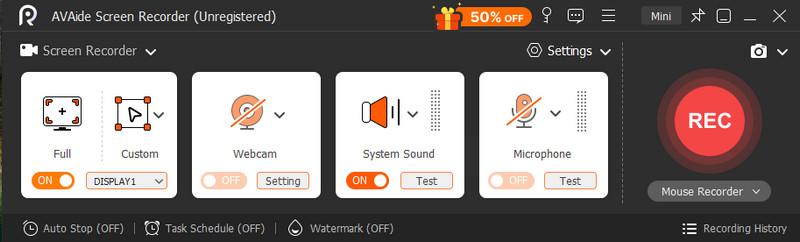
Enregistrez facilement vos tutoriels, vos sessions de jeu et vos moments importants sur votre téléphone grâce à un bon enregistreur d'écran. L'outil intégré est pratique sur iPhone, mais de nombreux utilisateurs préfèrent d'autres applications offrant davantage de fonctionnalités et de contrôle. Choisir la bonne application est essentiel. Enregistreur d'écran pour iPhone Son utilisation est cruciale, selon le contexte (scolaire, professionnel ou personnel). Un choix judicieux et une installation simple permettent un enregistrement facile et productif d'informations claires et utiles à tout moment.
À PROPOS DE L'AUTEUR

Capturez les activités de l'écran avec de l'audio, des réunions en ligne, des vidéos de jeu, de la musique, une webcam, etc.
Enregistrement d'écran
- Enregistrement d'écran sous Windows
- Enregistrer un live sur Instagram
- Extraire des vidéos de Tubi
- Convertir des vidéos YouTube en MP3
- Téléchargez des vidéos depuis Fansly
- Téléchargement de vidéos JW Player
- Télécharger les vidéos Bilibili
- Télécharger des vidéos Patreon
- Télécharger les vidéos SpankBang
- Télécharger des vidéos Discord
- Télécharger la vidéo DoodSream