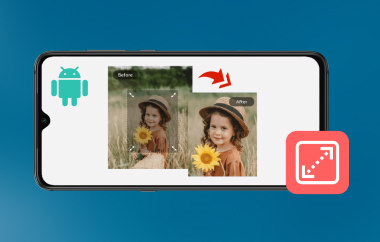
Le format JPG est le format habituel pour les photos prises ou les images téléchargées en ligne. Vous vous trouvez maintenant dans une situation où vous devez… redimensionner un JPGVous ne savez pas comment faire ? Ce guide vous expliquera tout. Nous vous montrerons comment redimensionner des fichiers JPG en ligne, sous Windows ou sur Mac. À la fin de cet article, vous serez capable de redimensionner votre photo à la taille exacte souhaitée, en l'agrandissant ou en la réduisant.
- Partie 1 : Pourquoi il est important de redimensionner les fichiers JPG
- Partie 2 : Comment redimensionner une image JPG sans perte de qualité en ligne
- Partie 3 : Comment redimensionner des images JPG sous Windows/Mac
- Partie 4 : Comment redimensionner un fichier JPG avec Photoshop
- Partie 5 : Conseils de pro pour le redimensionnement des fichiers JPG
Partie 1 : Pourquoi il est important de redimensionner les fichiers JPG
La taille des images JPG est importante pour plusieurs raisons. Les images JPG plus petites se chargent plus rapidement sur les sites web et les réseaux sociaux, ce qui fluidifie la navigation. Elles permettent également d'économiser de l'espace de stockage sur votre appareil. Les images JPG volumineuses peuvent être difficiles à partager par e-mail ou à télécharger en ligne, car de nombreuses plateformes limitent la taille des fichiers. Ajuster la taille permet de conserver des images nettes et faciles à utiliser.
Partie 2 : Comment redimensionner une image JPG sans perte de qualité en ligne
1. Compresseur d'images AVAide
Soyez assuré que lorsque vous redimensionnez une image JPG avec Compresseur d'images AVAideLa qualité reste inchangée. Certes, la taille du fichier diminue, mais l'image demeure nette. Vous pouvez compresser un seul fichier JPG ou jusqu'à 40 images simultanément. De plus, c'est entièrement gratuit. Son utilisation ne nécessite aucun paiement.
Étape 1Ouvrez votre navigateur et accédez à AVAide Image Compressor. Aucun téléchargement n'est nécessaire, vous pouvez donc commencer immédiatement.
Étape 2Glissez-déposez une ou plusieurs images JPG dans la section d'importation. Vous pouvez ajouter jusqu'à 40 images simultanément et redimensionner facilement les fichiers JPG par lots. Assurez-vous simplement que chaque image pèse moins de 5 mégaoctets.

Étape 3Une fois les images ajoutées, le processus démarre automatiquement. La compression ne prend que quelques secondes. Vous verrez un bouton vert. Fini Étiquetez l'image une fois l'opération terminée. Observez maintenant la réduction de taille obtenue pour chaque image.

Étape 4Si vous êtes satisfait du résultat, cliquez sur le Tout télécharger Un bouton. Vos images JPG redimensionnées seront enregistrées sur votre appareil en un seul clic, prêtes à l'emploi.

- Vous pouvez utiliser AVAide Image Compressor pour compresser une image pour Instagram, Facebook, X (Twitter) ou Gmail, car ces plateformes ont des limites de taille de fichier à prendre en compte.
2. AVAide Image Upscaler
Si AVAide Image Compressor réduit la taille du fichier, AVAide Image Upscaler AVAide Image Upscaler vous permet de redimensionner vos images JPG en les agrandissant tout en améliorant leur netteté. Grâce à l'intelligence artificielle, l'image est agrandie automatiquement ; vous n'avez donc rien à faire. Est-ce payant ? Non, AVAide Image Upscaler est entièrement gratuit et n'ajoute aucun filigrane à vos images.
Étape 1Dans le même navigateur, recherchez AVAide Image Upscaler et ouvrez-le.
Étape 2Sélectionnez votre image JPG et déposez-la dans l'interface principale. Une fois ajoutée, l'image est prête à être redimensionnée.

Étape 3Ce redimensionneur d'images JPG agrandira votre image à 2× par défaut. Mais ce n'est pas tout ; vous pouvez également choisir 4×, 6×, ou 8×Plus le niveau est élevé, plus l'image est grande et plus elle affiche de détails. Survolez l'aperçu avec votre souris pour comparer l'original et le résultat.

Étape 4Une fois que vous êtes satisfait du résultat, cliquez sur Sauvegarder Cliquez sur le bouton en bas à droite, et votre image JPG agrandie sera enregistrée dans votre dossier local.

- Outre le format JPG, AVAide Image Upscaler peut redimensionner PNG, BMP et autres formats tout en conservant leur netteté.
3. iLoveIMG
Ce redimensionneur JPG fonctionne directement dans votre navigateur, sans installation. Redimensionnez vos images JPG en définissant leur largeur et leur hauteur en pixels. Il conserve automatiquement leurs proportions. Redimensionnez plusieurs photos simultanément et ajoutez-y des options de recadrage, de rotation, de compression ou de filigrane.
Étape 1Rendez-vous sur le site web iLoveIMG - Resize JPG à l'aide de votre navigateur.
Étape 2Clique le Sélectionner une image Cliquez sur le bouton ou déposez votre image JPG sur la page.
Étape 3Il est temps de entrer dans Largeur et Hauteur vous souhaitez en pixels. Par défaut, le Conserver les proportions L'option est activée. Vous pouvez également activer Ne pas agrandir si plus petit pour éviter que votre image ne soit plus grande que l'originale.
Étape 4Une fois que vous êtes prêt, cliquez Redimensionner les imageset iLoveIMG redimensionnera votre JPG et le téléchargera automatiquement pour vous.

Partie 3 : Comment redimensionner des images JPG sous Windows/Mac
1. Peinture (Windows)
Sous Windows, Paint permet de modifier instantanément la taille d'une image et constitue un excellent outil pour apprendre à redimensionner un fichier JPG. Il suffit d'ouvrir l'image, de définir une nouvelle taille en pourcentage ou en pixels, et de conserver les proportions.
Étape 1Tout d'abord, cliquez avec le bouton droit sur votre image JPG, puis choisissez Ouvrir avec, et sélectionnez Peindre.
Étape 2Ensuite, cliquez sur le Redimensionner et incliner option dans la barre de menu. Vous pouvez également appuyer sur Ctrl + W pour l'ouvrir immédiatement.
Étape 3Choisir Pourcentage redimensionner en pourcentage. Assurez-vous que maillons de chaîne Le bouton est activé pour que la largeur et la hauteur restent proportionnelles. Saisissez un nombre : plus de 100 agrandit l’image, moins de 100 la réduit. Vous pouvez passer à pixels si vous souhaitez une taille exacte.
Étape 4Cliquez sur d'accord pour redimensionner votre image. Pour conserver l'original, cliquez Déposer > Enregistrer sousDonnez un nom au nouveau fichier et enregistrez-le.

2. Aperçu (Mac)
Les utilisateurs de Mac peuvent utiliser Aperçu pour redimensionner facilement leurs images. Il suffit de modifier le menu Taille et de choisir entre pixels et pourcentage. Vous pouvez également redimensionner l'image proportionnellement pour éviter toute déformation. De plus, l'image reste nette, ce qui est pratique pour le partage en ligne. Suivez les étapes ci-dessous pour apprendre à redimensionner l'image JPG ci-dessous :
Étape 1Trouvez l'image JPG dans Chercheur, puis cliquez dessus avec le bouton droit et choisissez Ouvrir avec > Aperçu.
Étape 2Presse Outils dans la barre de menu et choisissez Ajuster la tailleCela ouvre les paramètres où vous pouvez modifier la taille de l'image.
Étape 3Modifier la mesure à pixels ou Pour cent pour faciliter le redimensionnement. Assurez-vous Échelle proportionnelle est vérifié afin que votre image conserve sa forme. Si vous souhaitez réduire la taille du fichier, cochez la case correspondante. Rééchantillonner l'image et ajuster le Résolution.
Étape 4Enfin, cliquez Déposer > Enregistrer sous pour enregistrer une nouvelle copie. Ainsi, votre photo originale reste intacte et vous disposez d'une version redimensionnée prête à l'emploi.

Partie 4 : Comment redimensionner un fichier JPG avec Photoshop
Pour un contrôle plus précis, vous pouvez redimensionner une image JPG sans perte de qualité avec Photoshop. Vous pouvez définir la largeur ou la hauteur exacte en pixels, en pouces ou en centimètres. L'option de rééchantillonnage ajuste le nombre de pixels tout en préservant une netteté optimale.
Étape 1Courir Photoshop, aller à Déposer > Ouvert, puis sélectionnez le fichier JPG que vous souhaitez redimensionner.
Étape 2Cliquez sur Image > Taille de l'image Depuis le menu du haut, cela ouvre le panneau permettant de modifier la taille de l'image.
Étape 3Assurez-vous que le Lien Le bouton situé entre la largeur et la hauteur est actif afin que votre image conserve ses proportions. Modifiez les unités en pixels pour le web ou pouces/cm Pour l'impression, saisissez ensuite la nouvelle largeur ou hauteur. Veuillez également conserver Rééchantillonner Vérifié : Photoshop modifie correctement le nombre de pixels.
Étape 4Presse d'accord pour appliquer les modifications. Ensuite, rendez-vous sur Déposer > Enregistrer sous pour enregistrer une nouvelle copie, tout en conservant votre fichier original en sécurité.

Partie 5 : Conseils de pro pour le redimensionnement des fichiers JPG
Les images JPG sont faciles à redimensionner, mais quelques astuces permettent d'obtenir un résultat encore meilleur. Premièrement, conservez toujours les proportions pour éviter que vos images ne soient étirées ou déformées. Deuxièmement, choisissez la taille adaptée à la plateforme utilisée : plus petite pour les réseaux sociaux et plus grande pour l'impression. Troisièmement, enregistrez une copie de l'original avant de le redimensionner, au cas où vous en auriez besoin ultérieurement. Enfin, utilisez des logiciels de qualité qui garantissent une image nette et précise.
Heureusement, il y en a Redimensionneurs JPG en ligne et hors ligne dès aujourd'hui, vous permettant de redimensionner votre image exactement comme vous le souhaitez.
Si vous préférez ne rien télécharger, vous pouvez utiliser librement Compresseur d'images AVAide et AVAide Image UpscalerCes outils permettent de conserver facilement des images nettes et au bon format pour le partage ou l'enregistrement.

Notre technologie d'IA améliorera automatiquement la qualité de vos images, supprimera le bruit et corrigera les images floues en ligne.
TRAITEZ MAINTENANTRetouche photo
- Détachant de vêtements IA
- Supprimer la mosaïque de l'image
- Upscaleur d'images IA
- GIF haut de gamme
- Supprimer le filigrane Instagram
- Changer la résolution des photos sur iPhone/Android
- Modifier la photo du permis de conduire
- Convertir des photos de basse résolution en haute résolution
- Améliorer la qualité d'image
- Optimiseur de photos gratuit
- Supprimer le droit d'auteur de la photo