


Les smartphones, notamment les appareils Android, ont beaucoup évolué et sont désormais bien plus que de simples outils pour appeler ou envoyer des SMS. Pour les passionnés de photographie, l'appareil photo de leur téléphone est un critère essentiel à prendre en compte lors d'un changement.
Mais parfois, les grandes photos prennent trop de place, et les petites photos sont trop petites pour être partagées ou imprimées. C'est pourquoi il est important de savoir Comment redimensionner une image sur Android est tellement pratique. Dans ce guide, nous vous montrerons comment procéder à l'aide de votre galerie, d'applications tierces et d'outils en ligne.
Partie 1 : Comment redimensionner une image dans la galerie d’un téléphone Android
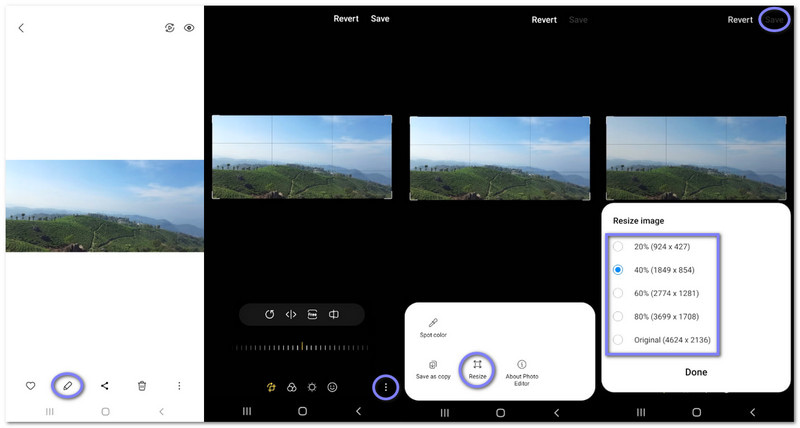
Redimensionner une image sur un téléphone Android est simple et rapide grâce à l'application Galerie. L'éditeur intégré permet de modifier facilement la taille des photos. C'est pratique pour partager des images ou économiser de l'espace de stockage sur votre appareil.
Étape 1Lancement Galerie Sur votre téléphone Android. Ensuite, appuyez sur l'image que vous souhaitez redimensionner.
Étape 2Appuyez sur le Éditer Cliquez sur le bouton situé sous l'image. Ensuite, recherchez le menu à trois points dans le coin inférieur droit.
Étape 3Appuyez sur le trois points menu et sélectionnez Redimensionneret les options de redimensionnement apparaîtront à l'écran.
Étape 4Choisissez un pourcentage ou une résolution prédéfinie. Ensuite, appuyez sur Fait pour appliquer la nouvelle taille.
Étape 5Enfin, appuyez sur Sauvegarder Pour terminer, n'oubliez pas que l'application Galerie remplace la photo originale. Pour en conserver une copie, déplacez d'abord la photo dans un autre dossier.
Partie 2 : Comment redimensionner une image sur Android avec des applications de redimensionnement de photos
1. Redimensionneur de photos et d'images
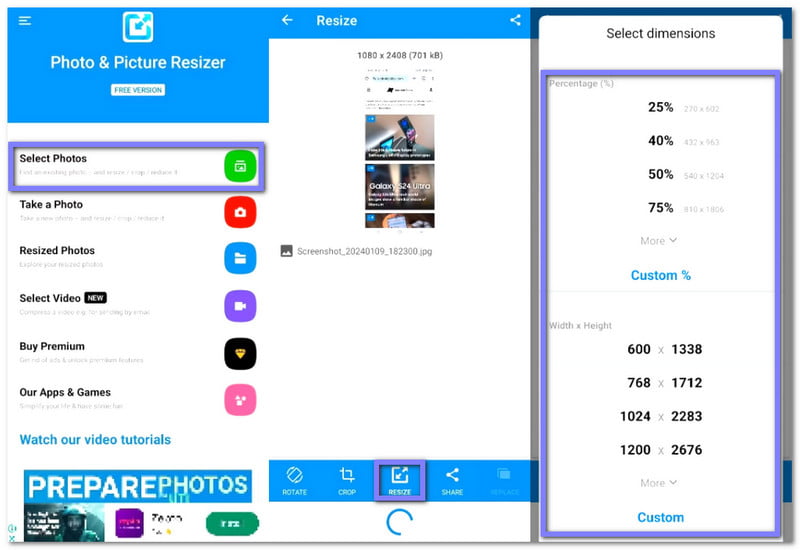
Proposée par Farluner Apps & Games et forte de plus de 10 millions de téléchargements, Photo & Picture Resizer permet un redimensionnement d'images rapide et facile. L'application préserve la netteté des photos tout en réduisant leur taille. Elle prend en charge le redimensionnement par lots et les formats courants des réseaux sociaux. Les photos redimensionnées sont enregistrées automatiquement dans un dossier dédié ; vous n'avez donc pas besoin de les enregistrer manuellement.
Découvrez ci-dessous comment redimensionner une image sur Android à l'aide de Photo & Picture Resizer :
Étape 1Installez Photo & Picture Resizer depuis le Play Store. Une fois l'application installée, ouvrez-la et appuyez sur Sélectionnez des photos pour commencer.
Étape 2Choisissez l'image que vous souhaitez redimensionner. Elle s'affichera alors immédiatement à l'écran.
Étape 3Robinet Redimensionner Pour continuer, choisissez ensuite un pourcentage, une résolution ou une taille de fichier. Vous pouvez également saisir des valeurs personnalisées si nécessaire.
Étape 4Confirmez votre choix et laissez Photo & Picture Resizer traiter l'image. Votre image redimensionnée sera enregistrée dans votre dossier.
2. Taille de l'image - Redimensionneur de photos
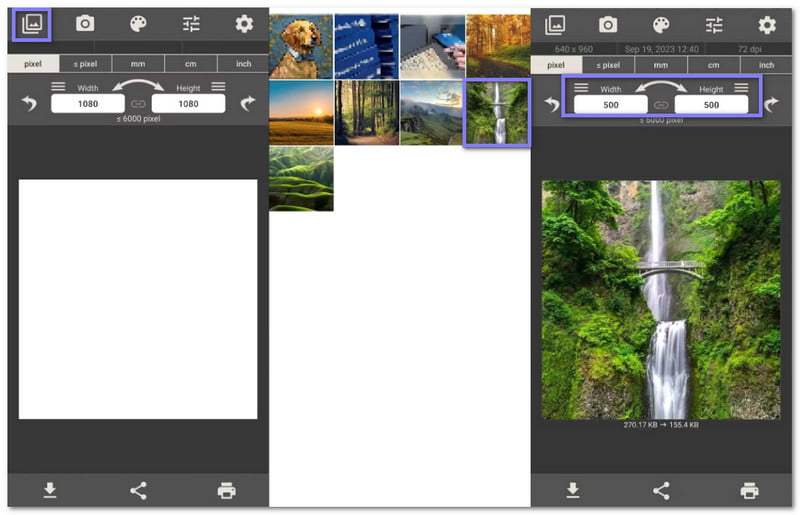
Avec plus de 5 millions de téléchargements et proposée par Codenia, Image Size - Photo Resizer vous permet de redimensionner vos images en pixels ou en unités réelles. Vous pouvez verrouiller les proportions en un clic. L'application prend également en charge le recadrage et la rotation. Les images redimensionnées peuvent être enregistrées, partagées, imprimées ou envoyées par e-mail.
Découvrez ci-dessous comment redimensionner une image pour l'impression sur Android à l'aide de l'application Image Size - Photo Resizer :
Étape 1Téléchargez l'application Image Size - Photo Resizer depuis le Play Store. Lancez-la et appuyez sur le bouton. Photo bouton dans le coin supérieur gauche.
Étape 2Sélectionnez une image dans votre galerie, et vous verrez les détails de sa taille en dessous.
Étape 3Il vous suffit maintenant de saisir la nouvelle largeur et la nouvelle hauteur.
Étape 4Une fois terminé, appuyez sur Télécharger bouton dans le coin inférieur gauche.
3. Photo Resizer HD
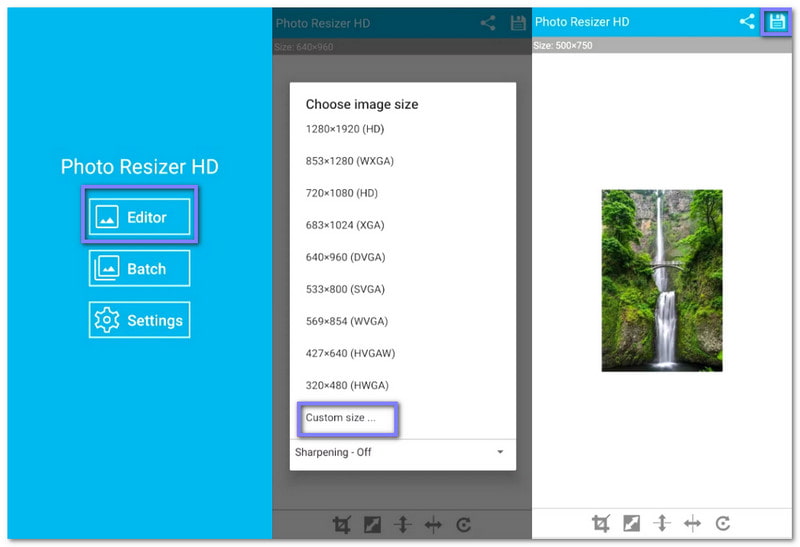
Développée par mp4android et utilisée par plus d'un million de personnes, Photo Resizer HD simplifie le redimensionnement d'images. Elle permet de redimensionner une ou plusieurs photos simultanément grâce au partage par lots. Vous pouvez également améliorer la netteté des photos après le redimensionnement, conserver les données EXIF, les enregistrer sur une carte SD et les partager facilement avec d'autres applications.
Découvrez ci-dessous comment redimensionner une image sur un téléphone Android à l'aide de Photo Resizer HD :
Étape 1Téléchargez Photo Resizer HD sur votre téléphone Android. Ensuite, lancez l'application et sélectionnez Éditeur commencer.
Étape 2Choisissez la photo que vous souhaitez redimensionner. Une fois sélectionnée, l'image apparaîtra dans l'éditeur.
Étape 3Presse Format personnalisé Saisissez ensuite la largeur et la hauteur. Appuyez ensuite sur d'accord pour appliquer la nouvelle taille.
Étape 4appuie sur le Sauvegarder Cliquez sur le bouton situé dans le coin supérieur droit, et Photo Resizer HD créera automatiquement un dossier pour votre image redimensionnée.
Partie 3 : Comment redimensionner des images sur Android sans perte de qualité (en ligne)
1. AVAide Image Upscaler
Si votre objectif est d'agrandir votre image sans en perdre la netteté, vous pouvez compter sur AVAide Image UpscalerIl permet de redimensionner les formats JPG, PNG, BMP et autres formats populaires, ce qui facilite la compréhension du redimensionnement d'une image sur Android.
En un seul clic, agrandissez vos images 2×, 4×, 6× ou 8×. Vos photos sont plus nettes et plus détaillées, même agrandies. Fonctionnant entièrement en ligne, aucune installation n'est requise. Et devinez quoi ? C'est gratuit et sans filigrane.
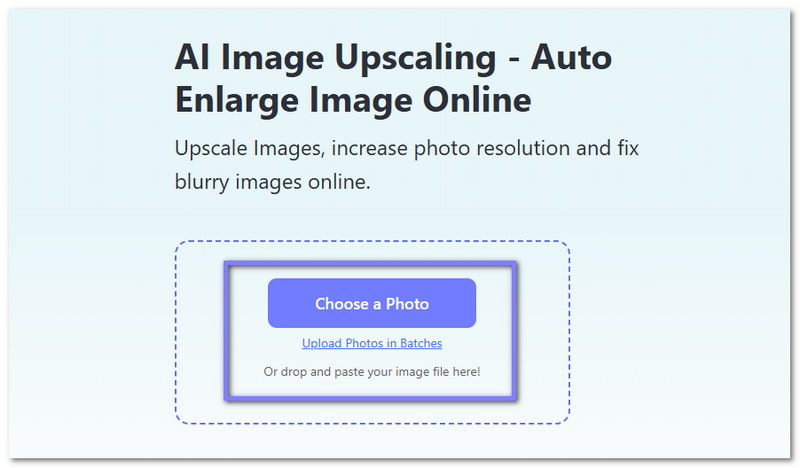
Étape 1Pour utiliser AVAide Image Upscaler, ouvrez votre navigateur sur votre téléphone Android et rendez-vous sur le site officiel.
Étape 2Clique le Choisissez une photo Cliquez sur le bouton pour ajouter l'image à redimensionner en l'agrandissant. Pour redimensionner plusieurs images simultanément, cliquez sur « Importer des photos par lots », mais cette fonctionnalité nécessite un abonnement supérieur.
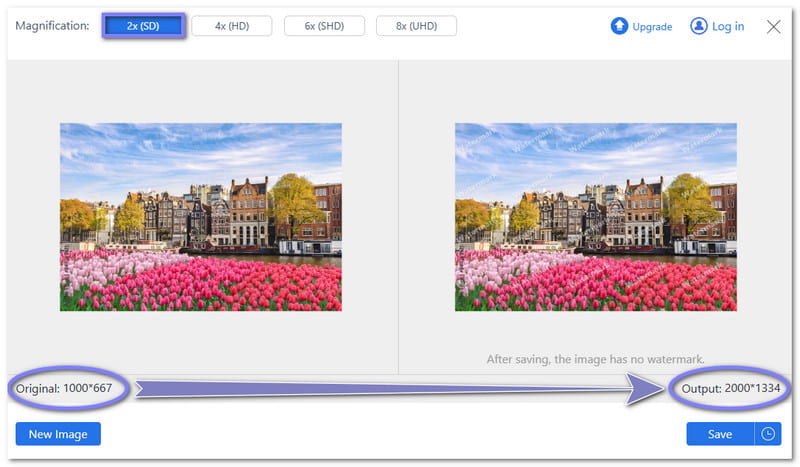
Étape 3Veuillez patienter quelques secondes pendant que AVAide Image Upscaler traite votre image. Par défaut, il agrandit votre image. 2×Par exemple, une image 1000×667 Les pixels deviendront 2000×1334 pixels.
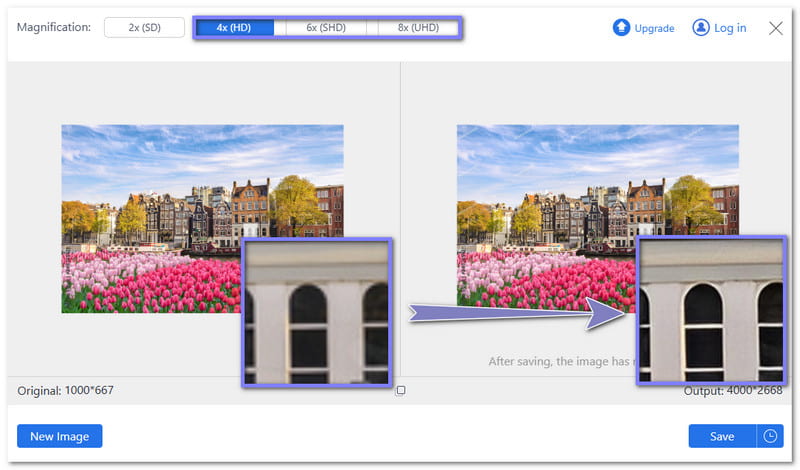
Étape 4Vous pouvez agrandir encore plus votre image en sélectionnant 4×, 6×, ou 8×Les utilisateurs gratuits ne peuvent aller que jusqu'à 4×Vous pouvez également survoler certaines parties de votre image pour en voir les détails et vérifier la qualité. Plus vous agrandissez l'image, plus elle devient nette.
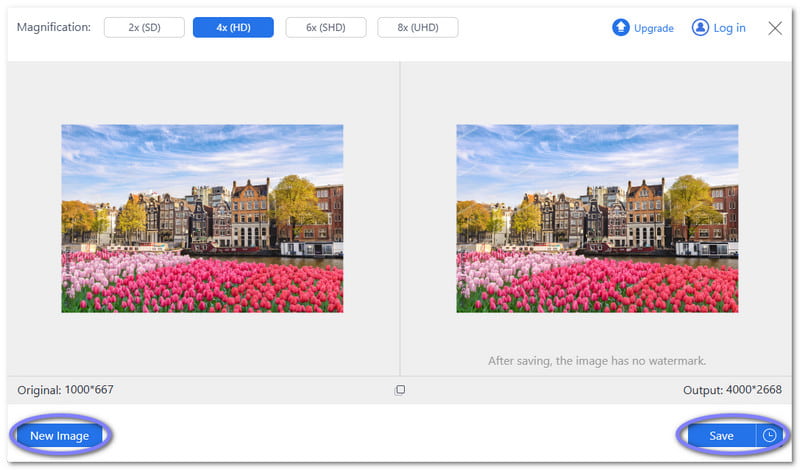
Étape 5Si la nouvelle taille vous convient, cliquez sur Sauvegarder bouton. Pour redimensionner une autre image, cliquez simplement sur le bouton. Nouvelle image Appuyez sur le bouton et répétez les étapes.
Conseil: AVAide Image Upscaler fonctionne également avec redimensionner des images sur iPhoneIl fonctionne de la même manière que sur Android et conserve la netteté et la clarté de vos photos, même si elles sont plus grandes.
2. Compresseur d'images AVAide
Si AVAide Image Upscaler peut agrandir votre image, Compresseur d'images AVAide Il fait exactement le contraire. Il réduit la taille de vos fichiers tout en préservant la netteté de l'image, et ce gratuitement, ce qui en fait une plateforme utile pour apprendre à redimensionner des images sur Android.
Ce qui est impressionnant, c'est la possibilité de télécharger jusqu'à 40 images simultanément. De plus, la compression de ces images, de 501 Tp à 801 Tp, s'effectue en quelques secondes seulement. Enfin, ce logiciel prend en charge la quasi-totalité des formats courants tels que JPG, PNG, BMP et GIF.
Étape 1Tout comme pour AVAide Image Upscaler, accédez à AVAide Image Compressor via votre navigateur.
Étape 2Appuyez sur le Choisir les fichiers Cliquez sur le bouton. Votre dossier local s'ouvrira automatiquement. Sélectionnez ensuite l'image dont vous souhaitez réduire la taille. Vous pouvez importer jusqu'à 40 images, chacune ne dépassant pas 5 mégaoctets.
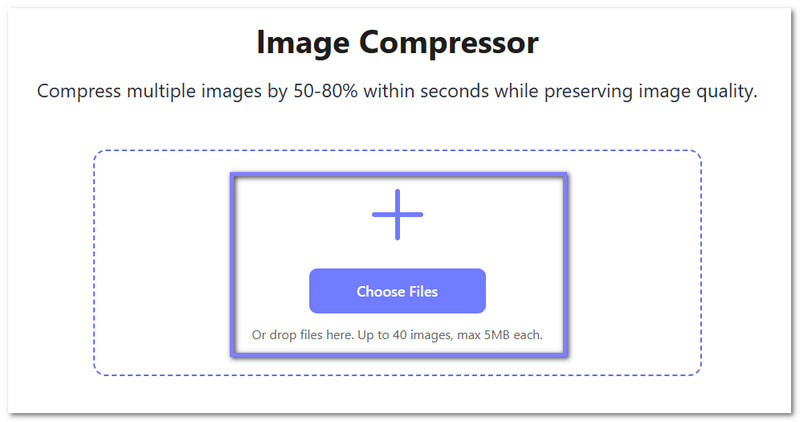
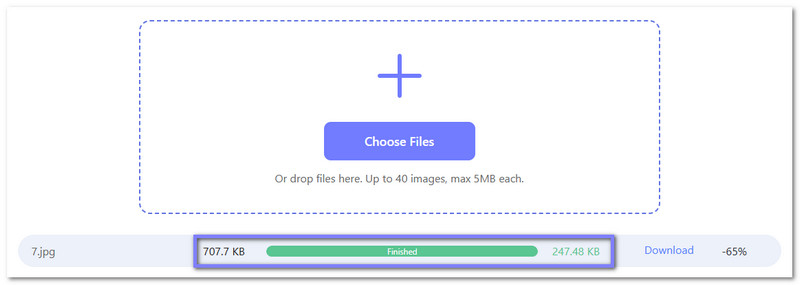
Étape 3AVAide Image Compressor commencera immédiatement à compresser votre image. Une fois le mot Fini L'affichage en vert indique que la compression a réussi. Par exemple, à partir de 707,7 Ko, il peut devenir 247,48 Ko, qui est un -65% réduction.
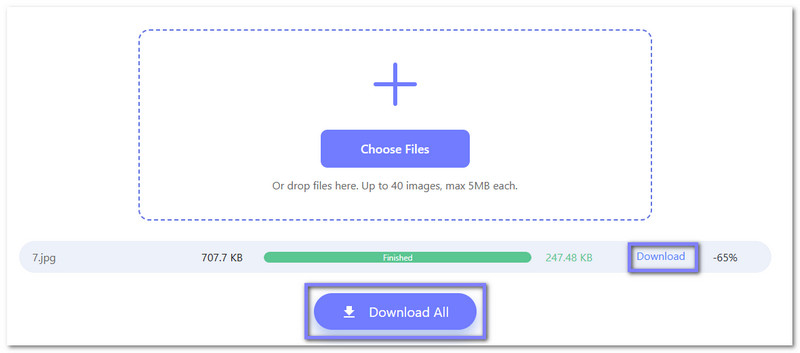
Étape 4Une fois la taille qui vous convient, cliquez Télécharger si vous n'avez qu'une seule image, ou Tout télécharger si vous compressez plusieurs images à la fois.
Alors, faites confiance à AVAide Image Compressor pour compresser vos photos pour les e-mails, Facebook, Instagram, PowerPoint, Word et bien plus encore !
Que vous souhaitiez réduire ou agrandir votre image, les outils mentionnés ci-dessus sont fiables. Vous pouvez utiliser la méthode intégrée, des applications tierces ou des outils en ligne comme… AVAide Image Upscaler et Compresseur d'images AVAide.
Ces deux outils en ligne peuvent vous aider. redimensionner une image sur Android Gratuitement, sans rien télécharger. Vous pouvez effectuer votre tâche directement dans votre navigateur, ce qui vous fait gagner du temps et de l'énergie.
À PROPOS DE L'AUTEUR


Notre technologie d'IA améliorera automatiquement la qualité de vos images, supprimera le bruit et corrigera les images floues en ligne.
TRAITEZ MAINTENANTRetouche photo
- Détachant de vêtements IA
- Supprimer la mosaïque de l'image
- Upscaleur d'images IA
- GIF haut de gamme
- Supprimer le filigrane Instagram
- Changer la résolution des photos sur iPhone/Android
- Modifier la photo du permis de conduire
- Convertir des photos de basse résolution en haute résolution
- Améliorer la qualité d'image
- Optimiseur de photos gratuit
- Supprimer le droit d'auteur de la photo


