Vous souhaitez peut-être transformer un selfie en photo d'identité, ou bien mettre quelqu'un en scène devant un fond amusant pour créer un mème et l'envoyer à un ami. Mais est-ce possible directement sur votre téléphone Android ? La réponse est oui.
Comment supprimer l'arrière-plan des photos sur AndroidVous avez plusieurs options :
- Éditeur de photos préinstallé sur Samsung
- Outils de suppression d'IA en ligne disponibles sur les navigateurs mobiles
- PhotoRoom, une application dédiée au nettoyage des arrière-plans
Ils sont tous très faciles à utiliser. Examinons-les de plus près.
- Partie 1. Comment choisir la meilleure application de suppression d'arrière-plan sur Android
- Partie 2. Méthode intégrée pour supprimer l'arrière-plan des photos sur Android
- Partie 3. Les meilleurs outils en ligne pour supprimer l'arrière-plan d'une image
- Partie 4. Meilleure application de suppression d'arrière-plan pour Android sur Google Play
Partie 1. Comment choisir la meilleure application de suppression d'arrière-plan sur Android
Comparaison des 4 applications de suppression d'arrière-plan pour Android
| Outil | Plate-forme | Utilisation gratuite | Sortir | Meilleur pour |
| Galerie Samsung | Fonctionnalité intégrée du Samsung Galaxy | Entièrement gratuit | Découpe d'image enregistrée | utilisateurs de Samsung |
| Gomme de fond AVAide | Outil en ligne sur navigateur mobile | 10 utilisations gratuites par jour sans inscription | PNG transparent | utilisateurs occasionnels |
| Adobe Firefly | Outil en ligne et applications Adobe | Suppression gratuite de l'arrière-plan avec un compte Adobe gratuit | PNG transparent | Arrière-plans générés par IA pour le remplacement |
| Salle de photos | Application Android dédiée sur Google Play | 250 exportations gratuites par mois | PNG transparent | Photographies de produits fréquentes |
Quel outil choisir ?
- Galerie Samsung : Idéal pour les utilisateurs Samsung : permet une suppression rapide et gratuite des fonds d'écran sans installer d'application supplémentaire.
- Effaceur d'arrière-plan AVAide : Idéal pour la suppression occasionnelle d'arrière-plan et les GIF.
- Adobe Firefly : Idéal pour remplacer l'arrière-plan par une image générée par IA.
- Salle photo : Idéal pour la retouche fréquente des photos de produits et grâce à ses modèles prêts à l'emploi.
Partie 2. Méthode intégrée pour supprimer l'arrière-plan des photos sur Android
Galerie Samsung
Si vous utilisez un Samsung Galaxy fonctionnant sous Android 13 avec One UI 5.1 ou une version ultérieure, vous n'avez pas besoin d'application supplémentaire. Découpeur d'images, une application gratuite intégrée de suppression d'arrière-plan pour les utilisateurs Android.
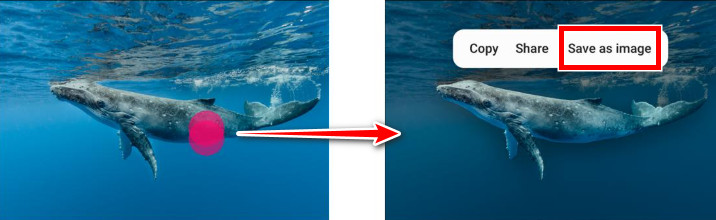
Étape 1Touchez et maintenez le sujet
Une fois la photo ouverte dans la Galerie, appuyez longuement sur la personne ou l'objet que vous souhaitez conserver ; Samsung le mettra alors en surbrillance et un petit menu apparaîtra à côté.
Étape 2Choisissez ce que vous allez faire avec le découpage
Dans le menu, sélectionnez Enregistrer comme image. Le sujet sera ensuite isolé de l'arrière-plan et enregistré comme une nouvelle photo.
Google Photos peut-il supprimer l'arrière-plan des images ?
Non, Google Photos ne propose pas d'outil de suppression d'arrière-plan en un clic comme dans la Galerie Samsung. Si vous utilisez un téléphone d'une autre marque que Samsung, vous devrez donc recourir à un service de suppression d'arrière-plan en ligne ou à une application tierce.
Partie 3. Les meilleurs outils en ligne pour supprimer l'arrière-plan d'une image
Gomme de fond AVAide
Gomme de fond AVAide Offre jusqu'à 10 utilisations gratuites par jour, sans inscription préalable, avant d'acheter des crédits. L'IA détourne votre photo en quelques secondes. Mieux encore ? Elle vous permet d'ajouter une couleur unie ou une nouvelle image directement sur la même page. De plus, elle prend en charge les images fixes aux formats JPG et PNG, ainsi que les images animées. GIF.
Étape 1Appuyez sur le bouton au centre ou faites glisser votre photo et déposez-la.
Étape 2Patientez quelques secondes le temps que l'IA efface l'arrière-plan.
Étape 3Utilisez les outils de pinceau pour nettoyer les bords dans l'aperçu de gauche, si nécessaire.
Étape 4Robinet Télécharger.

Adobe Firefly
Adobe a intégré son outil gratuit de détourage à Firefly. Il gère très bien les détails fins comme les cheveux et les tissus. La version web mobile et les applications Adobe prennent toutes deux en charge cette fonctionnalité, ce qui garantit son bon fonctionnement sur les téléphones et tablettes Android.
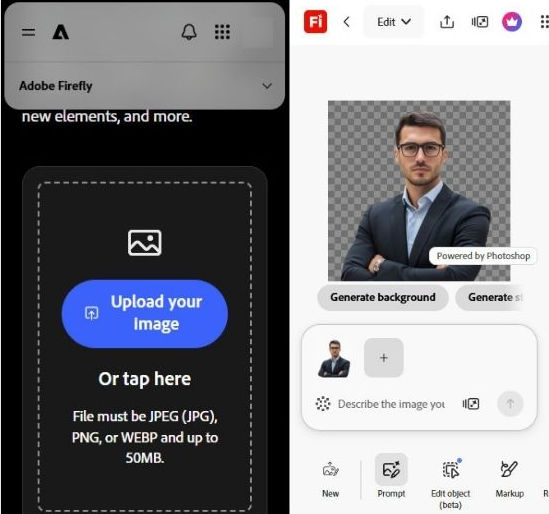
Étape 1Connectez-vous avec un compte Adobe gratuit.
Étape 2Téléchargez une image (JPEG, PNG ou WEBP).
Étape 3Choisir Supprimer l'arrière-plan. Vous obtiendrez un fichier PNG transparent.
Étape 4De là, vous pouvez ajouter un nouveau fond avec une invite d'IA ou continuez à modifier.
Partie 4. Meilleure application de suppression d'arrière-plan pour Android sur Google Play
Salle de photos
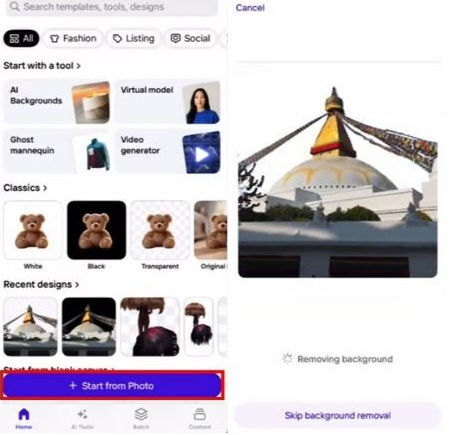
PhotoRoom est l'une des meilleures applications de détourage sur Android. Elle est idéale pour les détourages de produits ou de portraits, surtout si vous les effectuez fréquemment. Importez ou prenez une photo : l'IA supprime l'arrière-plan quasi instantanément. Vous pouvez ensuite placer le sujet sur un fond uni, un modèle ou une image générée par l'IA. Les ajustements d'ombres et de lumière permettent d'obtenir un résultat naturel. La version gratuite vous permet de tester les fonctionnalités de base et d'exporter 250 images par mois.
Étape 1Robinet Commencez par la photo, Sélectionnez ensuite l'image dans votre pellicule.
Étape 2PhotoRoom détecte automatiquement le sujet et supprime l'arrière-plan en quelques secondes.
Étape 3Une fois terminé, appuyez Partager ou Exportation et enregistrez-le au format PNG.
Quel est le meilleur moyen de supprimer les arrière-plans sur AndroidCommencez par ce que vous avez déjà : sur un Samsung Galaxy récent, essayez d’abord l’appui long dans la Galerie. C’est gratuit et ça fonctionne bien pour les sujets nets. Si cette fonction est absente ou si les bords sont flous, essayez… Gomme de fond AVAide Vous pouvez aussi utiliser Firefly dans votre navigateur pour obtenir gratuitement un fichier PNG de haute qualité. Pour des projets réguliers, qu'il s'agisse de produits ou de réseaux sociaux, PhotoRoom est une solution à envisager.
À PROPOS DE L'AUTEUR


Utilise l'IA et la technologie de suppression automatisée de l'arrière-plan pour capturer des arrière-plans complexes à partir de JPG, JPEG, PNG et GIF.
TRAITEZ MAINTENANTRetouche photo
- Détachant de vêtements IA
- Supprimer la mosaïque de l'image
- Upscaleur d'images IA
- GIF haut de gamme
- Supprimer le filigrane Instagram
- Changer la résolution des photos sur iPhone/Android
- Modifier la photo du permis de conduire
- Convertir des photos de basse résolution en haute résolution
- Améliorer la qualité d'image
- Optimiseur de photos gratuit
- Supprimer le droit d'auteur de la photo