Vous souhaitez imprimer une photo pour l'encadrer, l'offrir en cadeau ou en faire une affiche. Le problème ? Votre photo est trop petite. À l'impression, elle risque fort d'être floue ou granuleuse, surtout sur du papier grand format.
Mais nous avons une bonne nouvelle pour vous. Il existe déjà un moyen de agrandir une image pour l'impression sans compromettre la netteté. Cet article vous montrera comment procéder correctement. Vous découvrirez également les exigences relatives aux images pour l'impression, ce qui vous sera utile si c'est votre première fois.
À la fin de cet article, vous saurez comment préparer votre photo pour qu'elle soit nette, précise et prête à être imprimée.
Partie 1 : Qu'est-ce que l'agrandissement photo ?
Lorsque vous regardez une petite photo et que vous souhaitez l'agrandir, on parle d'agrandissement photo. L'agrandissement photo est le procédé qui consiste à rendre une photo plus grande que sa taille originale. L'objectif est de conserver la netteté et la clarté de l'image tout en l'agrandissant.
Normalement, les photos sont composées de minuscules points appelés pixels. Lorsqu'on agrandit une photo, ces pixels doivent être étirés. Si l'opération n'est pas effectuée avec précaution, la photo peut paraître floue ou granuleuse. Heureusement, des outils modernes permettent d'agrandir une photo sans trop de perte de netteté. On utilise l'agrandissement de photos pour imprimer des affiches, réaliser des panneaux ou simplement pour mieux observer les petits détails.
En bref, l'agrandissement photo consiste à prendre une petite image et à la transformer en une image plus grande tout en essayant de conserver une bonne qualité visuelle.
Partie 2 : Exigences relatives aux images pour l’impression
Avant d'agrandir une photo pour l'imprimer, assurez-vous qu'elle est prête. Une photo trop petite ou dans un format inadapté ne s'imprime pas toujours bien. Vérifier la résolution, la taille et le type de fichier vous permettra d'obtenir une impression nette et lumineuse.
| Exigence | Des détails |
| Résolution | • 300 DPI pour les petits caractères • 150 à 300 DPI pour les grandes affiches |
| Dimensions en pixels | • 18" × 24" : 5400 × 7200 • 24" × 36" : 7200 × 10800 40" × 60 : 2000+ par côté (plus c'est élevé, mieux c'est) |
| Mode couleur | CMJN (pour les imprimantes) |
| Ratio d'aspect | Correspondance du format de la caméra (3:2, 4:3) |
| Formats de fichiers | TIFF : Qualité optimale PDF : Conserve la mise en page JPEG : Impressions rapides, qualité maximale |
Partie 3 : Comment agrandir une photo pour l’impression sans perte de qualité (en ligne)
Vous prévoyez d'agrandir votre photo pour l'imprimer, mais vous craignez une perte de qualité ? Vous pensez peut-être qu'elle apparaîtra floue ou pixélisée une fois agrandie.
Ne le soyez pas, car si vous utilisez AVAide Image UpscalerVous pouvez agrandir votre image 2×, 4×, 6×, voire 8×. L'application augmente les dimensions de votre image originale tout en conservant sa netteté et sa clarté. De plus, elle est idéale si vous ne souhaitez rien dépenser, car elle est gratuite et compatible avec tous les systèmes d'exploitation grâce à son fonctionnement entièrement en ligne.
Sans plus tarder, découvrez comment agrandir une image pour l'impression sans perte de qualité grâce à AVAide Image Upscaler :
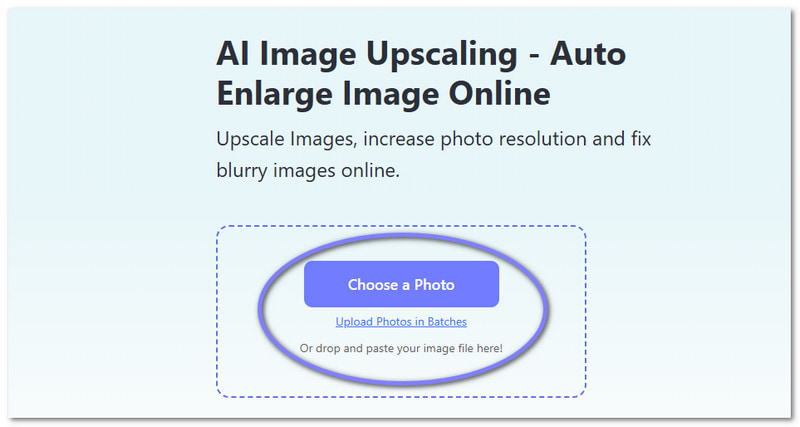
Étape 1AVAide Image Upscaler fonctionne en ligne ; accédez-y donc via votre navigateur. Une fois la page chargée, vous pouvez commencer.
Étape 2Téléchargez la photo que vous souhaitez agrandir pour l'impression. Vous pouvez sélectionner et glisser votre image dans l'interface principale. Si vous avez plusieurs images, cliquez sur le bouton correspondant. Télécharger des photos par lots Possibilité d'ajouter plusieurs images simultanément.
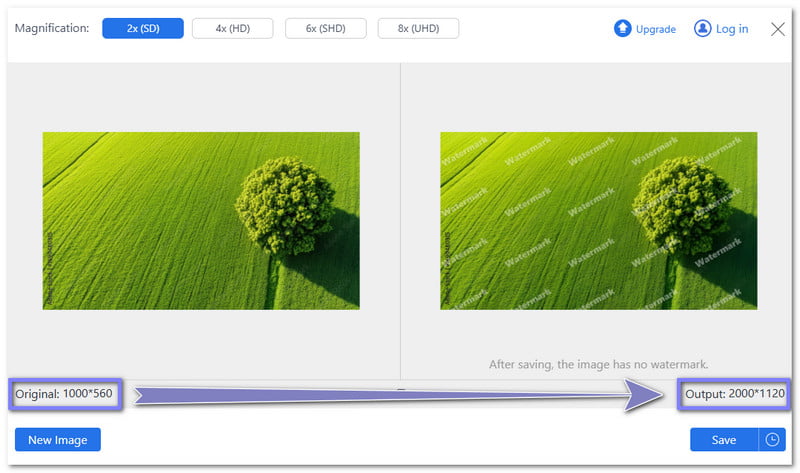
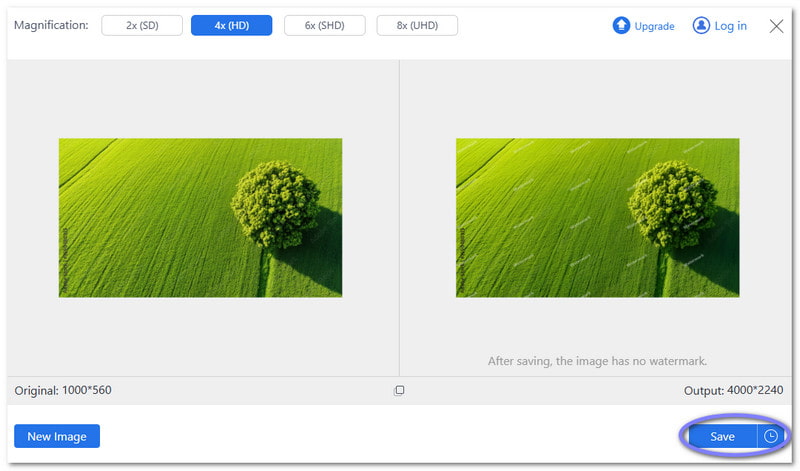
Étape 3Veuillez patienter pendant que AVAide Image Upscaler traite votre image. Après quelques instants, un aperçu de votre photo s'affichera. À gauche, vous verrez l'image originale. À droite, la version agrandie. Par défaut, l'agrandissement de la photo est activé. 2×Quant à la photo ci-dessous, elle provient de 1000*560, c'est devenu 2000*1120.
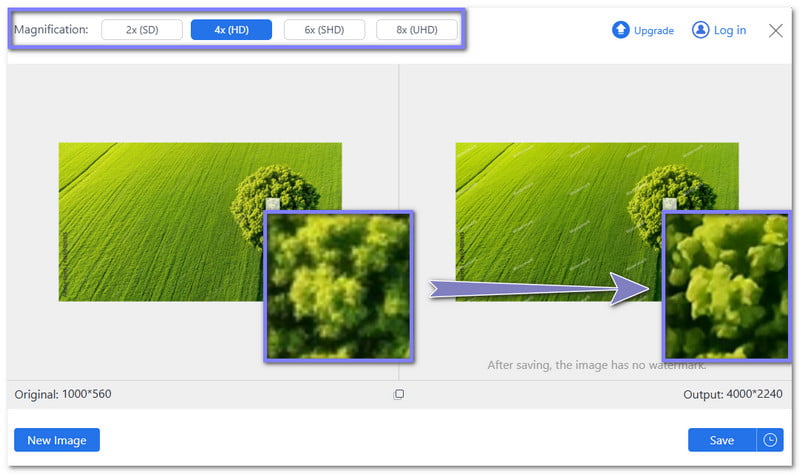
Étape 4Si vous avez besoin d'une taille plus grande, sélectionnez des niveaux supérieurs comme 4×, 6×, ou 8× du Grossissement Cette option permet de traiter à nouveau votre image et d'afficher un aperçu haute qualité. Vous pouvez ensuite survoler l'image avec votre curseur pour comparer les détails entre l'original et la version agrandie.
- Les options 6× et 8× nécessitent une mise à niveau de votre forfait, tandis que l'option 4× est disponible gratuitement.
Étape 5Une fois que vous êtes satisfait de l'agrandissement, cliquez sur Sauvegarder Cliquez sur le bouton pour télécharger votre image. Comme vous pouvez le constater, l'agrandissement avec AVAide Image Upscaler préserve la netteté et la clarté des détails. Votre impression ne sera donc ni floue ni pixélisée, même en grand format. Votre image est maintenant prête à être imprimée !
Pourquoi utiliser AVAide Image Upscaler ?
- Peut Agrandir JPG, JPEG, PNGet aux formats BMP.
- Permet le traitement par lots de plusieurs images simultanément.
- Utilise l'IA pour améliorer automatiquement la qualité des photos.
- Aucun filigrane n'est ajouté afin que vous puissiez utiliser vos images librement.
- Vos fichiers et informations restent entièrement privés et sécurisés.
Partie 4 : Conseils à garder à l’esprit lors de l’agrandissement d’une image pour l’impression
Maintenant que vous savez comment agrandir une image pour l'impression, il est temps d'apprendre les astuces essentielles pour obtenir les meilleurs résultats. Une impression peut passer d'excellente à floue en quelques secondes si vous négligez des détails simples. C'est pourquoi il est nécessaire de se concentrer sur trois éléments : la résolution (PPI), le format et la netteté de la photo.
1. Vérifiez la résolution de votre image
La résolution (en pixels par pouce ou en points par pouce) est le facteur le plus important. Plus le nombre de pixels est élevé, meilleure sera la netteté de l'image agrandie. Si la résolution est trop faible, l'impression sera floue ou granuleuse.
| Moyenne | 72 DPI |
| Bien | 150-300 DPI |
| Excellent | 300+ DPI |
De nombreuses photos prises avec un téléphone portable et des images provenant du Web ont une résolution de 72 DPI. C'est suffisant pour les écrans, mais trop faible pour l'impression. Vous pouvez augmenter le DPI des photos utiliser des outils ou des programmes en ligne pour améliorer la netteté de l'impression.
2. Choisissez le bon type de fichier
Le format de votre photo influe sur son agrandissement. Les fichiers RAW ou TIFF contiennent plus de données et préservent la netteté de l'image. Les fichiers JPEG compressent l'image et perdent en détails, ce qui peut dégrader la qualité des impressions. Pour l'impression, vous pouvez convertir les fichiers RAW en TIFF ou JPEG afin de les rendre compatibles avec l'imprimante.
3. Prenez des photos nettes et précises
Même les meilleurs montages ne peuvent pas sauver une photo ratée. Utilisez un bon appareil photo, un trépied et un éclairage adéquat. Apprenez à maîtriser les réglages de votre appareil, comme la sensibilité ISO, la vitesse d'obturation et les modes. Plus vous pratiquerez, meilleures seront vos photos. Des photos nettes et précises donneront les meilleurs tirages.
En résumé, vérifiez la résolution (PPI), choisissez le bon format et prenez des photos de haute qualité. En tenant compte de ces trois éléments, vous vous assurez que votre impression agrandie reste nette et détaillée.
Avec AVAide Image Upscaler, vous avez appris Comment agrandir une image pour l'imprimer en ligneVous avez également appris les exigences relatives à l'impression de photos et des conseils utiles pour obtenir les meilleurs résultats. Vous êtes maintenant prêt à imprimer votre photo agrandie !
Nous aimerions avoir votre avis. Comment s'est déroulée votre impression ? Était-elle nette, claire et lumineuse ? Partagez votre expérience dans les commentaires et dites-nous comment apparaît votre image agrandie !

Notre technologie d'IA améliorera automatiquement la qualité de vos images, supprimera le bruit et corrigera les images floues en ligne.
TRAITEZ MAINTENANTRetouche photo
- Détachant de vêtements IA
- Supprimer la mosaïque de l'image
- Upscaleur d'images IA
- GIF haut de gamme
- Supprimer le filigrane Instagram
- Changer la résolution des photos sur iPhone/Android
- Modifier la photo du permis de conduire
- Convertir des photos de basse résolution en haute résolution
- Améliorer la qualité d'image
- Optimiseur de photos gratuit
- Supprimer le droit d'auteur de la photo