Un graphiste a un jour envoyé un projet à un client, pour s'apercevoir que les images étaient pixélisées à l'impression. La frustration était palpable, mais une solution simple existait : augmenter la résolution (DPI). Lorsqu'on apprend… comment améliorer la résolution (DPI) d'une imageGrâce à ces techniques, vous pouvez éviter le flou et conserver les détails, garantissant ainsi des images de qualité professionnelle. Ce guide vous présente cinq techniques pratiques, compare leurs avantages et vous aide à faire des choix éclairés. Ces étapes vous permettront d'obtenir des images nettes et précises, même complexes, prêtes à imprimer.
Partie 1 : Qu'est-ce que le DPI d'une image ?
Le DPI, ou points par pouce, mesure la résolution d'une image. Il indique le nombre de minuscules points de couleur par pouce dans l'image. Une image à 300 DPI compte 300 points par pouce, ce qui produit des images nettes et détaillées, idéales pour l'impression de photos, d'affiches ou d'autres supports graphiques professionnels. Imaginez une mosaïque : plus vous placez de carreaux au même endroit, plus l'image est précise et détaillée. Même affichées correctement à l'écran, les images à faible DPI peuvent apparaître floues, voire pixélisées. Il est donc essentiel de comprendre ce phénomène avant d'augmenter la résolution d'une image, car une résolution plus élevée est indispensable à sa netteté et à sa qualité.
Partie 2 : Les 5 meilleures façons d’augmenter la résolution (DPI) d’une image
1. AVAide Image Upscaler
Si vous vous êtes déjà demandé : « Comment augmenter la résolution (DPI) d'une image ? » AVAide Image Upscaler AVAide est une solution rapide et fiable. Ce logiciel de grossissement d'images basé sur l'IA préserve la netteté et les détails les plus fins des images agrandies, sans les flouter. Entièrement en ligne, il exporte également des fichiers sans filigrane. Le téléchargement est simple : il suffit de glisser-déposer votre image dans le navigateur. AVAide permet également d'agrandir les vidéos jusqu'à 200 %, 400 % et même 800 %. Avec AVAide, créez des vidéos, des projets numériques et des impressions de haute qualité, en haute résolution et à moindre coût, en toute simplicité.
Principales caractéristiques:
- Mise à l'échelle par IA pour augmenter précisément la résolution des images (DPI).
- Améliore la netteté et les détails lors de l'agrandissement, comme un outil professionnel
- Outil en ligne gratuit, sans installation ni inscription requise
- Aucun filigrane n'est ajouté lors de l'exportation des images.
- Prise en charge du glisser-déposer pour des téléchargements faciles
- Mise à l'échelle vidéo de 200%, 400%, jusqu'à 800%
- Prend en charge la mise à l'échelle simultanée des images
Étape 1Ouvrez un nouvel onglet sur votre appareil et recherchez le site Web officiel d'AVAide Image Upscaler.
Étape 2Après cela, cliquez sur Téléchargez votre image pour importer l'image et augmenter sa résolution (DPI).

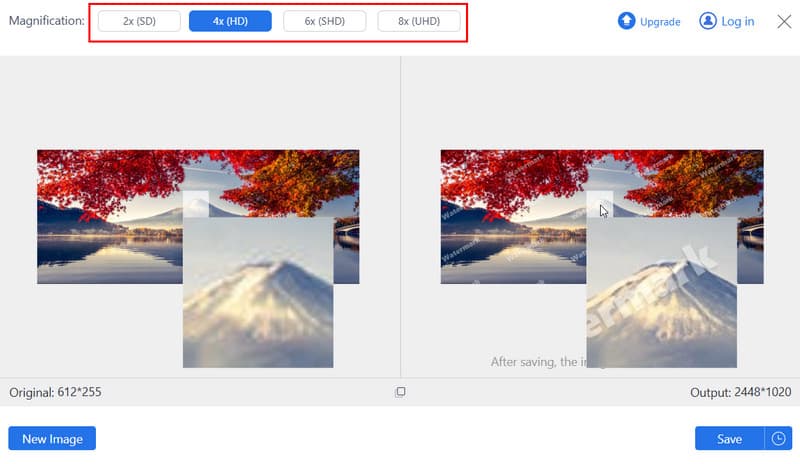
Étape 3Ensuite, choisissez le niveau de grossissement à appliquer à l'image téléchargée. Pour une résolution plus élevée, nous vous recommandons de choisir un grossissement de 8x.
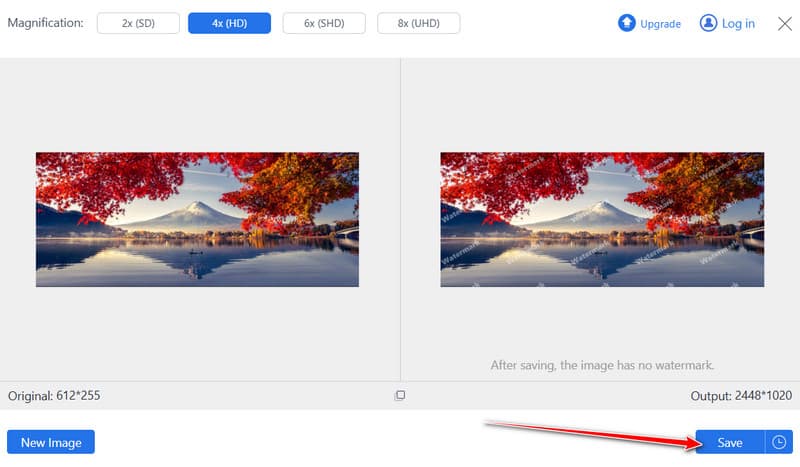
Étape 4Enfin, cliquez sur le Sauvegarder bouton permettant d'enregistrer l'image à résolution DPI accrue sur votre appareil.
2. Adobe Photoshop
Adobe Photoshop est le logiciel de référence du secteur pour augmenter la résolution des images avec précision. Il permet aux utilisateurs d'ajuster la résolution tout en préservant la qualité de l'image, ce qui le rend idéal pour l'impression ou les projets de conception professionnels. Si la qualité de l'image est faible, utilisez Super résolution Photoshop pour résoudre le problème.
Principales caractéristiques:
- DPI réglable dans les paramètres de taille d'image
- Options de rééchantillonnage de haute qualité pour éviter le flou
- Prend en charge plusieurs formats de fichiers pour l'exportation
Étape 1Ouvrez Photoshop et importez votre image.
Étape 2Aller à Image > Taille de l'image, vérifier Rééchantillonner, et définissez la nouvelle valeur DPI.
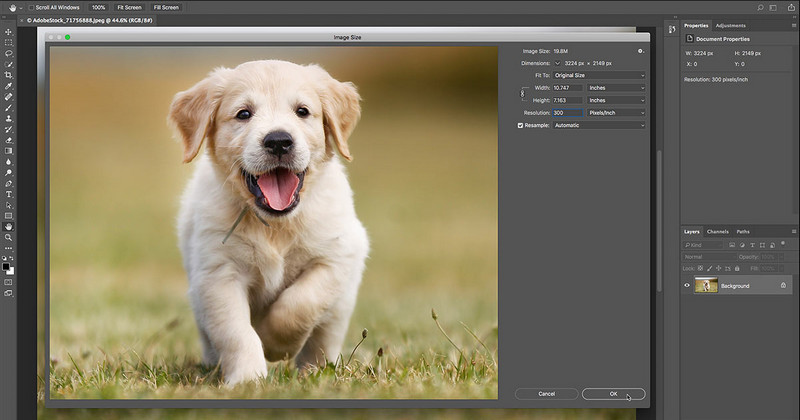
Étape 3Cliquez sur d'accord et enregistrez l'image pour appliquer les modifications.
3. Aperçu sur Mac
AperçuL'application intégrée à Mac vous permet d'augmenter rapidement la résolution (DPI) d'une image sans installer de logiciel supplémentaire. Légère et idéale pour des ajustements simples de la résolution, que ce soit pour l'impression ou l'utilisation numérique.
Principales caractéristiques:
- Intégré à macOS sans installation requise
- Options de réglage DPI de base pour des résultats rapides
- Léger et facile à utiliser
Étape 1Ouvrez votre image dans Aperçu.
Étape 2Cliquez sur Outils > Ajuster la tailleSaisissez ensuite la valeur DPI souhaitée dans le champ Résolution.
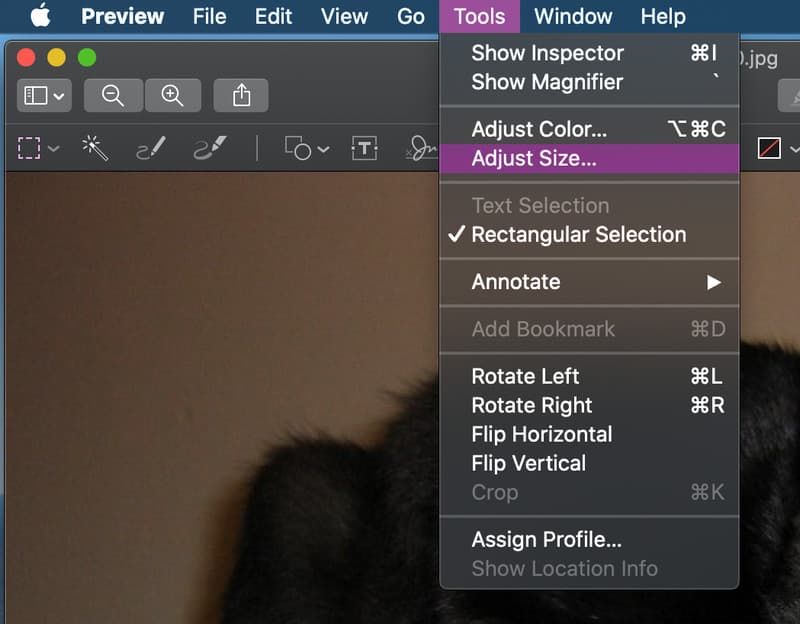
Étape 3Enregistrez l'image pour appliquer la nouvelle résolution DPI.
4. Convertir la ville
ConvertTown Cet outil gratuit et pratique vous permet d'apprendre à augmenter la résolution (DPI) de vos photos depuis n'importe quel navigateur. Il est idéal pour les utilisateurs qui recherchent une solution rapide sans installation de logiciel. Cependant, l'application ne permet pas de prévisualiser l'image avant l'exportation, ce qui ne vous permet pas de vérifier si la résolution (DPI) de l'image importée est réellement augmentée.
Principales caractéristiques:
- Gratuit et accessible via navigateur, aucune installation requise
- Paramètres DPI ajustables pour différents formats d'image
- Fonctionne sur Windows, Mac et appareils mobiles
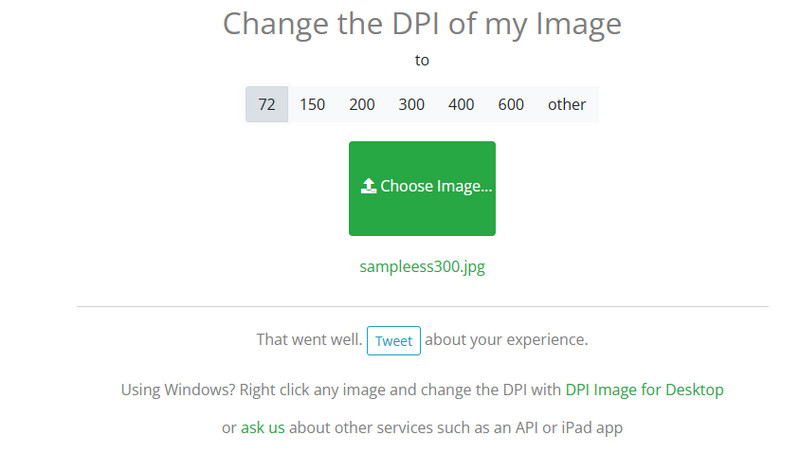
Étape 1Ouvrez Online-Convert.com dans votre navigateur.
Étape 2Sélectionnez la valeur DPI souhaitée dans la liste ci-dessus.
Étape 3Téléchargez votre image à l'aide de Choisir une image un bouton, et la résolution (DPI) de votre image augmente automatiquement.
5. GIMP
GIMP est une alternative gratuite et open source pour les utilisateurs qui souhaitent augmenter la résolution DPI de leurs photos tout en conservant le contrôle sur qualité d'image amélioréeIl fonctionne sous Windows, Mac et Linux. Augmenter la résolution (DPI) peut s'avérer un peu difficile, comme vous pourrez le constater en le comparant aux autres outils présentés ici. C'est particulièrement vrai pour les débutants qui souhaitent simplement effectuer un agrandissement.
Principales caractéristiques:
- Gratuit et open source, entièrement personnalisable
- Options précises de réglage DPI et de rééchantillonnage
- Convient pour la retouche avancée et la préparation à l'impression
Étape 1Ouvrez votre image dans GIMP.
Étape 2Aller à Image > Taille d'impression et saisissez la nouvelle valeur DPI.
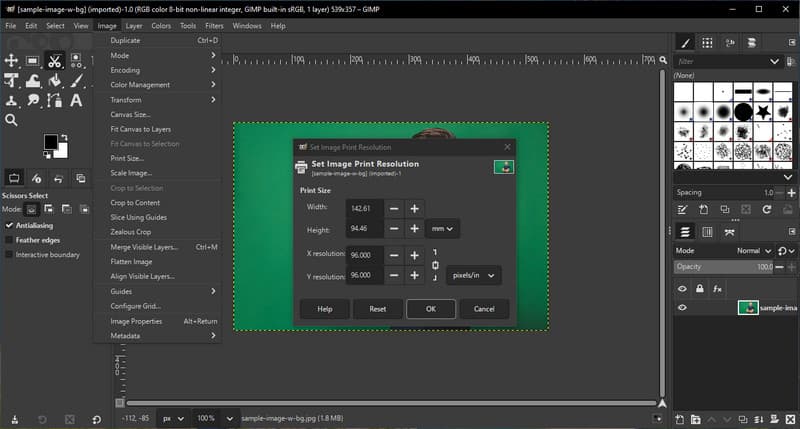
Étape 3Exportez l'image pour l'enregistrer avec la résolution DPI mise à jour.
Partie 3 : Comparaison des 5 dispositifs d'augmentation de DPI
Vous vous êtes déjà demandé : « Comment augmenter la résolution (DPI) d’une image ? » Choisir le bon outil peut faire toute la différence en termes de qualité, de rapidité et de facilité d’utilisation. Le tableau ci-dessous compare les cinq options les plus populaires et met en évidence leurs principales caractéristiques, leurs avantages, leurs inconvénients et leurs cas d’utilisation idéaux.
- Plate-forme
- Utilisation gratuite
- Facilité d'utilisation
- Technologie d'IA prise en charge
- Meilleur pour
| AVAide Image Upscaler | Adobe Photoshop | Aperçu sur Mac | ConvertTown | GIMP |
| En ligne | Windows et Mac | Mac | En ligne | Windows, Mac et Linux |
| Libérer | Payé | Libérer | Libérer | Libérer |
| Très facile | Avancé | Facile | Facile | Moyenne |
| Oui | Oui | Non | Non | Oui |
| Augmentation rapide de la résolution (DPI) des images sans installation | Des designers professionnels et des projets prêts à imprimer | Réglages DPI rapides et simples pour l'impression | Corrections DPI rapides basées sur le navigateur | Utilisateurs avancés souhaitant un contrôle détaillé sans frais |
Utiliser le bon outil garantit des images nettes et précises. Comprendre la notion de DPI pour les photos haute résolution vous aide à éviter les résultats flous ou pixélisés, que ce soit pour l'impression, l'utilisation numérique ou les présentations. AVAide ou les outils traditionnels conviennent ; tout dépend du niveau de contrôle et de rapidité dont vous avez besoin.
Partie 4 : FAQ sur l’augmentation de la résolution des images (DPI)
Comment s'assurer qu'une image a une résolution de 300 DPI ?
Sous Windows, faites un clic droit sur l'image, sélectionnez Propriétés > Détails et vérifiez la résolution. Sur Mac, ouvrez l'image dans Aperçu, puis allez dans Outils > Afficher l'inspecteur pour voir la résolution (en ppp). Si elle est inférieure à 300, vous pouvez utiliser des outils comme… AVAide Image Upscaler pour l'augmenter tout en conservant une image nette.
Le format PNG peut-il avoir une résolution de 300 DPI ?
Oui. Les fichiers PNG peuvent avoir n'importe quelle résolution (DPI). La résolution est un paramètre de résolution, et non un format de fichier. Vous pouvez la modifier dans Photoshop, GIMP ou des convertisseurs en ligne. Augmenter la résolution indique aux logiciels ou aux imprimantes le niveau de netteté à afficher.
Comment convertir une image normale en haute résolution ?
Utilisez des logiciels ou des outils en ligne pour augmenter la résolution (DPI). Photoshop et GIMP permettent de rééchantillonner les images afin de préserver les détails. AVAide et d'autres applications en ligne utilisant l'IA permettent d'agrandir les images tout en conservant leur netteté, produisant ainsi des images haute résolution imprimables ou utilisables numériquement.
Connaissance Comment augmenter le DPI ? rend vos images plus nettes et plus précises. Que vous utilisiez Photoshop, Aperçu ou autre AVAide Image UpscalerComprendre comment améliorer la résolution (DPI) d'une photo vous permet de créer rapidement et facilement des images haute résolution pour l'impression, les projets numériques ou les présentations.
À PROPOS DE L'AUTEUR


Notre technologie d'IA améliorera automatiquement la qualité de vos images, supprimera le bruit et corrigera les images floues en ligne.
TRAITEZ MAINTENANTRetouche photo
- Détachant de vêtements IA
- Supprimer la mosaïque de l'image
- Upscaleur d'images IA
- GIF haut de gamme
- Supprimer le filigrane Instagram
- Changer la résolution des photos sur iPhone/Android
- Modifier la photo du permis de conduire
- Convertir des photos de basse résolution en haute résolution
- Améliorer la qualité d'image
- Optimiseur de photos gratuit
- Supprimer le droit d'auteur de la photo