Envie de changer l'arrière-plan terne ou désordonné de vos photos ? Vous n'êtes pas seul. Changer l'arrière-plan est l'une des choses les plus courantes que l'on fait avec les photos. Que vous ayez besoin d'un fond uni et coloré pour une photo d'identité ou d'un détourage transparent pour un projet, il existe des solutions simples. changer l'arrière-plan des photos. Nous commencerons par le logiciel professionnel Adobe Photoshop, puis nous passerons à un outil en ligne gratuit et à une application que vous pouvez utiliser sur iPhone ou Android.
Partie 1. Changer l'arrière-plan d'une image dans Adobe Photoshop
Logiciel de référence du secteur, Photoshop est le choix incontournable pour la retouche photo professionnelle et le changement d'arrière-plan. Il offre un contrôle optimal sur les contours de l'arrière-plan.
Le processus est simple : sélectionnez le sujet à conserver, masquez ou supprimez tout le reste, puis ajoutez un nouvel arrière-plan. Les versions modernes de Photoshop facilitent grandement la première étape grâce aux outils d’IA, et vous pouvez toujours peaufiner manuellement le résultat si celui-ci n’est pas parfait.
Étape 1Ouvrez votre image dans Photoshop. Sélectionnez le calque de l'image dans le Couches panneau.
Étape 2Allez au Fenêtre L'onglet dans la barre supérieure et cocher Propriétés. Le panneau Propriétés apparaîtra à droite.
Étape 3Dans le panneau Propriétés, accédez à Actions rapides et cliquez Supprimer l'arrière-plan. Photoshop détectera et supprimera automatiquement l'arrière-plan, laissant la zone transparente.
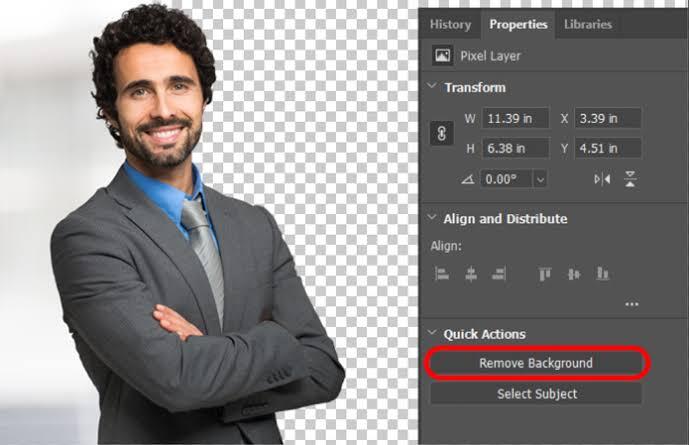
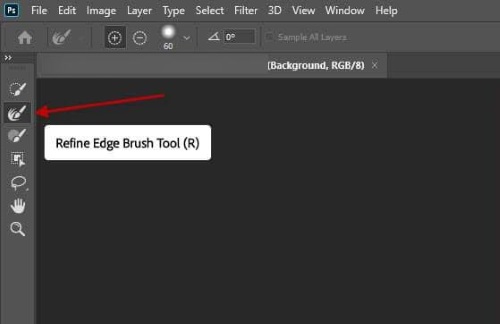
Étape 4Si les bords semblent irréguliers, cliquez Sélectionner > Sélectionner et masquer dans le menu du haut. Zoomez et utilisez le Pinceau de finition des bords ou régulier Brosser outil pour nettoyer les choses.
Étape 5Faites glisser votre nouvelle image d'arrière-plan dans le projet et placez-la sous le calque du sujet dans le panneau Calques.
Partie 2. Changeur de fond photo gratuit en ligne
Un abonnement à Photoshop serait peut-être excessif pour un simple changement d'arrière-plan. Heureusement, pour modifier rapidement et gratuitement l'arrière-plan d'une photo en ligne, un outil accessible via navigateur suffit souvent.
Une option simple est Gomme de fond AVAide, un outil en ligne de changement d'arrière-plan photo par IA. Il fonctionne avec les formats courants comme JPG, PNG et GIF. Une fois l'arrière-plan d'origine supprimé par l'IA, vous pouvez le rendre transparent, changer sa couleur ou importer une autre image comme nouvel arrière-plan.
Étape 1Visitez AVAide Background Eraser dans votre navigateur.

Étape 2Importez votre photo en cliquant sur le bouton central ou en la faisant glisser dans la zone de travail. L'IA détectera automatiquement le sujet et supprimera l'arrière-plan. Si nécessaire, vous pouvez affiner les contours à l'aide des outils de pinceau situés en haut à gauche.
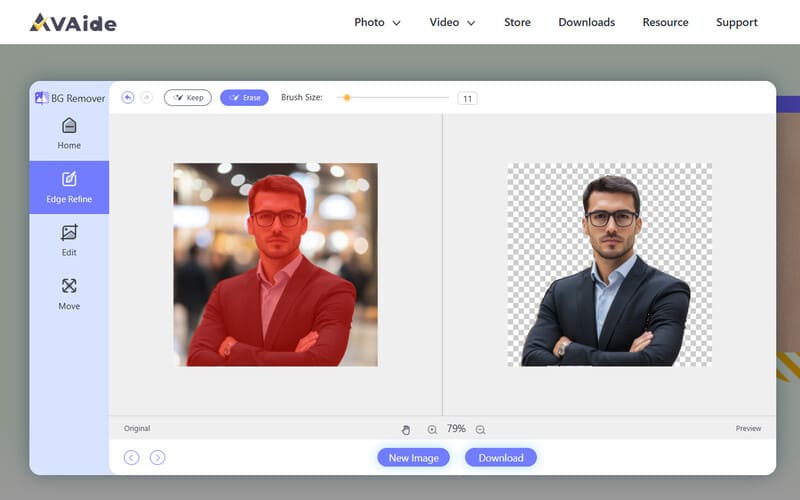
Étape 3Modifiez l'arrière-plan de la photo selon vos préférences.
- Pour rendre le fond d'une image transparent : il suffit de télécharger le résultat au format PNG pour que le fond reste transparent.
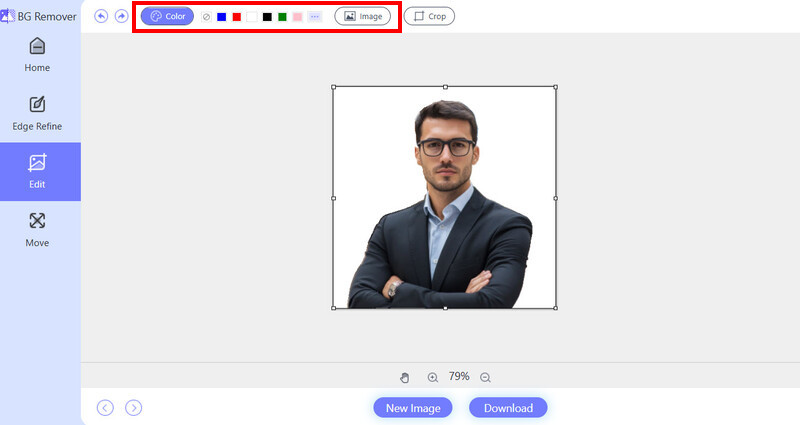
- Pour changer le fond d'une photo en blanc ou d'une autre couleur : allez dans Édition, choisissez l'option Couleur dans le menu du haut, puis sélectionnez blanc ou la teinte souhaitée. C'est la méthode la plus simple pour modifier la couleur de fond d'une image.
- Pour insérer une autre photo en arrière-plan du sujet : dans le panneau Édition, sélectionnez l’option Image en haut et téléchargez la nouvelle image d’arrière-plan.
Partie 3. Application gratuite pour changer l'arrière-plan d'une image sur iPhone/Android
Si vous préférez retoucher vos photos sur votre téléphone, PhotoRoom est l'une des meilleures applications gratuites pour changer l'arrière-plan d'une photo, aussi bien sur iPhone que sur Android. Contrairement à d'autres outils de retouche d'image, c'est une application dédiée. application d'édition d'arrière-plan photo, simple, rapide et basé sur la suppression d'arrière-plan par IA.
Lorsque vous importez une image, PhotoRoom détecte automatiquement le sujet principal. Vous pouvez ensuite choisir une couleur, conserver un fond transparent, sélectionner un modèle ou importer votre propre image comme nouvel arrière-plan. La version gratuite vous permet d'exporter jusqu'à 50 images par mois, mais elle reste parfaitement adaptée à une utilisation occasionnelle.
Étape 1Téléchargez PhotoRoom depuis l'App Store ou Google Play et ouvrez-le.
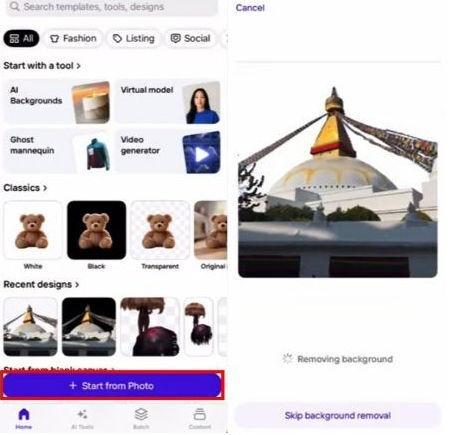
Étape 2Robinet Commencez par la photo en bas de l'écran, et choisissez l'image que vous souhaitez modifier.
Étape 3Lorsque vous importez l'image, PhotoRoom supprime automatiquement l'arrière-plan en quelques secondes. Pour un détourage net, ne sautez pas cette étape.
Étape 4Une fois le sujet isolé, cliquez Contextes. Vous pouvez choisir une couleur, utiliser l'un des modèles intégrés ou télécharger votre propre photo comme nouvel arrière-plan.
Partie 4. FAQ sur le changement d'arrière-plan des photos
Quelle est la méthode gratuite la plus simple pour changer un fond d'écran ?
Pour la plupart des gens, un outil d'IA gratuit en ligne comme AVAide Background Eraser est la solution la plus rapide. Il suffit d'importer l'image, de laisser l'IA faire le travail, de choisir un nouveau fond et de la télécharger.
Puis-je obtenir un fond transparent gratuitement ?
Oui. AVAide Background Eraser et PhotoRoom vous permettent de… rendre le fond d'une image transparent et exportez gratuitement au format PNG.
Comment puis-je changer le fond d'une photo en blanc pur ?
Après avoir supprimé l'arrière-plan d'origine, choisissez un remplissage blanc. Cela fonctionne avec les trois outils mentionnés ci-dessus.
Ai-je besoin de Photoshop pour obtenir de bons résultats ?
Pas toujours. Les outils d'IA se sont considérablement améliorés. Pour une utilisation courante, les options gratuites sont souvent suffisantes. Photoshop est préférable pour des contours parfaits ou des retouches avancées.
Pourquoi la découpe a-t-elle l'air fausse ?
C'est probablement dû à un problème d'éclairage ou de température de couleur par rapport au nouvel arrière-plan. Prenez le temps de corriger les couleurs ou d'ajouter une ombre portée légère, et vous constaterez une nette différence.
Voilà pour les 3 méthodes changer l'arrière-plan des photos. Commencez par l'outil qui correspond à vos besoins. Pour des tâches rapides, utilisez des services de conversion en ligne gratuits comme… Gomme de fond AVAide Les applications mobiles comme PhotoRoom fonctionnent très bien. Si vous avez besoin de réglages et d'édition plus poussés, Photoshop reste difficile à surpasser.
À PROPOS DE L'AUTEUR


Un outil en ligne basé sur l'IA qui supprime l'arrière-plan des photos et vous permet de le conserver transparent, d'en changer la couleur ou de le remplacer par une nouvelle image.
TRAITEZ MAINTENANTRetouche photo
- Détachant de vêtements IA
- Supprimer la mosaïque de l'image
- Upscaleur d'images IA
- GIF haut de gamme
- Supprimer le filigrane Instagram
- Changer la résolution des photos sur iPhone/Android
- Modifier la photo du permis de conduire
- Convertir des photos de basse résolution en haute résolution
- Améliorer la qualité d'image
- Optimiseur de photos gratuit
- Supprimer le droit d'auteur de la photo