Conversion Conversion de JPG en PNG avec fond transparent Le format PNG est plus flexible pour les logos, les photos de produits, les graphismes et autres mises en page. Comme un fichier JPG ne conserve pas la transparence, il faut d'abord supprimer le fond d'origine. Cet article présente plusieurs méthodes pratiques, notamment des outils d'IA et des logiciels de retouche d'images classiques, pour obtenir un PNG propre et transparent.
- Comprendre la différence entre JPG et PNG : pourquoi la transparence est importante
- Méthode 1 : Utilisation de l’outil de suppression d’arrière-plan AVAide (recommandée)
- Méthode 2 : Utilisation d’Adobe Photoshop (Professionnel)
- Méthode 3 : Utilisation de GIMP (logiciel libre et gratuit)
- Méthode 4 : Utilisation de remove.bg (outil d’IA en ligne gratuit)
- Méthode 5 : Utilisation de l’application Photos de Windows (outil intégré)
- Quelle méthode vous convient le mieux ?
Comprendre la différence entre JPG et PNG : pourquoi la transparence est importante
JPG et PNG sont deux formats d'image couramment utilisés, mais leur comportement diffère en matière de transparence, de compression et de qualité d'image. Connaître ces différences facilite grandement le choix du format le plus adapté, notamment pour les logos, les visuels, les images de produits et tout projet nécessitant un fond net et transparent.
- Caractéristique
- Transparence
- Qualité d'image
- Taille du fichier
- Meilleur pour
- Fond transparent
- Modifications répétées
| JPG | PNG |
| ❌ Non pris en charge | ✓ Pris en charge |
| Bien, mais utilise une compression avec perte | Haute qualité, avec compression sans perte |
| Généralement plus petit | Généralement plus grand |
| Photos et images détaillées | Logos, graphismes et images transparentes |
| ❌ Non | ✓ Oui |
| La qualité peut diminuer | Préserve mieux la qualité d'image |
Méthode 1 : Utilisation de l’outil de suppression d’arrière-plan AVAide (recommandée)
Gomme de fond AVAide Ce logiciel vous offre une méthode simple pour convertir une image JPG en PNG avec un fond plus ou moins transparent. L'IA se charge de la majeure partie du travail en repérant le sujet principal et en supprimant l'arrière-plan, vous évitant ainsi toute manipulation manuelle. Son utilisation en ligne est gratuite et, une fois votre conversion terminée, vous pouvez enregistrer l'image avec cet effet de transparence ou utiliser un autre arrière-plan.
Étape 1Téléchargez l'image JPG
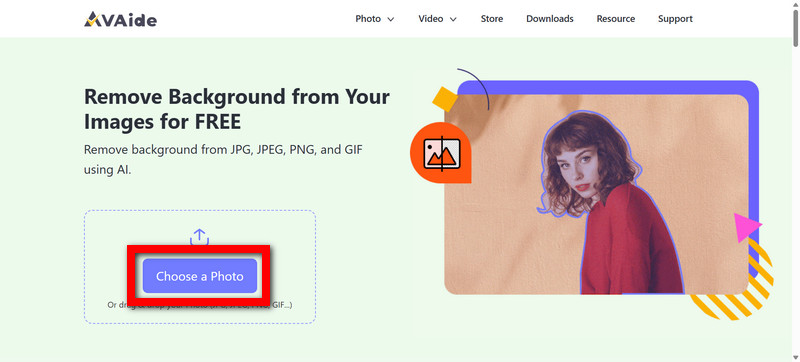
Ouvrez AVAide Background Eraser, puis cliquez sur Choisissez une photo Pour importer votre fichier JPG, vous pouvez également glisser-déposer une photo directement dans la zone délimitée.
Étape 2Laissez l'IA supprimer l'arrière-plan
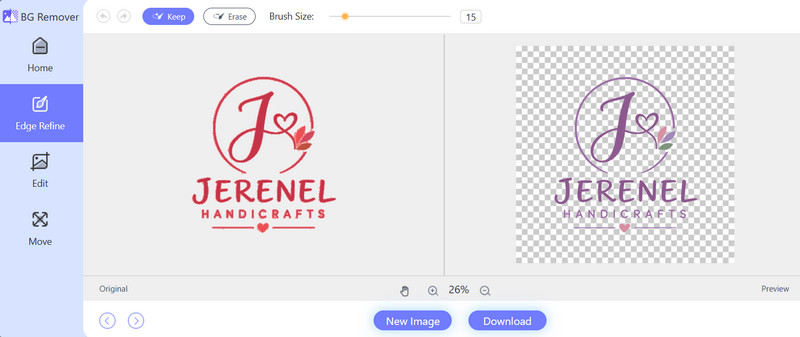
Une fois l'image téléchargée, l'outil repère rapidement le sujet principal et supprime également l'arrière-plan. Vous n'avez rien à sélectionner de votre côté.
Étape 3Vérifiez la sortie transparente
Prenez un instant pour prévisualiser l'image une fois l'arrière-plan disparu. Vous remarquerez que le sujet principal reste seul, sur un fond transparent, et ne fait plus partie de la scène originale.
Étape 4Modifier l'arrière-plan
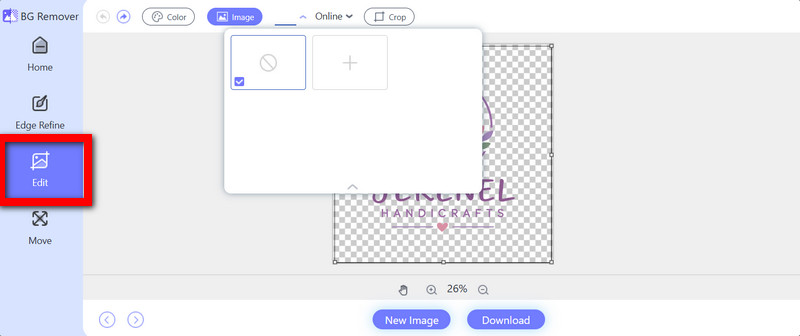
Si vous souhaitez une ambiance différente, rendez-vous dans la zone d'édition et ajoutez à nouveau un arrière-plan. Image pour charger une autre photo, ou sélectionnez Couleur appliquer un remplissage solide.
Étape 5Télécharger l'image
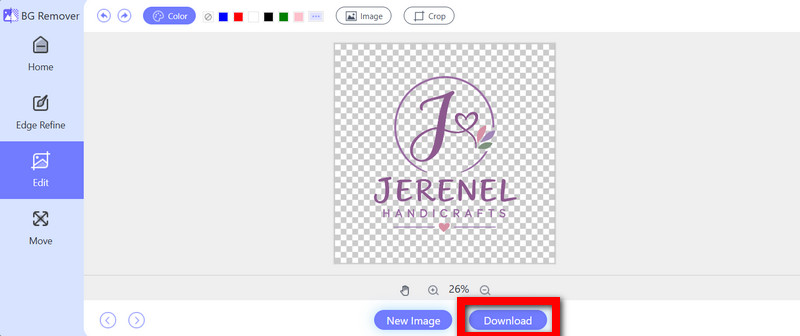
Quand tout semble aller bien, frappez Télécharger. Ensuite, enregistrez le fichier PNG modifié avec le fond transparent ou celui que vous venez d'ajouter.
Méthode 2 : Utilisation d’Adobe Photoshop (Professionnel)
Adobe Photoshop est un outil puissant pour convertir des images JPG en PNG transparents, grâce à sa gestion très précise du détourage et du contour. Les outils de sélection intégrés permettent un gain de temps, tandis que les masques de fusion offrent la possibilité d'effectuer des retouches minutieuses sur des images complexes ou aux contours irréguliers.
Étape 1Ouvrez Photoshop, puis sélectionnez Fichier > Ouvrir pour importer le fichier JPG.
Étape 2Robinet Sélectionnez le sujet, et il choisit automatiquement le sujet principal pour vous ; la plupart du temps, cela fonctionne très bien.
Étape 3Créez un masque de fusion, ou supprimez simplement l'arrière-plan pour laisser apparaître la transparence.
Étape 4Affinez les contours, surtout autour des cheveux, des vêtements et de ces petits détails fins où les choses ont souvent un aspect bizarre ou un peu raté.
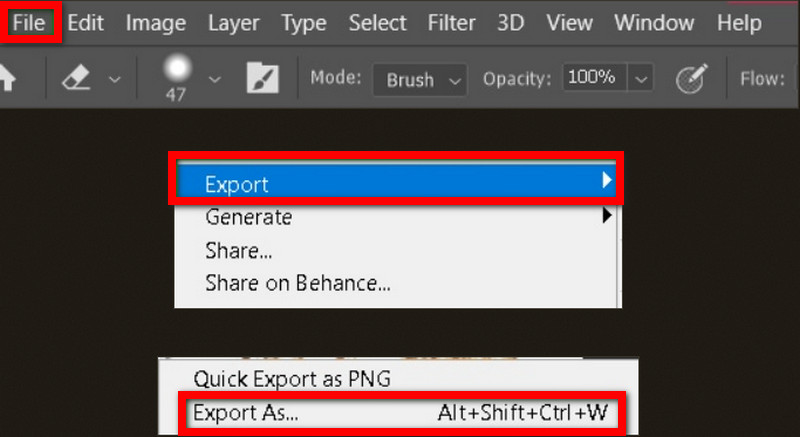
Étape 5Aller à Fichier > Exporter > Exporter sous, prendre PNG, puis activez la transparence.
Méthode 3 : Utilisation de GIMP (logiciel libre et gratuit)
GIMP est une alternative gratuite pour créer des PNG transparents à partir de fichiers JPG. Il propose plusieurs options et outils de détourage, ce qui vous permet de mieux maîtriser le détourage. Même s'il demande un peu plus d'efforts que les outils basés sur l'IA, il offre une grande flexibilité d'édition et ne nécessite aucun abonnement payant.
Étape 1Ouvrez GIMP et choisissez Fichier > Ouvrir pour charger le fichier JPG et attendre qu'il s'affiche.
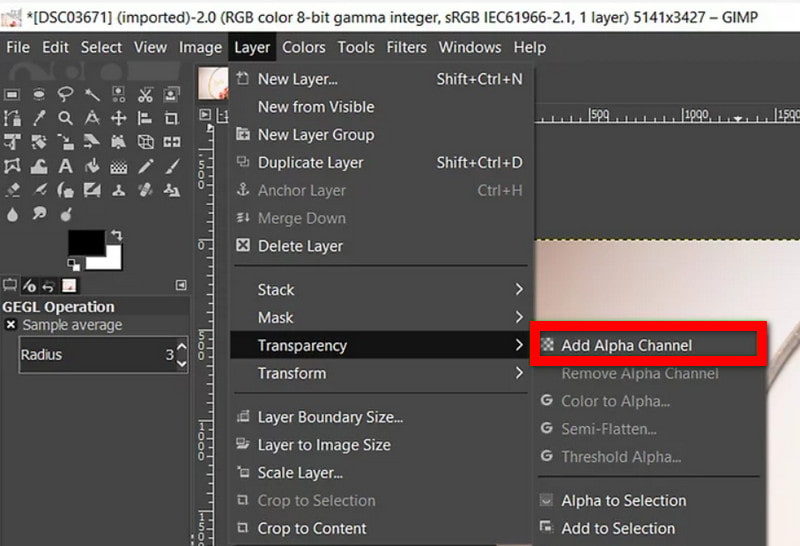
Étape 2Cliquez avec le bouton droit sur le calque d'image, puis choisissez Ajouter un canal alpha, La transparence est donc activée.
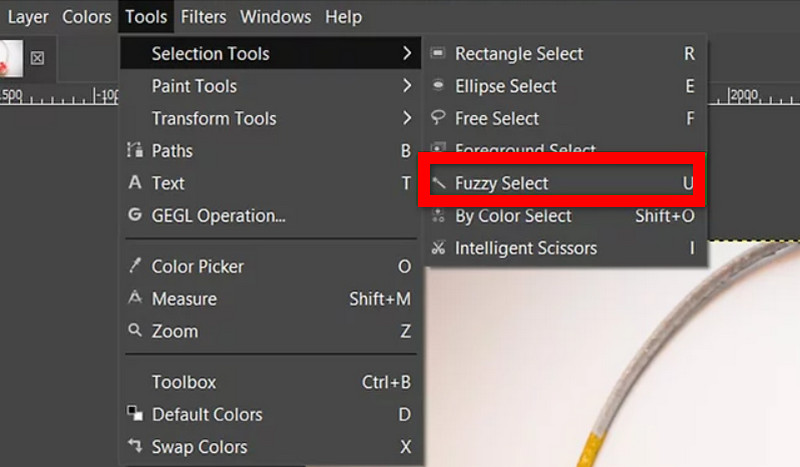
Étape 3Utiliser Sélection floue ou Sélection du premier plan, puis marquez et soulignez également le fond.
Étape 4Frapper Supprimer Supprimez ensuite l'arrière-plan sélectionné. Vous remarquerez le damier, cette petite grille, qui indique sa transparence.
Étape 5Sélectionner Fichier > Exporter sous, choisir PNG, puis enregistrez l'image finale.
Méthode 4 : Utilisation de Remove.bg (outil d’IA en ligne gratuit)
Remove.bg convertit rapidement les images JPG en PNG avec un fond transparent grâce à son système de détourage automatique par IA. Il repère le sujet principal et supprime l'arrière-plan sans intervention manuelle. C'est donc idéal pour les photos de produits, les portraits et autres images nécessitant un détourage rapide et précis, y compris les projets réalisés avec un créateur de logo d'arrière-plan transparent.
Étape 1Ouvrez Remove.bg dans votre navigateur, puis téléchargez votre fichier JPG.
Étape 2Attendez que l'IA détecte le sujet et supprime l'arrière-plan, c'est assez simple.
Étape 3Jetez un œil à l'aperçu, juste pour être sûr que le sujet et les petits détails sont restés en place.
Étape 4Vérifiez que c'est bien transparent, sans aucun fond, laissez-le vide.
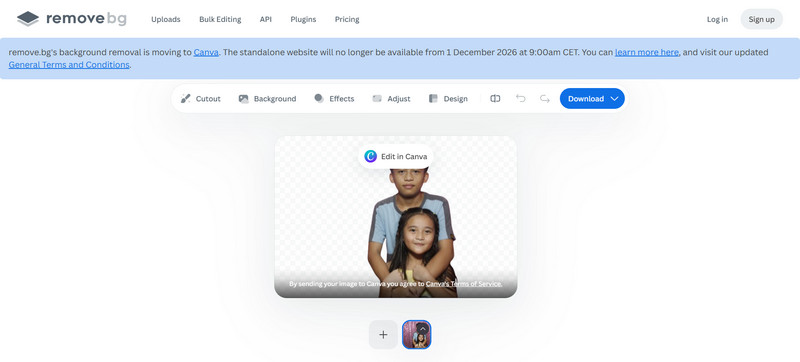
Étape 5Appuyez ou cliquez sur Télécharger option permettant de l'enregistrer au format PNG.
Méthode 5 : Utilisation de l’application Photos de Windows (outil intégré)
L'application Photos de Windows offre une solution pratique pour supprimer l'arrière-plan des images, sans logiciel supplémentaire, à condition d'utiliser les versions récentes de Windows compatibles. Elle intègre une fonction de suppression d'arrière-plan qui permet d'isoler rapidement le sujet principal. En résumé, elle est très performante pour les conversions JPG vers PNG, les retouches rapides et les opérations de base. suppression de l'arrière-plan tâches.
Étape 1Trouvez le fichier JPG, puis ouvrez-le dans Photos.
Étape 2Appuyez sur l'option de retouche d'image pour accéder aux outils, et ne la sautez pas.
Étape 3Choisir Suppression de l'arrière-plan Le sujet se retrouve donc en quelque sorte isolé.
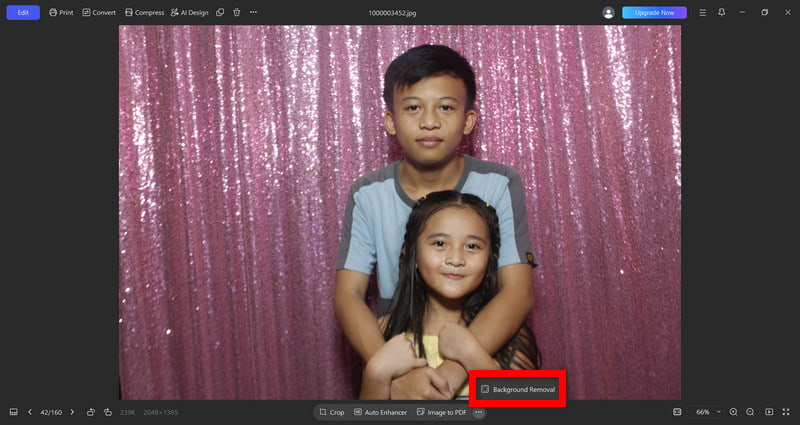
Étape 4Examinez le résultat, puis ajustez les bords si nécessaire, peut-être un peu plus.
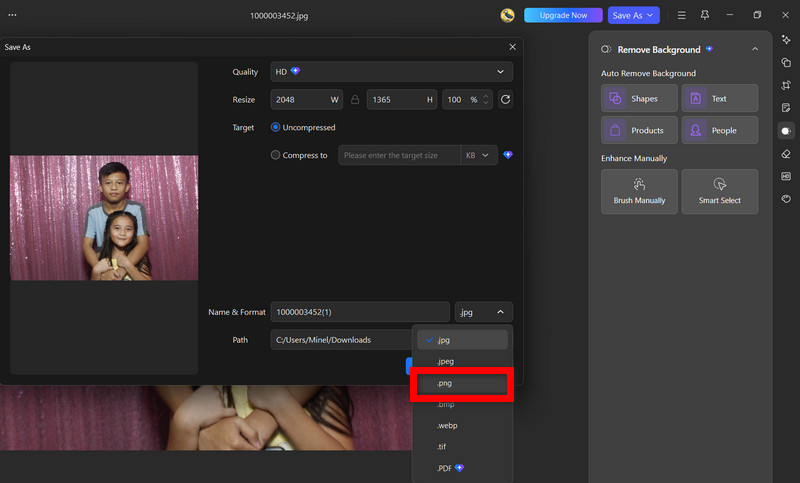
Étape 5Sauvegarder ou Exportation Il s'agit du format PNG, la transparence est donc correctement conservée.
Quelle méthode vous convient le mieux ?
Honnêtement, la meilleure méthode dépend du type d'image, de votre expérience en retouche et du niveau de contrôle souhaité. Selon mon expérience, AVAide Background Eraser se distingue particulièrement : c'est l'une des solutions les plus pratiques pour convertir des images JPG en PNG transparents. Il combine la suppression automatique de l'arrière-plan par IA, prend en charge de nombreux formats et est même utilisable gratuitement en ligne, le tout dans un seul outil simple.
- Méthode
- Gomme de fond AVAide
- Adobe Photoshop
- GIMP
- Supprimer.bg
- Photos Windows
| Facilité d'utilisation | Meilleur pour | Transparence | Coût |
| ★★★★★ 5/5 | Suppression rapide et automatique de l'arrière-plan | ✓ | Libérer |
| ★★★ 3/5 | retouche d'images professionnelle | ✓ | Payé |
| ★★★ 3/5 | Édition manuelle détaillée | ✓ | Libérer |
| ★★★★ 4/5 | Suppression rapide de l'arrière-plan par IA | ✓ | Gratuit/Payant |
| ★★★★ 4/5 | Édition de base sous Windows | ✓ | Intégré |
Une fois que vous aurez appris à convertir Conversion de JPG en PNG avec fond transparent, Vos images deviennent ainsi beaucoup plus adaptables aux logos, produits et autres créations graphiques. Certes, de nombreux outils le permettent, mais AVAide Background Eraser reste la solution en ligne la plus simple, grâce à sa suppression automatique de l'arrière-plan. Vous obtenez des images nettes et transparentes sans aucune étape de retouche complexe ni installation de logiciel fastidieuse.
À PROPOS DE L'AUTEUR


Utilise l'IA et la technologie de suppression automatisée de l'arrière-plan pour capturer des arrière-plans complexes à partir de JPG, JPEG, PNG et GIF.
TRAITEZ MAINTENANTRetouche photo
- Détachant de vêtements IA
- Supprimer la mosaïque de l'image
- Upscaleur d'images IA
- GIF haut de gamme
- Supprimer le filigrane Instagram
- Changer la résolution des photos sur iPhone/Android
- Modifier la photo du permis de conduire
- Convertir des photos de basse résolution en haute résolution
- Améliorer la qualité d'image
- Optimiseur de photos gratuit
- Supprimer le droit d'auteur de la photo