Vous avez enregistré une vidéo à l'horizontale par erreur sur votre iPhone ? Vous pouvez la faire pivoter directement dans l'application Photos, sans installer d'application supplémentaire. Ce guide vous montrera comment faire. Comment faire pivoter une vidéo sur iPhone en utilisant les outils intégrés, iMovie et des logiciels de bureau professionnels.
- Partie 1. Comment faire pivoter une vidéo sur iPhone avec l'application Photos
- Partie 2. Comment faire pivoter une vidéo sur iPhone avec iMovie
- Partie 3. Méthode professionnelle pour faire pivoter une vidéo iPhone sous Windows et Mac
- Partie 4. Pourquoi la vidéo de mon iPhone est-elle à l'horizontale ?
- Partie 5. FAQ sur la rotation d'une vidéo sur iPhone
Partie 1. Comment faire pivoter une vidéo sur iPhone avec l'application Photos
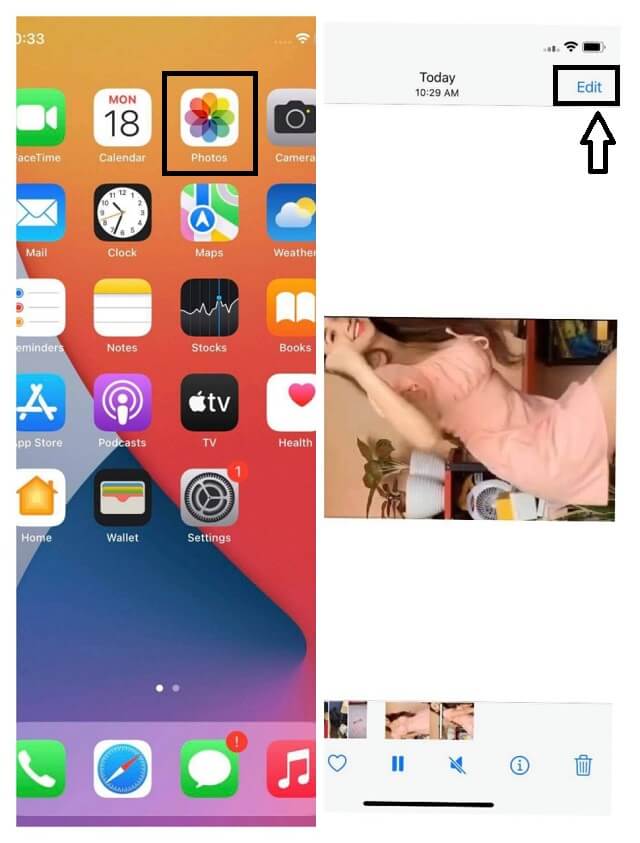
L'iPhone possède une application Photos intégrée qui permet également d'effectuer des retouches vidéo simples, comme la rotation. Cette application est très pratique et facilement accessible. De plus, elle propose des fonctionnalités d'édition telles que des filtres prédéfinis, la rotation, le recadrage et des options de réglage, permettant ainsi de modifier instantanément une vidéo sans télécharger d'application tierce. Voici les étapes simples pour faire pivoter une vidéo sur iPhone avec l'application Photos.
Étape 1Lancez le Photos app, et cliquez sur la vidéo spécifique que vous souhaitez faire pivoter. Robinet Éditer en haut à droite.
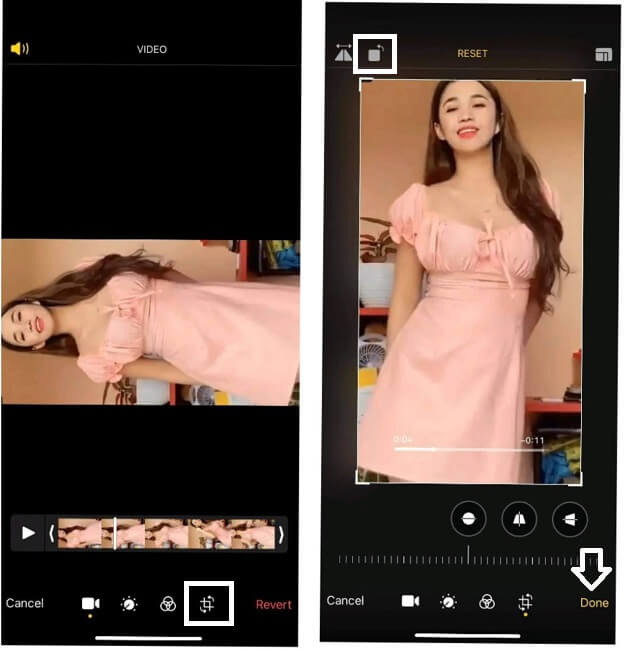
Étape 2Tapez sur le Rotation Appuyez sur le bouton situé en bas de l'écran, puis faites pivoter la vidéo en ajustant le carré indiquant la rotation dans la partie supérieure gauche de l'écran.
Étape 3Enfin, appuyez sur le Fait Utilisez le bouton pour faire pivoter facilement votre vidéo sur iPhone. La vidéo pivotée se trouve ensuite dans votre photothèque.
Partie 2. Comment faire pivoter une vidéo sur iPhone avec iMovie
iMovie est une autre façon pratique de faire pivoter une vidéo sur iPhone tout en effectuant des modifications supplémentaires. Comparé à l'application Photos intégrée, iMovie offre davantage d'options de montage : vous pouvez ainsi raccourcir les clips, ajouter des transitions, appliquer des filtres et améliorer vos vidéos après rotation. C'est particulièrement utile lorsque vous souhaitez ajuster l'orientation d'une vidéo et poursuivre son montage dans le même projet.
Étape 1Téléchargez et lancez le logiciel. Commencez à travailler sur le fichier vidéo en appuyant sur le Plus signer à l'écran.
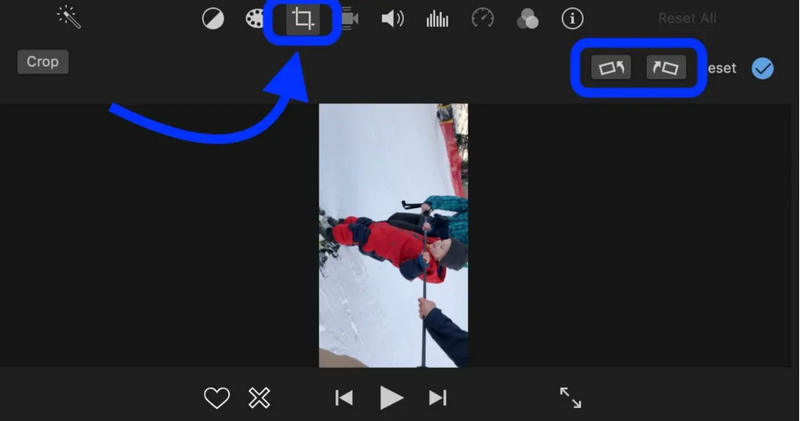
Étape 2Clique sur le Film faire un nouveau projet. Choisissez un fichier vidéo de votre galerie que vous souhaitez faire pivoter, puis appuyez sur Créer un film. Ensuite, appuyez sur le Recadrer bouton dans la barre d'outils.
Étape 3Maintenez le fichier enfoncé, puis faites-le pivoter manuellement sur l'écran avec votre doigt. Enfin, appuyez sur Fait Appuyez sur le bouton situé en haut à gauche de l'écran pour enregistrer la vidéo pivotée dans l'application Photos de votre iPhone.
Partie 3. Méthode professionnelle pour faire pivoter une vidéo iPhone sous Windows et Mac
L'application Photos et iMovie sont pratiques pour faire pivoter des vidéos directement sur iPhone. Cependant, elles peuvent s'avérer insuffisantes pour traiter plusieurs vidéos, monter des enregistrements 4K volumineux ou contrôler plus finement les paramètres de sortie. Dans ces cas-là, un logiciel de rotation vidéo professionnel comme AVAide Video Converter peut constituer une solution plus flexible.
AVAide Convertisseur vidéo Cette application vous permet de faire pivoter vos vidéos iPhone sur PC (Windows et Mac) en quelques clics. Que votre vidéo ait été enregistrée verticalement, horizontalement ou même accidentellement à l'envers, vous pouvez la faire pivoter de 90°, 180° ou 270° tout en prévisualisant les modifications avant l'exportation.
- Gérer différents types de vidéos iPhone, notamment les vidéos MP4, MOV et HEVC/H.265.
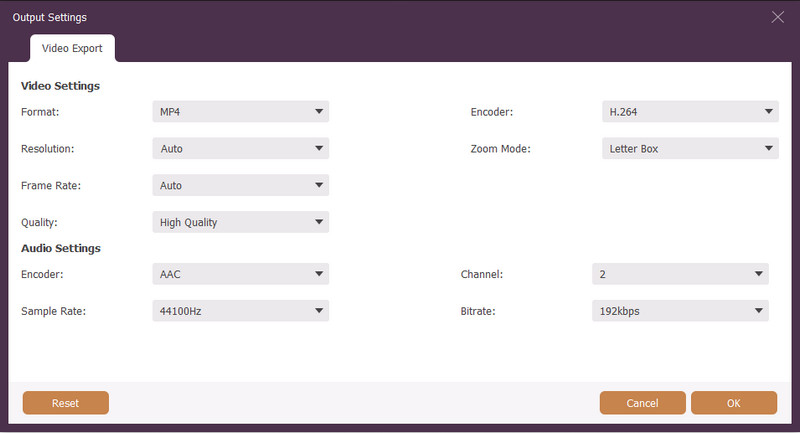
- Permet de personnaliser les paramètres de sortie tels que la résolution, la fréquence d'images, l'encodeur et le format.
- Faites pivoter les vidéos de 90°, 180° ou 270° avec prévisualisation en temps réel.

 Téléchargement sécurisé
Étape 1Installer le programme sur le PC
Téléchargez et installez l'outil sur votre bureau. Visitez simplement le site Web AVAide Video Converter et cliquez sur le bouton de téléchargement applicable sur votre appareil. Ensuite, lancez-le.
Étape 2Télécharger le fichier vidéo
Allez au Boîte à outils, puis appuyez sur le Rotateur vidéo caractéristique. Clique le Plus connectez-vous sur l'interface principale, puis téléchargez le fichier vidéo que vous souhaitez modifier.

Étape 3Commencer à traiter la rotation
Commencez à travailler sur la procédure de rotation en cliquant sur le Rotation options. Vous pouvez continuellement appuyer dessus jusqu'à ce que vous obteniez l'angle souhaité tout en comparant la sortie du fichier d'origine.

Noter: Vous avez la possibilité de toujours éditer votre fichier vidéo dans votre qualité, résolution, format, fréquence d'images, encodeur et mode de zoom préférés, en appuyant sur le bouton Réglage icône.
Étape 4Exporter pour faire pivoter
Appuyez sur le bouton Exporter situé en bas à droite de l'interface pour enregistrer le fichier pivoté. Attendez la fin de l'exportation, puis vérifiez le dossier dans lequel votre fichier est automatiquement enregistré. Sinon, vous pouvez vous fier à ce modèle pour voir le fichier enregistré, Disque local > Convertisseur vidéo AVAide > Rotateur vidéo.
Partie 4. Pourquoi la vidéo de mon iPhone est-elle à l'horizontale ?
Si votre vidéo iPhone apparaît de travers ou à l'envers, cela est généralement dû à la détection d'orientation du téléphone ou à la façon dont vous teniez votre appareil pendant l'enregistrement. Bien que les iPhones puissent reconnaître automatiquement si vous enregistrez en mode portrait ou paysage, cette information peut parfois être erronée ou mal interprétée.
Voici quelques raisons courantes pour lesquelles votre vidéo iPhone est à l'horizontale :
- Le capteur d'orientation de l'iPhone n'a pas détecté correctement la position. Lorsque vous tournez rapidement votre téléphone pendant un enregistrement, la caméra risque de ne pas avoir le temps d'ajuster l'orientation de la vidéo.
- Vous avez commencé l'enregistrement avant de faire pivoter votre iPhone. La caméra peut enregistrer l'orientation d'origine au début de l'enregistrement.
- Le lecteur vidéo ou la plateforme de médias sociaux ignore les métadonnées d'orientation. Certaines applications peuvent ne pas lire correctement les informations de rotation stockées dans le fichier vidéo, ce qui peut entraîner un affichage de la vidéo à l'horizontale.
- La vidéo a été transférée entre différents appareils. Certains ordinateurs, applications de montage ou plateformes en ligne peuvent gérer différemment l'orientation vidéo de l'iPhone.
Heureusement, vous pouvez facilement corriger une vidéo iPhone tournée à l'horizontale en la faisant pivoter dans l'application Photos, iMovie ou un logiciel de montage vidéo sur ordinateur. Pour des ajustements simples, les outils intégrés de l'iPhone suffisent généralement. Cependant, si vous devez faire pivoter plusieurs vidéos, traiter des séquences 4K/HEVC ou exporter des vidéos dans différents formats, un logiciel de rotation vidéo professionnel, tel que [nom du logiciel manquant], sera nécessaire. AVAide Convertisseur vidéo, peut offrir un meilleur contrôle.
Partie 5. FAQ sur la rotation d'une vidéo sur iPhone
Comment faire pivoter une vidéo de l'iPhone avec AVAide Video Converter ?
Faites pivoter vos vidéos depuis votre iPhone en les transférant simplement d'abord sur votre bureau Mac ou Windows. Après cela, vous pouvez suivre directement les étapes indiquées dans cet article. Bien que dans cet article nous ayons utilisé un ordinateur de bureau Windows, les étapes sont considérablement similaires pour le périphérique Mac.
Comment faire pivoter une vidéo sur iPhone 8 plus en ligne ?
Si vous choisissez de faire pivoter vos vidéos en ligne à l'aide de votre iPhone 8 plus, essayez plutôt l'Ezgif. Cet outil en ligne peut être utilisé avec des téléphones et des ordinateurs de bureau. Cependant, veuillez noter qu'il ne peut autoriser qu'une taille de fichier limitée lors du téléchargement d'un fichier vidéo.
Les outils présentés sont-ils applicables pour faire pivoter une vidéo sur iPhone SE ?
Oui. Les applications pour iPhone présentées dans cet article sont applicables sur iPhone SE.
Rotation d'une vidéo sur un iPhone C’est plus facile que jamais grâce aux outils intégrés comme l’application Photos et iMovie. Ces méthodes sont idéales pour corriger rapidement l’orientation d’une seule vidéo. Cependant, si vous devez faire pivoter plusieurs vidéos iPhone, monter des séquences 4K/HEVC ou contrôler plus précisément les paramètres de sortie, un logiciel de montage vidéo professionnel comme iMovie est recommandé. AVAide Convertisseur vidéo peut constituer une alternative plus performante. Grâce à ses fonctionnalités polyvalentes de montage et de conversion vidéo, vous pouvez facilement faire pivoter, améliorer et optimiser vos vidéos pour les partager ou les lire sur différents appareils.
À PROPOS DE L'AUTEUR

Votre boîte à outils vidéo complète prenant en charge plus de 350 formats pour une conversion en qualité sans perte.
Faire pivoter et retourner la vidéo
- Inverser une vidéo sur Windows, Mac, en ligne et sur mobile
- Faire pivoter une vidéo en ligne
- Faire pivoter une vidéo dans Premiere Pro
- Faire pivoter un clip vidéo dans iMovie
- Faire pivoter une vidéo sur iPhone
- Faire pivoter une vidéo sur Android
- Meilleures applications pour faire pivoter la vidéo pour Android et iOS
- Retourner une vidéo à l'aide d'applications de bureau, en ligne, iPhone et Android
- Retourner une vidéo en ligne
- Faire pivoter une vidéo MP4
- Comment VLC fait pivoter la vidéo
- Retourner la vidéo dans Final Cut Pro
- Retourner une vidéo sur Android
- Faire pivoter une vidéo pour Instagram
- Faire pivoter la vidéo à 180 degrés
- Comment HandBrake Flip Vidéos
- Retourner des vidéos dans Windows Media Player