


Vous cherchez un meilleur outil pour améliorer la qualité de vos vidéos ? Lorsque nous devons réparer notre fichier vidéo corrompu, nous avons besoin d'un meilleur outil pour nous aider. Pourtant, si le clip vidéo vous est indispensable, il vous semble sans doute gênant. Connaître les causes d'une mauvaise vidéo est tout aussi crucial que de savoir comment remédier à une mauvaise vidéo. Cependant, découvrez le meilleur logiciel pour alléger votre fardeau dans cet article pour savoir comment réparer une vidéo de mauvaise qualité.
- Partie 1. Comment réparer une vidéo de mauvaise qualité dans AVAide Video Converter sans effort
- Partie 2. Comment réparer une vidéo de mauvaise qualité sur iPhone
- Partie 3. Comment réparer des vidéos de mauvaise qualité à l'aide d'Avidemux
- Partie 4. Autres conseils pour améliorer la qualité vidéo avant le tournage
- Partie 5. FAQ sur la réparation des vidéos de mauvaise qualité
Partie 1. Comment réparer une vidéo de mauvaise qualité dans AVAide Video Converter sans effort
Pour corriger facilement les vidéos de faible qualité, AVAide Video Converter est la solution idéale. Ce logiciel performant et intuitif améliore efficacement la résolution et réduit le bruit vidéo pour une qualité optimale. Il corrige également les couleurs. De plus, il intègre une suite complète d'outils pour le découpage, la compression et d'autres opérations essentielles.
Contrairement aux outils classiques, ce programme fonctionne sans connexion internet. De plus, son interface épurée et intuitive, au design moderne, offre une expérience utilisateur optimale. Sa simplicité et sa facilité d'utilisation ont déjà séduit de nombreux utilisateurs. Compatible avec Windows et Mac, il permet de modifier les vidéos autant de fois que nécessaire.
D'autre part, la conversion est rapide tout en conservant la qualité du fichier d'origine. Chaque utilisateur peut choisir ses propres choix de qualité audio, en modifiant le débit binaire et le taux d'échantillonnage comme bon lui semble. Lisez les instructions ci-dessous pour découvrir comment utiliser cet outil fantastique.
- Il permet d'améliorer rapidement la qualité de tous types de vidéos problématiques.
- Il peut convertir MP4, MOV, MKV, FLV, SWF et plus de 300 autres formats.
- Il est simple et vous permet de l'utiliser sans connexion Internet.
- Il a une conversion 30 fois plus rapide grâce à la technologie d'accélération.

 Téléchargement sécurisé
Étape 1Télécharger un excellent outil
Tout d'abord, téléchargez et installez l'outil en cliquant sur le bouton de téléchargement ci-dessus. Vous pouvez télécharger cet outil en quelques minutes.
Étape 2Aller à Video Enhancer
Après avoir téléchargé l'outil, accédez à la boîte à outils et sélectionnez le Optimiseur vidéo option. Ensuite, vous pouvez télécharger votre fichier multimédia en cliquant sur le (+)Plus bouton.

Étape 3Résolution haut de gamme
Après avoir sélectionné votre fichier vidéo, vous pouvez le mettre à l'échelle en haute qualité en cliquant sur le bouton Résolution haut de gamme puis en sélectionnant votre résolution préférée ci-dessous, puis en cliquant sur le Améliorer bouton lorsque vous avez terminé.


Partie 2. Comment réparer une vidéo de mauvaise qualité sur iPhone
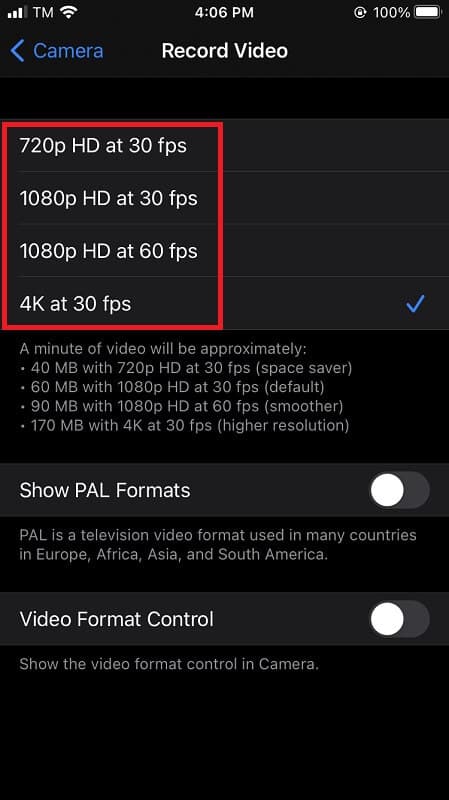
Avez-vous un problème parce que la vidéo que vous avez capturée est de très mauvaise qualité ? Diverses circonstances peuvent être à l'origine de cette difficulté. L'un des problèmes les plus courants que les utilisateurs d'iOS ignorent est la qualité définie avant la prise de vue. Si vous souhaitez prendre une vidéo haute résolution, vous pouvez augmenter les résolutions vidéo sur votre iPhone. Dans ce guide, nous vous apprendrons comment modifier la résolution ou la taille vidéo sur iPhone en personnalisant les paramètres de l'appareil photo et en utilisant un logiciel de montage vidéo iPhone pour améliorer sans effort les résolutions des films actuels enregistrés sur votre iPhone. Les étapes de base ci-dessous vous montreront comment filmer une vidéo avec une sortie de haute qualité et éviter une résolution vidéo de mauvaise qualité la prochaine fois que vous capturerez une vidéo à l'aise.
Étape 1Ouvrez l'application Paramètres sur votre iPhone.
Étape 2Faites défiler vers le bas et choisissez Appareil photo, puis Enregistrer une vidéo, où vous verrez toutes les différentes résolutions parmi lesquelles choisir.
Étape 3Choisissez une résolution : 720p HD à 30 ips, 1080p HD à 60 ips, 4K à 24 ips, 4K à 30 ips ou 4K à 60 ips.
Étape 4Revenez à l'option Appareil photo et sélectionnez Enregistrer au ralenti pour modifier la résolution des films au ralenti tournés sur l'iPhone.
Partie 3. Comment réparer des vidéos de mauvaise qualité à l'aide d'Avidemux
Si vous cherchez un outil supplémentaire pour améliorer la qualité de vos vidéos, Avidemux figure parmi les options. Cette application pratique vous permet d'améliorer la qualité de vos vidéos. Vous pouvez modifier facilement la résolution. Ce programme est disponible pour Windows, macOS Sequoia et Linux. Cependant, Avidemux ne propose ni timeline ni effets créatifs ; il pourrait donc ne pas convenir aux personnes recherchant un logiciel de montage vidéo complet. amplificateur vidéo.
Supposons que vous n'êtes pas satisfait de la qualité de la vidéo. Dans ce cas, vous pouvez modifier la résolution de la vidéo en utilisant des formats d'affichage conventionnels. Cet outil fantastique peut vous aider rapidement à définir de nouvelles résolutions vidéo. Examinez comment utiliser cet outil pour améliorer la qualité de vos vidéos.
Étape 1Tout d'abord, démarrez Avidemux lorsque la procédure d'installation est terminée pour télécharger l'utilitaire.
Étape 2Après avoir téléchargé l'utilitaire, cliquez sur le bouton Ouvrir et utilisez l'explorateur de fichiers pour télécharger votre fichier vidéo dans l'application.
Étape 3Sélectionnez l'option de menu Vidéo. Sélectionnez le codec de votre vidéo dans la zone de menu.
Étape 4Dans le menu Video Filter Manager, cliquez sur le bouton Filtrer, puis sur l'en-tête Transformer. Ensuite, cliquez sur l'option Redimensionner et sur le bouton OK dans le gestionnaire de fichiers vidéo.
Étape 5Vous pouvez maintenant enregistrer votre vidéo en la sélectionnant dans la boîte à outils Avidemux. Après cela, enregistrez-le dans vos fichiers.
Partie 4. Autres conseils pour améliorer la qualité vidéo avant le tournage
Planifiez vos séquences à l'avance
La planification préalable permet d'éviter les prises de vue aléatoires et maladroites. Un montage excessif perturbe la fluidité de la vidéo et en diminue la qualité. Les corrections en postproduction peuvent également s'avérer compromises.
Choisissez un équipement haute définition
Privilégiez, dans la mesure du possible, les appareils dotés d'une résolution suffisamment élevée. Le chargement sur les plateformes multimédias peut entraîner une compression de la qualité d'image. L'utilisation d'un équipement HD minimise l'impact de cette compression.
Faites attention à l'éclairage et à la lumière ambiante.
L'éclairage a un impact considérable sur la qualité vidéo, la lumière naturelle offrant les meilleurs résultats. Cependant, si la luminosité ambiante est faible, un éclairage d'appoint devient indispensable. Choisissez une lumière froide ou chaude selon l'ambiance souhaitée pour votre vidéo.
Partie 5. FAQ sur la réparation des vidéos de mauvaise qualité
L'amélioration de la résolution vidéo affecte-t-elle la taille du fichier ?
Oui, parce que vous améliorez la résolution. Fondamentalement, plus la résolution est élevée, plus la taille du fichier est élevée. Mais, si vous avez une résolution inférieure, la taille du fichier est également petite.
Quelle est la raison pour laquelle j'ai une vidéo de mauvaise qualité ?
Il y a plusieurs raisons pour lesquelles vous avez une vidéo de mauvaise qualité. Généralement, la plupart des utilisateurs rencontrent ce problème lorsqu'ils téléchargent les fichiers sur Internet et définissent une résolution inférieure à la HD. Ensuite, si le fichier a été enregistré à partir d'un appareil et a un objectif de mauvaise qualité, attendez-vous à ce que la vidéo que vous avez prise soit de mauvaise qualité. Enfin, les vidéos deviennent de mauvaise qualité, surtout si cette vidéo est ancienne. Bien qu'il existe de nombreuses autres raisons pour lesquelles la qualité vidéo se détériore, c'est la principale raison pour laquelle nous avons constaté que chaque utilisateur rencontre.
Pourquoi la qualité change-t-elle après l'avoir publiée sur les réseaux sociaux ?
Parce que lorsque vous téléchargez la vidéo sur vos réseaux sociaux, il existe des restrictions sur la qualité et la résolution de chaque publication des utilisateurs. Alors, gardez à l'esprit que vous devez suivre la norme de la plateforme de médias sociaux.
Il est simple d’appliquer de tels outils à améliorer la qualité de votre vidéoPar conséquent, vous devez choisir un instrument plus performant pour répondre à vos besoins. Il est particulièrement avantageux d'utiliser le meilleur logiciel pour obtenir des résultats de haute qualité. AVAide Convertisseur vidéo est l'outil le plus pratique et le plus fantastique parmi les autres. Cette application étonnante vous permet d'atténuer les tensions et de vous aider de la manière la plus simple imaginable.
Votre boîte à outils vidéo complète prenant en charge plus de 350 formats pour une conversion en qualité sans perte.
Amélioration vidéo
- Passez de 1080p à 4K
- Haut de gamme 480p à 1080p
- Réduction de 4K à 1080p/720p
- Réduction de 1080p à 480p
- Conversion DVD en 1080p/720p
- Correction d'une vidéo de mauvaise qualité
- Vidéo IA haut de gamme
- Améliorer la qualité vidéo
- Améliorer la qualité vidéo TikTok
- Meilleur amplificateur vidéo
- Application d'amélioration vidéo pour iPhone et Android
- Meilleur amplificateur vidéo 4K
- Vidéo IA haut de gamme
- Nettoyer la qualité vidéo
- Rendre la vidéo de meilleure qualité
- Rendre une vidéo plus lumineuse
- Meilleure application vidéo floue
- Réparer les vidéos floues
- Améliorer la qualité vidéo du zoom
- Améliorer la qualité vidéo GoPro
- Améliorer la qualité de la vidéo Instagram
- Améliorer la qualité de la vidéo Facebook
- Améliorer la qualité vidéo sur Android et iPhone
- Améliorer la qualité vidéo dans Windows Movie Maker
- Améliorer la qualité vidéo dans Premiere
- Restaurer l'ancienne qualité vidéo
- Améliorer la qualité vidéo
- Rendre la vidéo plus claire
- Qu'est-ce que la résolution 8K
- Résolution 4K : tout ce que vous devez savoir [explication]
- 2 façons étonnantes d'augmenter la résolution vidéo sans perte
- Convertisseur de résolution vidéo : éléments à prendre en compte pour en obtenir un
- Le convertisseur exceptionnel de 5K à 8K à ne pas manquer !
- Supprimer le bruit de fond de la vidéo : avec trois méthodes efficaces
- Comment supprimer le grain d'une vidéo en utilisant les 3 méthodes remarquables


