Imaginez : vous venez de filmer une adorable vidéo d'anniversaire pour un ami. Vous rédigez un e-mail, joignez la vidéo, cliquez sur Envoyer… et là ! Un message d'erreur « fichier trop volumineux » s'affiche et anéantit votre projet de partager ce moment précieux. Cela vous est déjà arrivé ? Vous n'êtes pas seul. De nombreux services de messagerie imposent des limites à la taille des pièces jointes, ce qui rend l'envoi de vidéos par e-mail souvent compliqué. Mais la solution est plus simple qu'il n'y paraît. Dans ce guide, nous vous présentons 5 méthodes efficaces pour… Compressez vos vidéos pour l'envoi par e-mail!
Partie 1 : Pourquoi compresser les vidéos pour les envoyer par e-mail ?
Pourquoi compresser un fichier vidéo pour l'envoyer par e-mail ?
- Limites de taille des pièces jointes aux courriels.
La plupart des services de messagerie limitent la taille des pièces jointes. Gmail, Yahoo Mail et AOL plafonnent les pièces jointes à 25 Mo, tandis qu'Outlook et iCloud Mail les limitent à 20 Mo. Sans compression, votre courriel sera immédiatement rejeté ou n'atteindra pas son destinataire. - Vitesse de transfert plus rapide.
Des chargements et des téléchargements plus rapides, c'est moins de frustration. Les vidéos volumineuses sont longues à charger, surtout avec une connexion de données mobiles ou un Wi-Fi lent. Compresser votre vidéo pour l'envoyer par e-mail réduit considérablement sa taille. Vous pouvez ainsi l'envoyer en quelques secondes au lieu de plusieurs minutes, et votre destinataire n'a pas à attendre le téléchargement d'un fichier aussi lourd. - Économisez de l'espace de stockage.
Les fichiers vidéo volumineux saturent rapidement votre espace de stockage. Un fichier compressé occupe un minimum de place, vous n'avez donc pas besoin de supprimer d'anciens courriels pour faire de la place aux nouveaux.
Partie 2 : 5 astuces pour compresser une vidéo avant de l’envoyer par e-mail
Maintenant que vous comprenez l'importance de la compression, découvrons les 5 méthodes les plus efficaces pour redimensionner vos fichiers vidéo avant de les envoyer par e-mail. Ces méthodes sont si simples qu'elles sont accessibles à tous : aucune compétence technique n'est requise !
Méthode 1 : Convertisseur vidéo AVAide – Pour un taux de compression optimal
Si vous souhaitez un outil à la fois puissant et suffisamment simple pour être utilisé par tous, AVAide Convertisseur vidéo AVAide Video Converter est le choix idéal. Compatible avec Windows et Mac, il prend en charge de nombreux formats vidéo et vous permet de personnaliser la résolution, le débit binaire et la fréquence d'images. Lors de la compression de fichiers vidéo MP4 pour l'envoi par e-mail ou d'autres formats, AVAide réduit facilement la taille du fichier sans perte de qualité perceptible. Votre vidéo reste nette et précise après compression.
Voici un guide pour vous :
Étape 1Téléchargez gratuitement AVAide Video Converter ici ; il fonctionne sous Windows et Mac. Suivez les étapes d’installation, terminez la configuration, puis cliquez. Commencez maintenant pour lancer le logiciel.

TÉLÉCHARGEMENT GRATUIT Pour Windows 7 ou version ultérieure
 Téléchargement sécurisé
TÉLÉCHARGEMENT GRATUIT Pour Mac OS X 10.13 ou version ultérieure
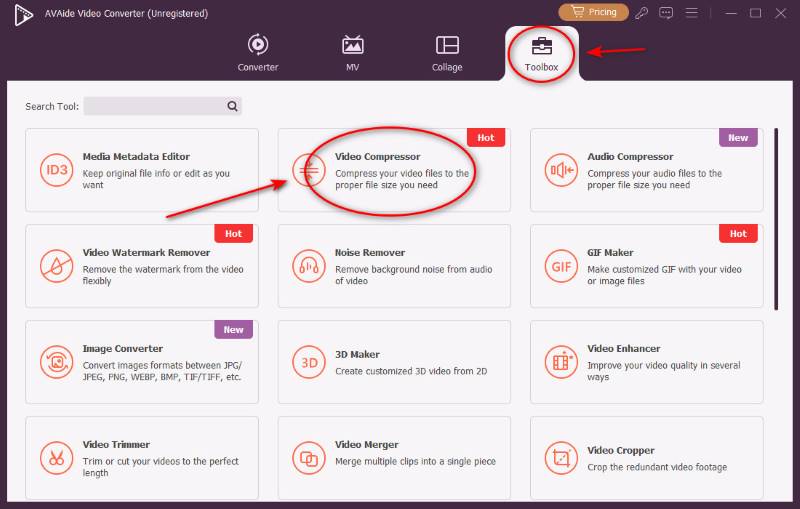
Téléchargement sécuriséÉtape 2Frapper Boîte à outils sur l'interface principale, puis cliquez sur Compresseur vidéo bouton outil.
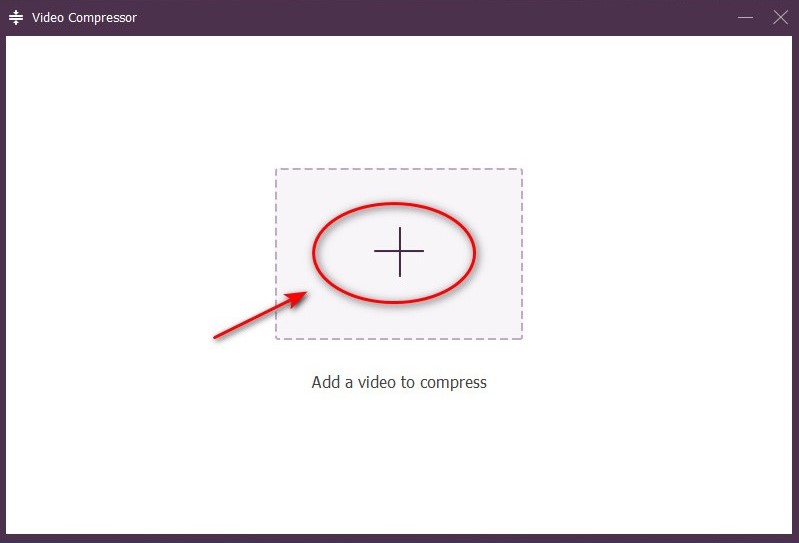
Étape 3Tapez sur ce gros Ajouter le fichier et sélectionnez la vidéo que vous souhaitez réduire.
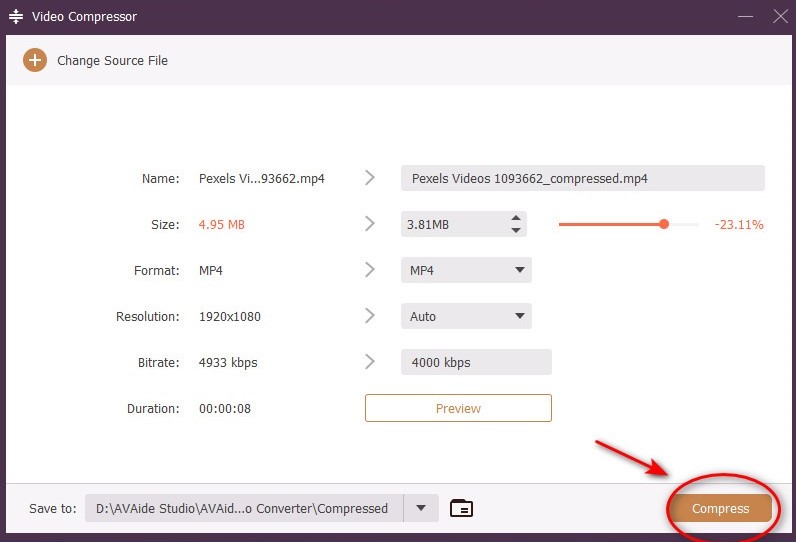
Étape 4Ajustez le nom, la taille, le format et la résolution pour respecter les règles vidéo d'Email, puis choisissez CompresseVoilà ! Votre vidéo est compressée pour une édition plus courte. Vous pouvez l'envoyer par courriel immédiatement !
Méthode 2 : Compresseurs vidéo en ligne – Pour une utilisation occasionnelle sans installation
Si vous ne souhaitez pas installer de logiciel sur votre ordinateur, un compresseur vidéo en ligne peut constituer une alternative pratique, comme par exemple : Outils vidéo en ligne Clideo.
Clideo est un outil en ligne convivial qui permet de compresser rapidement des vidéos pour l'envoi par e-mail, sans installation. Son interface simple le rend accessible aux débutants. Outre la compression, Clideo propose également des fonctions d'édition basiques telles que le découpage, la fusion et l'ajout de texte aux vidéos. Cependant, la taille des fichiers pouvant être envoyés est limitée et une connexion réseau instable peut entraîner des ralentissements.
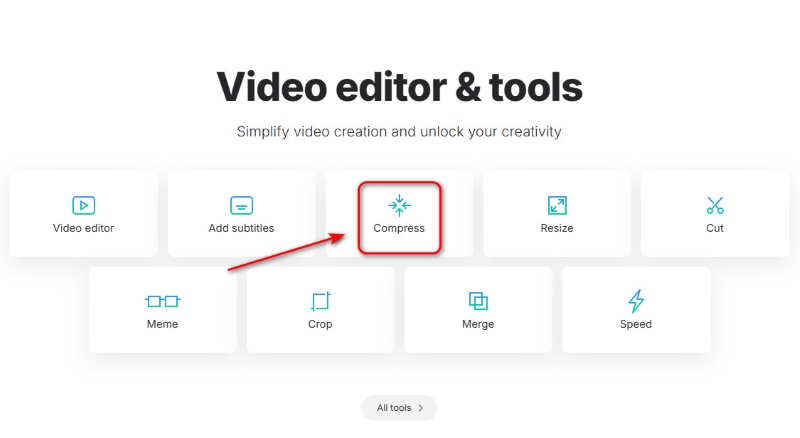
Étape 1Accédez à Clideo Online Video Tools et cliquez sur Compresse bouton.
Étape 2Frappez le Choisir le fichier pour ajouter votre vidéo.
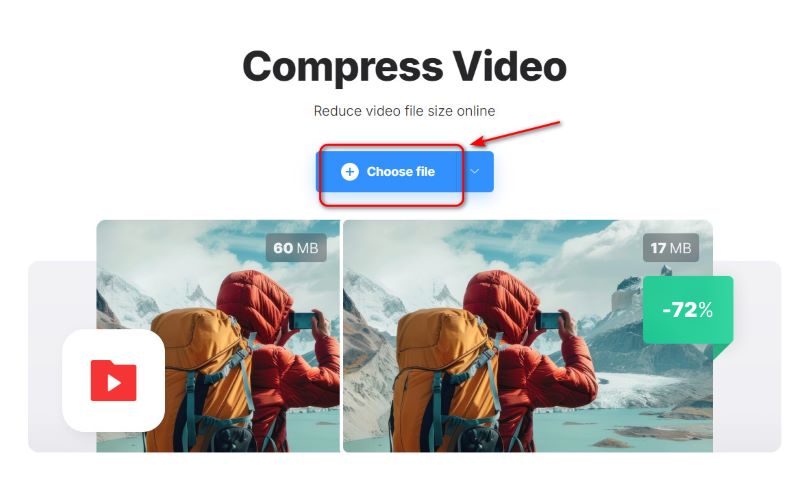
Étape 3Après le téléchargement, sélectionnez l'un des trois modes : Basique, Fort ou Exceptionnel, puis appuyez sur Compresse Cliquez sur le bouton, et votre vidéo est prête !

Méthode 3 : Outils intégrés – Pour une compression rapide et simple
Si vous utilisez un ordinateur Mac ou Windows, vous disposez déjà d'outils intégrés permettant de compresser les vidéos pour l'envoi par e-mail.
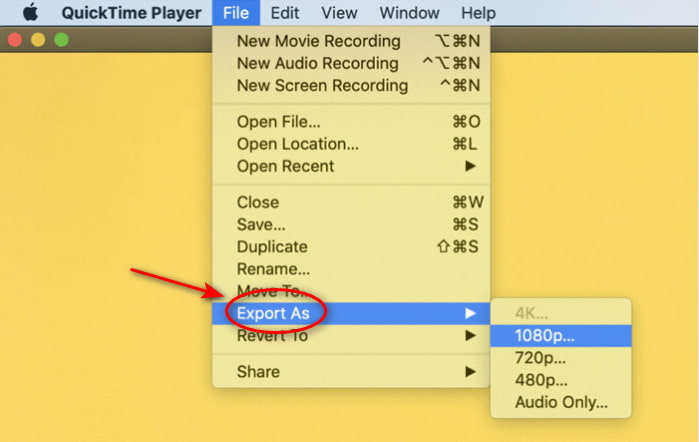
Pour les utilisateurs Mac : QuickTime Player
- Cliquer sur Déposer dans le menu supérieur et sélectionnez Exporter sous.
- Choisissez la résolution d'exportation correspondant au niveau de compression souhaité.
- Robinet Sauvegarder compresser et enregistrer le fichier.
Pour les utilisateurs Windows : Clipchamp
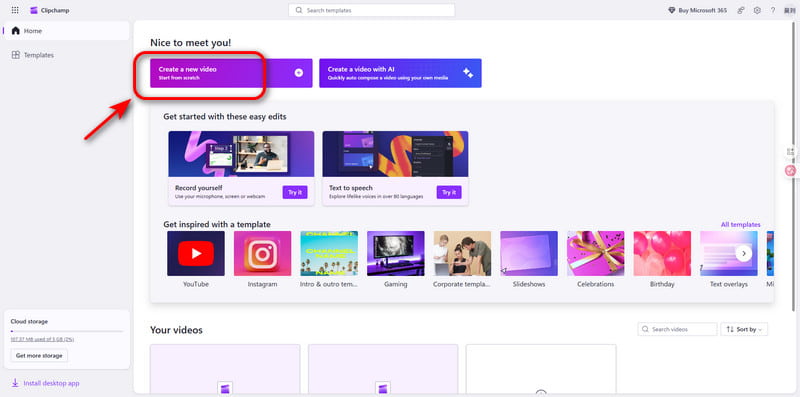
- Téléchargez votre vidéo sur la plateforme.
- Cliquer sur Créer une vidéo et faites glisser votre vidéo sur la timeline.
- Sélectionner Exportation et choisissez la résolution ou les paramètres souhaités.
- Téléchargez le fichier compressé.
Si vous souhaitez compresser une vidéo pour l'envoyer par e-mail sur iPhone, il existe un outil intégré pratique qui peut vous aider.
Pour les utilisateurs d'iPhone : iMovie
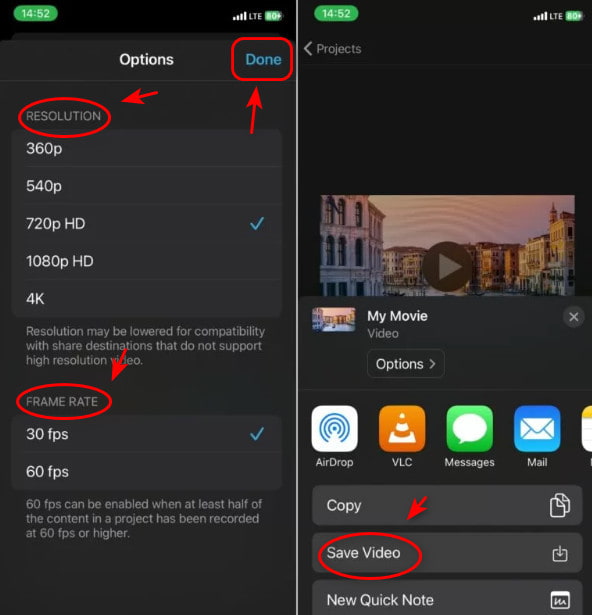
- Ouvrez iMovie et créez un nouveau projet de film.
- Sélectionner votre vidéo et ajouter l'intégrer à la chronologie.
- Appuyez sur le Fait et le Partager bouton.
- Choisir Enregistrer la vidéo.
- Sélectionnez une résolution inférieure pour compresser la vidéo.
- Sauvegarder ou partager la vidéo compressée.
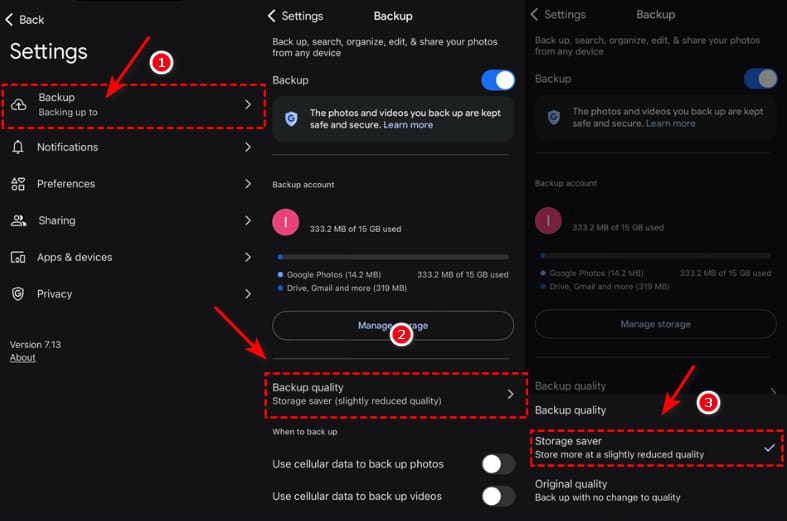
Si vous cherchez comment compresser une vidéo pour l'envoyer par e-mail sur Android, cet outil est pratique et disponible.
Pour les utilisateurs Android : Google Photos
- Ouvrez Google Photos et sélectionnez la vidéo que vous souhaitez compresser.
- Appuyez sur les trois points pour choisir Sauvegarde en haute qualité ou Stockage économisé.
- Confirmez, puis téléchargez la vidéo compressée.
Méthode 4 : Liens de stockage cloud – Pour les fichiers extrêmement volumineux
Si votre vidéo est trop volumineuse pour être compressée à moins de 25 Mo, le stockage en nuage est la meilleure solution. Au lieu de joindre la vidéo directement à votre courriel, téléchargez-la sur un service de stockage en nuage et partagez le lien.
Parmi les options populaires, on trouve :
- Google Drive : 15 Go de stockage gratuit.
- Dropbox : 2 Go de stockage gratuit.
- OneDrive pour Outlook : 5 Go de stockage gratuit.
Méthode 5 : Dossiers zip – Pour regrouper plusieurs petits fichiers
Compresser un fichier vidéo au format ZIP pour l'envoyer par e-mail est pratique lorsqu'on a besoin d'une solution rapide. La compression ZIP a ses limites, car les formats comme MP4 et MOV sont déjà fortement compressés. Cette méthode convient donc pour regrouper plusieurs petits fichiers dans une seule archive afin de faciliter leur envoi. La compression ZIP peut légèrement réduire la taille du fichier, mais elle n'est pas aussi efficace que d'autres méthodes. outils de compression vidéo.
Partie 3 : FAQ sur la compression des vidéos pour l’envoi par e-mail
Que se passe-t-il si ma vidéo est encore trop volumineuse après compression ?
Utilisez plutôt un lien de stockage cloud. Téléchargez la vidéo sur Google Drive, Dropbox, OneDrive ou un autre service cloud, partagez le lien dans votre e-mail, et le destinataire pourra la télécharger directement.
Comment compresser gratuitement des vidéos MP4 ?
Vous pouvez essayer ces logiciels de montage vidéo gratuits pour compresser les vidéos MP4: AVAide Video Converter ; Clipchamp sur Windows ou QuickTime Player sur Mac ; compresseurs vidéo en ligne comme FreeConvert.
À quel point dois-je compresser ma vidéo pour l'envoi par e-mail ?
Visez une taille inférieure à 20-25 Mo pour respecter les limites de la plupart des services de messagerie.
Parmi les 5 méthodes présentées, AVAide Video Converter se distingue comme le meilleur choix. Rapide, intuitif et doté de paramètres personnalisables, il permet d'obtenir des fichiers de taille réduite sans perte de qualité. Nous espérons que cet article vous aura été utile. comment compresser une vidéo pour l'envoyer par e-mail. Avec le droit réducteur de taille vidéo, Vous pouvez facilement réduire la taille de vos fichiers vidéo pour qu'ils respectent les limites de taille des e-mails. Ne laissez plus ces erreurs agaçantes de " fichier trop volumineux " vous empêcher de partager !
À PROPOS DE L'AUTEUR

Votre boîte à outils vidéo complète prenant en charge plus de 350 formats pour une conversion en qualité sans perte.
Éditer vidéo
- Vidéo IA haut de gamme
- Supprimer le filigrane de la vidéo
- Supprimer le texte de la vidéo
- Réduction de 4K à 1080p/720p
- Supprimer le bruit de fond de la vidéo
- Éditeur de métadonnées MP4
- Améliorer la qualité vidéo
- Vidéo inversée
- Correction d'une vidéo de mauvaise qualité
- Supprimer les métadonnées de la vidéo/audio
- Miroir/Désmiroir vidéo de la caméra frontale