Pour réduire la taille des fichiers vidéo, une solution consiste à diminuer la résolution. Les vidéos de haute qualité ont généralement des fichiers plus volumineux. Si vous souhaitez réduire la résolution, il existe d'excellents logiciels capables d'alléger considérablement le fichier tout en préservant une partie de la qualité d'origine. Cet article présente une liste de logiciels fiables, efficaces et performants. Convertisseurs 1080p à 480p adapté aux différents besoins.
Partie 1. Le moyen le plus efficace de réduire/convertir 1080p en 480p
Si vous recherchez un logiciel qui réduit ou convertit efficacement la résolution vidéo, AVAide Convertisseur vidéo AVAide Video Converter est sans aucun doute le choix idéal. Ce convertisseur de résolution vidéo vous permet de réduire la résolution de vos vidéos à 480p en quelques minutes seulement. Bien entendu, si vous souhaitez améliorer la qualité vidéo, il peut également convertir jusqu'à la 4K. De plus, son interface intuitive et ses instructions claires et détaillées permettent même aux utilisateurs les moins familiers avec ce type d'outils de réduire facilement la résolution vidéo. AVAide Video Converter utilise par ailleurs des technologies de conversion vidéo avancées, notamment l'optimisation de la vitesse et l'accélération matérielle. Ceci permet de convertir un grand nombre de fichiers en une minute seulement.
- Avec plus de 300 formats d'entrée et de sortie pris en charge.
- Avec la possibilité de produire des résolutions vidéo de 8K/5K/4K/1080p.
- Compresser tout en préservant au maximum la qualité vidéo originale.
- Vitesse de conversion rapide avec prise en charge de la réduction par lots de la résolution à 480p.

 Téléchargement sécurisé
Étape 1Téléchargez l'outil incroyable
Pour commencer, cliquez sur l'icône de téléchargement ci-dessus et choisissez si vous utilisez Windows ou un Mac. Lorsque vous avez terminé de télécharger le programme fantastique, double-cliquez sur le fichier pour commencer à l'installer immédiatement.
Étape 2Téléchargez votre fichier vidéo
Allez au milieu de l'écran et cliquez sur le Plus (+) symbole après avoir exécuté le logiciel pour télécharger votre fichier. Vous pouvez également utiliser cet outil pour améliorer immédiatement votre vidéo en téléchargeant de nombreux fichiers vidéo.

Étape 3Réduction de 1080p à 480p
Lorsque vous cliquez sur le bouton Convertir tout en, une liste de formats et de résolutions apparaîtra sur le côté gauche de l'outil. Choisir MP4 HD 480P pour réduire votre vidéo 1080p.

Étape 4Convertissez votre fichier vidéo
Après avoir choisi la résolution de votre vidéo, cliquez sur le Tout convertir possibilité de le convertir. Vous venez de réduire la résolution vidéo en quelques secondes.

Partie 2. Comment convertir 1080p en 480p en ligne ?
1. Convertisseur de fichiers en ligne gratuit
Supposons que vous recherchiez un logiciel en ligne simple à utiliser. Fichier en ligne gratuit Converter a été créé spécialement pour vous. Ce logiciel utile vous permet de convertir des médias d'un format à un autre rapidement et efficacement et de changer la résolution. Il accepte une grande variété de formats source différents. Vous pouvez restaurer votre fichier dans les formats les plus populaires, tels que MP4, AVI, MOV, etc. Découvrez comment utiliser cette fonctionnalité utile pour réduire votre vidéo.
Étape 1Ouvrez le site officiel
Allez d'abord sur le site officiel de l'outil. Dans la barre de recherche, tapez Convertisseur de fichiers en ligne gratuit.
Étape 2Faire une conversion vidéo
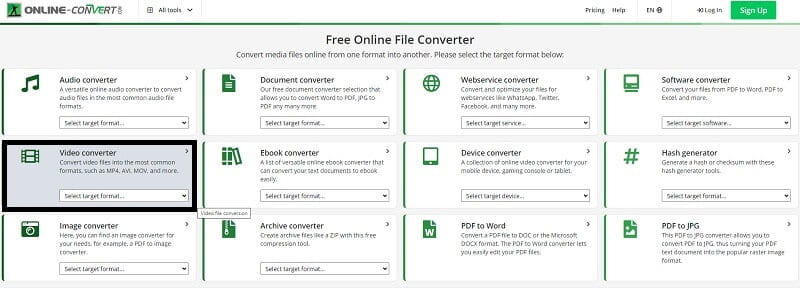
Pour continuer, appuyez sur le Convertisseur vidéo bouton pour convertir votre résolution vidéo.
Étape 3Sélectionnez un préréglage et convertissez
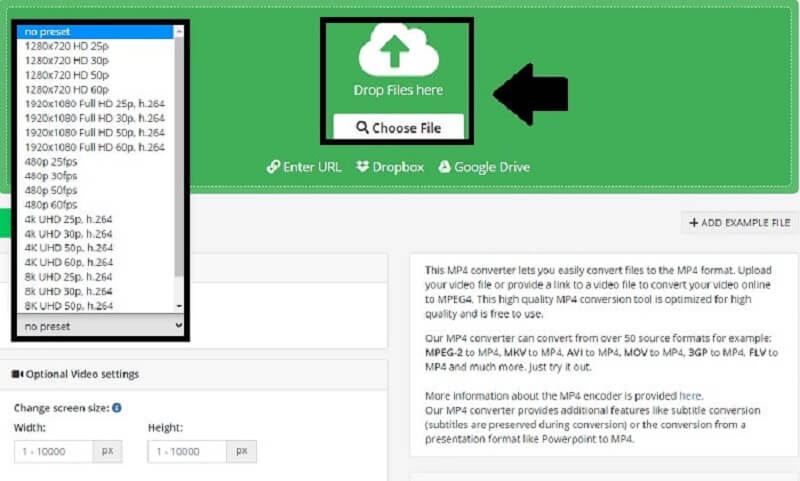
Une fois que vous avez déposé vos fichiers, sélectionnez le 480p préréglages et cliquez sur Démarrer pour commencer le processus.
2. Convertisseur vidéo en ligne
Cet outil pratique est un convertisseur de fichiers qui fonctionne en ligne. Presque tous les formats audio sont pris en charge. Convertisseur vidéo en lignee est un excellent programme qui peut vous aider à convertir votre 1080p en 480p si vous souhaitez réduire la taille de votre vidéo. En outre, il vous permet de compresser votre vidéo de la manière la plus simple possible. En plus de cela, cela peut vous aider à convertir votre vidéo rapidement et efficacement. Voici les procédures fondamentales pour réduire votre film de 1080p à 480p.
Étape 1Fichier ouvert
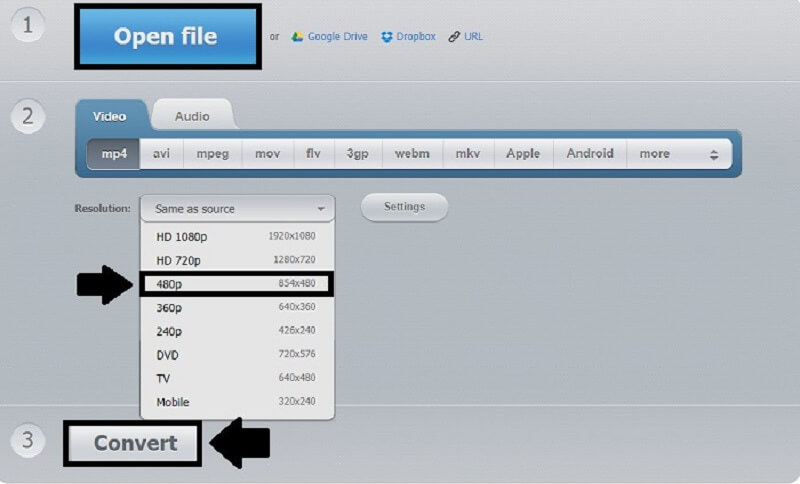
Vous pouvez maintenant choisir votre fichier vidéo en sélectionnant le bouton Ouvrir le fichier. Choisissez ensuite la vidéo à réduire.
Étape 2Faire une conversion vidéo
Pour continuer, appuyez sur le Convertisseur vidéo bouton pour convertir votre résolution vidéo.
Étape 3Changer la résolution
En sélectionnant les options, vous pouvez maintenant changer la résolution de votre vidéo 1080p en 480P.
Étape 4Convertir la vidéo
Enfin, lorsque vous avez modifié la résolution de votre vidéo, vous pouvez la convertir.
AVAide Free Video Converter en ligne
Cet outil en ligne propose également un convertisseur vidéo simple d'utilisation qui vous permet de réduire rapidement la résolution de vos vidéos. Il effectue les conversions et les modifications en fonction de votre connexion internet. Ainsi, vous pouvez facilement convertir des vidéos du format 1080p au format 480p en quelques minutes, même sans expérience préalable. Découvrez ci-dessous comment utiliser cet excellent convertisseur en ligne 1080p vers 480p.
Étape 1Lancer le site officiel
Pour commencer, utilisez le moteur de recherche pour trouver la page officielle de AVAide Free Video Converter en ligne.
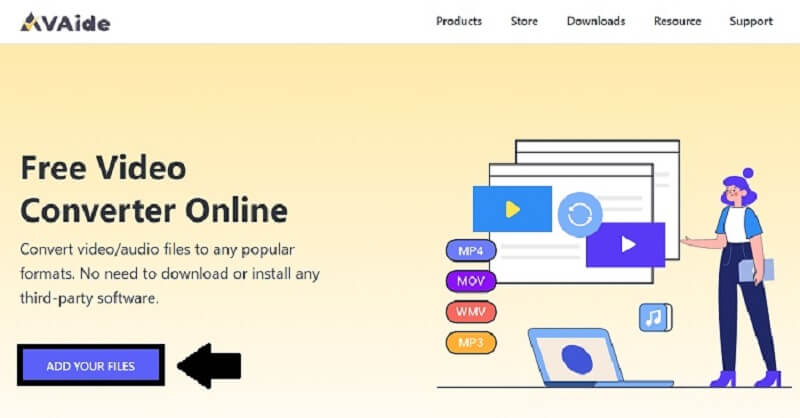
Étape 2Ajoutez vos fichiers
Pour ajouter votre clip vidéo, sélectionnez le Ajoutez vos fichiers option. Robinet Ouvert après avoir sélectionné un fichier dans le dossier qui apparaît sur votre écran.
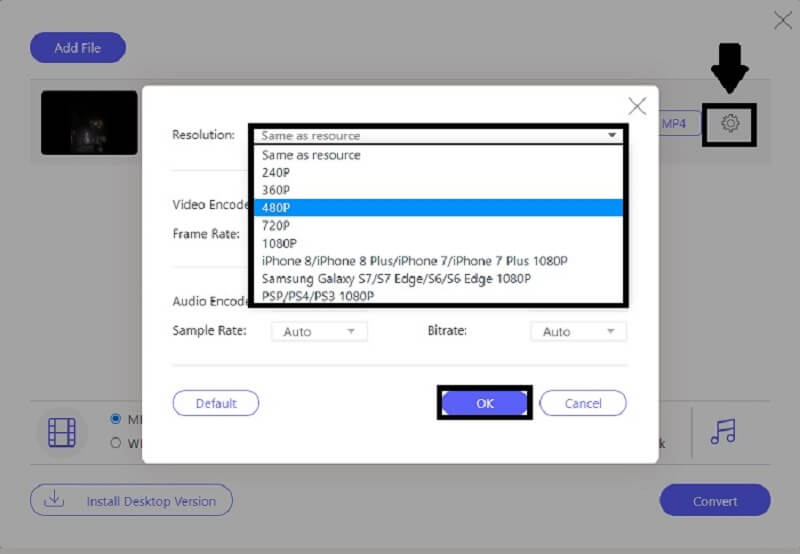
Étape 3Changer la résolution
Vous pouvez maintenant ajuster le Résolution en cliquant sur l'icône d'engrenage, en cochant Résolution et en sélectionnant 480p avant d'appuyer sur le d'accord bouton.
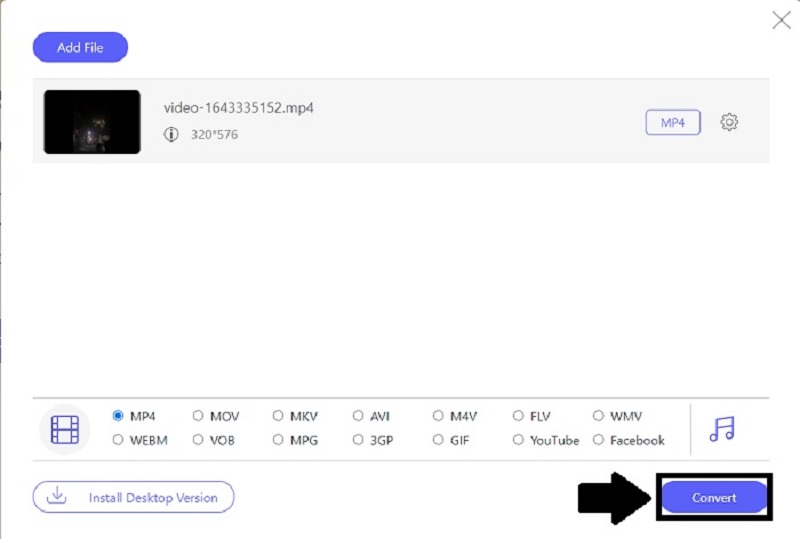
Étape 4Convertissez votre fichier
Enfin, une fois que vous avez converti votre vidéo 1080p en 480p, cliquez sur le Convertir bouton pour enregistrer immédiatement votre film.
Partie 3. FAQ sur la réduction d'échelle
Comment convertir 1080p en 480p en utilisant FFmpeg ?
Pour commencer, téléchargez FFmpeg sur votre bureau et lancez le chemin ffmpeg.exe vers le système. Ensuite, sur votre PC, appuyez sur l'icône Windows et tapez CMD. Enfin, utilisez la commande cd pour accéder au dossier de fichiers. Entrez ensuite la commande ffmpeg-i input.mp4 -vf scale=480:-1 output.mp4 et cliquez sur Entrée sur le clavier.
Puis-je convertir 1080p en 480p en frein à main ?
Oui, le frein à main inclut une option de réduction de gamme. Installez la version actuelle de l'outil, importez le fichier source, installez et exécutez l'application, sélectionnez manuellement la largeur et la hauteur, spécifiez un répertoire cible et commencez à convertir le film 1080p en 480p.
Comment puis-je réduire la résolution d'une vidéo sur mon iPhone ?
Sur iPhone, vous ne pouvez utiliser que des applications tierces pour réduire la résolution des vidéos. De plus, ces applications et iOS présentent d'importantes limitations. Vous pouvez utiliser AVAide Video Converter pour réduire facilement la résolution de n'importe quelle vidéo.
Voilà. Maintenant que vous savez ce que vous faites et quels outils utiliser, vous pourrez convertissez votre vidéo 1080p en 480p Rapidement et en toute confiance. Finalement, c'est à vous de prendre votre décision. Vous devrez télécharger AVAide Convertisseur vidéo et d'autres logiciels de bureau similaires pour en tirer le meilleur parti. Cependant, au lieu d'installer une application pour convertir des fichiers, vous pouvez utiliser un outil en ligne gratuit.
Votre boîte à outils vidéo complète prenant en charge plus de 350 formats pour une conversion en qualité sans perte.
Amélioration vidéo
- Passez de 1080p à 4K
- Haut de gamme 480p à 1080p
- Réduction de 4K à 1080p/720p
- Réduction de 1080p à 480p
- Conversion DVD en 1080p/720p
- Correction d'une vidéo de mauvaise qualité
- Vidéo IA haut de gamme
- Améliorer la qualité vidéo
- Améliorer la qualité vidéo TikTok
- Meilleur amplificateur vidéo
- Application d'amélioration vidéo pour iPhone et Android
- Meilleur amplificateur vidéo 4K
- Vidéo IA haut de gamme
- Nettoyer la qualité vidéo
- Rendre la vidéo de meilleure qualité
- Rendre une vidéo plus lumineuse
- Meilleure application vidéo floue
- Réparer les vidéos floues
- Améliorer la qualité vidéo du zoom
- Améliorer la qualité vidéo GoPro
- Améliorer la qualité de la vidéo Instagram
- Améliorer la qualité de la vidéo Facebook
- Améliorer la qualité vidéo sur Android et iPhone
- Améliorer la qualité vidéo dans Windows Movie Maker
- Améliorer la qualité vidéo dans Premiere
- Restaurer l'ancienne qualité vidéo
- Améliorer la qualité vidéo
- Rendre la vidéo plus claire
- Qu'est-ce que la résolution 8K
- Résolution 4K : tout ce que vous devez savoir [explication]
- 2 façons étonnantes d'augmenter la résolution vidéo sans perte
- Convertisseur de résolution vidéo : éléments à prendre en compte pour en obtenir un
- Le convertisseur exceptionnel de 5K à 8K à ne pas manquer !
- Supprimer le bruit de fond de la vidéo : avec trois méthodes efficaces
- Comment supprimer le grain d'une vidéo en utilisant les 3 méthodes remarquables