Le débruitage vidéo est un processus nécessaire qui permet de supprimer le bruit des séquences vidéo. Il est avantageux pour les vidéos tournées dans des conditions de faible luminosité ou avec un réglage ISO élevé, ce qui donne souvent une image granuleuse ou pixellisée. La suppression de ce bruit peut améliorer la qualité globale de la vidéo et la rendre plus attrayante visuellement. Dans l’ensemble, le débruitage vidéo est un outil essentiel pour améliorer la qualité et la précision du contenu vidéo. La principale raison pour laquelle nous avons créé cet article est de vous proposer des solutions sur comment débruiter une vidéo effectivement. Veuillez en apprendre davantage sur ces solutions en étudiant leur fonction et leurs procédures pas à pas.
Partie 1. Différence entre le bruit de luminance et le bruit de chrominance
Le bruit de luminance dégrade principalement la netteté et les détails, tandis que le bruit de chrominance altère surtout la pureté des couleurs. En pratique, lors du traitement de réduction du bruit, on supprime généralement le bruit de chrominance en premier afin de minimiser son impact sur les détails. Vient ensuite la différence de détails.
Bruit de luminance : Elle se présente sous forme de grains ou de « neige » inégalement répartis sur l'image, affectant principalement les informations de luminosité (niveaux de noir et de blanc). Elle est plus visible dans les zones sombres et ressemble au grain d'un film.
Bruit de chrominance : Se présente sous forme de taches ou de points de couleur anormale, affectant principalement les informations de couleur. On l'observe généralement le long des bords rouges, verts ou bleus, ou dans les zones d'ombre.
Partie 2. Meilleurs logiciels de débruitage sur PC
Quelle est la méthode la plus efficace et la plus fiable pour réduire le bruit d'une vidéo sur votre appareil ? Utilisez AVAide Convertisseur vidéoLa fonction de réduction du bruit vidéo utilise principalement des algorithmes d'optimisation IA intégrés pour identifier et traiter intelligemment le bruit aléatoire de l'image, les artefacts de compression et le grain dus aux conditions de faible luminosité. Elle équilibre automatiquement la netteté et la fluidité sans perte significative de détails, réduisant ainsi le bruit visuel et les artefacts de blocs de couleur pour améliorer la clarté et la stabilité visuelle globales.
La fonction de réduction du bruit vidéo d'AVAide Video Converter utilise principalement des algorithmes d'optimisation IA intégrés pour identifier et traiter intelligemment le bruit aléatoire de l'image, les artefacts de compression et le grain causés par les conditions de faible luminosité. Elle équilibre automatiquement la netteté et la fluidité sans perte significative de détails, réduisant ainsi le bruit visuel et les artefacts de blocs de couleur pour améliorer la clarté et la stabilité visuelle globales.
- Éliminer le bruit visuel pour obtenir un résultat plus net et de meilleure qualité.
- Améliorez la netteté, la résolution, le format et la qualité globale de la vidéo après réduction du bruit.
- Synchronisation audio et vidéo parfaite et automatique – aucun réglage manuel nécessaire.
- Exportation dans plus de 300 formats pour une large compatibilité avec les principales plateformes multimédias.

 Téléchargement sécurisé
Étape 1Obtenez le convertisseur vidéo AVaide
Commencer le téléchargement AVAide Convertisseur vidéo Sur votre appareil, cliquez sur le bouton de téléchargement situé au-dessus de cette étape. Vous obtiendrez ainsi le fichier d'installation de l'application, ce qui vous permettra de l'installer facilement. Lancez-la sur votre appareil et suivez les instructions à l'écran en activant les différentes autorisations et conditions.
Étape 2Importez votre vidéo
La prochaine étape consiste à lancer l'application sur votre ordinateur et à accéder à son interface principale. Frappez le Boîte à outils option pour vous donner la liste des fonctionnalités avancées. Localisez le Optimiseur vidéo option pour importer vos fichiers.

Étape 3Débruitez votre vidéo
Une fois votre vidéo importée, choisissez le Supprimer le bruit vidéo pour débruiter votre vidéo. Vous pouvez choisir le Aperçu option pour vérifier et voir le résultat même si vous n'avez pas encore effectué le processus. Ensuite, appuyez sur le Améliorer possibilité de finaliser le processus. Vous pouvez accéder au dossier de sortie de l'outil et prévisualiser le fichier de sortie.


Partie 3. Débruitage vidéo dans Adobe Premiere
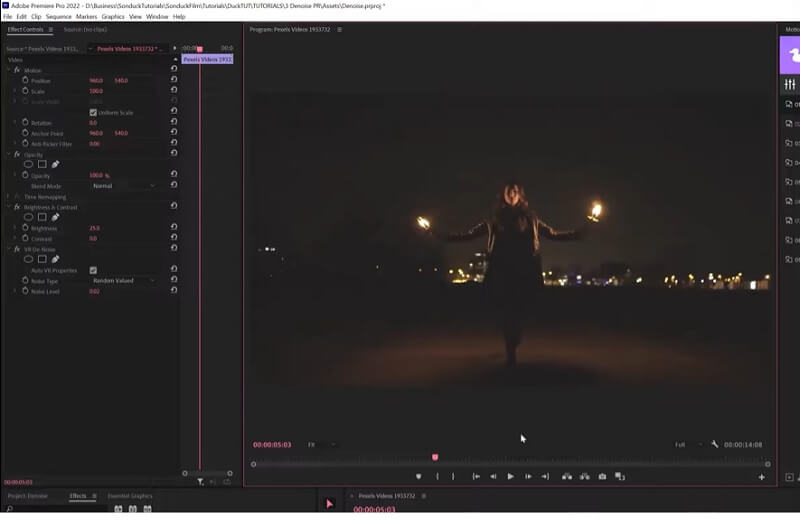
Si vous recherchez un logiciel de montage vidéo de qualité professionnelle pour débruiter votre vidéo, Adobe Premiere Pro est une excellente option. Ce logiciel est largement utilisé par les spécialistes du cinéma et d'autres industries similaires et offre des fonctions de montage vidéo avancées, notamment la possibilité de débruiter votre vidéo. Vous pouvez utiliser l'effet intégré Réduire le bruit pour débruiter votre vidéo dans Adobe Premiere Pro.
Étape 1Importez votre vidéo dans Adobe Premiere Pro et faites-la glisser sur le panneau de chronologie. Accédez au panneau Effets et recherchez Reduire le bruit. Faites glisser l'effet sur votre clip vidéo dans la timeline.
Étape 2Dans le Contrôles d'effet, modifiez les paramètres de l'effet Réduire le bruit à votre guise. Vous pouvez ajuster des paramètres tels que le degré de réduction du bruit, la taille de la réduction du bruit et la netteté de la vidéo.
Étape 3Prévisualisez votre vidéo pour voir comment l'effet Réduire le bruit a affecté votre séquence. Si vous êtes satisfait des résultats, appuyez sur le bouton Exportation option pour enregistrer votre vidéo.
Partie 4. Comment réduire le bruit vidéo sur mobile
1. PowerDirecteur
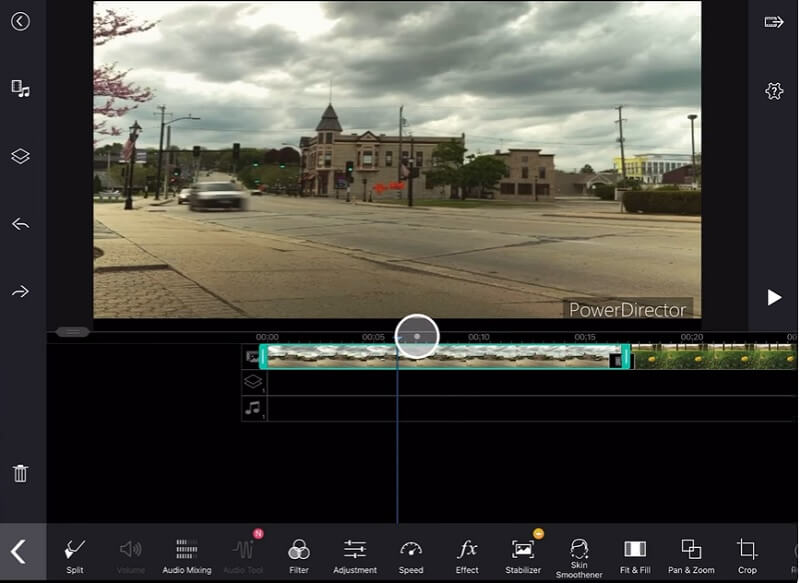
PowerDirector est un logiciel de montage vidéo génial qui offre une gamme de fonctions pour améliorer votre vidéo. Que vous souhaitiez régler la luminosité et le contraste, ajouter des effets spéciaux ou améliorer la qualité audio de votre vidéo, PowerDirector est là pour vous. L'application est livrée avec un stabilisateur vidéo, qui peut supprimer les vidéos tremblantes et granuleuses et les stabiliser pour obtenir un résultat acceptable. Vous pouvez consulter les étapes ci-dessous pour savoir comment utiliser cette application sur vos appareils Android.
Étape 1 Installez PowerDirector sur votre Google Play Store pour acquérir l'outil. Ouvrez-le sur votre appareil Android, appuyez sur le Créer un nouveau projet et sélectionnez un rapport hauteur/largeur. Vous pourrez voir l'intégralité des vidéos enregistrées sur votre appareil Android. Importez votre vidéo dans PowerDirector et faites-la glisser sur le panneau de chronologie.
Étape 2Sélectionnez le Éditer et sélectionnez les effets souhaités que vous souhaitez appliquer à votre vidéo. Vous pouvez choisir parmi une gamme d'effets, tels que la correction des couleurs, la stabilisation et l'amélioration audio. Appliquez les effets à votre vidéo en appuyant sur l'effet et en ajustant les paramètres de chaque effet à votre guise.
Étape 3Vous pouvez modifier des paramètres tels que la luminosité, le contraste, etc., ainsi que le niveau de volume et la qualité audio. Prévisualisez votre vidéo pour voir comment les effets ont affecté vos séquences. Si vous êtes satisfait des résultats, appuyez sur le Produire option pour enregistrer votre vidéo.
2. InShot
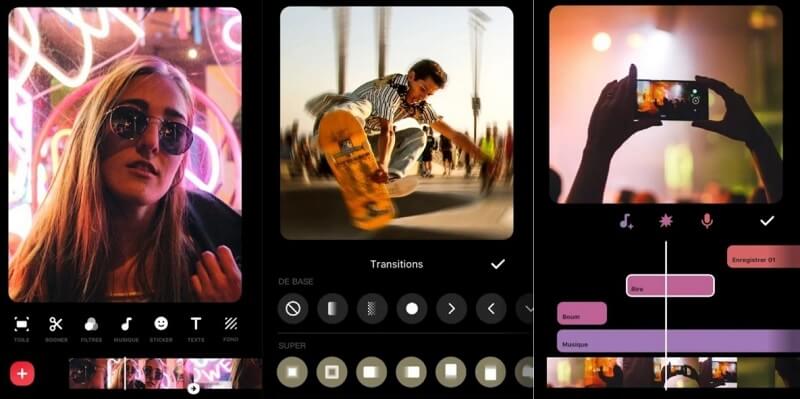
Lors du montage de vidéos granuleuses, InShot peut être un excellent outil. Une façon d’améliorer la qualité de vos images consiste à ajuster les niveaux de luminosité et de contraste. De plus, InShot propose une variété de filtres qui peuvent aider à réduire la formation de bruit et de grain. Il peut également essayer de recadrer les images ou de zoomer pour supprimer certaines zones granuleuses.
Étape 1Installez InShot sur votre App Store et lancez l'outil sur votre iPhone. Sur son interface, appuyez sur le Vidéo option. Ensuite, tous les fichiers vidéo répertoriés sur votre application Photos seront affichés sur votre écran.
Étape 2Sélectionnez le fichier que vous souhaitez améliorer et cliquez sur le bouton Vérifier icône. Vous serez invité sur le panneau d’édition principal d’InShot. Allez au Filtres option et appuyez sur le Régler menu pour localiser différents paramètres pour améliorer ou débruiter votre vidéo.
Étape 3Modifiez efficacement la luminosité, le contraste et la netteté de la vidéo. Si vous êtes satisfait du résultat, vous pouvez prévisualiser le fichier et le lire sur le panneau de chronologie. Frappez le Sauvegarder icône pour exporter le fichier et enregistrer les modifications.
Partie 5. FAQ sur la réduction du bruit vidéo
Pourquoi débruiter une vidéo est-il nécessaire ?
La vidéo débruitée est nécessaire car elle peut améliorer considérablement la qualité globale d’une vidéo. La suppression des bruits indésirables rend les images plus précises et visuellement attrayantes. Ceci est particulièrement important pour les vidéos professionnelles, où la qualité est primordiale.
Quels sont les avantages de débruiter une vidéo ?
Les avantages de la vidéo antibruit incluent une qualité visuelle améliorée, une réduction des artefacts visuels et un produit final d'aspect plus professionnel. De plus, le débruitage peut garantir que la vidéo est adaptée à diverses plates-formes et appareils, car il peut aider à optimiser la vidéo pour différents scénarios de visionnage.
Le débruitage d'une vidéo augmente-t-il significativement le temps d'exportation ?
Oui. Le débruitage est gourmand en ressources de calcul et augmente souvent le temps d'exportation de 2 à 5 fois, selon l'algorithme, la résolution et l'activation ou non de l'accélération GPU.
Comment puis-je corriger le problème des « pixels qui dansent » dans les zones sombres d'une vidéo ?
Les « pixels dansants » sont généralement du bruit de chrominance dans les ombres ; réduisez le bruit de couleur, appliquez un débruitage temporel et éclaircissez légèrement les ombres avant le débruitage pour stabiliser l'image.
Dans l’ensemble, le débruitage d’une vidéo est nécessaire pour la plupart des passionnés de vidéo. Avec cette méthode, vous pouvez améliorer les vidéos faiblement éclairées et celles qui sont des séquences de mauvaise qualité. Heureusement, les techniques pour meilleur logiciel de réduction du bruit pour la vidéo sont vérifiés et faciles à suivre. Essayez-les et vérifiez les résultats fantastiques des outils mentionnés ci-dessus.
Votre boîte à outils vidéo complète prenant en charge plus de 350 formats pour une conversion en qualité sans perte.
Éditer vidéo
- Vidéo IA haut de gamme
- Supprimer le filigrane de la vidéo
- Supprimer le texte de la vidéo
- Réduction de 4K à 1080p/720p
- Supprimer le bruit de fond de la vidéo
- Éditeur de métadonnées MP4
- Améliorer la qualité vidéo
- Vidéo inversée
- Correction d'une vidéo de mauvaise qualité
- Supprimer les métadonnées de la vidéo/audio
- Miroir/Désmiroir vidéo de la caméra frontale