Conversion de vidéos à partir de AVI en MP4 Ce guide vous permet de convertir vos anciennes vidéos AVI et de leur donner une seconde vie dans un format moderne, facile à partager et à lire. Il présente les différentes options de conversion et les méthodes à suivre.
- Partie 1. Quel format est le meilleur, AVI ou MP4 ?
- Partie 2. Pourquoi convertir un fichier AVI en MP4 ?
- Partie 3. Comment convertir un fichier AVI en MP4 sous Windows et Mac
- Partie 4. Comment convertir un fichier AVI en MP4 sur un téléphone portable
- Partie 5. Guide de comparaison et de décision
- Partie 6. FAQ sur la conversion d'AVI en MP4
Partie 1. Quel format est le meilleur, AVI ou MP4 ?
Qu'est-ce que AVI ?
AVI L'AVI (Audio Video Interleave) est un format conteneur multimédia introduit par Microsoft en 1992. Un fichier AVI peut contenir de la vidéo, de l'audio, des pistes de sous-titres et de nombreux codecs. Le format AVI utilise un taux de compression bien inférieur et produit donc des fichiers plus volumineux, mais de meilleure qualité que les formats plus récents. Historiquement, l'AVI a été largement utilisé pour le montage, l'archivage et la lecture vidéo sous Windows.
Qu'est-ce que le MP4 ?
MP4 (MPEG-4 Partie 14). Il s'agit d'un format conteneur multimédia, parmi les plus répandus, doté de fonctionnalités modernes. Les fichiers MP4 peuvent contenir de la vidéo, de l'audio et des images, et utilisent des codecs modernes. Bien que leur taille soit considérablement réduite par rapport à celle d'autres formats, la compression entraîne inévitablement une légère perte de qualité visuelle. Le format MP4 est le plus simple à utiliser et s'est imposé comme un standard incontournable du partage de contenu.
Tableau comparatif rapide
| Caractéristique | AVI | MP4 |
| Développeur | Microsoft | MPEG (Groupe d'experts en images animées) |
| Extension de fichier | .avi | .mp4 |
| Compression | Compression inférieure | Compression plus élevée |
| Taille du fichier | Plus grand | Plus petit |
| Qualité vidéo | Élevée, surtout avec une compression moindre | Haute compression efficace |
| Streaming | Limité | Excellent |
| Compatibilité des appareils | Optimisé pour Windows et les lecteurs multimédias plus anciens | Compatible avec la quasi-totalité des appareils et plateformes modernes |
| Édition | Idéal pour le montage grâce à une compression moindre | Pris en charge par la plupart des éditeurs, bien que les fichiers compressés puissent être moins flexibles. |
| Meilleur pour | Montage vidéo, archivage et lecture locale | Diffusion en continu, partage, lecture mobile et utilisation quotidienne |
Partie 2. Pourquoi convertir un fichier AVI en MP4 ?
Bien que les fichiers AVI soient de meilleure qualité, ils sont plus volumineux et moins répandus que les fichiers MP4. Ces derniers sont plus polyvalents et plus légers, ce qui facilite leur transport. Les fichiers AVI, bien que plus volumineux et de meilleure qualité, sont moins compatibles avec les différentes plateformes que les fichiers MP4. Convertir des fichiers AVI en MP4 permet d'accroître leur polyvalence tout en réduisant leur taille.
- Réduire la taille du fichier : Lorsqu'on compare les fichiers MP4 et AVI, les fichiers MP4 sont plus petits et conservent une bonne qualité grâce aux techniques de compression utilisées par ce format.
- Meilleure compatibilité avec les appareils : Les fichiers MP4 peuvent être lus sur pratiquement tous les ordinateurs, smartphones, tablettes, téléviseurs connectés et dans tous les navigateurs Web sans avoir besoin d'être complétés par des codecs supplémentaires.
- Plus facile à partager : Les plateformes de médias sociaux compatibles avec les fichiers MP4 sont bien plus nombreuses qu'avec les fichiers AVI. Par conséquent, le partage d'un fichier MP4 est beaucoup plus simple.
- Diffusion en continu améliorée : Les fichiers MP4 sont plus faciles à lire en streaming que les fichiers AVI et contiennent donc moins de décalage et sont plus agréables à visionner.
- Moins de gaspillage d'espace de stockage : Les fichiers MP4 ont également une taille de fichier plus petite que les fichiers AVI, ce qui permet de stocker davantage de vidéos sur un appareil électronique.
Partie 3. Comment convertir un fichier AVI en MP4 sous Windows et Mac
1. AVAide Video Converter
Le convertisseur convivial, AVAide Convertisseur vidéoCe convertisseur transforme les fichiers AVI en MP4 en un clin d'œil. Compatible avec Windows et Mac, il prend en charge plus de 1 000 formats audio et vidéo tout en préservant la qualité d'origine. De plus, il intègre des outils d'édition permettant d'optimiser la qualité vidéo avant l'exportation.
- Convertissez les fichiers AVI en MP4 et dans plus de 1000 autres formats.
- Convertissez vos vidéos aux formats 4K, 5K et 8K sans aucune perte de qualité.
- Conversion jusqu'à 120 fois plus rapide grâce à l'accélération matérielle GPU.
- Le traitement par lots permet de convertir plusieurs fichiers AVI simultanément.
- Modifiez, améliorez, compressez, coupez, rognez et bien plus encore avant la conversion.

 Téléchargement sécurisé
Étape 1Installez le logiciel AVAide Video Converter sous Windows et Mac. Lancez le programme après l'avoir téléchargé depuis le magasin de programmes.
Étape 2Sur le Convertisseur onglet, clic Ajouter des fichiers ou déposez un ou plusieurs fichiers AVI dans la fenêtre du programme.
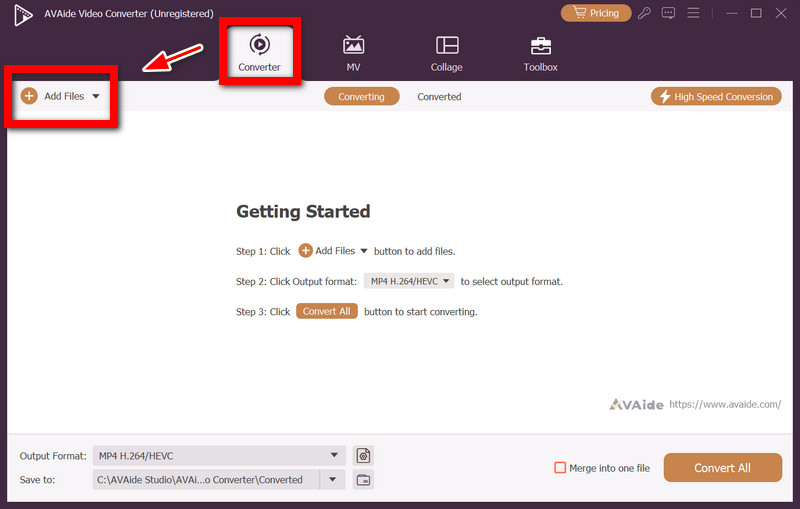
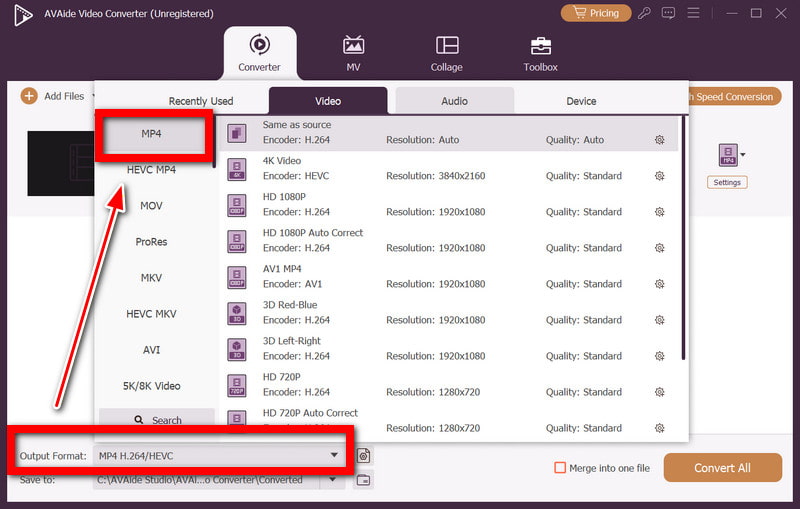
Étape 3Clique le Format de sortie et sélectionnez Vidéo et alors MP4Le fichier de sortie peut également être configuré pour être identique à la source, en 1080p ou en 4K.
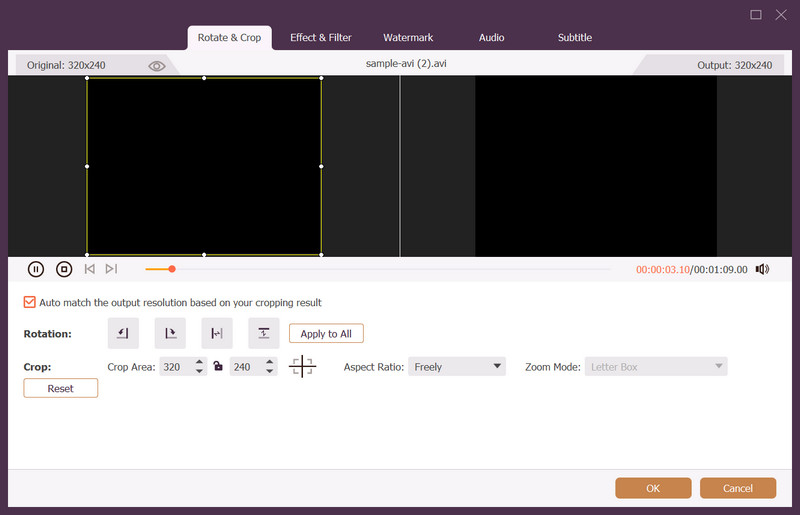
Étape 4Vous pouvez également utiliser le programme pour modifier Les vidéos peuvent être retouchées (découpage, recadrage, rotation, filtrage, compression et amélioration, en option). Toutes ces fonctions d'édition seront utilisées avant la conversion de la vidéo.
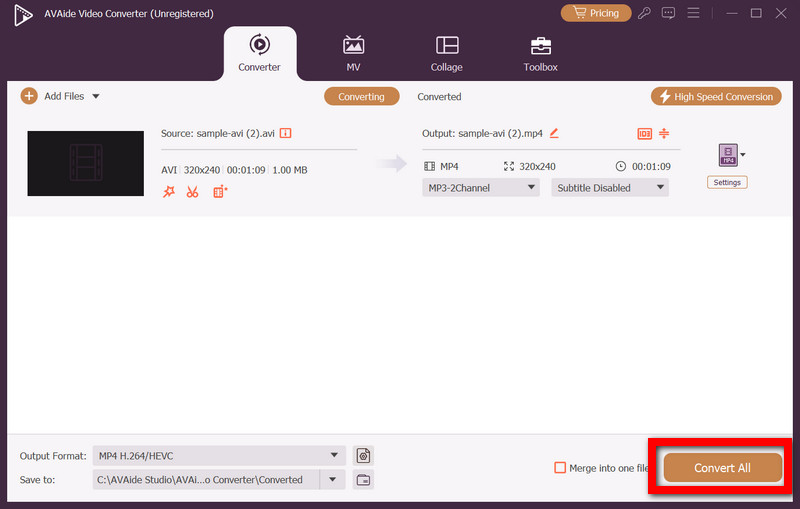
Étape 5Cliquez sur le dossier dans lequel vous souhaitez placer le fichier converti. Enfin, cliquez sur Tout convertir Cliquez sur le bouton pour convertir un fichier AVI en MP4. Une fois la conversion terminée, vous trouverez une vidéo au format MP4 dans le dossier de sortie.
2. VLC
VLC Media Player est un lecteur multimédia doté de fonctions d'édition et de conversion. Un outil très pratique pour la conversion. MP4 vers AVI Ou inversement, sans télécharger de logiciel supplémentaire. VLC est un logiciel gratuit pour Windows et Mac. Idéal pour les traductions simples.
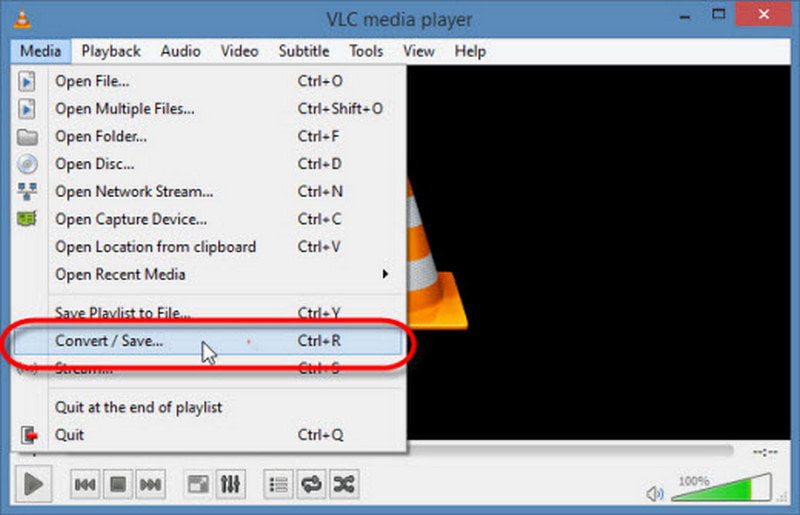
Étape 1Pour ouvrir VLC, téléchargez-le et ouvrez-le, puis cliquez sur Médias > Convertir / Enregistrer.
Étape 2Cliquez sur Ajouter pour ajouter le fichier AVI, puis cliquez Convertir / Enregistrer.
Étape 3Sélectionnez un MP4 profil depuis le menu Profil.
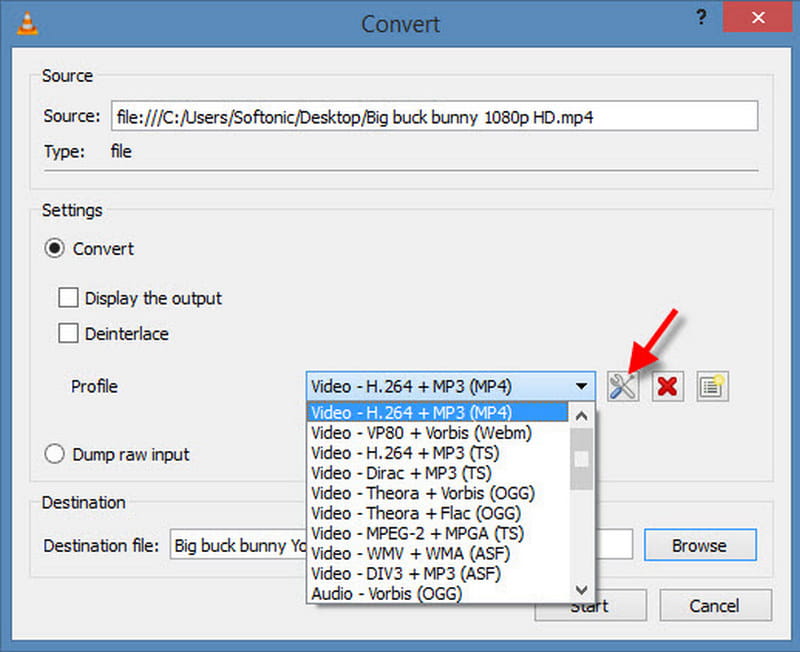
Étape 4Accédez au dossier de sortie, saisissez le nom avec le .mp4 extension, et cliquez Démarrer.
3. Frein à main
HandBrake est un logiciel libre et gratuit de transcodage vidéo qui permet de convertir facilement les fichiers AVI en MP4. Il offre des options d'encodage avancées permettant d'ajuster la qualité, la résolution et le taux de compression. Il convient donc aux utilisateurs qui souhaitent un contrôle précis de la vidéo de sortie.
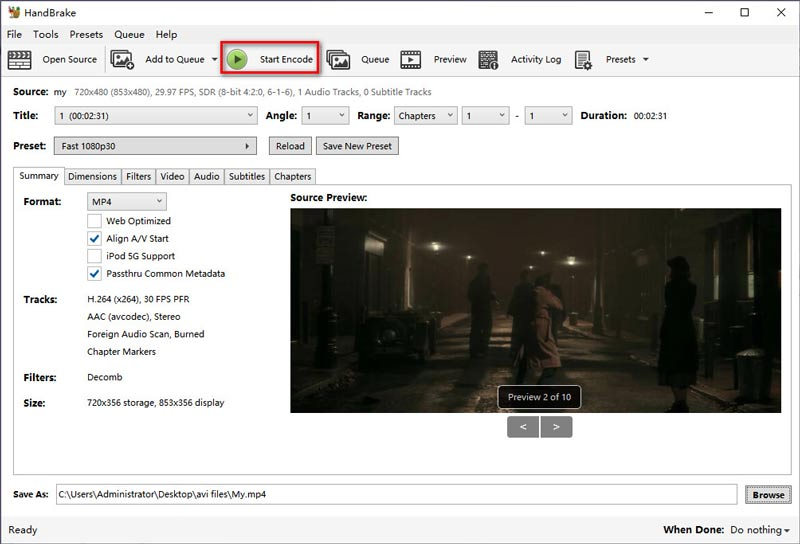
Étape 1Lancez HandBrake, sélectionnez Open source, puis importez le fichier AVI.
Étape 2Passez à la Résumé Appuyez sur l'onglet et sélectionnez le format suivant : MP4.
Étape 3Selon le logiciel que vous utilisez, vous aurez la possibilité de configurer différents paramètres vidéo, tels que l'encodeur, la résolution, etc.
Étape 4Choisissez le dossier d'enregistrement sur votre ordinateur et cliquez Démarrer l'encodage Pour décoder le fichier AVI et l'encoder en MP4, recherchez ensuite le fichier MP4 de sortie dans le dossier d'enregistrement que vous avez sélectionné.
4. FFmpeg
FFmpeg est un programme en ligne de commande exceptionnellement puissant qui permet de convertir quasiment tous les formats vidéo existants. C'est le programme idéal pour ceux qui aiment maîtriser les paramètres et effectuer des tâches telles que : Recadrage vidéo FFmpegou préfèrent interagir avec l'ordinateur uniquement via la ligne de commande.
Étape 1Installez-le, et notez qu'après l'installation, le dossier par défaut sera généralement celui où FFmpeg installe tous les programmes. Copiez ensuite le fichier AVI dans ce même dossier.
Étape 2Ouvrez l'invite de commandes Windows ou le terminal Mac et poursuivez à partir de là.
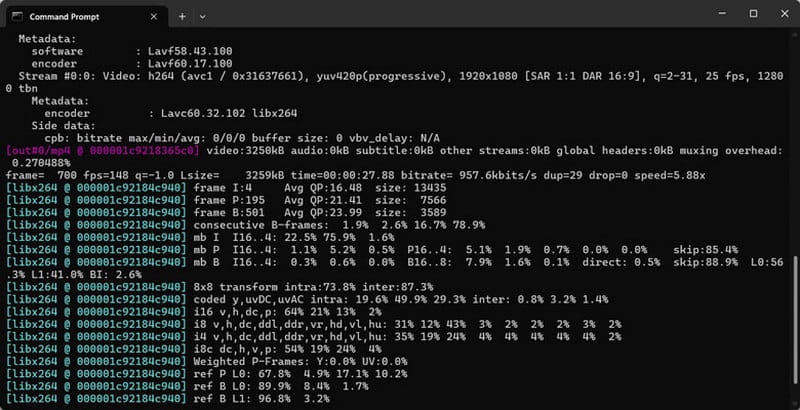
Étape 3Vous devrez saisir la commande suivante : ffmpeg -i input.avi output.mp4
Étape 4Ajustez le texte pour qu'il corresponde aux noms réels des fichiers d'entrée et de sortie. Appuyez simplement sur Entrer et laissons FFmpeg faire son travail de conversion.
5. FreeConvert
FreeConvert est votre solution en ligne simple et rapide pour convertir des fichiers entre différents formats, sans quitter votre navigateur ni installer de programme supplémentaire. FreeConvert peut lire les fichiers AVI stockés sur votre ordinateur, dans le cloud, ou même fournir un lien vers le fichier sur un site web.
Étape 1Tout d'abord, lancez FreeConvert dans la fenêtre du navigateur et téléchargez un fichier AVI en utilisant soit un outil de sélection de fichiers, soit en spécifiant son emplacement sur le site.
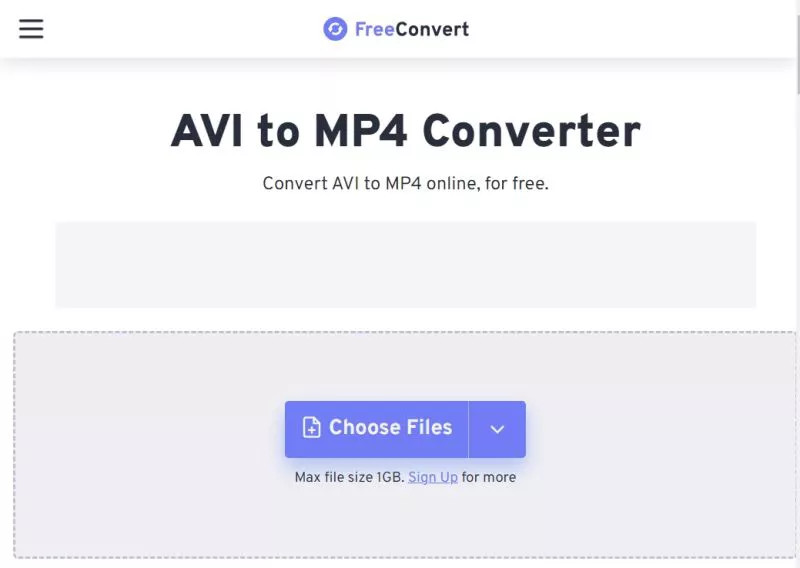
Étape 2Vous choisissez que le fichier de résultats sera dans le MP4 format.
Étape 3Vous pouvez également modifier certains paramètres tels que le codec, la résolution, la compression, etc.
Étape 4Poursuivez la conversion en cliquant Convertir et le téléchargement du fichier.
Partie 4. Comment convertir un fichier AVI en MP4 sur un téléphone portable
1. Le convertisseur vidéo (iPhone)
La conversion de vidéos AVI au format MP4 sur iPhone est possible grâce à l'application Video Converter de Float Tech, qui pourrait bien devenir l'application de conversion la plus populaire sur l'App Store. Compatible avec de nombreux formats de fichiers, Video Converter permet de convertir des vidéos depuis les applications Fichiers et Photos, ou depuis n'importe quel service cloud.
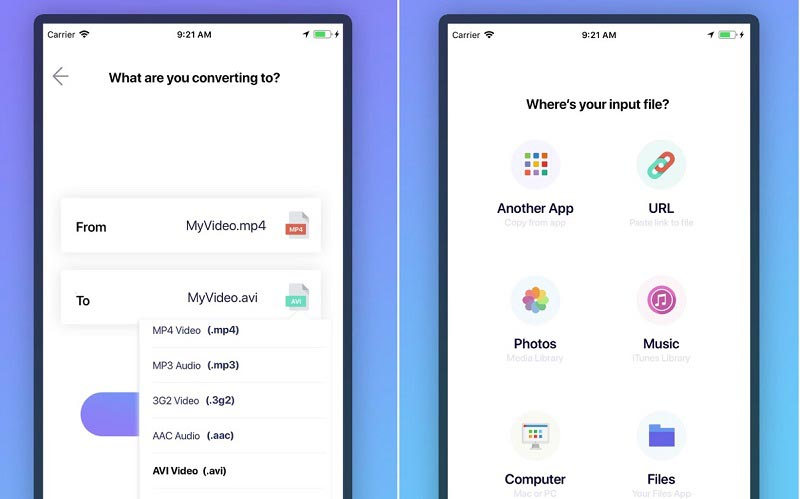
Étape 1Téléchargez et lancez Video Converter depuis l'App Store.
Étape 2Cliquer sur Importer le fichier et choisissez votre vidéo AVI depuis votre iPhone.
Étape 3Choisir la MP4 format de fichier et cliquez Convertir.
Étape 4Attendez que la conversion soit terminée et enregistrez le fichier dans Photos ou Fichiers.
2. VidSoftLab Video Converter (Android)
Le convertisseur vidéo le plus répandu pour les appareils Android est VidSoftLab Video Converter. Outre la prise en charge des formats AVI, MP4, MKV, MOV, FLV et autres, VidSoftLab Video Converter offre des fonctionnalités telles que la compression, le découpage et la fusion de vidéos.
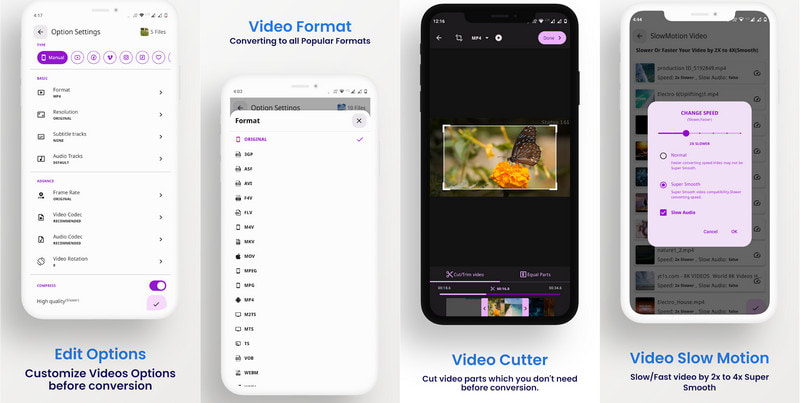
Étape 1Installez Video Converter de VidSoftLab depuis le Google Play Store et lancez-le.
Étape 2appuie sur le Convertisseur vidéo bouton et choisissez le AVI fichier provenant du stockage de l'appareil.
Étape 3Choisissez MP4 comme format de sortie et personnalisez les paramètres.
Partie 5. Guide de comparaison et de décision
| Caractéristique | AVAide Convertisseur vidéo | VLC | Frein à main | FFmpeg | FreeConvert | Le convertisseur vidéo | VidSoftLab |
| Qualité de conversion AVI vers MP4 | ✔ | ✔ | ✔ | ✔ | ✔ | ✔ | ✔ |
| Préserver la qualité d'origine | ✔ | ❌ | ✔ | ✔ | ❌ | ❌ | ❌ |
| Conversion AVI par lots | ✔ | ❌ | ❌ | ✔ | ❌ | ❌ | ❌ |
| Paramètres de résolution et de codec | ✔ | ❌ | ✔ | ✔ | ❌ | ❌ | ✔ |
| Modifier la vidéo avant la conversion | ✔ | ❌ | ❌ | ❌ | ❌ | ❌ | ✔ |
| Performances de conversion rapides | ✔ | ❌ | ❌ | ✔ | ❌ | ❌ | ❌ |
Quel convertisseur AVI vers MP4 choisir ?
Le convertisseur AVI vers MP4 préserve la qualité des fichiers vidéo au format MP4. AVAide Video Converter est le meilleur convertisseur AVI vers MP4 ; il permet la conversion par lots et la conversion de fichiers AVI en MP4.
- AVAide Convertisseur vidéo (Le meilleur dans l'ensemble) : Cet outil de conversion permet la conversion d'AVI en MP4, la conversion avec conservation de la qualité, la conversion par lots et le montage vidéo.
- VLC (Idéal pour les conversions de base) : VLC est un outil de conversion gratuit qui fonctionne assez bien pour la conversion de base de fichiers AVI en MP4, mais il ne possède aucune fonctionnalité avancée.
- Utilisateurs avancés : FFmpeg est le meilleur outil de conversion pour les utilisateurs techniquement compétents.
- FreeConvert (Idéal pour la conversion en ligne) : FreeConvert est le meilleur outil de conversion AVI vers MP4, capable de convertir les fichiers AVI en fichiers MP4 en quelques secondes.
- Convertisseur vidéo pour iPhone : Il s'agit d'une application permettant de convertir des fichiers vidéo AVI en fichiers MP4 sur iPhone.
- Convertisseur vidéo pour Android par VidSoftLab : Il s'agit d'une application permettant de convertir des fichiers AVI en fichiers MP4 sans trop de modifications ni de compression.
Partie 6. FAQ sur la conversion d'AVI en MP4
La conversion du format AVI au format MP4 entraîne-t-elle une réduction de la qualité vidéo ?
La qualité vidéo dépend de la procédure de conversion et du codec utilisé. La conversion d'AVI en MP4 ou même AVI vers MPEG préserve la haute qualité des vidéos tout en réduisant leur taille grâce à un processus de compression efficace.
Combien de temps prend la conversion d'un fichier AVI en MP4 ?
La durée de la conversion dépend de la longueur de la vidéo, de la taille du fichier, des performances de l'ordinateur et de la vitesse du convertisseur. Les vidéos courtes seront converties en quelques secondes, tandis que les vidéos plus volumineuses et de haute qualité prendront plus de temps.
Est-il possible de convertir des fichiers AVI de codecs différents en MP4 ?
La plupart des fichiers AVI peuvent être convertis au format MP4, quel que soit le codec. Un bon convertisseur traitera automatiquement les codecs vidéo et les convertira au format MP4.
Connaissance Comment convertir des fichiers AVI en MP4 ? Il facilite le stockage, le partage et la lecture des vidéos sur différentes plateformes. Choisir le bon convertisseur permet de préserver la qualité, d'améliorer la compatibilité et de créer des fichiers MP4 compatibles avec les appareils modernes.
À PROPOS DE L'AUTEUR

Votre boîte à outils vidéo complète prenant en charge plus de 350 formats pour une conversion en qualité sans perte.