Un Monteur ISO Cela devient essentiel lorsque vous téléchargez une image ISO d'un logiciel volumineux et que vous avez besoin d'y accéder rapidement sans graver de disque, vous permettant ainsi de monter, d'explorer et d'utiliser facilement les fichiers tout en économisant du temps et des ressources de manière globale.
Partie 1 : Qu'est-ce qu'un monteur ISO ?
Un logiciel de montage ISO permet de traiter un fichier ISO comme un disque physique (CD, DVD ou Blu-ray), que vous pouvez utiliser sans avoir à le graver sur un disque physique.
Un fichier ISO est une copie numérique complète d'un disque, incluant toutes les données et la structure des fichiers du disque original (y compris les informations de démarrage, le cas échéant). Cependant, un fichier ISO n'est pas un dossier ou un fichier utilisable directement. C'est pourquoi un logiciel de montage ISO est nécessaire.
Un logiciel de montage ISO fonctionne en créant un lecteur virtuel sur votre ordinateur. Lorsque vous montez un fichier ISO :
- Le logiciel crée un lecteur de disque virtuel.
- Le fichier ISO est placé dans le lecteur virtuel.
- Votre ordinateur traite le fichier ISO comme un disque physique.
Cela vous permet d'accéder aux fichiers ISO, de les installer ou de les exécuter comme vous le feriez à partir d'un CD/DVD.
Les supports ISO ont de nombreuses utilisations, notamment :
- Installation de programmes fournis au format de fichier ISO
- Jouer à des jeux ou utiliser des programmes sans disque physique
- Utilisation de copies de CD et de DVD
- Tester les images disque avant de procéder à la gravure
Pourquoi les outils de montage ISO natifs sous Windows et Mac sont-ils limités ?
Les outils de montage intégrés disponibles sous Windows 10 et macOS sont certes accessibles, mais ils offrent moins de fonctionnalités que la plupart des alternatives.
- Des ensembles de fonctionnalités plus restreints : Ces logiciels de montage permettent de monter et de démonter une image sur un disque, mais ils ne disposent pas de fonctionnalités telles que le montage par lots, la conversion de format d'image ou l'édition d'image.
- Fonctionnalités de base : Leurs seules fonctionnalités sont le montage et le démontage. Elles ne proposent pas de fonctionnalités supplémentaires telles que le traitement par lots, l'édition d'images ou la conversion.
- Gestion limitée : Les utilisateurs ne peuvent pas gérer leurs lecteurs virtuels, tout comme ils ne peuvent pas effectuer des opérations telles que l'attribution de lettres de lecteur ou le réglage des performances.
- Système d'exploitation plus ancien : Les versions antérieures de ces systèmes d'exploitation ne disposaient pas de montage ISO ou nécessitaient des outils tiers.
Partie 2 : Les 5 meilleurs logiciels de montage ISO pour Windows et Mac
1. DAEMON Tools Lite
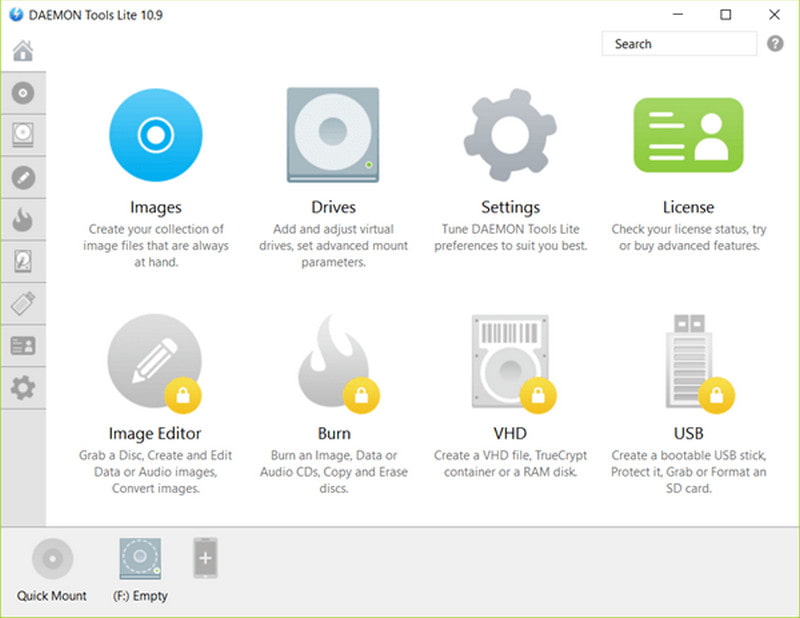
DAEMON Tools Lite est l'un des logiciels de montage d'images ISO les plus anciens et les plus réputés. Ce programme offre un niveau de complexité adapté aux fonctionnalités de virtualisation et d'images disque, tout en proposant une interface utilisateur conviviale. Destiné aux utilisateurs exigeants, il offre un système plus complet pour la gestion des images disque, des lecteurs virtuels et de leurs sauvegardes.
Verdict:
Une excellente option pour les utilisateurs recherchant un système de montage ISO fiable avec des fonctionnalités supplémentaires, même si les utilisateurs occasionnels pourraient trouver l'offre trop complexe.
Principales caractéristiques:
- Possibilité de monter plusieurs images disque simultanément, avec prise en charge de plusieurs lecteurs virtuels.
- Large gamme de formats pris en charge : ISO, BIN, MDF/MDS, NRG et autres.
- Émulation fiable de lecteurs virtuels tels que les lecteurs de disques.
- Pour ceux qui ont besoin de fonctionnalités supplémentaires, des modules payants sont disponibles.
- Avantages
- Très bonne compatibilité avec la plupart des formats d'image.
- Performances de montage/démontage très stables.
- Utilisable sur les logiciels Windows et Mac.
- Les inconvénients
- Les fonctionnalités premium sont disponibles moyennant un supplément.
- Si vous n'êtes pas attentif lors de l'installation, vous risquez d'obtenir des logiciels indésirables.
2. WinCDEmu
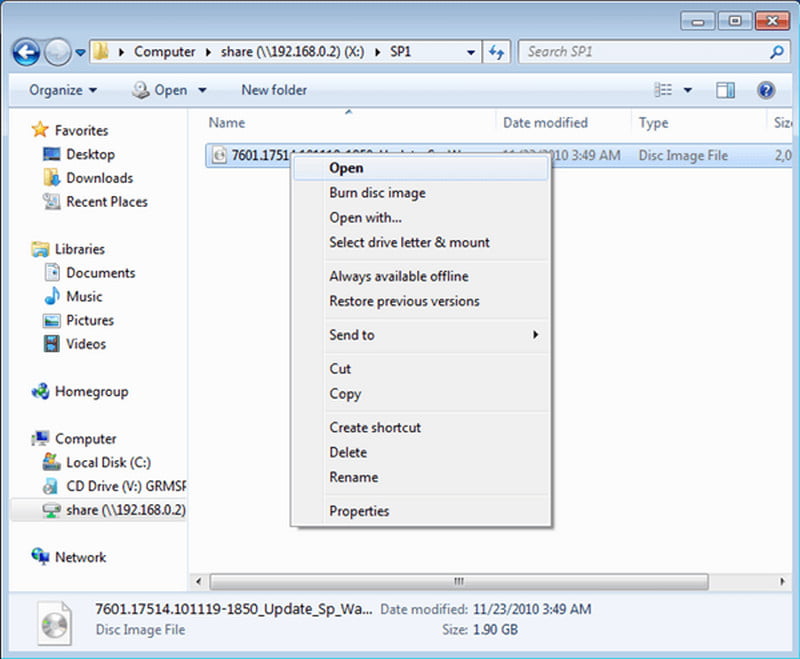
En tant que logiciel libre, WinCDEmu vise à offrir une interface et des fonctionnalités aussi simples que possible. C'est pourquoi l'application est intégrée au menu contextuel de l'Explorateur Windows, une solution pratique pour les utilisateurs souhaitant monter facilement des images disque.
Verdict:
Idéal pour les utilisateurs qui ont besoin d'une machine de montage ISO simple et gratuite, sans exigences avancées ni besoins multiplateformes.
Principales caractéristiques:
- Le montage a été rendu rapide et simple en un seul clic grâce au menu contextuel de l'Explorateur Windows.
- Lecteurs virtuels sans restriction et à configuration automatique.
- Un redémarrage du système est inutile après l'installation.
- Portable et peu encombrant.
- Avantages
- La vitesse et la légèreté sont les priorités absolues.
- L'intégration à l'Explorateur Windows contribue à la simplicité d'utilisation.
- Les inconvénients
- L'utilisateur est limité aux produits Windows.
- L'utilisateur est également limité à l'utilisation d'iOS simplifié.
3. CloneDrive virtuel
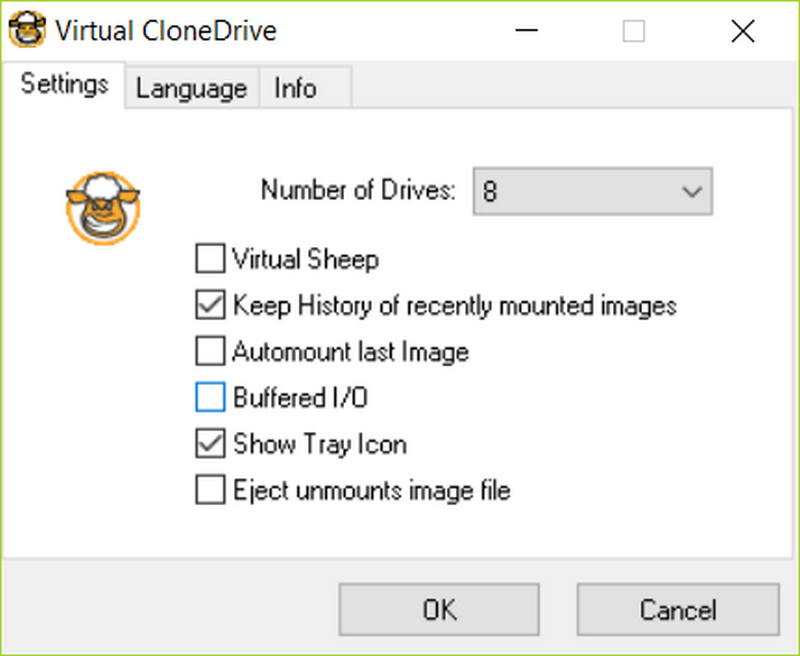
Clone Drive est un logiciel convivial permettant de simuler un lecteur CD/DVD. Le système lance une image ISO par un simple double-clic, même sans demande préalable. Sa simplicité et sa stabilité constituent un avantage certain par rapport à sa complexité.
Verdict:
C'est une option pour l'utilisateur qui souhaite un logiciel de montage gratuit, simple et efficace, mais elle ne convient pas à un utilisateur qui recherche des fonctionnalités avancées.
Principales caractéristiques:
- Plusieurs lecteurs virtuels simultanés peuvent être utilisés.
- Un double clic permet le montage, et il existe une option pour le faire via le menu.
- Des images courantes des formats ISO, BIN et CCD sont disponibles dans le menu.
- La charge du système est faible et l'installation est rapide.
- Avantages
- Interface très simple et intuitive pour les débutants.
- Performances stables et fiables.
- Faible impact sur les ressources système.
- Les inconvénients
- Ce programme étant basé sur Windows, il n'existe par conséquent pas de version pour Mac.
- Le choix d'images utilisables est plus restreint que celui d'autres programmes.
4. PowerISO
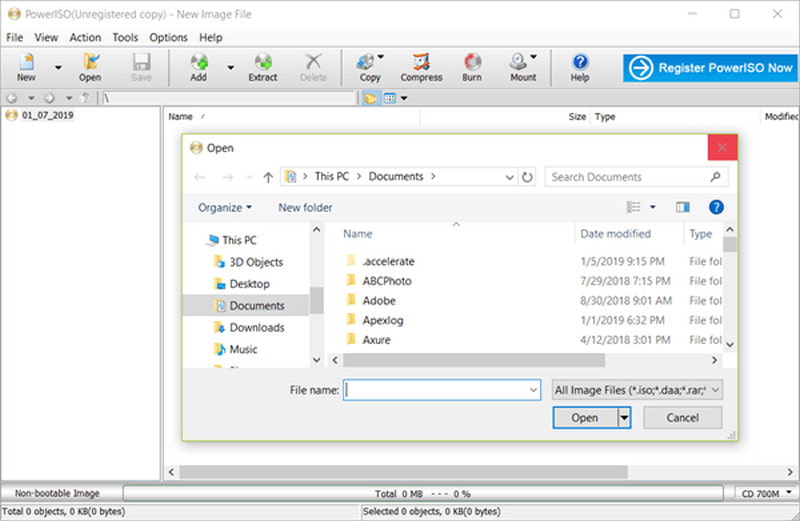
PowerISO est un outil avancé de gestion d'images disque offrant de nombreuses fonctionnalités allant au-delà du simple montage d'images ISO. Ce logiciel s'adresse aux utilisateurs expérimentés qui ont besoin d'un contrôle précis des images disque, notamment leur création, leur édition et leur conversion, ainsi que la possibilité de créer des supports de démarrage.
Verdict:
Ceci s'adresse aux utilisateurs ayant besoin de fonctionnalités supplémentaires, notamment ceux qui effectuent des opérations d'édition, de conversion ou de création de supports de démarrage ISO.
Principales caractéristiques:
- Intégrer le montage, la création, l'édition, la compression et la conversion des fichiers image disque.
- Créez une clé USB bootable directement depuis le logiciel.
- Inclure des fonctions de gravure et d'extraction de disques.
- Ouvrez et modifiez directement le contenu d'une image ISO.
- Avantages
- La gestion des images disque s'effectue dans un seul logiciel.
- Options de support et de conversion flexibles.
- Plus adapté aux utilisateurs avancés.
- Les inconvénients
- Débloquez des fonctionnalités avancées avec une licence payante. graver des DVD et plus.
- Il peut être moins convivial.
5. OSFMount
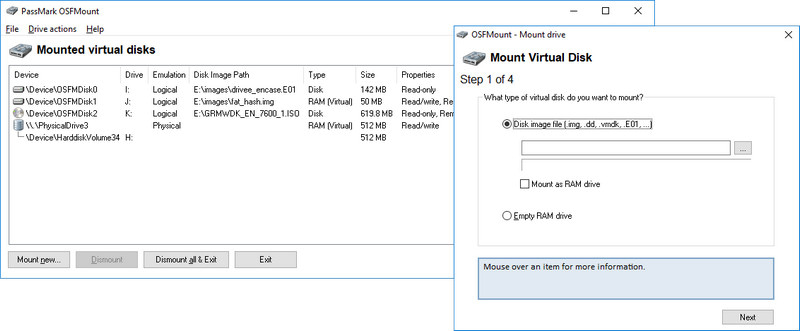
OSFMount est un logiciel simple d'utilisation, spécialisé dans le montage de fichiers image disque à des fins d'analyse ou lorsque l'image doit rester en lecture seule. Il est particulièrement répandu dans les services d'entreprise où l'analyse et l'intégrité des données sont primordiales.
Verdict:
Idéal pour les utilisateurs qui privilégient l'inspection et l'analyse sécurisées des images disque aux activités de gestion ISO simples et routinières.
Principales caractéristiques:
- Montez les images disque, y compris les ISO et autres, comme des lecteurs virtuels avec des lettres de lecteur.
- Permet le montage d'images de disques physiques à des fins d'analyse.
- Utile pour l'analyse forensique et le débogage, utile en complément de meilleur graveur de DVD outils.
- Avantages
- Met l'accent sur l'intégrité des données et leur utilisation sécurisée.
- Léger et efficace.
- Idéal pour les utilisateurs avancés et pour effectuer des analyses techniques détaillées.
- Les inconvénients
- Ne comporte pas de fonctions d'édition, de gravure et de conversion.
- L'interface utilisateur et les fonctionnalités d'ergonomie sont limitées.
- Ne s'adresse pas aux utilisateurs occasionnels et non techniques.
Partie 3 : Comment convertir directement une image ISO en fichier multimédia lisible
Avec AVAide DVD RipperCe logiciel permet de convertir des fichiers ISO en différents formats numériques, notamment MP4, AVI et MOV. Plutôt que de monter les fichiers ISO comme un lecteur virtuel, il permet de les extraire et de les convertir en vidéos standard lisibles sur ordinateur, smartphone ou tablette. Aucun lecteur de disque n'est nécessaire. Ce logiciel est également idéal pour l'archivage numérique de fichiers ISO sur DVD.
- Extraire tous types d'images ISO vidéo vers des fichiers multimédias.
- Utilisez l'accélération GPU pour extraire rapidement les fichiers ISO.
- Prend en charge de nombreux formats de sortie et codecs.
- Prise en charge de la conversion par lots de plusieurs fichiers ISO simultanément.
- Préserver la qualité vidéo originale, y compris les pistes audio, les sous-titres et les chapitres.

 Téléchargement sécurisé
Étape 1Télécharger et installer l'outil
Rendez-vous sur le site officiel, téléchargez le programme d'installation et exécutez-le. Suivez les instructions et ouvrez l'application.
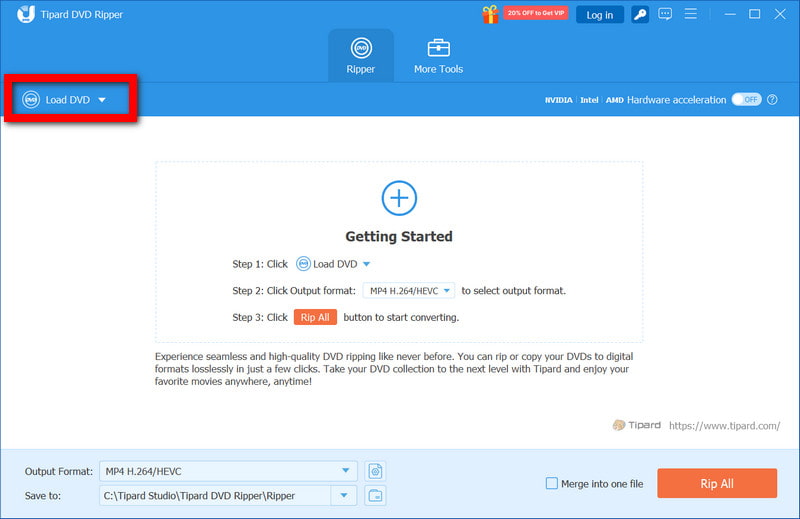
Étape 2Charger le fichier ISO
Lorsque l'application est ouverte, cliquez Charger le DVD Sélectionnez ensuite le fichier ISO sur votre ordinateur. Le logiciel analysera le fichier et déterminera les titres, les chapitres, les pistes audio et les sous-titres.
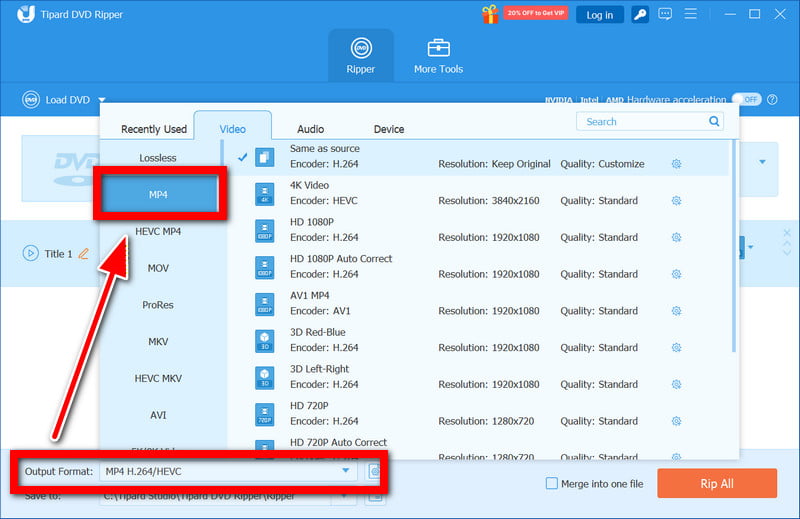
Étape 3Choisissez le format de sortie
Dans cette section, sélectionnez MP4 Choisissez le format de sortie et ajustez d'autres paramètres tels que la résolution, le codec et le débit audio en fonction de vos besoins de lecture.
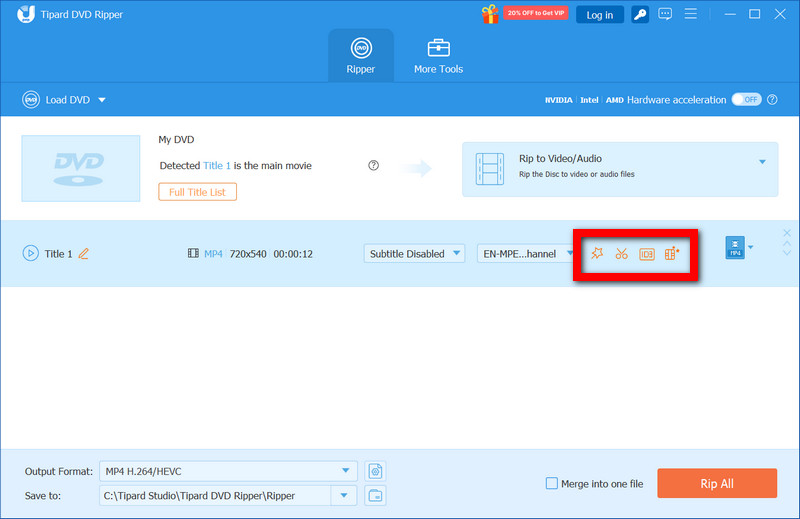
Étape 4Modifier (facultatif)
Vous pouvez utiliser cette application pour découper, rogner et fusionner des vidéos. Il est possible d'ajuster les sous-titres et les pistes audio, ainsi que d'appliquer des effets visuels et audio aux vidéos.
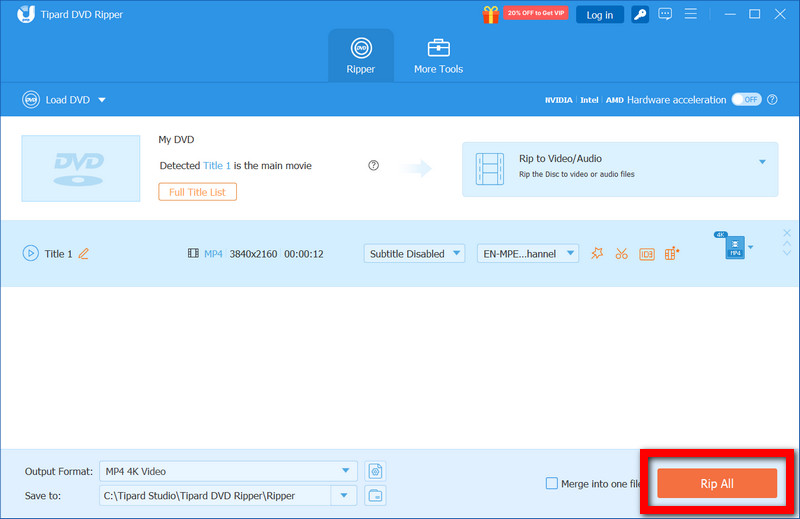
Étape 5Démarrage de la conversion
Pour lancer la conversion du fichier ISO au format souhaité, cliquez sur Déchirer tout bouton. Pour une conversion plus rapide, notamment avec les fichiers ISO volumineux, vous pouvez activer l'accélération matérielle.
Les meilleur logiciel de montage ISO Il vous permet d'accéder et de gérer facilement les fichiers ISO, d'améliorer votre flux de travail et d'optimiser la compatibilité. Parallèlement, des outils comme AVAide DVD Ripper assurent une conversion fiable et efficace vers des formats multimédias compatibles.
À PROPOS DE L'AUTEUR

Meilleur outil pour extraire et convertir un fichier image DVD/dossier/ISO en plusieurs formats.