


Les vidéos, courtes ou longues, sont omniprésentes aujourd'hui. Des applications comme TikTok et Instagram ont permis à chacun de créer et de monter facilement des vidéos sur son téléphone. YouTube s'y est mis aussi, avec sa propre application appelée Créer sur YouTube.
Dans cet article, vous découvrirez tout sur YouTube Create. Nous vous proposons un avis objectif, nous vous expliquons comment le télécharger et l'utiliser, et nous vous présentons la meilleure alternative. Alors, poursuivez votre lecture pour tout savoir.
Partie 1 : Qu’est-ce que YouTube Create ?
Commençons par une question simple : qu’est-ce que YouTube Create ?
YouTube Create est une application de montage vidéo gratuite développée par YouTube. Elle est conçue pour les créateurs qui souhaitent réaliser des vidéos pour YouTube directement depuis leur téléphone. Son principal atout ? Elle fonctionne aussi bien pour les vidéos longues que pour les vidéos courtes.
Après avoir monté votre vidéo, vous pouvez la télécharger directement sur votre chaîne YouTube. Conçue par YouTube, son interface respecte les règles et les formats de la plateforme, ce qui simplifie la création de contenu et la rend plus accessible aux nouveaux utilisateurs.
Partie 2 : Avis impartial sur YouTube Create
Voyons comment YouTube Create se comporte en situation réelle. Cette section détaille ses points forts et ses faiblesses.
Principales caractéristiques
- 1.Outils de montage essentiels : L'éditeur vidéo de YouTube Create répond aux besoins de montage de base. Vous pouvez découper vos vidéos avec précision, les diviser en plusieurs parties et les recadrer pour les adapter à l'écran. Plus de 40 transitions sont disponibles.
- 2.Sous-titrage automatique : YouTube Create peut ajouter des sous-titres En un seul clic. Compatible avec certaines langues. Correction manuelle du texte possible. Idéal pour les spectateurs qui regardent sans le son.
- 3.Musique et effets sonores libres de droits : L'application inclut la bibliothèque musicale sécurisée de YouTube. Tous les morceaux sont libres d'utilisation et peuvent être monétisés en toute sécurité. Un outil de synchronisation rythmique permet de synchroniser les clips avec la musique.
- 4.Nettoyage audio : La fonction de nettoyage audio supprime le bruit de fondIl est particulièrement efficace pour les vidéos commentées. Il est très utile pour enregistrer dans des environnements bruyants.
- 5.Filtres, effets et autocollants : L'application de montage vidéo YouTube Create propose de nombreux filtres et effets visuels. Vous pouvez également ajouter des images animées, des autocollants et des émojis.
- 6.Téléchargement direct sur YouTube : Les vidéos peuvent être téléchargées directement sur votre chaîne. Aucune application supplémentaire n'est nécessaire. La publication est ainsi plus rapide.
- 7.Enregistrement de voix off : Vous pouvez enregistrer une narration directement dans l'application. C'est utile pour les tutoriels et les vidéos narratives.
Régions prises en charge
Sachez que YouTube Create n'est pas encore disponible partout. Son accès dépend de votre localisation. Actuellement, il est disponible aux États-Unis, au Canada, au Royaume-Uni, en Australie, aux Philippines, en Inde, en Allemagne, en France, en Espagne, à Singapour et en Corée du Sud. D'autres régions pourraient être ajoutées ultérieurement.
Avantages
YouTube Create excelle dans quelques domaines clés. Ces points sont particulièrement importants pour les nouveaux créateurs.
Entièrement gratuit et sans publicité
L'application est entièrement gratuite. Elle ne contient aucune publicité et toutes les fonctionnalités sont accessibles. C'est rare pour un éditeur mobile.
Compatibilité
Les applications YouTube Create pour Android et YouTube Create pour iOS sont disponibles sur le Google Play Store et l'App Store.
Facile à utiliser
L'interface est simple. Les boutons sont clairs. Les outils sont faciles à trouver. Les débutants peuvent apprendre rapidement. Les créateurs expérimentés peuvent modifier leurs créations où qu'ils soient.
Conçu pour YouTube
La musique et les sons sont autorisés sur YouTube. Cela réduit les risques liés aux droits d'auteur et aide les créateurs qui souhaitent monétiser leur contenu.
Prend en charge les vidéos courtes et longues
Vous pouvez monter des vidéos verticales et horizontales, ce qui rend l'application flexible.
Limites
YouTube Create a encore des limites. Celles-ci sont importantes si vous avez besoin de plus de contrôle.
Encore en version bêta
YouTube Create pour iOS et Android est encore en version bêta. Des bugs peuvent survenir. Certains utilisateurs signalent des plantages. Les exportations longues peuvent parfois échouer.
Niveau d'édition de base
Les outils avancés font défaut. Les réglages de couleur sont limités. Les montages complexes ne sont pas disponibles. Les monteurs professionnels pourraient se sentir limités.
Capitaux d'exportation
L'exportation vidéo est limitée à la résolution 1080p. L'option 4K n'est pas encore disponible.
Partie 3 : Comment télécharger et utiliser YouTube Create
Vous avez maintenant découvert les points essentiels de YouTube Create. Il est temps de vous lancer ! Vous ne savez pas par où commencer ? Pas de panique ! Nous vous guiderons pas à pas. Vous apprendrez à télécharger l'application, à utiliser les outils de montage et à exporter votre vidéo sur votre appareil. Prêt(e) ? C'est parti !
Étape 1Vous devez d'abord installer YouTube Create sur votre appareil. Une fois installé, ouvrez-le.
Étape 2Presse Se connecter Connectez-vous avec votre compte Google. L'utilisation de l'application nécessite cette connexion. Lorsque vous y serez invité, veuillez autoriser l'accès à vos photos et vidéos afin de pouvoir les modifier depuis votre téléphone.
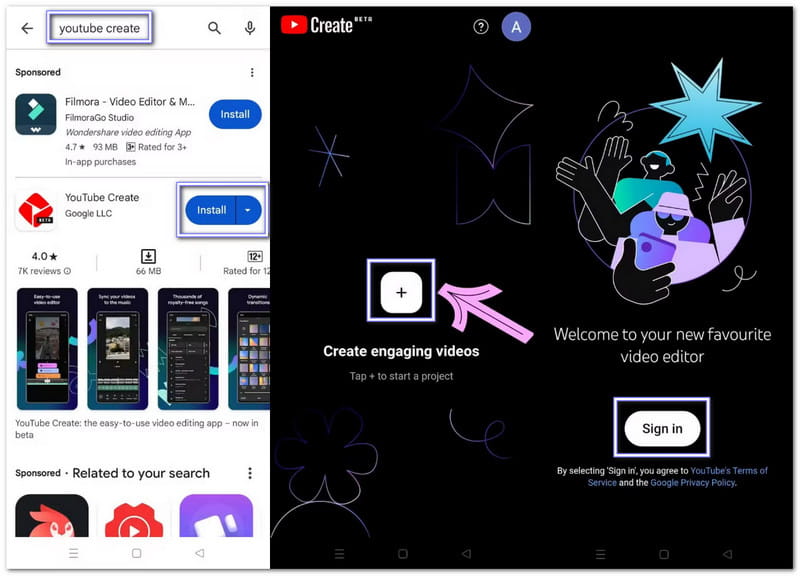
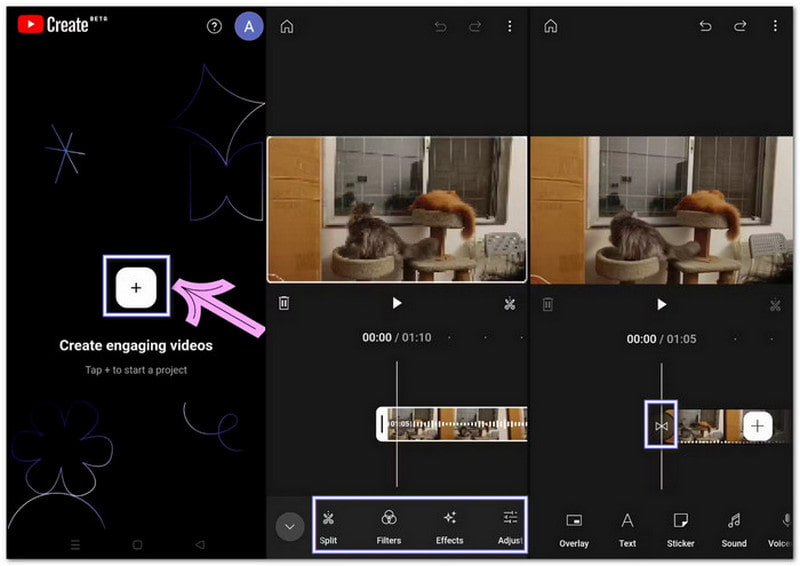
Étape 3Appuyez sur le Ajouter bouton sur l'écran et choisissez une vidéo depuis votre appareil. Appuyez Importer La vidéo apparaîtra au centre. La chronologie s'affichera en dessous. C'est là que le montage commence.
Étape 4Appuyez sur le clip dans la timeline pour ouvrir le panneau de montage. Vous pouvez rogner, couper et diviser les clips, ajouter des filtres et des effets, ainsi que des autocollants. Nettoyage audio Pour supprimer le bruit. Ajoutez de la musique de la bibliothèque libre de droits de YouTube. Enregistrez une voix off si nécessaire. Activez Légendes Pour ajouter des sous-titres, choisissez le bon. Ratio d'aspect Pour les courts métrages ou les vidéos classiques. Tout est facile à régler et à paramétrer.
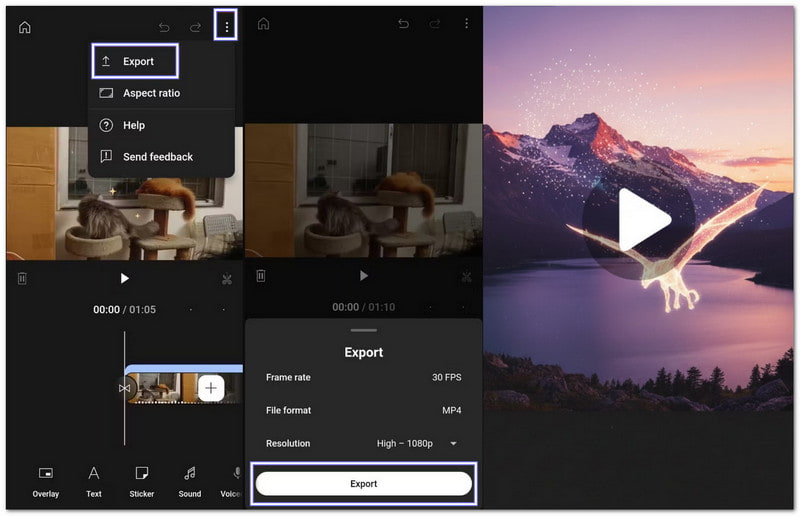
Étape 5Une fois terminé, appuyez sur le menu à trois points en haut. Choisissez ensuite Exporter et sélectionnez la qualité vidéo. YouTube Create enregistrera alors la vidéo sur votre téléphone. Vous pourrez ensuite la télécharger directement sur YouTube ou la partager sur les réseaux sociaux. Si l'exportation échoue, essayez de réduire le nombre d'effets ou la résolution à 720p.
Note utile : Ne supprimez pas YouTube Create avant d'exporter vos vidéos. Tous vos projets seront perdus si vous désinstallez l'application ou si vous changez de téléphone.
Partie 4 : Meilleure alternative à YouTube Create pour PC
Si vous recherchez la meilleure alternative à YouTube Create pour PC, ne cherchez pas plus loin que AVAide Convertisseur vidéoIl s'agit d'un logiciel de montage vidéo professionnel pour ordinateur, conçu pour les créateurs exigeants qui recherchent un contrôle accru et davantage de fonctionnalités. Il offre des fonctions de rotation et de recadrage, d'ajout d'effets et de filtres, d'insertion de filigranes, d'intégration audio, de découpage des clips et d'application de thèmes prédéfinis.
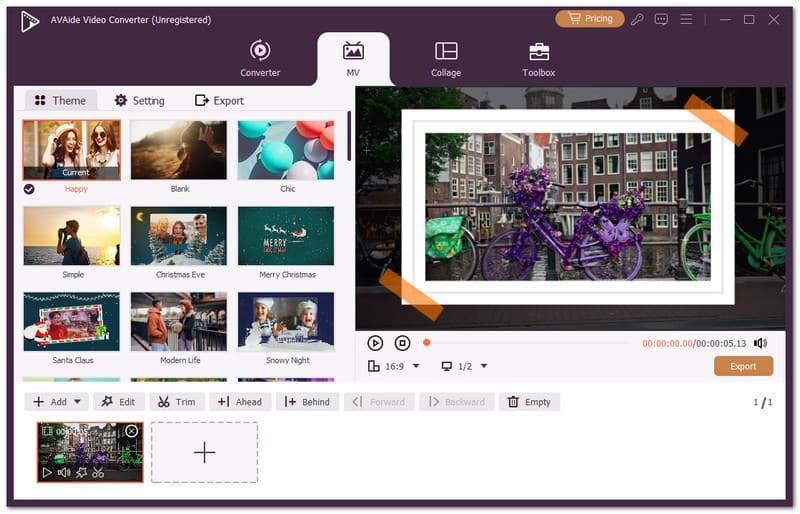
- Combinez plusieurs clips ou vidéos en un seul projet.
- Donnez du style à vos vidéos grâce à des modèles professionnels.
- Ajoutez un texte d'introduction et de conclusion pour que les vidéos soient complètes.
- Compatible avec les formats vidéo courants tels que MP4, MOV, AVI et MKV.
- Modifiez le format vidéo, la résolution et la fréquence d'images avant l'exportation.

 Téléchargement sécurisé
Il prend également en charge de nombreux formats vidéo tels que MP4, MOV, AVI, MKV et WMV, ce qui facilite le montage de presque toutes les vidéos sans se soucier de la compatibilité. Son utilisation est simple et fluide. Que vous créiez de courts clips ou de longues vidéos, AVAide Video Converter vous aide à obtenir facilement les résultats souhaités.
YouTube Create est vraiment très utile pour les créateurs de contenu YouTube. Il offre des fonctionnalités de montage de base pour modifier vos vidéos et les importer directement sur YouTube, en respectant les exigences de la plateforme. Oui, YouTube Create est gratuit au téléchargementmais il n'est pas disponible dans tous les pays.
Si vous souhaitez un outil plus accessible avec davantage d'options d'édition, essayez AVAide Convertisseur vidéoCe logiciel fonctionne sous Windows et Mac et permet un montage précis. Grâce à lui, vous pouvez créer des vidéos facilement et profiter d'un montage sans limites.
Votre boîte à outils vidéo complète prenant en charge plus de 350 formats pour une conversion en qualité sans perte.
Éditer vidéo
- Vidéo IA haut de gamme
- Supprimer le filigrane de la vidéo
- Supprimer le texte de la vidéo
- Réduction de 4K à 1080p/720p
- Supprimer le bruit de fond de la vidéo
- Éditeur de métadonnées MP4
- Améliorer la qualité vidéo
- Vidéo inversée
- Correction d'une vidéo de mauvaise qualité
- Supprimer les métadonnées de la vidéo/audio
- Miroir/Désmiroir vidéo de la caméra frontale


