OBS est un logiciel populaire pour diffuser et enregistrer des sessions de jeu. Bien qu'il offre de nombreuses fonctionnalités, certains utilisateurs rencontrent encore des problèmes. Décalage OBS lors des jeux.
La bonne nouvelle, c'est que nous avons préparé des correctifs pour vous aider à résoudre ce problème et à retrouver une expérience de jeu fluide. De plus, nous mettrons à votre disposition un outil, la solution idéale pour enregistrer vos parties facilement et sans latence.
Partie 1 : Causes possibles des ralentissements d’OBS lors de parties de jeux
Il est indéniable que les ralentissements d'OBS pendant les jeux sont extrêmement frustrants. Vous êtes-vous déjà demandé pourquoi ? Si ce n'est pas le cas, veuillez consulter les raisons possibles ci-dessous.
1. Utilisation élevée du processeur : OBS utilise votre processeur pour capturer et encoder la vidéo. Si votre processeur est déjà sollicité par un jeu, l'ajout d'OBS peut le surcharger, provoquant des saccades dans le jeu ou l'enregistrement.
2. Surcharge du GPU : Les jeux utilisent déjà votre carte graphique. Si OBS utilise également l'encodage GPU, votre système risque de ralentir. L'utilisation simultanée de jeux gourmands en ressources et d'OBS peut mettre votre ordinateur à rude épreuve.
3. Paramètres de sortie incorrects : L'utilisation d'une résolution ou d'une fréquence d'images élevées peut surcharger votre système. Le streaming en 1080p à 60 images par seconde nécessite un ordinateur puissant. Les ordinateurs plus anciens ne peuvent pas le gérer de manière fluide.
4. Disque de stockage lent : OBS enregistre les vidéos sur votre disque dur ou SSD. Un disque lent ne peut pas suivre le rythme d'écriture des données vidéo, ce qui provoque des saccades ou des décalages.
5. Trop de sources dans OBS : L'ajout de webcams, de superpositions, de fenêtres de navigateur ou d'animations dans OBS consomme davantage de ressources du processeur et de la carte graphique. Chaque source supplémentaire augmente la charge, et un trop grand nombre peut ralentir votre système.
6. Programmes de base : D'autres applications, comme les navigateurs, Discord ou l'antivirus, peuvent utiliser les ressources système. Il en reste donc moins pour OBS et votre jeu, ce qui provoque des ralentissements.
7. Logiciels ou pilotes obsolètes : Les anciennes versions d'OBS ou des pilotes graphiques/audio obsolètes peuvent réduire les performances. La mise à jour des logiciels et des pilotes permet d'améliorer le fonctionnement d'OBS.
8. Problèmes de connexion Internet (diffusion en continu uniquement) : La diffusion en continu nécessite une connexion stable. Si votre débit internet diminue ou fluctue, OBS peut présenter des ralentissements, des sauts d'images ou des mises en mémoire tampon.
Partie 2 : Comment résoudre les problèmes de latence d’OBS lors des jeux
Dans la première partie, vous avez découvert les principales raisons des ralentissements d'OBS pendant vos parties. Dans cette section, vous trouverez différentes solutions pour résoudre ces problèmes. Vous trouverez certainement au moins une solution adaptée à votre situation. Alors, poursuivez votre lecture pour trouver la solution qui vous permettra de retrouver une expérience de jeu fluide.
• Vérifiez votre matériel : Assurez-vous que votre ordinateur répond aux exigences d'OBS. OBS fonctionne sous Windows 10/11, macOS 11 et versions ultérieures, ou Linux. Un processeur et une carte graphique plus performants réduisent la latence.
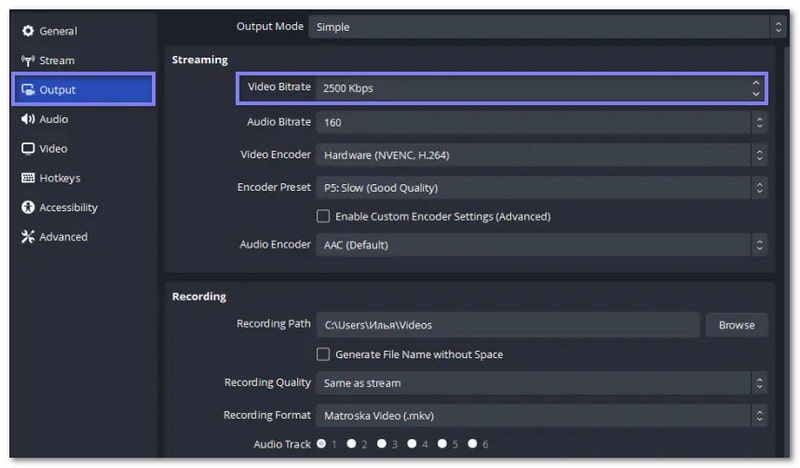
• Réduire le débit binaire : Un débit binaire élevé améliore la qualité vidéo, mais peut surcharger votre système. Réduisez le débit binaire dans Déposer > Réglages > Sortir > Streaming > Bitrate vidéo pour soulager la tension.
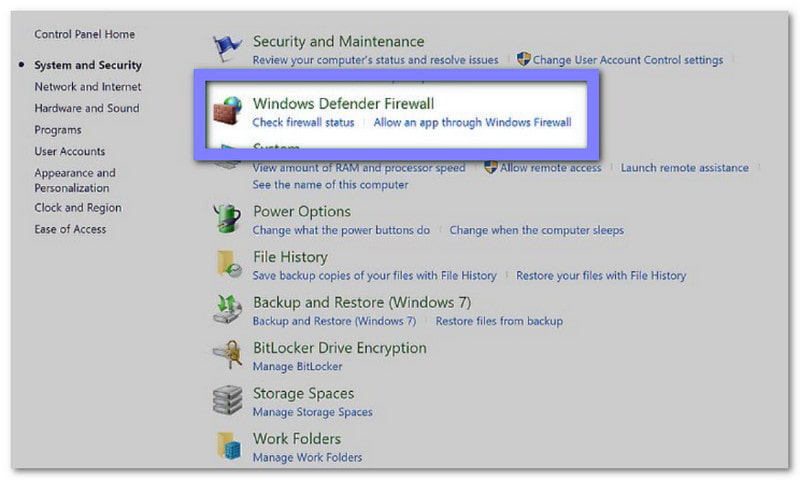
• Vérifiez les applications de sécurité et de pare-feu : Certains antivirus ou pare-feu peuvent bloquer OBS. Ne désactivez pas la protection. Ajoutez simplement OBS à la liste des logiciels autorisés ou exemptés de votre antivirus ou pare-feu.
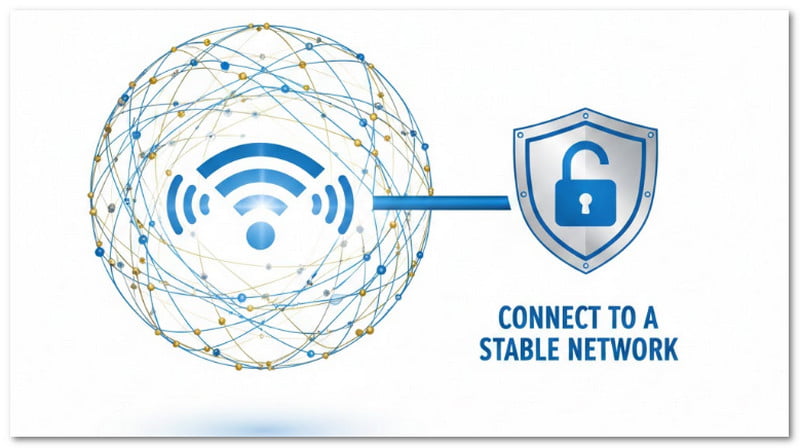
• Se connecter à un réseau stable : Une connexion internet faible peut entraîner des saccades en streaming. Assurez-vous que votre réseau est stable pour une vidéo fluide.
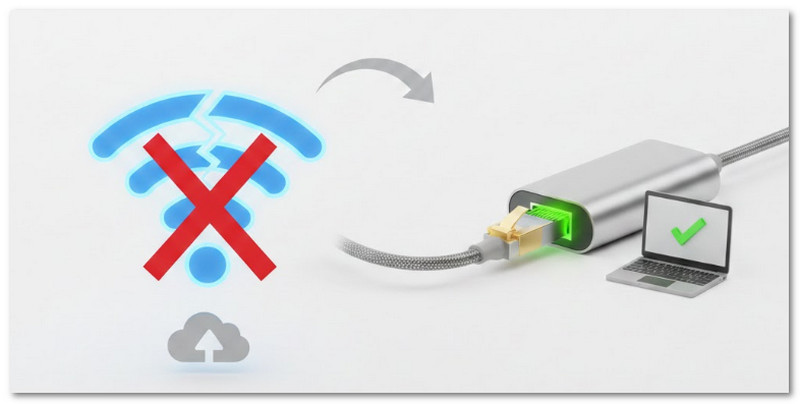
• Passez à une connexion filaire : L'Ethernet est plus rapide et plus stable que le Wi-Fi. Il évite les décalages Internet qui peuvent affecter la diffusion en continu avec OBS.
• Modifier les paramètres OBS : Ajustez avec précision la résolution de sortie, la fréquence d'images et les paramètres de l'encodeur. Des valeurs plus basses réduisent la charge et évitent les décalages.
1. Modifier la fréquence d'images : Aller à Déposer > Réglages > Vidéo > Valeurs FPS courantes.
2. Modifier la résolution : Aller à Déposer > Réglages > Vidéo > Résolution de base (canevas) et de sortie (mise à l'échelle).

• Fermer les processus inutiles : Fermez les applications qui tournent en arrière-plan. Une astuce essentielle pour réduire les ralentissements avec OBS en jeu : ne lancez que OBS et votre jeu.
• Redémarrez OBS : Fermer et rouvrir OBS peut résoudre les problèmes techniques. Gestionnaire de tâches pour s'assurer qu'il est complètement fermé avant de redémarrer.
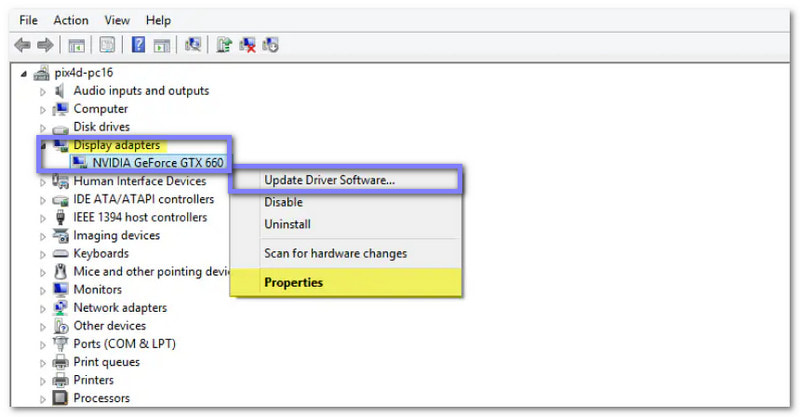
• Mettre à jour les pilotes : Maintenez à jour vos pilotes graphiques, audio et réseau. Cela améliore les performances d'OBS et du système, et peut également aider à… Correction de la capture noire de la fenêtre OBS problème.
• Diffuser sur un autre serveur : Si le streaming est saccadé, essayez un autre serveur. Des serveurs surchargés peuvent ralentir le transfert de données et provoquer des ralentissements avec OBS.
Partie 3 : La solution ultime pour enregistrer des séquences de jeu
AVAide Enregistreur d'écran est le logiciel idéal pour enregistrer vos parties comme un pro. Que vous jouiez à des jeux populaires comme Fortnite, Valorant ou Roblox, il simplifie et fluidifie la capture de vos exploits.
En un seul clic, enregistrez vos parties sans latence, ajoutez des flèches ou des surlignages pour mettre en valeur les moments clés, et profitez de la stabilité du 100%. Compatible Windows et Mac, il permet à tous de capturer facilement leurs parties, où que vous soyez.
Étape 1Avant toute chose, vous devez télécharger et installer gratuitement AVAide Screen Recorder. Une fois l'installation terminée, lancez le programme sur votre ordinateur.

TÉLÉCHARGEMENT GRATUIT Pour Windows 7 ou version ultérieure
 Téléchargement sécurisé
TÉLÉCHARGEMENT GRATUIT Pour Mac OS X 10.13 ou version ultérieure
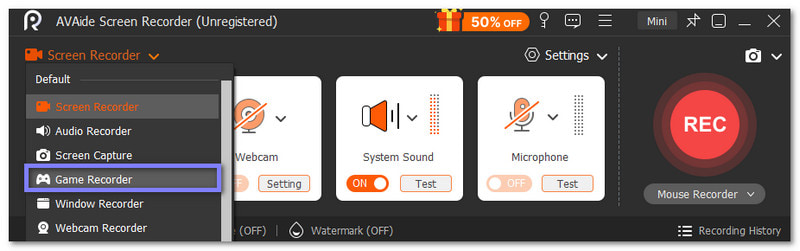
Téléchargement sécuriséÉtape 2Une fois ouvert, AVAide Screen Recorder démarre généralement en mode Enregistreur d'écran. Puisque vous enregistrez des jeux, cliquez sur la flèche déroulante et sélectionnez Enregistreur de jeu mode. Ensuite, accordez au programme les droits d'administrateur en cochant la case correspondante. Toujours exécuter en tant qu'administrateur et en cliquant sur le d'accord bouton.
Étape 3Dans le Sélectionnez le jeu Dans l'onglet, choisissez le jeu que vous souhaitez enregistrer. Ensuite, activez les deux options. Son du système et Microphone pour enregistrer simultanément le son du jeu et votre voix. Voulez-vous vous ajouter à la vidéo ? Si oui, veuillez activer le mode d'enregistrement. Webcam.
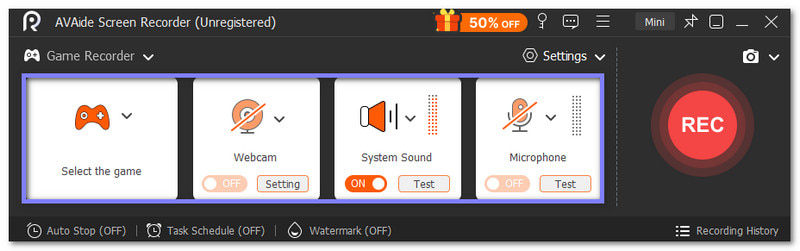
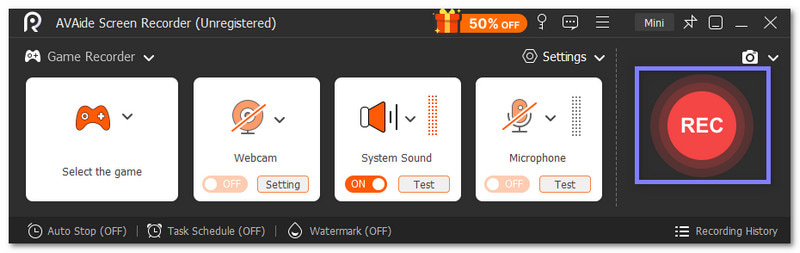
Étape 4Tout est-il prêt ? Si oui, cliquez sur REC Appuyez sur le bouton ; un compte à rebours de trois secondes s’affichera avant le début de l’enregistrement. Veuillez noter que la taille de la fenêtre d’enregistrement ne peut pas être modifiée pendant l’enregistrement. Assurez-vous donc que votre jeu est configuré comme vous le souhaitez.
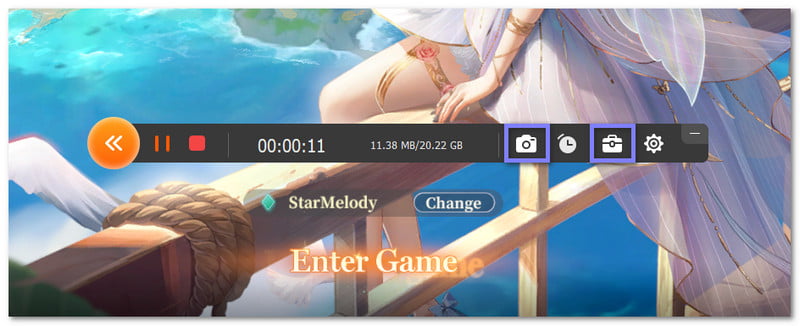
Étape 5Pendant l'enregistrement, une barre flottante apparaîtra sous l'écran de jeu. Cette barre vous donne accès à plusieurs outils pratiques. Vous pouvez appuyer sur… Appareil photo Le bouton permet de prendre des captures d'écran de vos moments forts. Vous pouvez également utiliser les outils d'annotation. Boîte à outils pour ajouter directement des lignes, des flèches, du texte ou des surlignages à votre enregistrement.
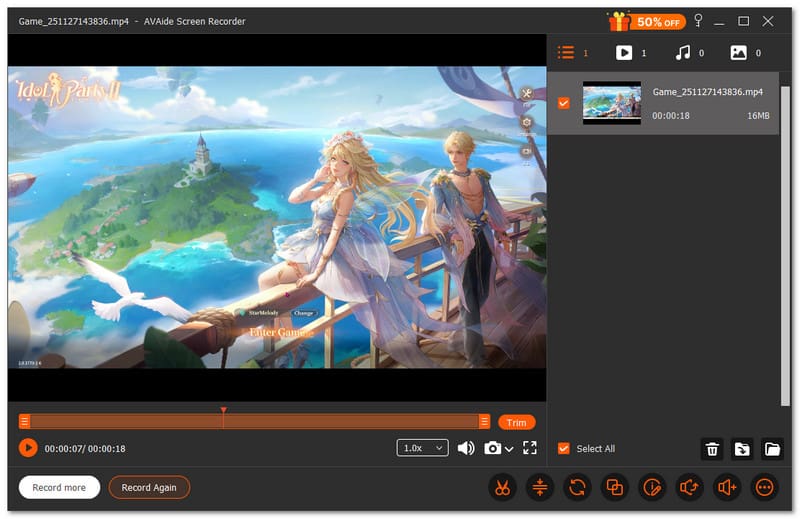
Étape 6Une fois votre session de jeu terminée, cliquez sur Arrêter Appuyez sur le bouton pour arrêter l'enregistrement. Une fenêtre de prévisualisation s'affichera, vous permettant d'effectuer des modifications comme le découpage, l'amplification audio ou l'extraction de sons. Votre vidéo de gameplay est maintenant impeccable et prête à être partagée ou mise en ligne. Excellent travail !
Autres caractéristiques qui font d'AVAide Screen Recorder un choix de premier ordre :
• De nombreux formats de sortie - Enregistrer les enregistrements aux formats MP4, WMV, MOV, AVI, etc.
• Enregistrement de jeu fluide - Capturez vos parties en haute définition à 60 images par seconde.
• Outil de capture d'écran rapide - Capturez votre écran en un clic pour sauvegarder les meilleurs moments.
• Capture de la webcam, du son du jeu et du micro - Ajoutez votre visage, le son du système et votre voix dans un seul enregistrement net.
• Enregistrer l'écran du téléphone - Enregistrement d'écran sur Android ou iPhone rapidement grâce à l'enregistreur intégré.
Il existe de nombreuses façons de Résoudre les problèmes de latence d'OBS lors des jeuxet nous sommes heureux de vous aider.
Si vous recherchez également un moyen efficace d'enregistrer vos parties, ne cherchez pas plus loin, AVAide Enregistreur d'écran Il est disponible. Il intègre un mode d'enregistrement de jeu spécialement conçu pour les jeux hautes performances, garantissant des enregistrements fluides et sans latence. Essayez-le dès maintenant !
Enregistrez l'écran, l'audio, la webcam, le gameplay, les réunions en ligne, ainsi que l'écran iPhone/Android sur votre ordinateur.
Enregistrement d'écran
- Enregistrement d'écran sous Windows
- Enregistrer un live sur Instagram
- Extraire des vidéos de Tubi
- Convertir des vidéos YouTube en MP3
- Téléchargez des vidéos depuis Fansly
- Téléchargement de vidéos JW Player
- Télécharger les vidéos Bilibili
- Télécharger des vidéos Patreon
- Télécharger les vidéos SpankBang
- Télécharger des vidéos Discord
- Télécharger la vidéo DoodSream