Avoir des vidéos bruyantes et tremblantes est assez normal. Il arrive un moment où vous enregistrez une vidéo qui portera un bruit indésirable en raison de l'ambiance naturelle dans laquelle vous avez documenté l'événement. Vous devez supprimer le bruit de fond de la vidéo quand cette circonstance vous frappe. Que vous soyez d'accord ou non, même les vidéastes professionnels ont les mêmes difficultés. Par conséquent, vous n'avez pas besoin de vous inquiéter de l'éprouver. Cependant, si ces professionnels peuvent y arriver, qu'en est-il de ceux qui n'ont pas cette grande expérience de l'optimisation vidéo, comme vous, peut-être ?
Heureusement, cet article vous permettra de connaître les trois excellents outils qui peuvent vous donner une performance efficace dans la suppression du bruit vidéo et audio. Supposons que cette information vous passionne, ce que nous croyons être le cas. Dans ce cas, nous attendons de vous que vous continuiez à lire tous les détails sur les trois logiciels et applications pour supprimer le bruit de fond de la vidéo.
- Partie 1. Le moyen ultime de supprimer le bruit de fond de la vidéo sur Windows et Mac
- Partie 2. Comment supprimer le bruit de fond de la vidéo sur Android
- Partie 3. Supprimer facilement le bruit de fond d'une vidéo sur iPhone
- Partie 4. Comment supprimer le bruit de fond d'une vidéo avec Audacity
- Partie 5. Tableau comparatif
- Partie 6. FAQ sur la suppression du bruit dans les vidéos
Partie 1. Le moyen ultime de supprimer le bruit de fond de la vidéo sur Windows et Mac
Dans un premier temps, nous vous apporterons l'outil ultime que vous pouvez utiliser pour supprimer le bruit vidéo. AVAide Convertisseur vidéo convient pour résoudre votre problème avec des vidéos pleines de bruit. En plus d'être le meilleur convertisseur vidéo, ce logiciel dispose d'une boîte à outils puissante qui contient d'excellents outils pour supprimer le bruit de la vidéo ainsi que pour l'améliorer en moins d'une minute. Ce convertisseur vidéo AVAide est alimenté par l'IA et la technologie d'accélération qui aide les utilisateurs à produire leurs sorties rapidement et efficacement. Imaginez, en cliquant simplement sur votre souris, vous pourrez superbement transformer vos vidéos !
- Optimisez l'affichage, la résolution, le format et la qualité de la vidéo après le débruitage.
- Supprimez le bruit vidéo et transformer en une qualité supérieure.
- Synchronisez les fichiers audio et vidéo nettoyés ; aucun alignement manuel n'est requis.
- Prise en charge de plus de 300 formats pour une exportation facile vers la plupart des plateformes multimédias.

 Téléchargement sécurisé
Comment supprimer le bruit de fond d'une vidéo avec AVaide Video Converter
Étape 1Ouvrez le logiciel ultime après le processus de téléchargement et d'installation. Ensuite, cliquez sur le Boîte à outils pour voir ses merveilleux outils. En les voyant, sélectionnez le Optimiseur vidéo option.

Étape 2Après avoir cliqué sur la sélection, cela vous amènera à la fenêtre où vous devez cliquer sur le Plus icône pour télécharger le fichier vidéo.

Étape 3À côté de cela se trouve la sélection des options d'amélioration vidéo qui incluent l'outil de suppression du bruit. Veuillez cocher la case dans l'option correspondante pour avoir son application. De plus, c'est votre chance de cocher les autres options aussi longtemps que votre vidéo en a besoin.

Étape 4Vous pouvez maintenant vérifier les dix premières secondes de votre vidéo en appuyant sur le Aperçu bouton. De cette façon, vous pourrez voir comment les changements se dérouleront. Sinon, appuyez sur le Améliorer bouton pour démarrer le processus de débruitage et d'amélioration. Vérifiez la vidéo nouvellement nettoyée en moins d'une minute !

Partie 2. Comment supprimer le bruit de fond de la vidéo sur Android
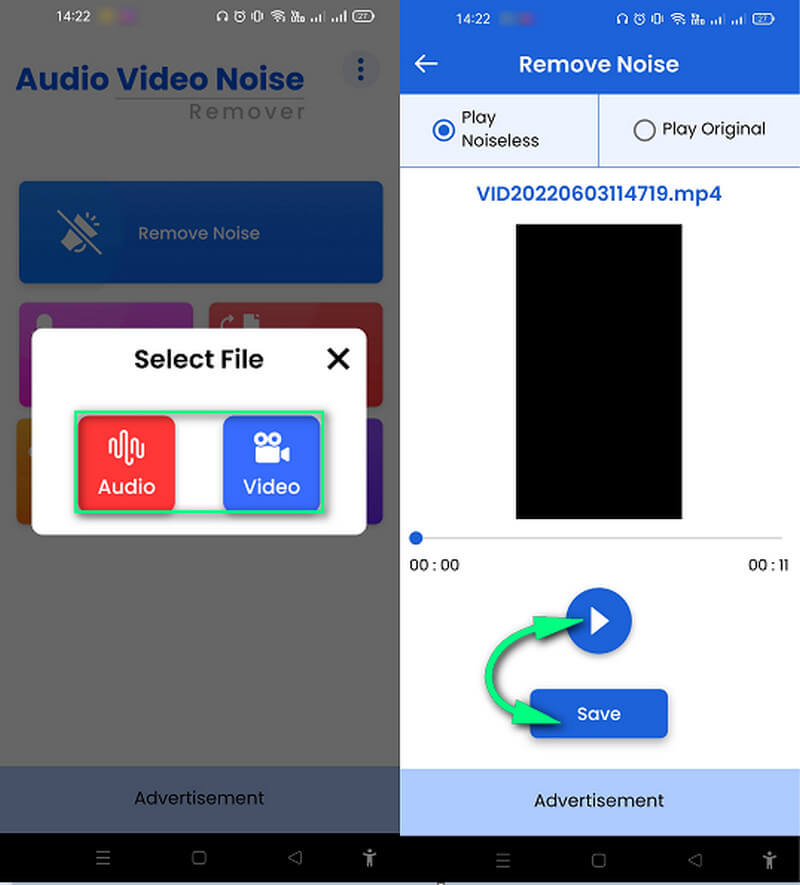
Pour vos appareils Android et iPhone, essayez ce dissolvant de bruit audio vidéo. Comme son nom l'indique, c'est une application pour supprimer le bruit de fond de la vidéo et de l'audio. En plus de cela, il peut être un excellent outil pour couper et convertir vos fichiers audio en différents formats tels que MP3, WMA, OGG et AAC. Pendant ce temps, cette application vous permet de supprimer le bruit facilement et rapidement. De plus, il peut également vous permettre de partager gratuitement vos sorties en ligne. Cependant, vous pouvez être bombardé de publicités contenues dans son interface. Quoi qu'il en soit, les directives simples ci-dessous vous aideront à effectuer la tâche efficacement.
Étape 1Lancez l'application à l'aide de votre appareil mobile. Ensuite, cliquez sur le Supprimer le bruit puis choisissez le type de fichier dont vous avez besoin pour débruiter s'il s'agit d'une vidéo ou d'un audio.
Étape 2Après cela, parcourez le fichier de votre galerie pour le télécharger. Instantanément, vous verrez le résultat sur l'interface. Appuyez sur le bouton Play si vous voulez le vérifier, ou appuyez sur le Sauvegarder bouton pour l'exporter.
Partie 3. Supprimer facilement le bruit de fond d'une vidéo sur iPhone
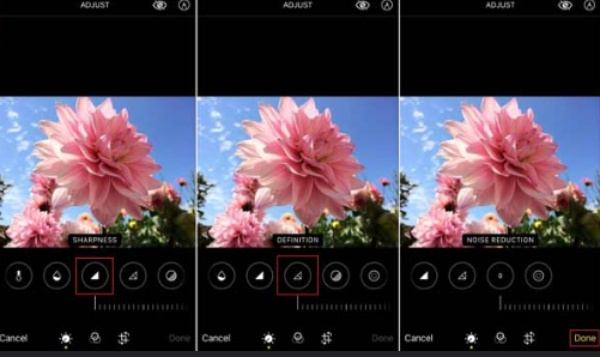
Les outils de retouche photo et vidéo intégrés à l'iPhone offrent une réduction du bruit basique pour minimiser le grain dans les prises de vue en basse lumière ou à haute sensibilité ISO. Cette fonction lisse les détails de l'image afin de réduire le bruit de luminance et de chrominance, pour des images plus nettes et plus douces, tout en préservant les contours du sujet et en évitant un flou excessif.
Étape 1Ouvrez la vidéo dont vous souhaitez réduire le bruit de fond, puis appuyez sur Éditer bouton.
Étape 2Dans la barre d'édition en bas, sélectionnez le Régler option. Balayez vers l'arrière pour trouver Réduction de bruit.
Étape 3Augmentez ou diminuez le niveau de réduction du bruit de la vidéo selon vos préférences. Après avoir effectué les modifications, appuyez sur Fait.
Partie 4. Comment supprimer le bruit de fond d'une vidéo avec Audacity
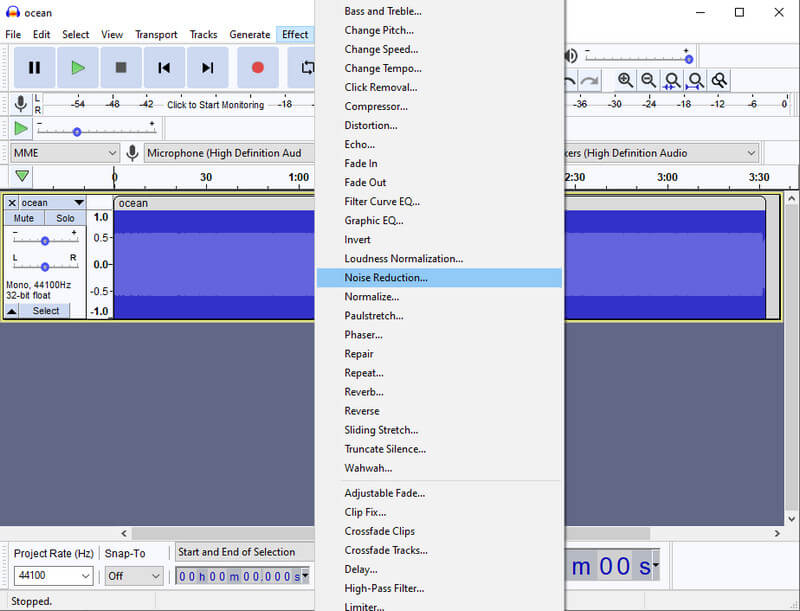
Vient ensuite Audacity, un logiciel libre et gratuit très populaire. Cet éditeur audio multipiste réputé permet de supprimer les bruits de fond des vidéos sur Mac, Linux et Windows. Il offre de nombreuses fonctionnalités puissantes de traitement audio, telles que des filtres, des écrêteurs, des outils de fusion de pistes, des isolateurs vocaux et des réducteurs de bruit performants. Vous trouverez ci-dessous un guide pour nettoyer le bruit audio avec Audacity.
Étape 1Lancez Audacity sur votre ordinateur, puis depuis son interface principale, cliquez sur Fichier > Ouvrir. Après cela, recherchez votre fichier et cliquez sur Ouvrir pour le télécharger. Notez que pour télécharger un fichier vidéo et supprimer le bruit d'une vidéo, vous devez d'abord télécharger la bibliothèque FFmpeg.
Étape 2Une fois le fichier inséré, accédez à la Effet option. À partir de là, recherchez l'option Réduction du bruit. Au bout d'un moment, cliquez sur le Déposer à nouveau et choisissez l'option Exportation sélection. Choisissez votre format préféré pour votre fichier nouvellement débruité.
N'oubliez pas de vérifier votre fichier s'il a été débruité en fonction de vos préférences. Sinon, vous pouvez le débruiter à nouveau.


 AVAide Convertisseur vidéo
Le convertisseur multimédia le plus complet pour convertir la vidéo et l'audio sans perte de qualité.
Partie 5. Tableau comparatif
- Nom
- AVAide Convertisseur vidéo
- Suppresseur de bruit audio et vidéo
- Audace
| Caractéristiques | Amélioration vidéo | Avec amélioration audio |
| Améliorateur vidéo, convertisseur, ripper et créateur. | Suppresseur de bruit vidéo ; résolution haut de gamme ; optimiseur de luminosité et de contraste ; secouant le réducteur. |  |
| Coupeur audio, convertisseur audio, enregistreur audio. | Suppresseur de bruit | |
| Convertisseur, enregistreur vocal et éditeur audio. | Amélioration audio. | |
Partie 6. FAQ sur la suppression du bruit de fond dans les vidéos et l'audio
Comment supprimer le bruit de fond d'une vidéo dans iMovie ?
Pour supprimer le bruit de fond à l'aide d'iMovie, vous devez d'abord télécharger la vidéo dans la chronologie. Ensuite, accédez aux boutons en haut de la visionneuse et appuyez sur l'onglet de réduction du bruit. Après cela, vous devez basculer et définir le pourcentage de réduction que vous préférez.
Existe-t-il une suppression du bruit intégrée sur un bureau Windows ?
Non, si vous faites référence à un logiciel. Cependant, vous pouvez réduire le bruit de fond de votre microphone connecté au bureau. Pour ce faire, accédez à l'option d'enregistrement, puis déplacez votre curseur sur le microphone et cliquez avec le bouton droit pour voir la sélection des propriétés. Cliquez sur les propriétés, naviguez jusqu'au niveau de volume du micro, que vous devez régler sur 100, et augmentez le niveau d'amplification à +10 dB.
Comment supprimer le bruit de fond d'une vidéo dans Shotcut ?
Malheureusement, Shotcut n'a pas de fonction de réduction du bruit.
Voilà. Vous pouvez utiliser trois outils de suppression du bruit Outils. Ces trois applications ne nécessitent que peu, voire aucun effort. N'hésitez pas à les partager avec vos amis qui rencontrent les mêmes difficultés. Si vous avez besoin d'un logiciel plus complet et performant pour vos fichiers vidéo et audio, faites confiance à AVAide Convertisseur vidéo!
Le convertisseur multimédia le plus complet pour convertir la vidéo et l'audio sans perte de qualité.
Amélioration vidéo
- Passez de 1080p à 4K
- Haut de gamme 480p à 1080p
- Réduction de 4K à 1080p/720p
- Réduction de 1080p à 480p
- Conversion DVD en 1080p/720p
- Correction d'une vidéo de mauvaise qualité
- Vidéo IA haut de gamme
- Améliorer la qualité vidéo
- Améliorer la qualité vidéo TikTok
- Meilleur amplificateur vidéo
- Application d'amélioration vidéo pour iPhone et Android
- Meilleur amplificateur vidéo 4K
- Vidéo IA haut de gamme
- Nettoyer la qualité vidéo
- Rendre la vidéo de meilleure qualité
- Rendre une vidéo plus lumineuse
- Meilleure application vidéo floue
- Réparer les vidéos floues
- Améliorer la qualité vidéo du zoom
- Améliorer la qualité vidéo GoPro
- Améliorer la qualité de la vidéo Instagram
- Améliorer la qualité de la vidéo Facebook
- Améliorer la qualité vidéo sur Android et iPhone
- Améliorer la qualité vidéo dans Windows Movie Maker
- Améliorer la qualité vidéo dans Premiere
- Restaurer l'ancienne qualité vidéo
- Améliorer la qualité vidéo
- Rendre la vidéo plus claire
- Qu'est-ce que la résolution 8K
- Résolution 4K : tout ce que vous devez savoir [explication]
- 2 façons étonnantes d'augmenter la résolution vidéo sans perte
- Convertisseur de résolution vidéo : éléments à prendre en compte pour en obtenir un
- Le convertisseur exceptionnel de 5K à 8K à ne pas manquer !
- Supprimer le bruit de fond de la vidéo : avec trois méthodes efficaces
- Comment supprimer le grain d'une vidéo en utilisant les 3 méthodes remarquables
- Meilleur stabilisateur vidéo
- Compresser les fichiers WebM
- Compresser les fichiers MPEG