DDS-tiedostot ovat Microsoftin kehittämiä ja ylläpitämiä tekstuuritiedostoja. DDS, lyhenne sanoista DirectDraw Surface, on tyypillisesti käytössä 3D-mallinnuksessa, graafisessa suunnittelussa ja videopelisovelluksissa. Lisäksi se on kuvien säilytysmuoto, joka sisältää tekstuureja, kuutiokarttoja, mipkarttoja ja normaaleja karttoja pakattuina tai pakkaamattomina. Pakkauksesta puheen ollen, se tukee useita pakkausmenetelmiä, kuten DXTn-, ATi- ja BCn-muotoja tehokkaille grafiikkasovelluksille. Tätä suositellaan kuitenkin erityisesti, jos pidät korkealaatuisista tekstuureista, joiden tiedostokoko on pienempi. Ei ihme, että videopelisi toimivat sujuvasti, nopeammin ja paremmalla suorituskyvyllä. Sillä välin saatat miettiä... Kuinka avaan DDS-tiedostoja osana valmistelujasi. Ota tästä selvää, miten.
Osa 1: Mikä on DDS-tiedosto?
DDS-kentät ovat erikoistuneita rasterikuvamuotoja, jotka on suunniteltu videopelien tekstuurien ja ympäristökarttojen tallentamiseen. Tämä kuvamuoto tukee myös edistyneitä ominaisuuksia, kuten tekstuurin pakkausta (S3TC/DXTC), joka pienentää tiedostokokoa ilman merkittävää laadun heikkenemistä. Lisäksi DDS-tiedostot voivat sisältää kuutiokarttoja heijastuksille, taivaslaatikoille ja volumetrisille tekstuureille. Se on melko monipuolinen erilaisiin graafisiin tarpeisiin. On tilanteita, joissa käyttäjien on... avaa WebP-tiedostoja verkkoprojekteissa. Toisaalta DDS:llä on täysin eri tarkoitus pelikehityksessä.
Osa 2: DDS:n avaaminen Windowsissa ja Macissa
Koska ihmisillä on erilaisia tarpeita ja mieltymyksiä, tämän postauksen erilaiset lähestymistavat sopivat jokaiseen tarpeeseen. Tutustu niihin alta.
1. GIMP
GNU, lyhenne sanoista GNU Image Manipulation Program, on avoimen lähdekoodin kuvankäsittelyohjelma, joka tukee DirectDraw Surfacea eli DDS:ää. Digitaalisen taiteen ja valokuvien muokkaustyökalun lisäksi GIMP toimii myös DDS-katseluohjelmana ja -editorina laajennusten avulla. Lisäksi tämä työkalu tarjoaa edistyneitä ominaisuuksia läpinäkyvyyteen, pakkausasetuksiin ja tasojen säätämiseen. Jos tarkastelet tekstuureja, muunnat kuvamuotoja ja muokkaat normaaleja karttoja, GIMP on mukava sovellus.
Vaihe 1Siirry ensin GIMPin viralliselle verkkosivulle ja lataa sen asennusohjelma. Asenna ja käynnistä se sitten tietokoneellasi.
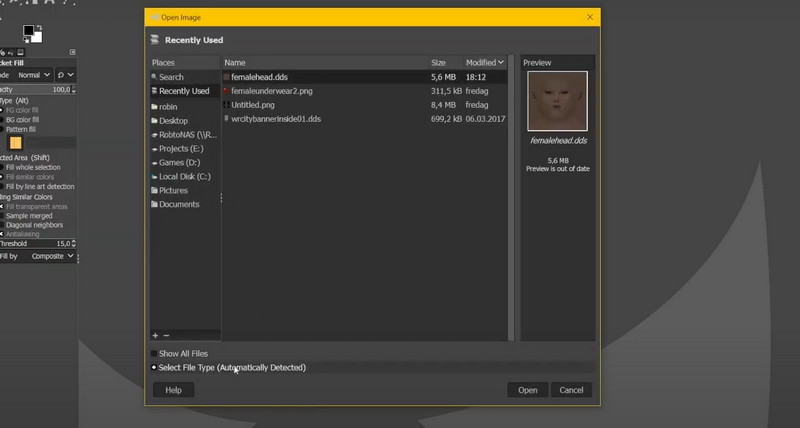
Vaihe 2Ohjelman avaamisen jälkeen se voi aluksi tuntua ylivoimaiselta käyttöliittymänsä vuoksi. Voit kuitenkin mennä osoitteeseen Tiedosto > Avata ja selaa DDS-kuvatiedostoa tietokoneeltasi. Napsauta sitten valitsemaasi DDS-tekstuuritiedostoa.
Vaihe 3Voit etsiä DDS-tiedostosi suoraan tiedostoselaimesta ja napsauttaa sitä hiiren kakkospainikkeella. Napsauta sitten Avata ja valitse LINKUTTAA vaihtoehtojen luettelosta.
2. Photoshop
Niille, jotka etsivät johtavaa ammattimaista kuvankäsittelyohjelmistoa, jota käytetään tunnetusti graafisessa suunnittelussa, digitaalisessa taiteessa ja valokuvauksessa. Sen tarjoamien edistyneiden muokkausominaisuuksien lisäksi se voi toimia DDS-tiedostojen katseluohjelmana, jonka avulla 3D-taiteilijat, pelikehittäjät ja tekstuurisuunnittelijat voivat tarkastella kuvatiedostoja tai muokata niitä. Tässä ovat ohjeet DDS-tiedostojen katseluun Photoshopissa:
Vaihe 1Aloita lataamalla NVIDIA Texture Tools -laajennus NVIDIAn viralliselta verkkosivustolta.
Vaihe 2Etsi tietokoneesi käyttöjärjestelmään sopiva asennusohjelma. Selaa erityisesti seuraavia NVIDIA Texture Tools Exporter 2021.1 - Adobe Photoshop -laajennusAsenna sen jälkeen tämä laajennus Photoshopiin.
Vaihe 3Jos laajennus on asennettu onnistuneesti, käynnistä Photoshop uudelleen ja siirry osoitteeseen Muokata > Asetukset > Liitännäiset. Ota sitten laajennus käyttöön aktivoidaksesi sen.
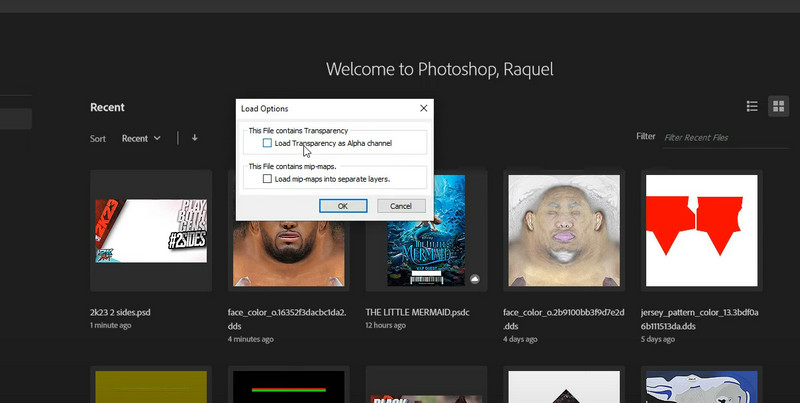
Vaihe 4Seuraavaksi siirry kohtaan Tiedosto > Avata ja tuo se Photoshopiin nähdäksesi DDS-tiedoston Photoshopissa.
3. DDS-katseluohjelma
Jos haluat erillisen työkalun, DDS Viewer on juuri oikea työkalu tällaiseen tarpeeseen. Sen avulla voit nopeasti avata ja tarkastella DirectDraw Surface- tai DDS-tiedostoja, joita käytetään reaaliaikaiseen renderöintiin, 3D-mallinnukseen ja pelien kehittämiseen. Tämän työkalun ensisijainen tarkoitus on helpottaa DDS-tekstuurien, kuten S3TC:n, ATI:n ja ATI-ominaisuuksien, tarkastelua. Ajattele sitä kuin pelien kehittämisen HEIC-muotoa. Mikä on HEICSaatat kysyä. Aivan kuten nykyaikaiset laitteet tarvitsevat HEIC-tuen valokuville, pelisovellukset tarvitsevat DDS:n optimoitujen tekstuurien luomiseen. Lisäksi tämä ohjelma on kevyt ja pystyy avaamaan DDS:n tehokkaasti ilman täysien kuvankäsittelyohjelmien aiheuttamaa turhaa työtä, joka voi olla joillekin käyttäjille ylivoimaista.
Vaihe 1Aloita lataamalla DDS Viewer sen viralliselta verkkosivustolta. Kun olet ladannut asennusohjelman, asenna ja käynnistä se tietokoneellasi.
Vaihe 2Kun se käynnistyy, näet pääkäyttöliittymän ponnahdusikkunassa. Napsauta nyt Avata -painiketta ja selaa DDS-tiedostoasi.
Vaihe 3Lopuksi napsauta haluamaasi DDS-kuvaa ja napsauta Avata katsomaan ja tarkastamaan sitä.
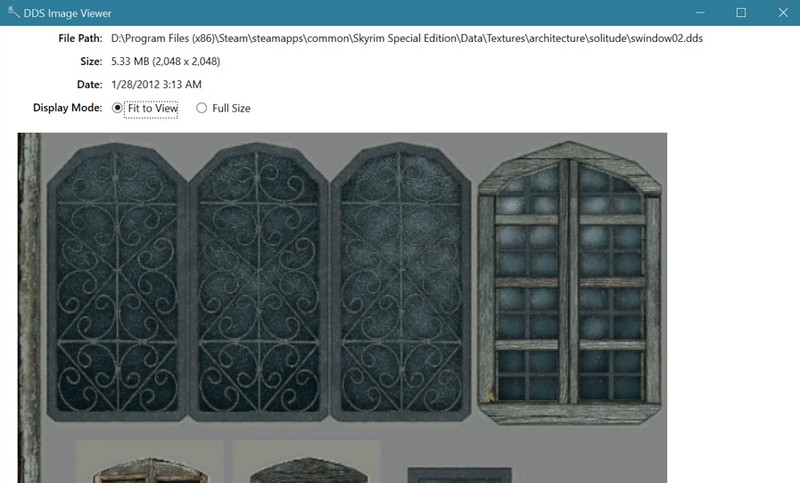
4. Valokuvapää
Jos et pysty avaamaan DDS-tiedostoa Photoshopissa, Photopea voi toimia sen verkkovaihtoehtona. Samoin se tukee DDS:ää muokkaus- ja vientitarpeissa, mikä tarkoittaa, että siinä on joitakin haluamiasi edistyneitä ominaisuuksia. Lisäksi se sopii erinomaisesti nopeisiin säätöihin. Opi käyttämään sitä seuraamalla alla olevaa opasta:
Vaihe 1Avaa mikä tahansa selain tietokoneellasi ja siirry Photopea-sivustolle kirjoittamalla sen nimi selaimesi osoiteriville.
Vaihe 2Kun saavut sivulle, napsauta Aloita Photopean käyttö -painiketta, joka ohjaa sinut muokkauskäyttöliittymään.
Vaihe 3Jos et pysty avaamaan DDS-tiedostoja Photoshopissa tai muissa Adobeen liittyvissä tiedostoissa, se on mahdollista täällä. Napsauta nyt Avaa tietokoneelta -painiketta ja etsi avattava valitsemasi DDS-tiedosto.
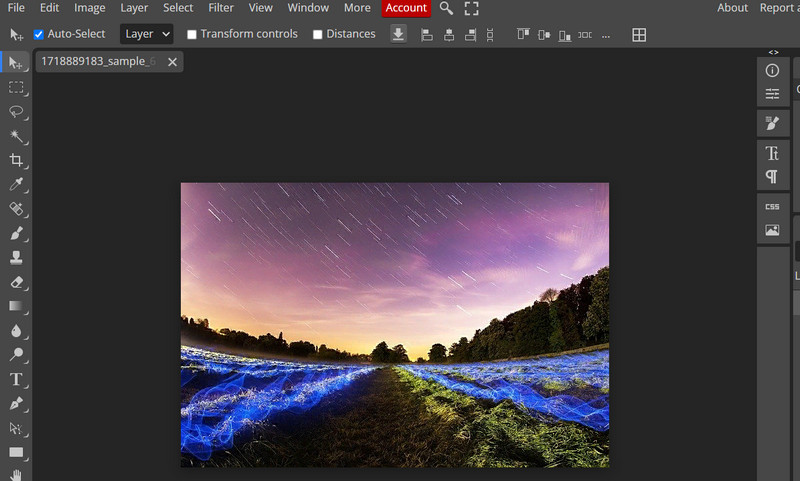
Osa 3: Muunna DDS JPG/PNG-muotoon avataksesi sen helposti
AVAide Video Converter on käyttäjäystävällinen ja tehokas työkalu eräkuvien muuntamiseen. Se tukee DDS:ää sekä tuonnissa että viennissä. Tämän ominaisuuden ansiosta voit käyttää sitä DDS-avaajana, jolloin voit esikatsella kuvaa ja muuntaa sen haluamallasi tavalla. Lisäksi voit muokata pelikuvioita ja käsitellä korkearesoluutioisia kuvia saumattoman työnkulun takaamiseksi. Lisäksi työkalu on laajalti yhteensopiva formaattien, kuten JPG, PNG ja TIFF, kanssa. Sen sisäänrakennetun esikatselutoiminnon avulla voit tarkistaa DDS-kuvat ennen muunnosta taattujen tulosten saavuttamiseksi. Noudata alla olevia ohjeita avataksesi ja muuntaaksesi DDS:n JPG/PNG-muotoon.
Vaihe 1Lataa ja asenna ensin ohjelma Windows- tai Mac-tietokoneellesi. Varmista, että saat oikean asennusohjelman tietokoneesi käyttöjärjestelmän mukaan. Käynnistä se sen jälkeen.

ILMAINEN LATAAUS Windows 7 tai uudempi
 Suojattu lataus
ILMAINEN LATAAUS Mac OS X 10.13 tai uudempi
Suojattu latausVaihe 2Kun käynnistät työkalun, näet tyylikkään käyttöliittymän, jonka avulla voit navigoida siinä helposti. Siirry nyt osoitteeseen Lisää työkaluja välilehti ja selaa Image ConverterVaihtoehtoisesti voit etsiä sitä kirjoittamalla sen nimen hakukenttään.

Vaihe 3Tällä kertaa sinun on ladattava DDS-tekstuuritiedosto ohjelmaan. Voit tehdä sen napsauttamalla plus -painiketta. Etsi sitten kohde-DDS-tiedosto tiedostoselaimestasi.

Vaihe 3Avaa nyt Profiili avattavasta valikosta ja valitse käytettävissä olevista tulostusmuodoista. Kun olet valmis, voit napsauttaa asetukset valikosta muuttaaksesi sen ominaisuuksia. Kun olet tyytyväinen, vahvista muutos napsauttamalla OK-painiketta ja sen jälkeen Muunna kaikki -painiketta aloittaaksesi muunnosprosessin.

Oikeuden omaaminen DDS-tiedostonavaajat tekee kaiken eron DDS-tiedostojesi tehokkaassa avaamisessa ja tarkastelussa. Saatavilla on työkaluja tilanteisiin, joissa tarvitaan edistynyttä muokkausta, yhteensopivuusongelmia tai muuntamista yleisiin kuvamuotoihin.
Täydellinen videotyökalupakkisi, joka tukee yli 350 formaattia muuntamiseen häviöttömään laatuun.