


Älypuhelimet, erityisesti Android-laitteet, ovat kehittyneet paljon ja ovat nykyään enemmän kuin vain työkaluja soittamiseen tai tekstiviestien lähettämiseen. Valokuvauksen ystäville puhelimen kamera on tärkeä ominaisuus, joka on otettava huomioon päivitystä tehtäessä.
Mutta joskus suuret kuvat vievät liikaa tilaa ja pienet kuvat voivat olla liian pieniä jaettavaksi tai tulostettavaksi. Siksi on tärkeää tietää Kuinka muuttaa kuvan kokoa Androidilla on todella hyödyllinen. Tässä oppaassa näytämme, miten se tehdään gallerian, kolmannen osapuolen sovellusten ja verkkotyökalujen avulla.
Osa 1: Kuvan koon muuttaminen Android-puhelimen galleriassa
Kuvan koon muuttaminen Android-puhelimessa on yksinkertaista ja nopeaa Galleria-sovelluksen avulla. Sisäänrakennetun editorin avulla voit muuttaa kuvan kokoa helposti. Se auttaa kuvien jakamisessa tai laitteen tallennustilan säästämisessä.
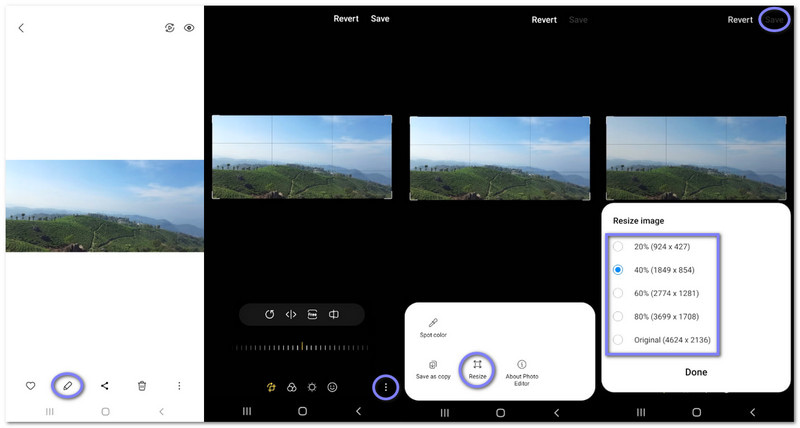
Vaihe 1Tuoda markkinoille Galleria Android-puhelimellasi. Paina seuraavaksi kuvaa, jonka kokoa haluat muuttaa.
Vaihe 2Napauta Muokata -painiketta kuvan alapuolella. Etsi sitten kolmen pisteen valikko oikeasta alakulmasta.
Vaihe 3Napauta kolme pistettä valikko ja valitse Muuta kokoa, ja koonmuutosvaihtoehdot tulevat näkyviin näytölle.
Vaihe 4Valitse prosenttiluku tai esiasetettu resoluutio. Paina sen jälkeen Tehty uuden koon käyttöönottamiseksi.
Vaihe 5Lopuksi, paina Tallentaa viimeistelläksesi prosessin. Muista, että Galleria-sovellus korvaa alkuperäisen valokuvan. Jos haluat säilyttää kopion, siirrä valokuva ensin toiseen kansioon.
Osa 2: Kuvan koon muuttaminen Androidilla valokuvien koon muuttamissovelluksilla
1. Valokuvien ja kuvien koon muuttaja
Farluner Apps & Gamesin tarjoama Photo & Picture Resizer, jolla on yli 10 000 000 latausta, keskittyy nopeaan ja helppoon kuvien koon muuttamiseen. Se säilyttää kuvien selkeyden ja pienentää samalla tiedostokokoa. Se tukee eräkoon muuttamista ja yleisiä sosiaalisen median kokoja. Muokatut kuvat tallentuvat automaattisesti erilliseen kansioon, joten sinun ei tarvitse tallentaa niitä manuaalisesti.
Ota selvää, miten voit muuttaa kuvan kokoa Androidilla käyttämällä Photo & Picture Resizer -sovellusta alta:
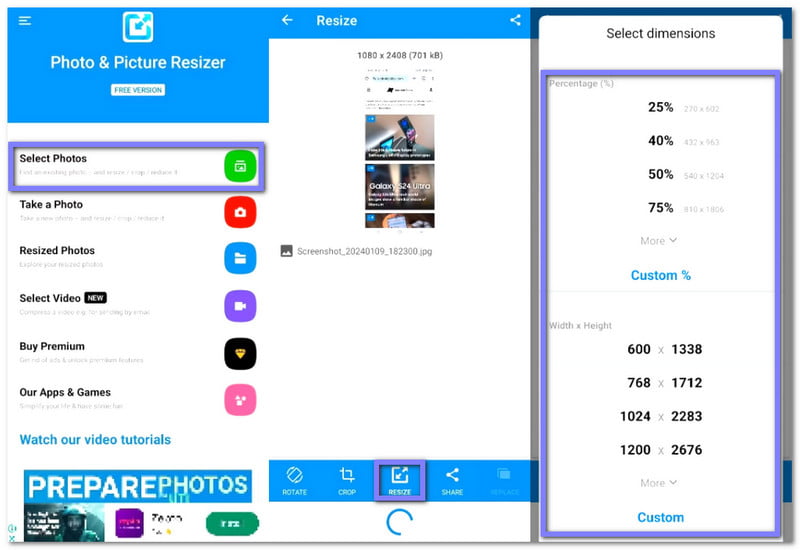
Vaihe 1Asenna Photo & Picture Resizer Play Kaupasta. Kun sovellus on asennettu, avaa se ja paina Valitse Valokuvat aloittaa.
Vaihe 2Valitse kuva, jonka kokoa haluat muuttaa. Sen jälkeen kuva latautuu näytölle heti.
Vaihe 3Napauta Muuta kokoa Jatka. Valitse seuraavaksi prosenttiosuus, resoluutio tai tiedostokoko. Voit myös syöttää mukautettuja arvoja tarvittaessa.
Vaihe 4Vahvista valintasi ja anna Photo & Picture Resizer -sovelluksen käsitellä kuva. Muokattu kuva tallennetaan kansioon.
2. Kuvan koko - Kuvan koon muuttaja
Yli 5 000 000 latauksella ja Codenian tarjoamalla Image Size - Photo Resizer -sovelluksella voit muuttaa kuvien kokoa pikseleinä tai reaalimaailman yksiköinä. Voit lukita kuvasuhteen yhdellä napautuksella. Se tukee myös rajausta ja kiertämistä. Muokatut kuvat voidaan tallentaa, jakaa, tulostaa tai lähettää sähköpostitse, jos haluat.
Ota selvää, miten voit muuttaa kuvan kokoa tulostusta varten Androidilla käyttämällä Image Size - Photo Resizer -toimintoa alta:
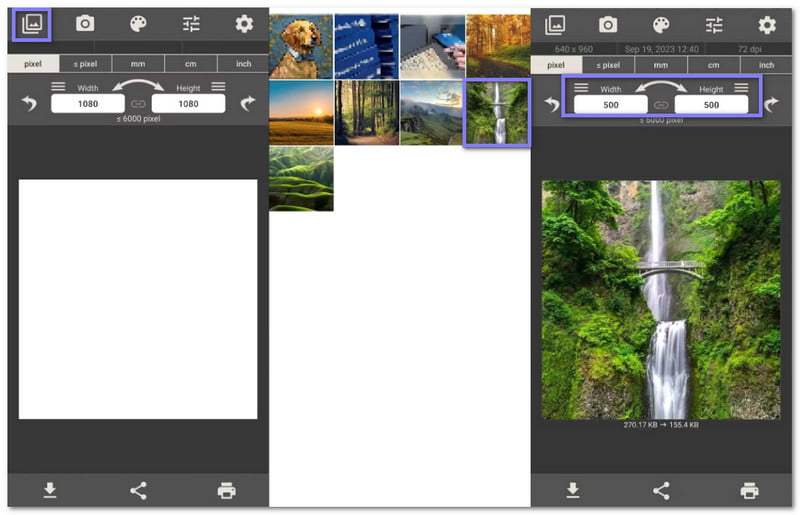
Vaihe 1Hae Kuvan koko - Valokuvan koon muuttaja Play Kaupasta. Käynnistä se ja paina Kuva -painiketta vasemmassa yläkulmassa.
Vaihe 2Valitse kuva galleriastasi, niin näet sen alla olevat kokotiedot.
Vaihe 3Sinun tarvitsee nyt syöttää uusi leveys ja korkeus.
Vaihe 4Kun olet valmis, paina ladata -painiketta vasemmassa alakulmassa.
3. Kuvan koon muuttaja HD
mp4androidin kehittämä ja yli miljoonan ihmisen käyttämä Photo Resizer HD on tehty yksinkertaiseen kuvien koon muuttamiseen. Sen avulla voit muuttaa yhden tai useamman kuvan kokoa kerralla eräjaon avulla. Voit myös terävöittää kuvia koon muuttamisen jälkeen, säilyttää EXIF-tiedot, tallentaa ne SD-kortille ja jakaa kuvia helposti muiden sovellusten kanssa.
Katso alta, miten voit muuttaa kuvan kokoa Android-puhelimella Photo Resizer HD:n avulla:
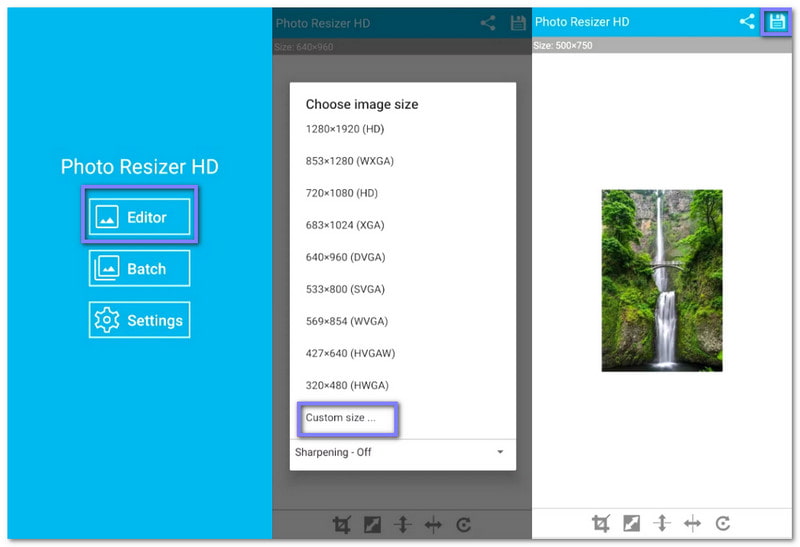
Vaihe 1Lataa Photo Resizer HD Android-puhelimeesi. Suorita sitten sovellus ja valitse Toimittaja aloittaa.
Vaihe 2Valitse kuva, jonka kokoa haluat muuttaa. Valinnan jälkeen kuva näkyy editorissa.
Vaihe 3Lehdistö Mittatilauskoko ja syötä leveys ja korkeus. Paina sen jälkeen OK uuden koon käyttöönottamiseksi.
Vaihe 4paina Tallentaa -painiketta oikeassa yläkulmassa, niin Photo Resizer HD luo automaattisesti kansion muokatulle kuvalle.
Osa 3: Kuvien koon muuttaminen Androidilla menettämättä laatua verkossa
1. AVAide Image Upscaler
Jos tavoitteenasi on suurentaa kuvaa menettämättä selkeyttä, voit luottaa siihen AVAide Image UpscalerSen avulla voit muuttaa JPG-, PNG-, BMP- ja muiden suosittujen tiedostomuotojen kokoa, joten kuvan koon muuttaminen Androidilla on helppoa.
Yhdellä napsautuksella se voi suurentaa kuvaasi 2×, 4×, 6× tai 8×. Se tekee kuvistasi terävämpiä ja yksityiskohtaisempia, jopa suurempina. Se toimii täysin verkossa, joten sinun ei tarvitse asentaa mitään. Ja tiedätkö mitä? Sen käyttö on ilmaista eikä se lisää vesileimoja.
Vaihe 1Käyttääksesi AVAide Image Upscaleria, avaa selain Android-puhelimellasi ja siirry viralliselle verkkosivustolle.
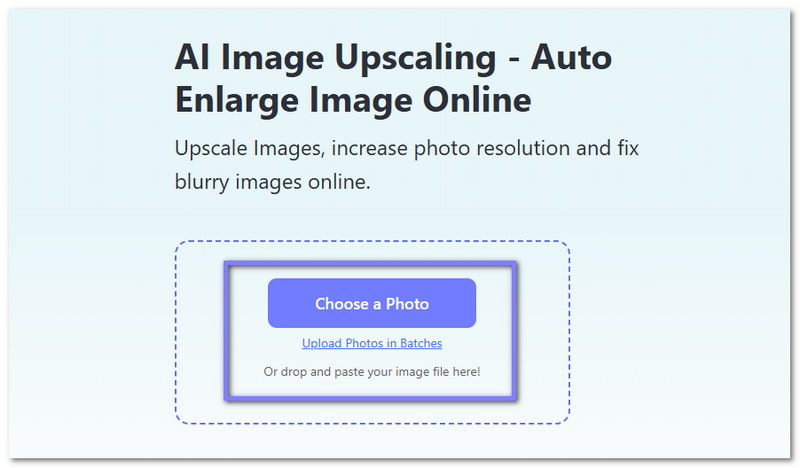
Vaihe 2Klikkaa Valitse valokuva -painiketta lisätäksesi kuvan, jonka kokoa haluat suurentaa. Jos haluat muuttaa useiden kuvien kokoa kerralla, voit painaa Lähetä kuvia erissä, mutta sinun on päivitettävä tilauksesi käyttääksesi tätä ominaisuutta.
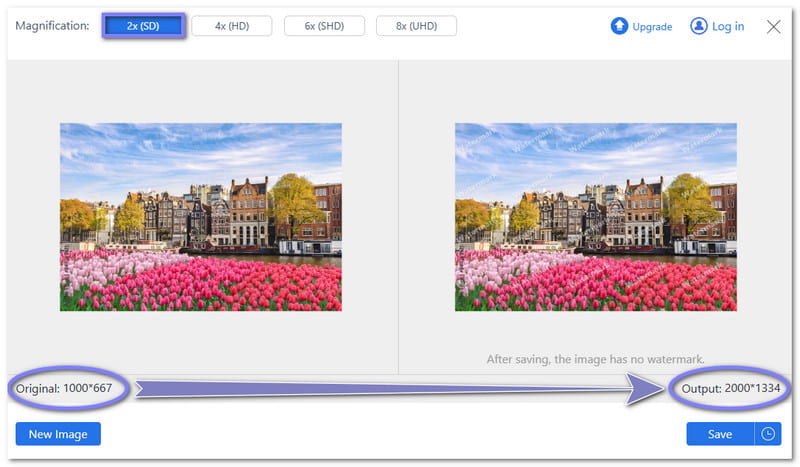
Vaihe 3Odota muutama sekunti, kun AVAide Image Upscaler käsittelee kuvaasi. Oletusarvoisesti se suurentaa kuvaa. 2×Esimerkiksi kuva 1000 × 667 pikseleistä tulee 2000 × 1334 pikseliä.
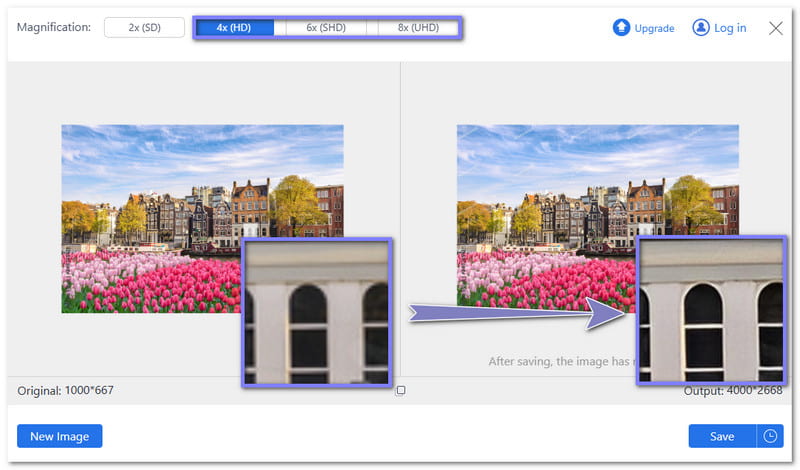
Vaihe 4Voit suurentaa kuvaa vielä valitsemalla 4×, 6×, tai 8×Ilmaiskäyttäjät voivat nousta vain korkeintaan 4×Voit myös viedä hiiren osoittimen kuvan osien päälle nähdäksesi yksityiskohdat ja tarkistaaksesi laadun. Mitä enemmän suurennat, sitä terävämmäksi se muuttuu.
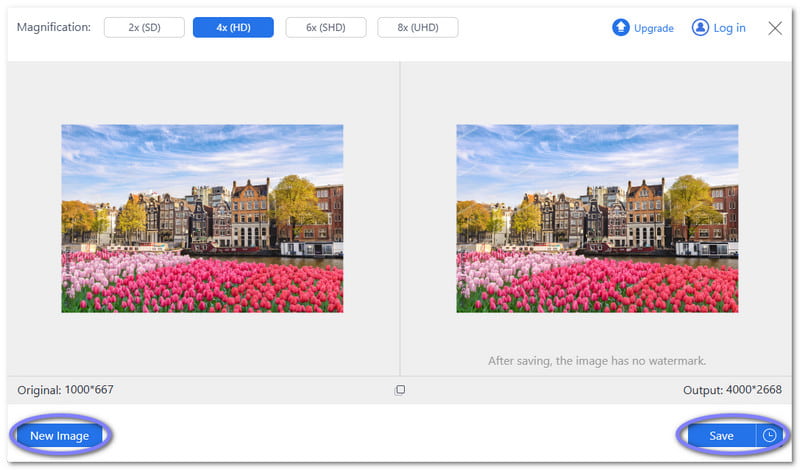
Vaihe 5Jos olet tyytyväinen uuteen kokoon, napsauta Tallentaa -painiketta. Voit muuttaa toisen kuvan kokoa napsauttamalla Uusi kuva -painiketta ja toista vaiheet.
Kärki: AVAide Image Upscaler toimii myös kuvien koon muuttaminen iPhonessaSe toimii samalla tavalla kuin Androidilla ja pitää kuvasi selkeinä ja terävinä, vaikka ne olisivat suurempia.
2. AVAide Image Compressor
Jos AVAide Image Upscaler pystyy suurentamaan kuvaasi, AVAide Image Compressor tekee päinvastoin. Se pienentää tiedostokokoa säilyttäen samalla kuvan selkeyden ilmaiseksi, mikä tekee siitä hyödyllisen alustan kuvien koon muuttamiseen Androidilla.
Vaikuttavaa on, että voit ladata jopa 40 kuvaa samanaikaisesti. Ja se voi pakata ne 50%-muodosta 80%-muotoon vain muutamassa sekunnissa. Lisäksi se tukee lähes kaikkia suosittuja tiedostomuotoja, kuten JPG, PNG, BMP ja GIF.
Vaihe 1Aivan kuten AVAide Image Upscaler, siirry AVAide Image Compressoriin selaimellasi.
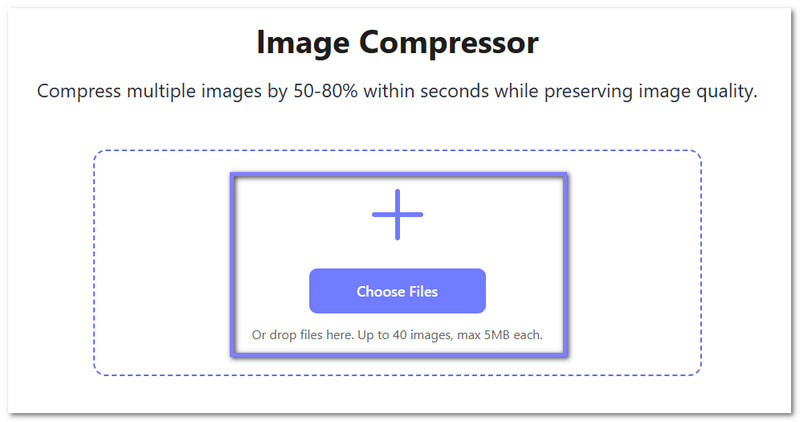
Vaihe 2Napauta Valitse Tiedostot -painiketta. Se avaa paikallisen kansiosi automaattisesti. Valitse sieltä kuva, jonka kokoa haluat pienentää. Huomaa, että voit tuoda jopa 40 kuvaa, joiden enimmäiskoko on 5 megatavua kukin.
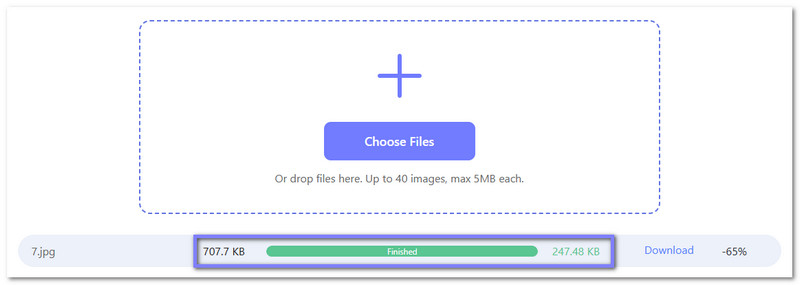
Vaihe 3AVAide Image Compressor alkaa pakata kuvaasi heti. Kun sana Valmis näkyy vihreänä, se tarkoittaa, että pakkaus on onnistunut. Esimerkiksi 707,7 kt, siitä voi tulla 247,48 kt, joka on -65% vähennys.
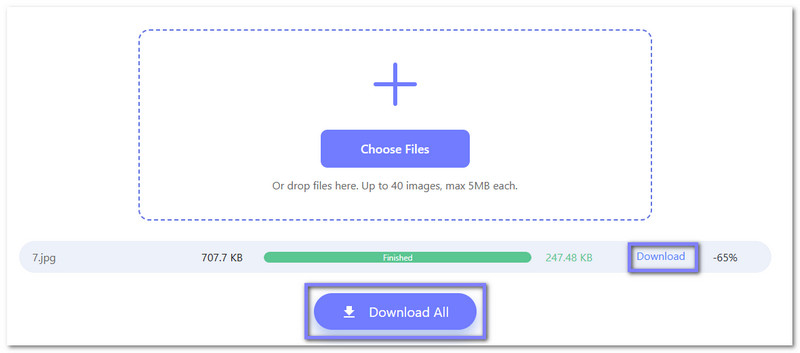
Vaihe 4Kun olet tyytyväinen kokoon, napsauta ladata jos sinulla on vain yksi kuva tai Lataa kaikki jos pakkasit monta kuvaa kerralla.
Joten luota AVAide Image Compressoriin pakkaamaan kuvasi sähköpostia, Facebookia, Instagramia, PowerPointia, Wordia ja muita varten!
Halusitpa sitten pienentää tai suurentaa kuvaa, yllä mainitut työkalut ovat luotettavia. Voit käyttää sisäänrakennettua menetelmää, kolmannen osapuolen sovelluksia tai verkkotyökaluja, kuten AVAide Image Upscaler ja AVAide Image Compressor.
Molemmat verkkotyökalut voivat auttaa sinua kuvan koon muuttaminen Androidilla ilmaiseksi, ilman latauksia. Voit tehdä tehtäväsi heti selaimessasi, mikä säästää aikaa ja vaivaa.
TIETOA KIRJOITTAJASTA


Tekoälyteknologiamme parantaa automaattisesti kuviesi laatua, poistaa kohinaa ja korjaa epäselvät kuvat verkossa.
KÄSITTELE NYTKuvan muokkaus
- AI vaatteiden poistoaine
- Poista mosaiikki kuvasta
- AI Image Upscaler
- Laadukas GIF
- Poista Instagram-vesileima
- Muuta iPhonen/Androidin valokuvan resoluutiota
- Muokkaa ajokortin kuvaa
- Muunna kuvat matalasta resoluutiosta korkeaan resoluutioon
- Paranna kuvanlaatua
- Ilmainen Photo Enhancer
- Poista valokuvasta tekijänoikeus


